
Travailler avec les contraintes d’assemblage
Dans les logiciels de CAO mécanique, le concept consistant à mettre en relation deux objets dans l’espace est une partie fondamentale du processus de conception ; ce processus est appelé l’accouplement de ces deux objets. Lorsque deux objets ont été accouplés, ils peuvent être manipulés comme un seul objet. Ces objets accouplés peuvent ensuite être accouplés à un autre objet et, grâce à ce processus, un ensemble d’objets distincts forme un assemblage – l’essence même de la conception mécanique.
Un accouplement est une connexion établie entre deux objets distincts. La connexion se fait en un point sélectionné par l’utilisateur sur une surface de chaque objet. Une fois accouplés, les objets se réorientent de sorte que leurs plans de surface et leurs axes perpendiculaires soient alignés.
Définitions :
-
Target – le premier site désigné comme site d’accouplement.
-
Source – le second site désigné ; cet objet se déplacera pour s’accoupler avec la cible.
-
Mating axis – l’axe perpendiculaire passant par le centre de l’accouplement.
Définition d’un accouplement
Pour définir un accouplement, procédez comme suit :
-
Sélectionnez la commande Tools » Mating dans les menus principaux (raccourci :
Shift+Ctrl+A) pour passer en mode d’accouplement. Le processus d’accouplement nécessite un clic pour définir chaque site d’accouplement, mais des clics supplémentaires peuvent être utilisés si nécessaire, comme décrit dans la section des remarques ci-dessous. -
En mode d’accouplement, survolez avec le curseur un objet à accoupler. Lorsque le curseur est placé sur une surface de l’objet, cette surface change de couleur (en gris) et affiche les sites d’accouplement potentiels (glyphes).
-
Sur une surface plane, choisissez parmi neuf glyphes situés au centre, aux coins et aux points médians du rectangle englobant.
-
Sur une surface cylindrique, choisissez parmi deux glyphes situés le long de l’axe à chaque extrémité du cylindre.
-
-
Chaque glyphe est un site d’accouplement potentiel. Le glyphe actuellement le plus proche du curseur est mis en évidence par un point vert plus grand. Cliquez n’importe où sur la surface pour accepter le glyphe mis en évidence comme premier site d’accouplement. Il s’agit de la target de l’accouplement. Une fois sélectionnée, la cible est marquée par un point violet.
-
Lorsque le curseur est déplacé hors de la surface, il devient vert, indiquant que la cible se trouve sur cette surface.
-
Répétez ce processus sur le second objet pour définir le deuxième site d’accouplement (la source). La source est mise en évidence par un point brun.
-
Dès que la source est définie, l’objet source se déplace de sorte que le site source et le site cible soient accouplés (placés ensemble), avec leurs plans de surface et leurs axes perpendiculaires alignés. L’emplacement de l’accouplement est indiqué par un arc de cercle qui reste visible à travers les autres objets (lorsque l’accouplement est sélectionné), et l’axe perpendiculaire de l’emplacement de l’accouplement est affiché sous la forme d’une ligne violette en pointillés.
Remarques :
-
Lorsque des objets sont accouplés, ils sont verrouillés ensemble et se déplacent comme un seul objet.
-
Des objets accouplés peuvent être accouplés à un troisième objet.
-
Pour modifier un accouplement existant, sélectionnez-le dans le panneau Multiboard Assembly, puis modifiez ses valeurs dans le panneau Properties – en savoir plus.
-
La barre d’état indique lorsque vous êtes en mode d’accouplement.
-
S’il est difficile de sélectionner un glyphe, par exemple pour sélectionner le centre d’un trou dans un objet (comme montré dans la vidéo ci-dessous), ou si le mauvais glyphe a été sélectionné, vous pouvez modifier le glyphe cible avant de passer à la définition du glyphe source.
-
À mesure que le curseur continue d’être déplacé sur le plan contenant la cible, chaque glyphe est mis en évidence en vert lorsqu’il devient le plus proche du curseur. La cible actuelle reste mise en évidence en violet. Si un glyphe différent est requis, placez le curseur de manière à le mettre en évidence en vert, puis cliquez pour le désigner.
-
S’il n’est pas possible de définir un accouplement sur une vis de montage, masquez la vis (cliquez avec le bouton droit sur l’objet dans le panneau Multiboard Assembly et désactivez l’option Visible) et utilisez plutôt le trou de vis.
-
Le second site d’accouplement doit être situé sur un objet différent du premier site d’accouplement. Si une seconde surface est sélectionnée sur le même objet que le premier site d’accouplement, l’action est interprétée comme le choix d’un nouveau premier site d’accouplement.
-
Appuyez sur
Escpour interrompre le processus d’accouplement et quitter le mode d’accouplement.
Démonstration simple de la définition d’un accouplement entre un écrou et une vis.
Modification d’un accouplement
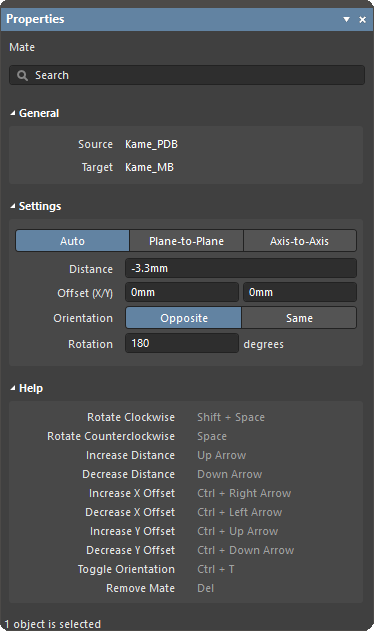
Pour modifier un accouplement, cliquez avec le bouton droit sur son entrée dans le panneau Multiboard Assembly, puis choisissez Properties, ou double-cliquez dessus dans le panneau Multiboard Assembly. Utilisez le panneau Properties pour ajuster ses paramètres. Notez que la barre d’état indique lorsque l’accouplement est en mode d’édition.
-
La région General du panneau affiche les parties source et cible des accouplements sélectionnés.
-
L’accouplement peut être configuré selon trois modes :
-
Auto – l’accouplement est verrouillé dans toutes les directions. Faire glisser l’un ou l’autre objet déplacera les deux. À l’aide des champs d’édition du panneau, la source peut être Offset dans les directions X et Y sur le plan d’accouplement cible, et la Distance entre les arêtes/surfaces les plus proches de l’accouplement peut également être ajustée, ce qui déplace la source le long de l’axe d’accouplement. Le Rotation de l’accouplement peut également être ajusté si nécessaire. Un nouvel accouplement utilise ce mode par défaut.
-
Plane-to-Plane – l’accouplement est verrouillé le long de l’axe d’accouplement, mais peut être déplacé de manière interactive sur le plan XY. Utilisez le champ d’édition pour ajuster la Distance, ce qui déplace la source le long de l’axe d’accouplement.
-
Axis-to-Axis – l’accouplement est verrouillé dans le plan XY, mais peut être déplacé de manière interactive le long de l’axe d’accouplement. À l’aide des champs d’édition du panneau, la source peut être Offset dans les directions X et Y du plan d’accouplement ; la cible reste immobile.
Dans n’importe quel mode, le/la Orientation de l’accouplement peut être défini(e) sur Opposite ou Same.
-
-
Les raccourcis clavier (détaillés dans la région Help du panneau) offrent un moyen efficace d’ajuster un accouplement verrouillé. Une touche de raccourci peut être maintenue enfoncée ; il n’est pas nécessaire d’appuyer plusieurs fois sur la touche.
-
Une fois les objets correctement positionnés, définissez le mode sur Auto afin de garantir que leur relation de position ne soit pas modifiée par inadvertance en faisant glisser un objet dans l’espace de conception.
-
Pour supprimer un accouplement, cliquez dessus avec le bouton droit dans le panneau Multiboard Assembly, puis sélectionnez Remove Mate dans le menu contextuel, ou sélectionnez-le dans le panneau puis appuyez sur la touche
Deletedu clavier.
 AI-localized