
Création de l’assemblage physique multi-cartes
En un coup d'œil
- Apprenez à créer un document d’assemblage multicarte et à charger les cartes référencées dans votre conception logique.
- Découvrez comment ajouter des pièces supplémentaires et maintenir le contenu de l’assemblage à jour à mesure que les conceptions enfants évoluent.
- Découvrez comment verrouiller et modifier les pièces, parcourir la structure de l’assemblage et mettre des éléments en surbrillance pour les inspecter.
Altium Designer permet de créer un assemblage de plusieurs cartes, appelé multi-board assembly. Une fois la structure logique du système définie dans un schéma multicarte (*.MbsDoc), la conception physique multicarte est créée en transférant la conception du système vers un document d’assemblage multicarte vide (*.MbaDoc). Ce processus charge dans l’éditeur d’assemblage multicarte la représentation physique (circuits imprimés et autres assemblages multicartes) référencée par chaque bloc logique du schéma multicarte. Cette page décrit ce processus.
Pour en savoir plus sur l’étape de conception logique d’un assemblage multicarte, consultez la page Saisie de la conception logique du système.
Pour créer un document d’assemblage multicarte :
-
Ajoutez un document d’assemblage multicarte (
*.MbaDoc) au projet multicarte en cliquant avec le bouton droit sur l’entrée du projet dans le panneau Projects, puis en sélectionnant Add New to Project » Multi-board Assembly dans le menu contextuel. -
Enregistrez le nouveau document d’assemblage multicarte (cliquez avec le bouton droit sur son entrée dans le panneau Projects et sélectionnez Save As dans le menu contextuel).
-
Transférez la représentation logique du système du schéma multicarte vers le document d’assemblage multicarte – en savoir plus.
-
Si le boîtier est disponible, chargez-le dans l’assemblage – en savoir plus.
-
Positionnez chaque élément dans l’assemblage – consultez la page Positionnement et orientation de vos cartes pour en savoir plus.
-
Reliez les éléments de l’assemblage à l’aide de contraintes d’assemblage – consultez la page Utilisation des contraintes d’assemblage pour en savoir plus.
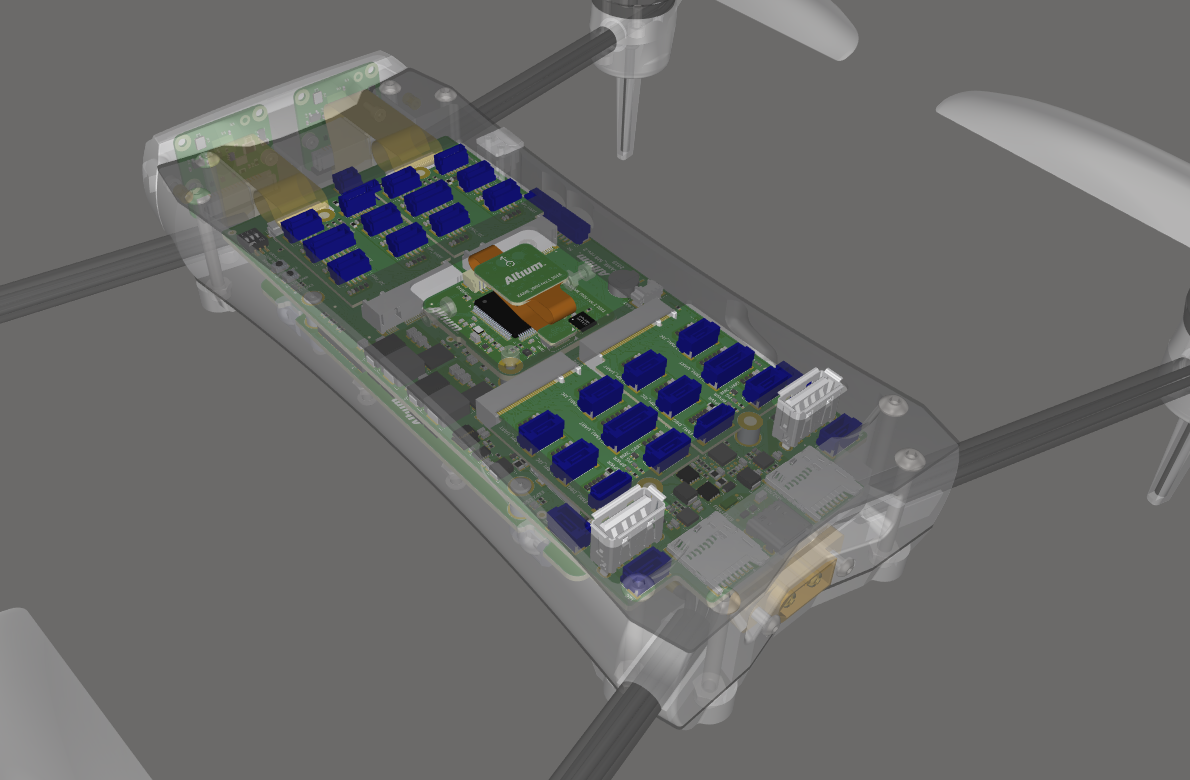
Exemple d’assemblage multicarte. Plusieurs circuits imprimés connectés sont placés dans un boîtier.
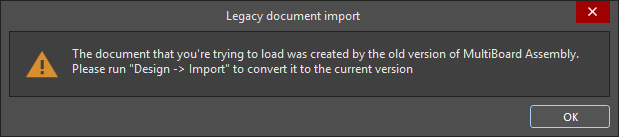
Transfert de la conception du système vers le document d’assemblage multicarte
La conception multicarte est transférée du schéma multicarte vers le document d’assemblage multicarte à l’aide de l’une des commandes suivantes :
-
Design » Update Assembly - <MultiBoardAssemblyDocumentName>.MbaDoc depuis les menus principaux de l’éditeur de schémas multicartes.
-
Design » Import Changes From <MultiBoardProjectName>.PrjMbd depuis les menus principaux de l’éditeur d’assemblage multicarte.
Lorsque vous exécutez l’une de ces commandes, le logiciel examine chaque module du schéma multicarte, identifie le circuit imprimé ou l’assemblage sélectionné pour chacun des projets enfants, puis présente, dans la boîte de dialogue Engineering Change Order, la liste des modifications nécessaires à l’ajout de chacune de ces cartes à l’assemblage.
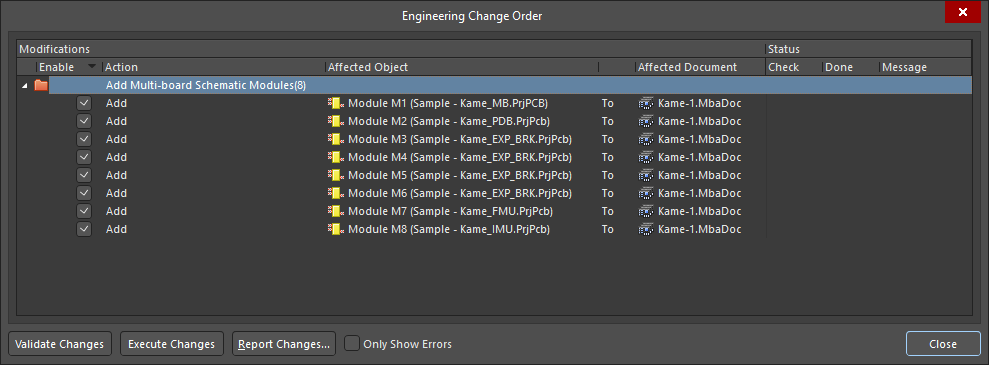
La carte de chaque projet de circuit imprimé est répertoriée comme une modification ECO et est chargée dans l’éditeur d’assemblage multicarte lors de l’exécution des ECO.
Lorsque vous cliquez sur le bouton  , les cartes et les assemblages sont chargés dans l’éditeur d’assemblage multicarte. Chaque carte ou assemblage est placé dans l’espace de conception avec la même orientation que dans le projet enfant. Ce processus prend un certain temps, car l’ensemble des données de chaque circuit imprimé doit être analysé et chargé.
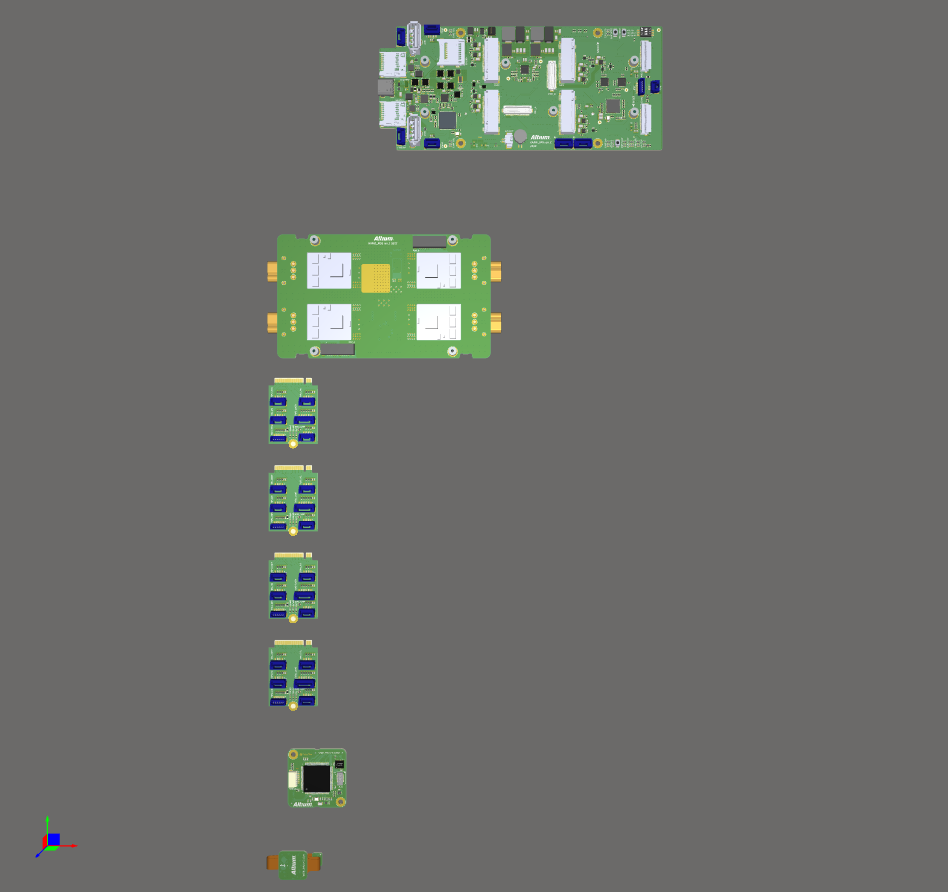
Les cartes de cet assemblage multicarte sont chargées dans l’espace de conception de l’éditeur d’assemblage multicarte, prêtes à être positionnées.
Ajout d’objets supplémentaires à l’assemblage multicarte
Vous pouvez également charger des objets supplémentaires dans un assemblage multicarte (en plus des circuits imprimés référencés dans le schéma multicarte). Ces objets peuvent être chargés à l’aide du menu Design ou des boutons situés en haut du panneau Multi-board Assembly.
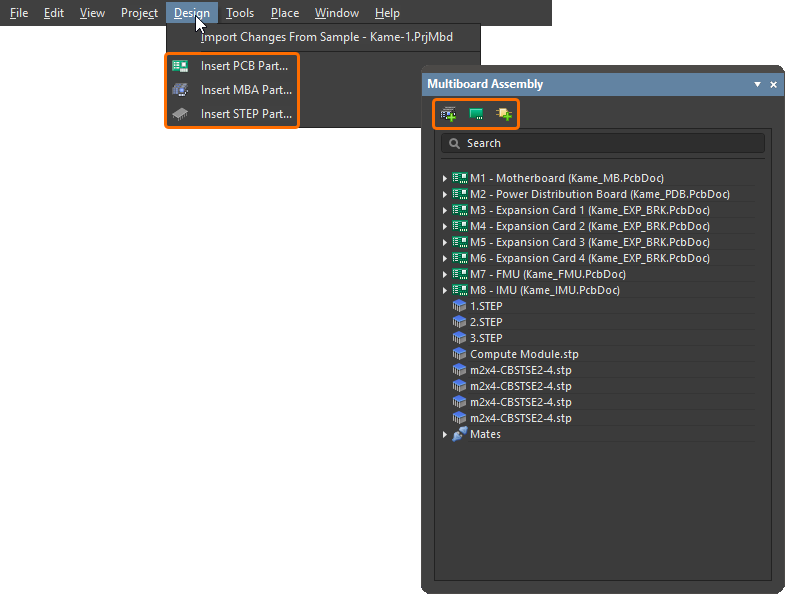
Utilisez la commande ou le bouton approprié pour :
-
Insert PCB Part (
 ) – insérer un autre circuit imprimé dans cet assemblage.
-
Insert MBA Part (
 ) – insérer un autre assemblage multicarte dans cet assemblage.
-
Insert STEP Part (
 ) – insérer un modèle mécanique au format STEP dans cet assemblage.
Mise à jour ou modification d’une pièce de l’assemblage
Verrouillage/déverrouillage d’une pièce
Pour verrouiller/déverrouiller une pièce, sélectionnez-la, cliquez avec le bouton droit, puis choisissez la commande Lock Selected Part/Unlock Selected Part dans le menu contextuel pour verrouiller/déverrouiller la pièce (ou les pièces liées par des contraintes d’assemblage) à sa position actuelle dans l’espace de conception de l’éditeur d’assemblage. Vous pouvez également cliquer avec le bouton droit sur l’entrée d’une pièce dans le panneau Multiboard Assembly, puis choisir Locked.
-
Une pièce verrouillée ne peut pas être modifiée ni déplacée.
-
Les pièces verrouillées sont signalées par une icône de cadenas dans le panneau Multiboard Assembly.
-
Une pièce individuelle verrouillée n’affiche pas de manipulateur d’objet (pour en savoir plus sur le manipulateur d’objet, consultez la page Positionnement et orientation de vos cartes).
-
Une pièce verrouillée ne peut pas être utilisée pour créer une contrainte d’assemblage si elle est sélectionnée comme source (l’objet qui se déplace ; pour en savoir plus sur les contraintes d’assemblage entre pièces, consultez la page Utilisation des contraintes d’assemblage).
Mise à jour d’une pièce
Si une pièce ou un corps 3D ajouté à un assemblage a été mis à jour, cette mise à jour peut être chargée dans l’assemblage multicarte à l’aide de l’une des actions suivantes :
-
Choisissez la commande Edit » Update All Parts dans les menus principaux ou cliquez avec le bouton droit n’importe où dans l’espace de conception et choisissez la commande Update All Parts dans le menu contextuel (raccourci :
Shift+Ctrl+U) pour mettre à jour toutes les pièces de l’assemblage multicarte actif avec les dernières informations d’implantation provenant de leurs documents PCB enfants respectifs. -
Sélectionnez les pièces souhaitées et choisissez la commande Edit » Update Selected Part dans les menus principaux ou cliquez avec le bouton droit n’importe où dans l’espace de conception et choisissez la commande Update Selected Part dans le menu contextuel (raccourci :
Ctrl+U) pour mettre à jour les pièces sélectionnées dans l’assemblage multicarte actif avec les dernières informations d’implantation provenant de leurs documents PCB enfants respectifs. -
Sélectionnez le corps 3D souhaité et choisissez la commande Edit » Update Selected 3D Body dans les menus principaux ou cliquez avec le bouton droit n’importe où dans l’espace de conception et choisissez la commande Update Selected 3D Body dans le menu contextuel pour mettre à jour les corps 3D sélectionnés dans l’assemblage multicarte actif avec les dernières informations d’implantation provenant de leurs documents PCB enfants respectifs.
Modification d’une pièce
Une session de modification d’un assemblage ou d’un PCB peut être lancée depuis l’éditeur d’assemblage multicarte. Sélectionnez la pièce souhaitée et exécutez la commande Edit » Edit Selected Part, ou cliquez avec le bouton droit n’importe où dans l’espace de conception et choisissez la commande Edit Selected Part dans le menu contextuel (raccourci : Ctrl+E). Après le lancement de la commande, vous passez en mode de modification de pièce ; le PCB sélectionné est agrandi et centré (dans la mesure du possible) pour occuper la fenêtre principale de conception. La carte reste affichée avec toutes ses couleurs, tandis que toutes les autres cartes sont grisées (en lecture seule).
Modifiez le placement des composants selon vos besoins, à l’aide des fonctions de placement manuel et/ou d’alignement. Une fois les modifications terminées, utilisez la commande Finish Part Editing (Ctrl+E). La vue de l’espace de conception est réajustée pour afficher toutes les cartes de l’assemblage, et la carte qui était en cours de modification reste sélectionnée.
Si vous souhaitez annuler la modification sans appliquer les changements, utilisez la commande Cancel Part Editing.
Navigation et gestion de l’assemblage multicarte
Pour parcourir et gérer un assemblage multicarte, vous pouvez utiliser le panneau Multiboard Assembly.
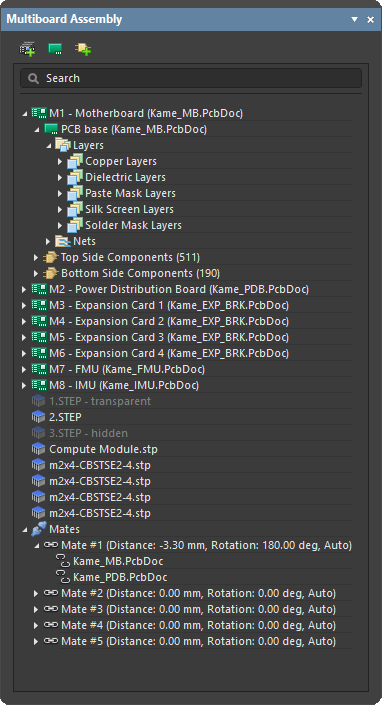
Ce panneau présente une arborescence dépliable de la structure complète de l’assemblage, comprenant :
-
Les cartes (PCB) et les assemblages multicartes inclus, ainsi que les composants, les couches et les nets de chaque PCB
-
Les modèles STEP inclus
-
Les autres assemblages multicartes inclus
-
Les contraintes d’assemblage établies entre les objets de l’assemblage
Mise en surbrillance des éléments de l’assemblage multicarte
Le panneau Multiboard Assembly offre des fonctions de mise en surbrillance : la pièce sélectionnée dans l’arborescence est mise en surbrillance dans l’espace de conception. Cette mise en surbrillance est bidirectionnelle pour les sélections effectuées au niveau supérieur de l’arborescence de l’assemblage. Par exemple, l’état de sélection des entrées du panneau change en fonction des objets de premier niveau sélectionnés dans l’espace de conception. Depuis le panneau, la sélection est possible à tous les niveaux de l’arborescence où elle est pertinente. Par exemple, sélectionner un net individuel met ce net en surbrillance sur toute la carte, mais sélectionner une couche diélectrique individuelle ne la met pas en surbrillance. Les raccourcis Windows standard Shift+Click ou Ctrl+Click permettent d’effectuer une sélection multiple dans le panneau.
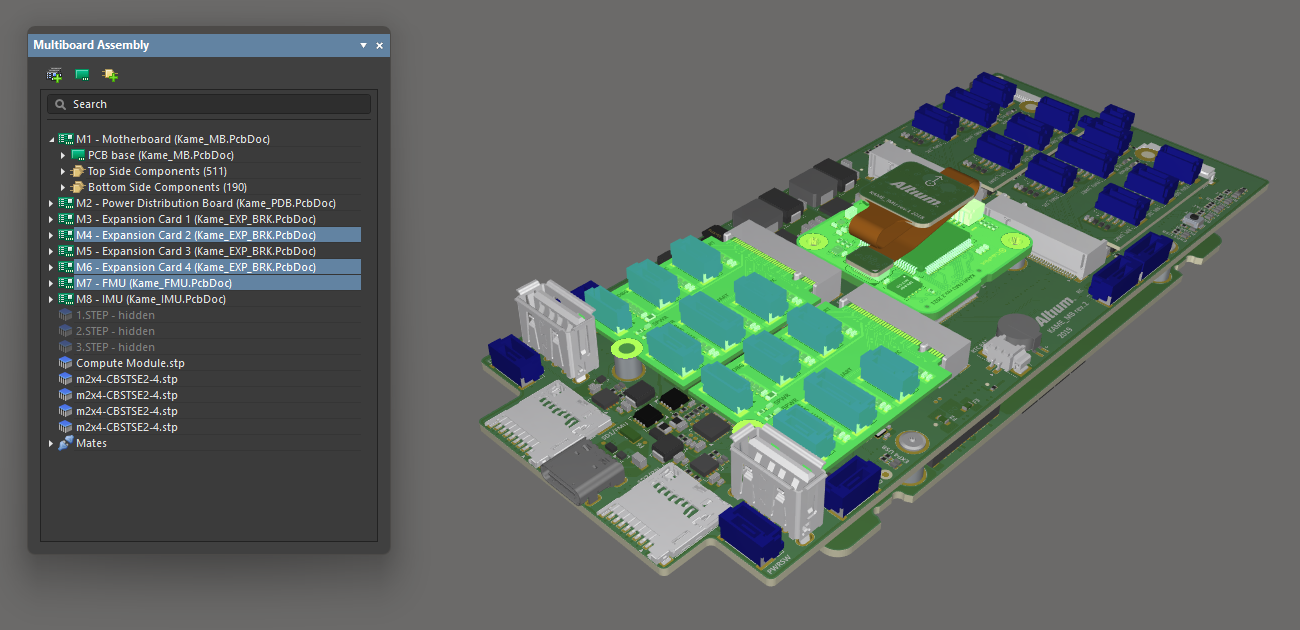
Trois cartes sélectionnées dans l’espace de conception sont également mises en surbrillance dans le panneau.
Contrôle de la visibilité et de la transparence des pièces de l’assemblage
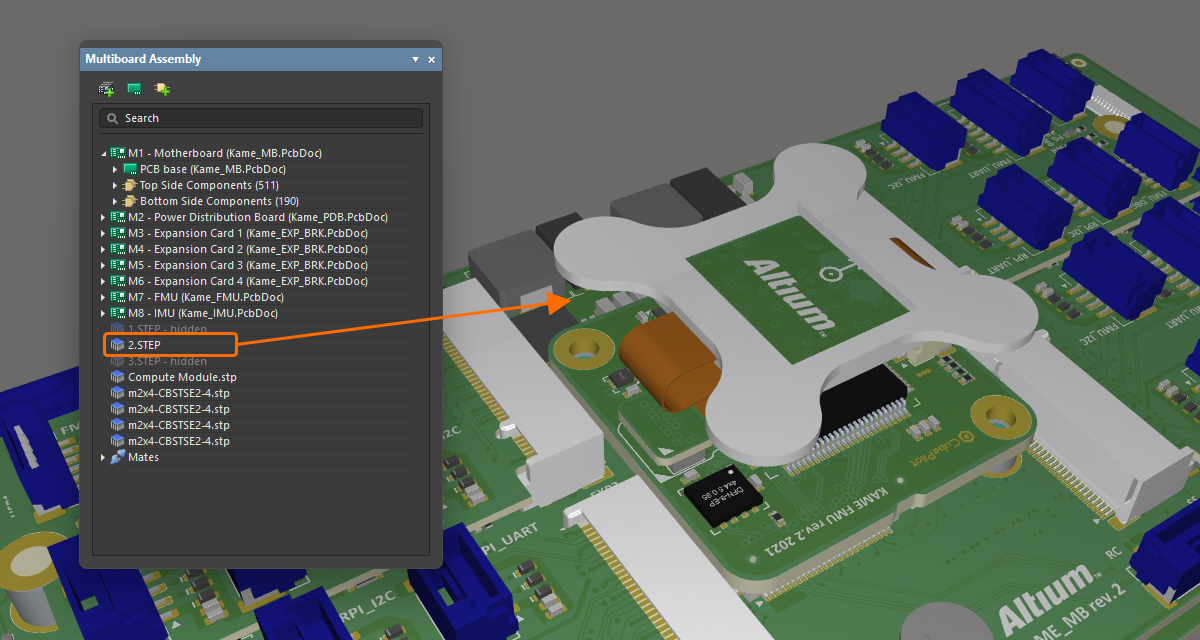
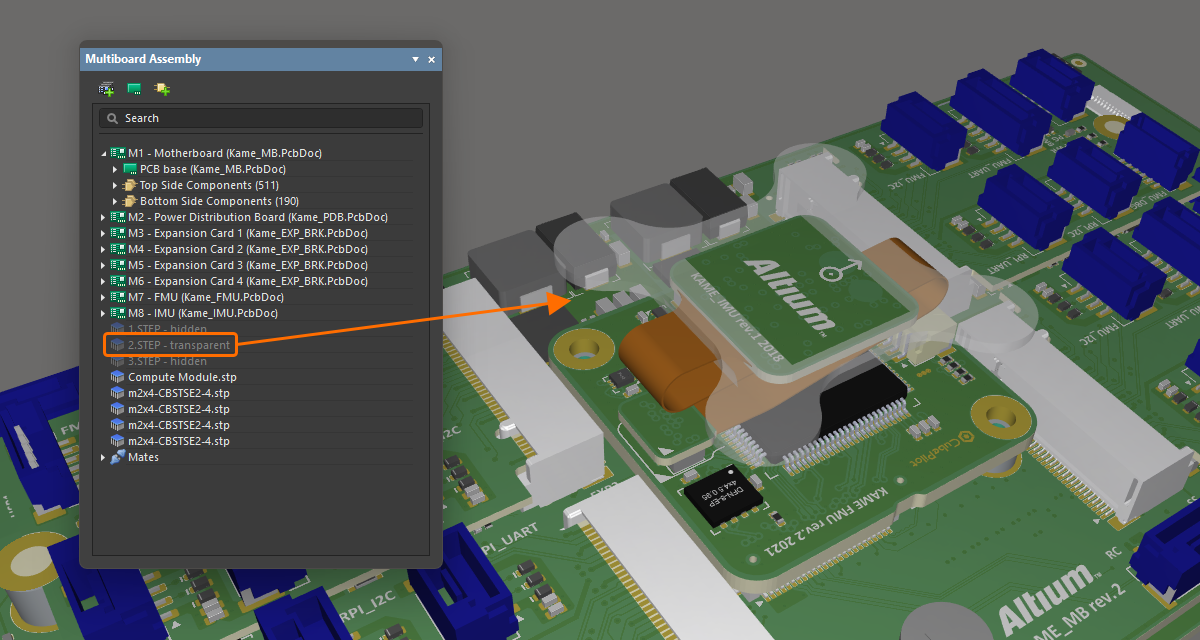
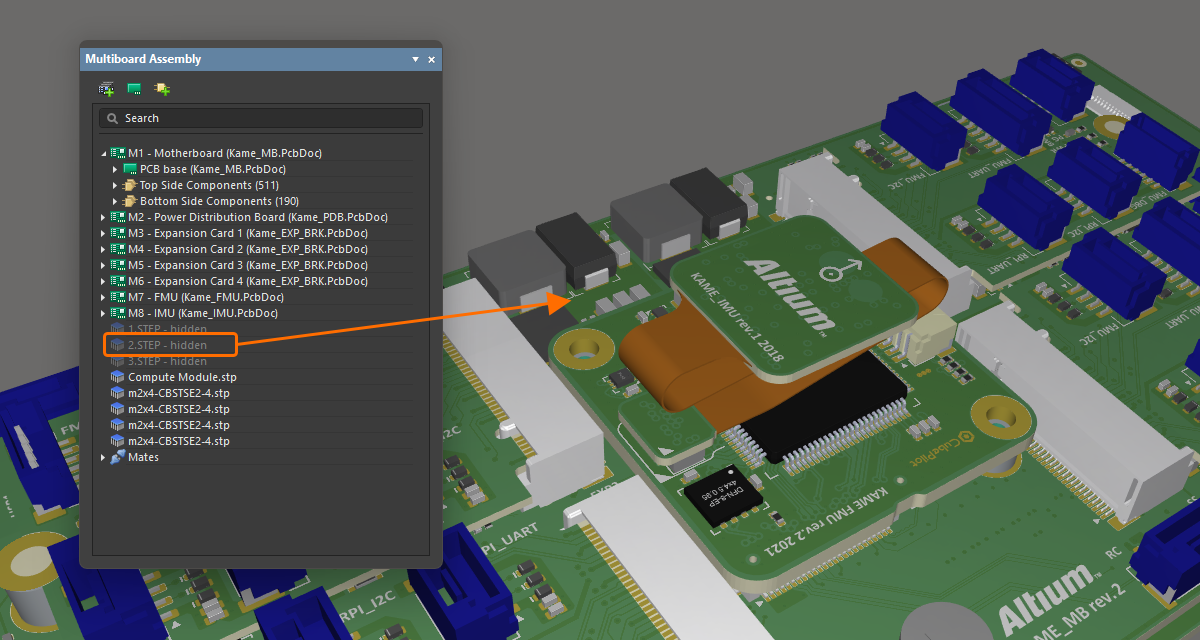
Outre la mise en surbrillance d’une ou de plusieurs pièces, le panneau permet également de contrôler la visibilité et la transparence des pièces qui y sont actuellement sélectionnées. Cliquez avec le bouton droit sur les pièces sélectionnées, puis choisissez Visible ou Transparent dans le menu contextuel. Les pièces rendues transparentes laissent voir les éléments situés derrière elles. Les pièces dont l’option Visible est désactivée sont masquées.
|
Un modèle STEP est entièrement visible dans l’assemblage. Le même modèle a été rendu transparent. Le même modèle a été entièrement masqué. |
Mesure de la distance
La commande Tools » Measure Distance des menus principaux (raccourci : Ctrl+M) permet de mesurer les distances entre les corps 3D de l’assemblage multicarte. Après le lancement de la commande, vous passez en mode de mesure. La mesure s’effectue comme suit :
-
Choisissez le premier objet 3D ou une face spécifique de cet objet. Lorsque vous survolez un objet 3D avec le curseur, sa couleur change. Si vous souhaitez sélectionner une face spécifique de l’objet, maintenez la touche
Ctrlenfoncée tout en déplaçant le curseur : la face située sous le curseur est mise en surbrillance. Une fois le curseur en place, cliquez pour confirmer la sélection de l’objet ou de la face. -
Choisissez le deuxième objet 3D ou une face spécifique de cet objet.
-
L’outil affiche visuellement la distance la plus courte entre les deux objets (faces) sélectionnés.
-
Continuez à mesurer la distance entre d’autres objets ou faces ou appuyez sur
Escpour quitter le mode de mesure.
Détection des collisions
Les collisions sont signalées dès que les surfaces de deux objets se touchent ou se croisent.
Pour détecter les collisions, sélectionnez Tools » Check Collisions (raccourci : Ctrl+K). Après le lancement de la commande, le logiciel recherche les collisions entre les différentes entités de l’assemblage multicarte. Il vérifie d’abord les collisions entre chaque carte et les parties supérieure et inférieure du boîtier (pièces STEP), puis celles entre les cartes elles-mêmes (PCB).
Toutes les collisions sont signalées dans le panneau Messages, et les objets concernés sont mis en surbrillance à l’aide de la couleur système Violation. Utilisez la zone Details du panneau Messages pour identifier le composant à l’origine de la collision sur une carte impliquée dans un conflit.
Si nécessaire, les violations mises en surbrillance dans l’espace de conception après la détection des collisions peuvent être effacées en sélectionnant la commande Tools » Clear Violations.
Prise en charge des circuits rigides-flexibles
L’éditeur d’assemblages multicartes prend en charge les PCB rigides-flexibles. Un circuit imprimé rigide-flexible combine des circuits flexibles et des circuits rigides. L’éditeur d’assemblages multicartes affiche le PCB dans son état plié final tel qu’il est défini dans l’éditeur de PCB.
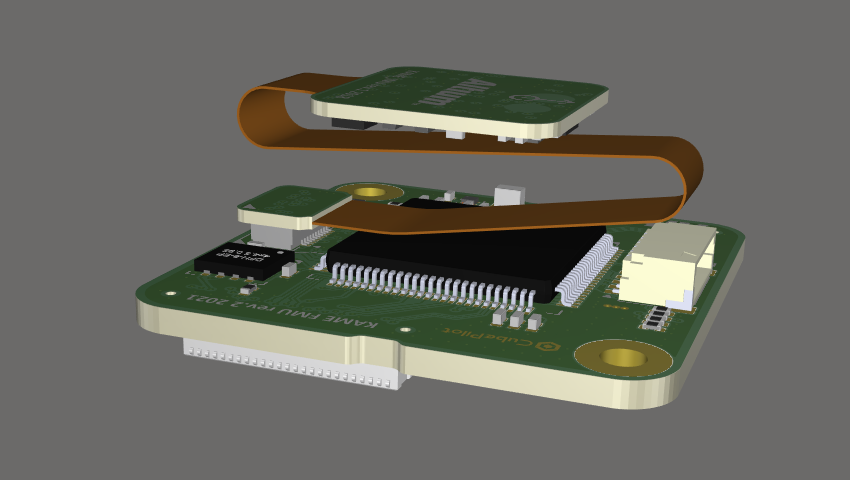
Pour plus d’informations sur la conception de PCB rigides-flexibles, consultez la page Conception d’un PCB rigide-flexible.
Exportation vers la CAO mécanique
L’assemblage peut être exporté au format STEP 3D ou Parasolid. Pour exporter l’ensemble de l’assemblage au format STEP 3D (*.step ou *.stp), sélectionnez File » Export » STEP 3D dans les menus principaux. Pour exporter l’ensemble de l’assemblage au format Parasolid (*.x_t), sélectionnez File » Export » Parasolid dans les menus principaux.
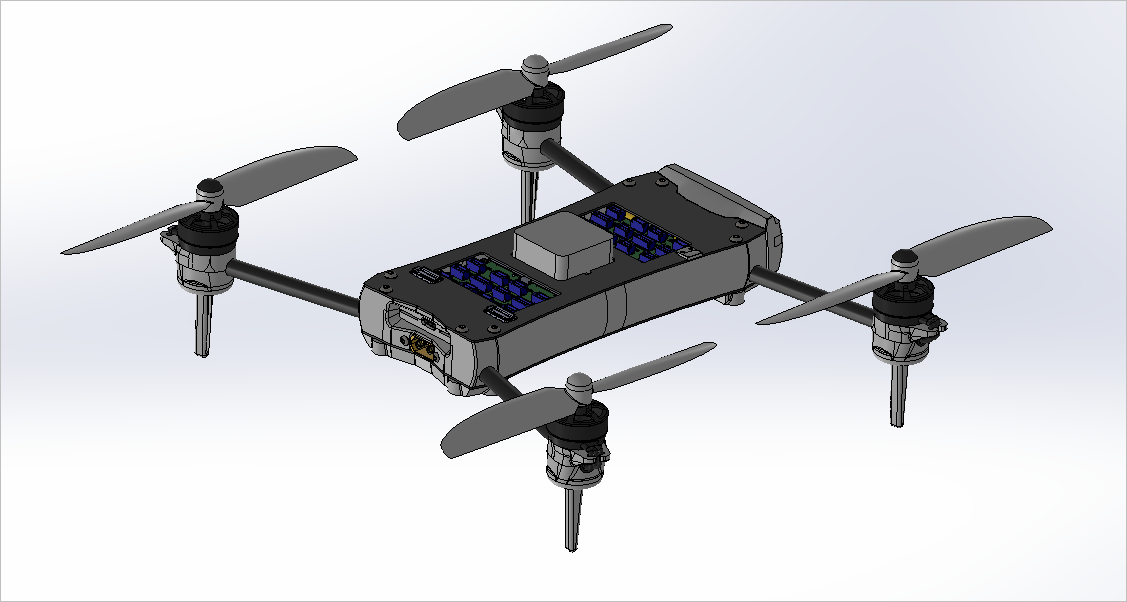
Exemple de fichier STEP d’un assemblage multicarte ouvert dans un outil de CAO mécanique.
Exportation au format PDF 3D
Un document d’assemblage multicarte peut également être exporté dans un fichier PDF (*.pdf). Pour ce faire, choisissez la commande File » Export to PDF File dans les menus principaux.
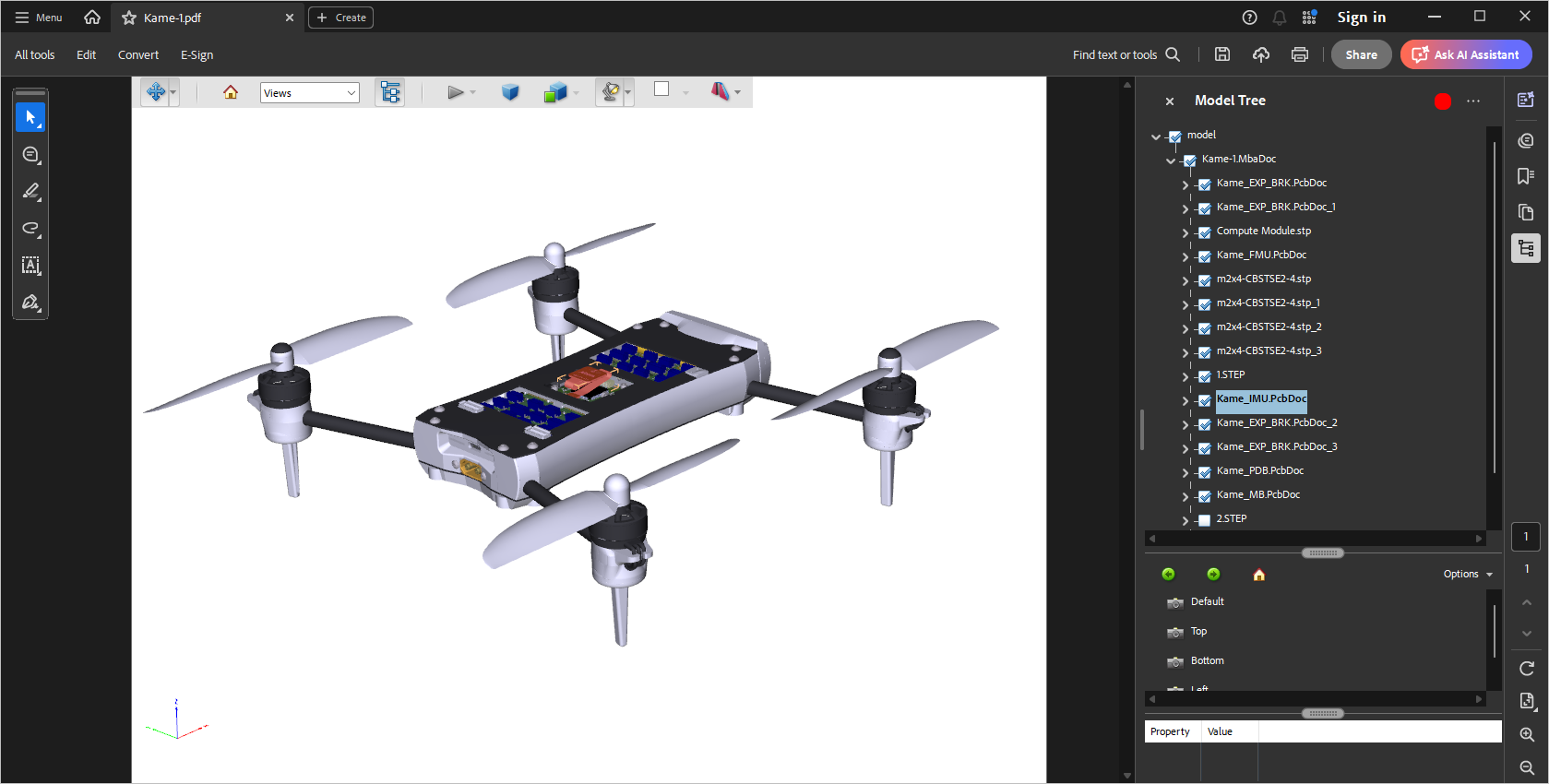
Pour plus d’informations, consultez la page Préparation d’un fichier PDF3D.
 Localisé par IA