Préférences d’assemblage multi-cartes
Updated: July 07, 2025
La catégorie Multi-board Assembly des préférences de la boîte de dialogue Preferences permet d’accéder aux préférences relatives aux fonctionnalités de l’assemblage multi-cartes.
Général
La page Multi-board Assembly - General de la boîte de dialogue Preferences permet de configurer les objets à importer depuis le PCB lors de la création d’un assemblage multi-cartes.
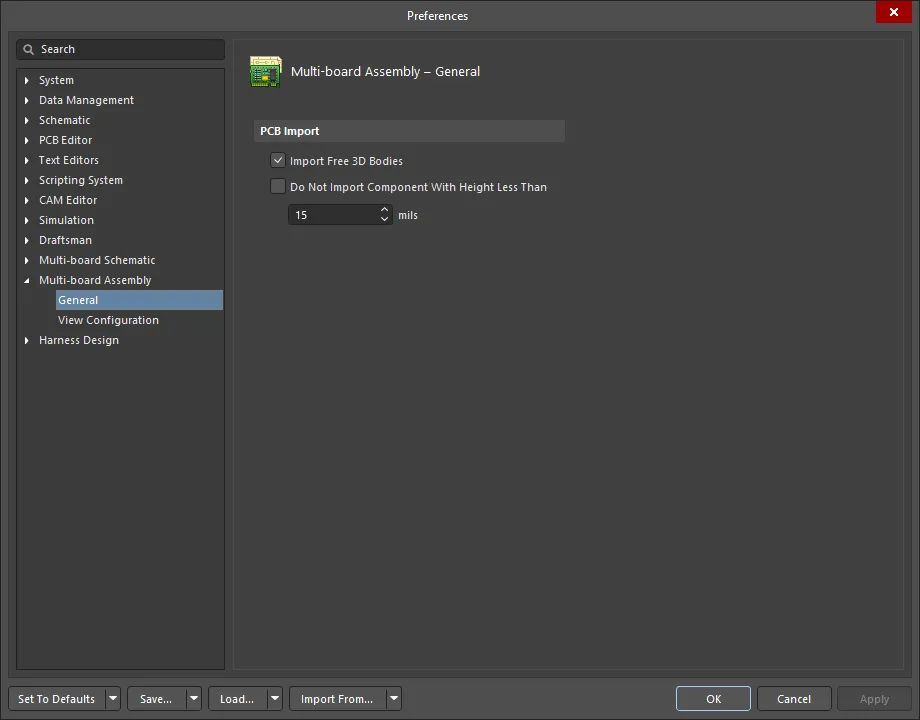
La page Multi-board Assembly – General de la boîte de dialogue Preferences
Importation PCB
-
Import Free 3D Bodies - cochez cette case pour importer les corps 3D libres. Les corps 3D faisant partie de l’empreinte d’un composant ne sont pas affectés par cette option.
-
Do Not Import Component With Height Less Than - activez cette option pour ne pas importer les composants dont la hauteur est inférieure à la mils valeur saisie dans la zone de texte.
Configuration de l’affichage
La page Multi-board Assembly - View Configuration de la boîte de dialogue Preferences permet de configurer les couleurs système par défaut et les options d’affichage d’un assemblage multi-cartes. Le même ensemble d’options est disponible dans le panneau View Configuration de l’assemblage multi-cartes ; utilisez ce panneau pour configurer les paramètres dans un assemblage multi-cartes ouvert.
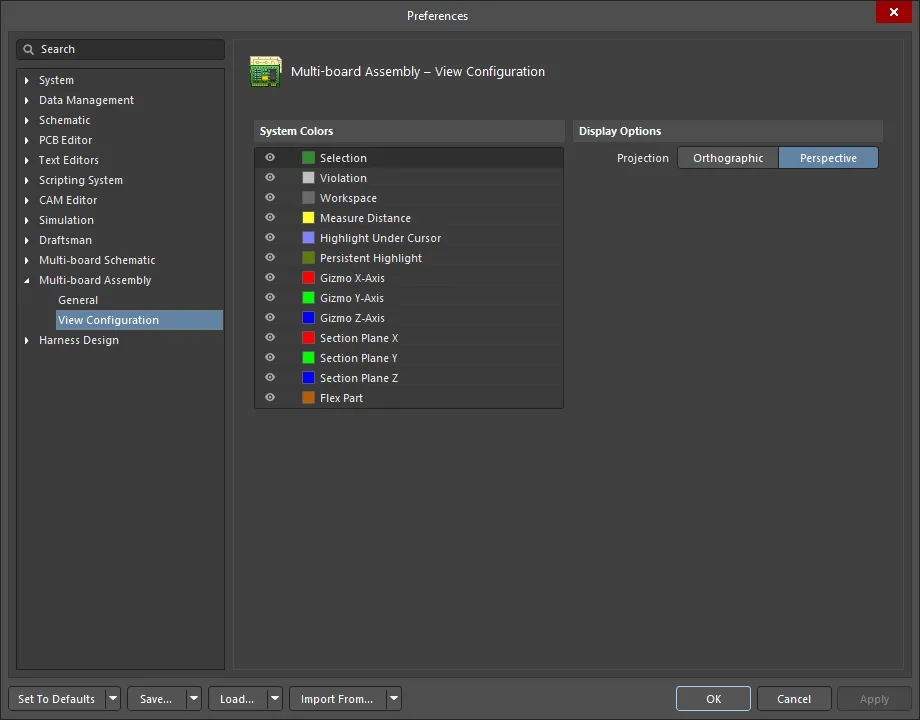
La page Multi-board Assembly – View Configuration de la boîte de dialogue Preferences
Couleurs système
Cliquez sur la case colorée pour ouvrir une liste déroulante de couleurs personnalisées et sélectionner une couleur pour l’objet associé.
Options d’affichage
Projection – détermine la projection de la vue.
-
Orthographic - choisissez cette option pour voir la position exacte des objets et du texte dans l’assemblage multi-cartes, sans qu’ils soient masqués par les objets environnants.
-
Perspective - choisissez cette option pour obtenir une vue plus réaliste de l’assemblage multi-cartes.

Localisé par IA
Si vous trouvez un problème, sélectionnez le texte/l’image et appuyez surCtrl + Enterpour nous envoyer vos commentaires.
