
Ouverture des projets et des documents

Altium Essentials: Design Environment
This content is part of the official Altium Professional Training Program. For full courses, materials and certification, visit Altium Training.
Pour travailler sur un projet dans Altium Designer, il faut d’abord l’ouvrir. Cette opération s’effectue directement dans Altium Designer à l’aide de la boîte de dialogue Open Project, accessible en sélectionnant la commande File » Open Project dans les menus principaux. La boîte de dialogue Open Project offre un emplacement unique pour ouvrir, rechercher et parcourir des projets.
Ouverture d’un projet à l’aide de la boîte de dialogue Open Project
Ouverture d’un projet Workspace
Pour travailler sur un projet Workspace, vous en effectuez en pratique l’extraction en tant que copie de travail locale. Ce qui se passe une fois la commande File » Open Project sélectionnée dépend du fait que vous soyez membre de l’équipe du Workspace ou qu’un projet vous ait été partagé sans faire partie de l’équipe du Workspace.
Membre de l’équipe Workspace
La boîte de dialogue Open Project s’ouvre, dans laquelle vous pouvez choisir quel projet Workspace ouvrir depuis votre Workspace connecté (lorsqu’une connexion à un Workspace est établie, ce Workspace apparaît dans la zone Locations de la boîte de dialogue, identifié par l’icône  , et s’affiche avec le nom attribué au Workspace). Seuls les projets Workspace qui ont été partagés avec vous (pour lesquels vous disposez d’une autorisation d’accès) seront listés.
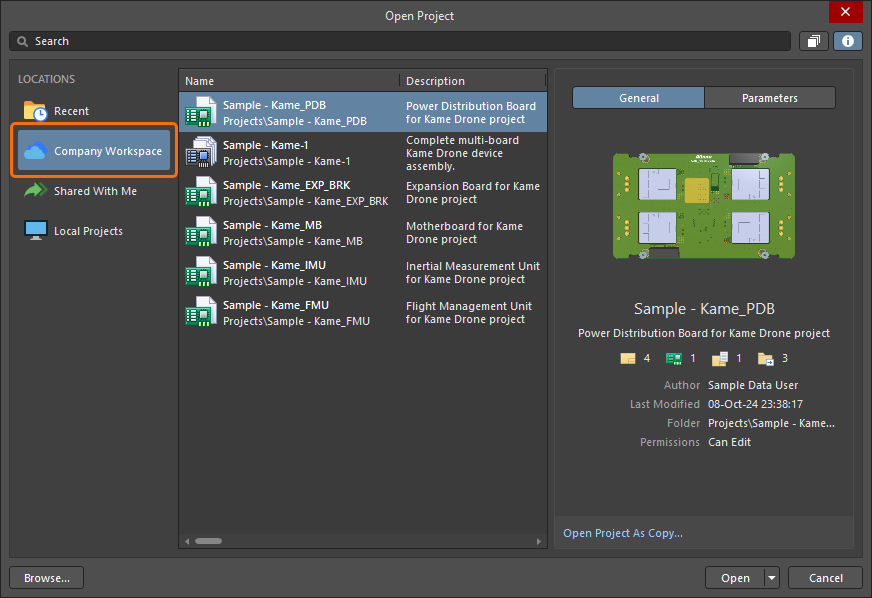
La boîte de dialogue Open Project lorsque l’emplacement Workspace est sélectionné
Pour chaque projet de la liste, les informations suivantes sont présentées :
- Name – le nom du projet ; le chemin d’emplacement du projet apparaît sous le nom.
-
Last Modified – la date et l’heure de la dernière modification du projet. La date et l’heure s’affichent conformément aux paramètres de votre ordinateur personnel. Pour configurer les dates et heures de modification de chaque projet dans un format spécifique, vous pouvez le faire dans les paramètres régionaux du système de votre ordinateur.
Pour afficher et parcourir la hiérarchie des dossiers du projet, sélectionnez le bouton d’affichage des dossiers ( ) afin d’accéder aux dossiers du projet et au chemin de navigation dans la barre Search de la boîte de dialogue.
|
Vue de la liste des projets dans la boîte de dialogue Vue de la structure des dossiers |


Lorsque vous cliquez sur  , la partie droite de la boîte de dialogue affiche des détails supplémentaires sur le projet sélectionné, notamment les informations de base du projet (onglet General du volet de détails) et tous les paramètres du projet (onglet Parameters du volet de détails).


Une fois ouvert en cliquant sur le bouton Open, le projet apparaît sous une entrée correspondant au Workspace, dans le panneau Projects.
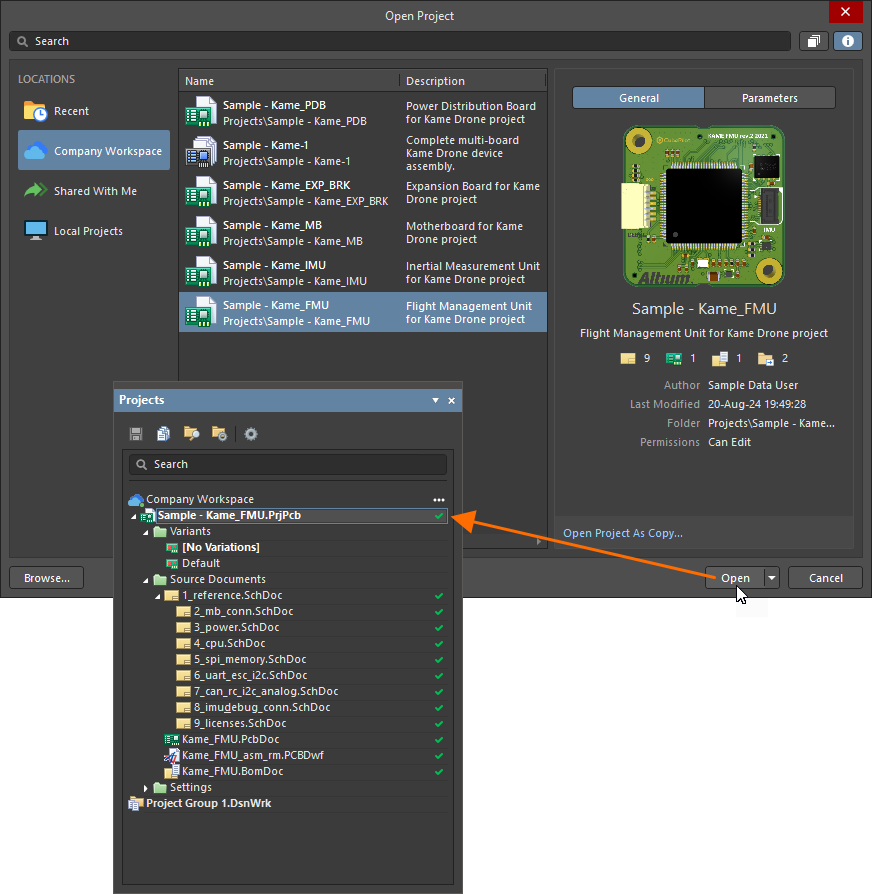
Choisissez, dans Altium Designer, le projet Workspace à ouvrir depuis votre Workspace connecté parmi ceux qui sont actuellement partagés avec vous.
 pour spécifier un chemin personnalisé. Le chemin d’extraction par défaut est défini comme propriété du dépôt de conception dans lequel réside le projet. Pour un dépôt Git (par exemple, le dépôt Versioned Storage natif du Workspace), il s’agit du champ Local Path figurant dans la boîte de dialogue Git Repository. Pour un dépôt SVN, il s’agit du champ Default Checkout Path figurant dans la boîte de dialogue SVN Design Repository. Accédez à la boîte de dialogue des propriétés en sélectionnant l’entrée du dépôt sur la page
  .
.
 en bas de la boîte de dialogue
  ).
).Partie prenante invitée en dehors de l’équipe Workspace
La boîte de dialogue Open Project s’ouvre, dans laquelle vous pouvez accéder à tout projet Workspace qui a été partagé avec vous depuis l’emplacement Shared With Me.
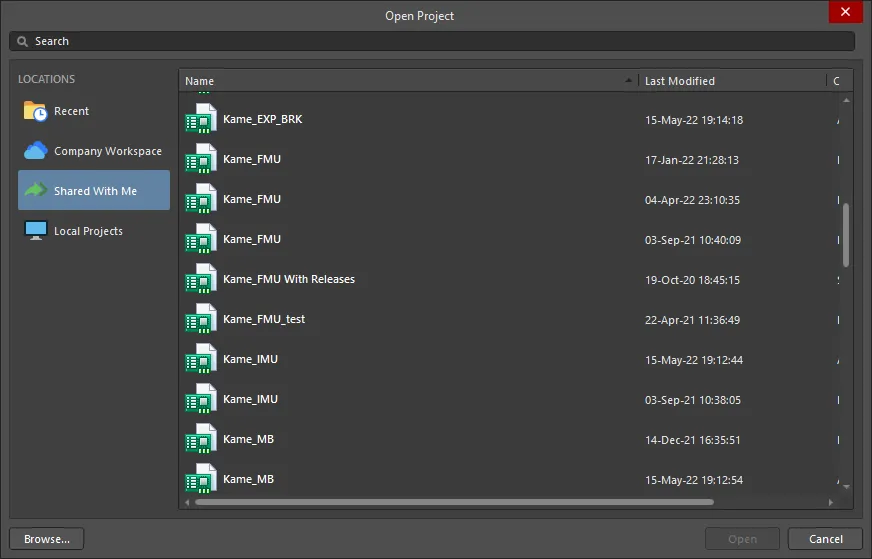
La boîte de dialogue Open Project lorsque l’emplacement Shared With Me est sélectionné
Pour chaque projet de la liste, les informations suivantes sont présentées :
- Name – le nom du projet.
- Created By – le nom de la personne qui a créé le projet.
-
Last Modified – la date et l’heure de la dernière modification du projet. La date et l’heure s’affichent conformément aux paramètres de votre ordinateur personnel. Pour configurer les dates et heures de modification de chaque projet dans un format spécifique, vous pouvez le faire dans les paramètres régionaux du système de votre ordinateur.
Une fois ouvert en cliquant sur le bouton Open, le projet sélectionné apparaît sous l’entrée Shared with me, dans le panneau Projects. Ce que vous pouvez faire avec le projet dépend des droits d’accès qui vous ont été accordés. Si des droits de modification vous ont été attribués, vous pourrez modifier la conception normalement, comme ce serait généralement le cas pour un prestataire externe. Si vous ne disposez que de droits de visualisation, vous pourrez commenter la conception WIP.

Choisissez, dans Altium Designer, le projet Workspace à ouvrir parmi ceux qui sont actuellement partagés avec vous en tant que partie prenante externe. Notez que l’accès à ces projets se fait sans avoir accès au Workspace.

 ).
).Ouverture d’un projet local
Sélectionnez l’emplacement Local Projects pour afficher la liste des projets stockés dans l’emplacement par défaut actuel, tel que spécifié dans la page System – Default Locations page de la boîte de dialogue Preferences.

La boîte de dialogue Open Project lorsque l’emplacement Local Projects est sélectionné
Pour chaque projet de la liste, les informations suivantes sont présentées :
-
Name – le nom du projet ; le chemin d’emplacement du projet apparaît sous le nom. Vous pouvez double-cliquer sur l’icône de dossier (
 ) pour afficher le contenu existant qui s’y trouve.
-
Last Modified – la date et l’heure de la dernière modification du projet. La date et l’heure s’affichent conformément aux paramètres de votre ordinateur personnel. Pour configurer les dates et heures de modification de chaque projet dans un format spécifique, vous pouvez le faire dans les paramètres régionaux de votre système.
Lorsque vous cliquez sur , le côté droit de la boîte de dialogue affiche le nom, la date/heure de dernière modification et l’emplacement du projet actuellement sélectionné dans la liste.

Une fois ouvert en cliquant sur le bouton Open, le projet sélectionné apparaîtra dans le Projects panel.
Cliquez sur le bouton Browse en bas à gauche de la boîte de dialogue Open Project pour rechercher et ouvrir un projet via la boîte de dialogue Windows Open .
Ouverture d’un projet récent
Sélectionnez l’emplacement Recent pour afficher la liste des projets récemment ouverts à partir de sources locales ou Workspace.

La boîte de dialogue Open Project lorsque l’emplacement Local Projects est sélectionné
Pour chaque projet de la liste, les informations suivantes sont présentées :
- Name – le nom du projet ; le chemin d’emplacement du projet apparaît sous le nom.
-
Last Modified – la date et l’heure de la dernière modification du projet. La date et l’heure s’affichent conformément aux paramètres de votre ordinateur personnel. Pour configurer les dates et heures de modification de chaque projet dans un format spécifique, vous pouvez le faire dans les paramètres régionaux de votre système.
Lorsque vous cliquez sur , le côté droit de la boîte de dialogue affiche le nom, la date/heure de dernière modification et l’emplacement du projet actuellement sélectionné dans la liste.

Recherche d’un projet
Utilisez le champ Search en haut de la boîte de dialogue Open Project pour filtrer la liste des projets en saisissant des caractères alphanumériques. Lors de l’ouverture de projets Workspace, le filtre Search répond également aux paires Paramètre/Valeur disponibles dans les projets Workspace. Celles-ci incluent les paramètres de projet et de Workspace, ainsi que les paramètres Analytics générés par le Workspace.
Workspace parameter-based searches
La recherche de projets Workspace renverra une liste de projets basée sur des chaînes de recherche simples ou spécifiques. Les recherches sur les valeurs de paramètres ne sont pas sensibles à la casse, tandis que les noms de paramètres doivent être indiqués en entier et sont sensibles à la casse. Un espace dans la chaîne de recherche indique un ET booléen, et les recherches entre guillemets (littérales) sont valides.
-
Saisissez
abcpour lister les projets qui incluent une valeur de paramètre contenant la chaîne de caractèresabc -
Saisissez
abc 123pour lister les projets qui incluent une valeur de paramètre contenantabcET123 -
Saisissez
“abc 123”pour lister les projets qui incluent une valeur de paramètre contenant (littéralement)abc 123 -
Saisissez
MyParameter=123pour lister les projets qui incluent le paramètreMyParameteravec une valeur contenant123 -
Saisissez
“My Other Parameter”=abcpour lister les projets qui incluent le paramètreMy Other Parameteravec une valeur contenant123. La plupart des noms de paramètres de projet contiennent des espaces ; un nom entre guillemets (littéral) est donc nécessaire. -
Saisissez
MyParameter=abc 123pour lister les projets qui incluent le paramètreMyParameteravec une valeur contenantabc, et qui ont également n’importe quel paramètre avec une valeur contenant123. -
Saisissez
MyParameter=pour lister les projets qui incluent le paramètreMyParameter, quelle que soit sa valeur.
Quelques exemples de recherche sont présentés dans l’image ci-dessous.

Cliquez sur l’icône  à droite de la barre Search pour supprimer la chaîne de recherche actuellement définie.
Lors de l’affichage de la liste des projets Workspace (dans la vue de structure de dossiers) ou de la liste des projets locaux, le chemin vers le dossier actuellement sélectionné est affiché dans la barre Search. Cliquez sur un nom de dossier pour afficher le contenu de ce dossier dans la boîte de dialogue. Cliquez sur le bouton  à droite de la barre ou utilisez le raccourci Alt + Up Arrow pour afficher le contenu du dossier situé un niveau au-dessus.
Groupes de projets
Dans Altium Designer, vous pouvez ouvrir et modifier plusieurs projets et, si vous le souhaitez, enregistrer l’ensemble de ces projets en tant que groupe de projets (*.DsnWrk). Dans le panneau Projects , l’entrée du groupe de projets actuel — soit celui par défaut (Project Group 1.DsnWrk), soit celui que vous avez créé ou ouvert — est affichée avec l’icône  .
.
Cela peut être particulièrement avantageux lorsque l’ensemble des projets est lié ou associé, par exemple dans le cas d’une conception de produit composée de plusieurs PCB. La création d’un groupe de projets incluant tous les projets pertinents vous permet d’ouvrir, de manipuler et d’enregistrer plusieurs projets comme une seule entité.
Notes on Using Project Groups
-
Le groupe de projets actuel est répertorié avec les projets ouverts dans le panneau Projects — soit celui par défaut (
Project Group 1.DsnWrk), soit celui que vous avez créé ou ouvert. - Pour enregistrer l’ensemble de projets actuellement ouvert en tant que groupe, sélectionnez File » Save Project Group As dans le menu principal.
-
Pour ouvrir un groupe existant, sélectionnez File » Open Project Group dans le menu principal, ou cliquez avec le bouton droit dans le panneau et sélectionnez Open Project Group dans le menu contextuel. Utilisez le même accès pour la commande Save Project Group.
- Pour enregistrer un groupe de projets, cliquez avec le bouton droit sur son entrée dans le panneau Projects et choisissez la commande Save Project Group dans le menu contextuel.
- Pour enregistrer une copie du groupe de projets de conception actuellement actif dans le Projects panel, sous un nouveau nom (si nécessaire) et à un emplacement spécifié sur le disque dur, choisissez la commande File » Save Project Group As dans les menus principaux ou cliquez avec le bouton droit sur son entrée dans le panneau Projects et choisissez la commande Save Project Group As dans le menu contextuel.
-
Pour créer un nouveau groupe de projets, sélectionnez File » New » Design Project Group dans le menu principal — cela chargera le groupe de projets par défaut (vide) (
Project Group 1.DsnWrk). La même méthode peut être utilisée pour fermer le fichier du groupe de projets actuel. - Un seul groupe de projets peut être ouvert à la fois ; ainsi, lors de l’ouverture d’un autre groupe de projets, le groupe actuel sera fermé. Vous serez d’abord invité à enregistrer tous les documents, projets ou modifications non enregistrés du groupe actuel.
- Pour ajouter un autre projet à un groupe de projets, ouvrez ou créez un projet, puis enregistrez le groupe de projets actuel. Vous pouvez également cliquer avec le bouton droit dans le panneau et sélectionner l’option Add Existing Project.
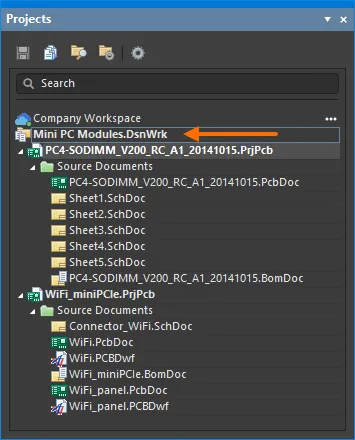
Un ensemble de projets locaux liés en tant que groupe de projets
Ouverture d’un document
Pour ouvrir un document, double-cliquez dessus dans le panneau Projects, ou cliquez avec le bouton droit sur son entrée puis sélectionnez la commande Open dans le menu contextuel. Plusieurs documents peuvent être ouverts simultanément, et chaque document ouvert possède son propre onglet sur le Documents Bar en haut de la fenêtre de conception.
Vous pouvez également ouvrir des documents comme suit :
-
En choisissant la commande File » Open dans les menus principaux d'un éditeur (le bouton
 sur le Quick Access Bar ; raccourci : Ctrl+O). Tout document ouvert de cette manière sera ouvert comme document libre (apparaissant dans le sous-dossier approprié du dossier Free Documents dans le panneau Projects) et deviendra le document actif dans la fenêtre principale de conception. Tout fichier de projet ouvert sera ajouté au panneau Projects et deviendra le projet ciblé.
-
Tous les documents de la catégorie ciblée (sous-dossier) dans le panneau Projects peuvent être ouverts en cliquant avec le bouton droit sur l'entrée de la catégorie voulue, puis en choisissant la commande Open All dans le menu contextuel.
-
Tous les documents schématiques du projet ciblé peuvent être ouverts en cliquant avec le bouton droit sur un dossier Source Document contenant des documents schématiques, puis en sélectionnant la commande Open All Schematic Documents dans les menus contextuels.
-
Un ou plusieurs documents, soit dans le projet actuellement ciblé, soit dans tous les projets ouverts des groupes de projets de conception actifs, peuvent être ouverts en choisissant la commande Project » Project Documents dans les menus principaux (raccourci : Alt+Ctrl+O).
Après le lancement de la commande, la boîte de dialogue Open Project Documents s'ouvre. Utilisez cette boîte de dialogue pour sélectionner les documents que vous souhaitez ouvrir. Vous pouvez limiter l'affichage afin de ne lister que les documents du projet actuellement ciblé dans le panneau Projects, ou de tous les projets ouverts dans les groupes de projets de conception actifs. Utilisez les raccourcis Windows standard (Ctrl+Click et Shift+Click) pour sélectionner plusieurs éléments dans la liste. Une fois le ou les documents requis sélectionnés, cliquer sur OK provoquera l'ouverture de ces documents.
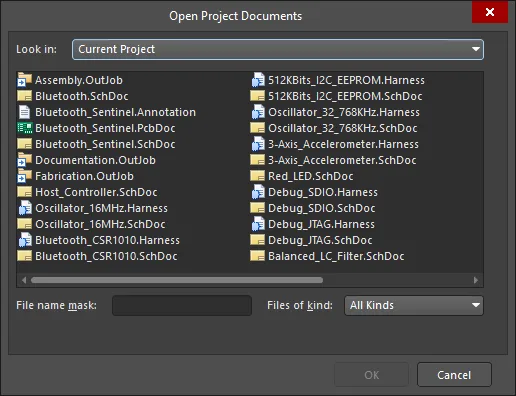
La boîte de dialogue Open Project Documents
 en haut du panneau, puis activez l'option Open/modified status dans le groupe Sorting des contrôles contextuels. Vous pouvez également activer cette option sur la page
 Active Versus Focused Projects
Dans l'arborescence principale du panneau Projects, le projet actif est mis en évidence. Lorsqu'aucun document n'est ouvert dans la fenêtre de l'éditeur de conception, un projet devient actif en le sélectionnant dans une liste de tous les projets actuellement ouverts (chargés) dans le panneau. Dès qu'un document de projet est ouvert (dans un éditeur/visualiseur), le projet parent de ce document devient automatiquement le projet actif. Le document actif dans la fenêtre de l'éditeur de conception sera également mis en évidence dans le panneau.

La mise en évidence d'un document actif ouvert et de son projet parent actif.
Avec de nombreux documents ouverts dans la fenêtre de l'éditeur de conception, changer le document actif à l'aide des onglets de document de l'éditeur entraînera la mise à jour du panneau Projects, c'est-à-dire qu'il reflétera à la fois le document actif et le projet actif (si le document rendu actif n'appartient pas au même projet que le document précédemment actif). Inversement, cliquer sur l'entrée d'un document déjà ouvert (et appartenant à un projet non actif) fera du projet parent de ce document le projet actif.
Un seul projet et un seul document peuvent être actifs à un moment donné ; toutefois, le panneau vous permet de cibler et d'effectuer des actions sur n'importe quel projet ou document. Un clic droit sur l'entrée d'un projet non actif ou d'un document non actif fera apparaître un menu associé avec des commandes visant respectivement le projet ciblé ou le document ciblé.
Dans le cas de focusing un document, le document ne deviendra ciblé que s'il est fermé ; sinon, il deviendra le document actif et son projet parent deviendra le projet actif. Par exemple, dans l'image ci-dessous, le projet actif est Sample - Kame_FMU.PrjPcb et le document actif 2_mb_conn.SchDoc. Le document ciblé est 6_uart_esc_i2c.SchDoc (distingué dans le panneau par un cadre).
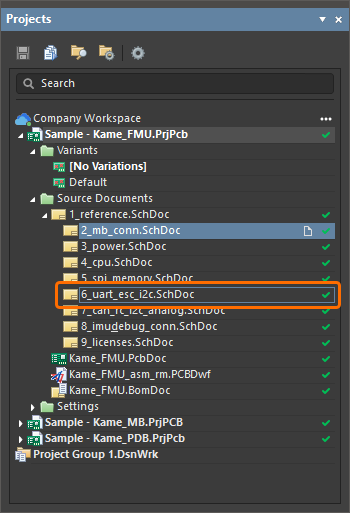
Un document ciblé sélectionné est indiqué par un contour.
Open Versus Active Documents
Lorsque vous ouvrez un document, il devient le document actif. Dans Altium Designer, vous pouvez avoir autant de documents ouverts que vous le souhaitez ; toutefois, un seul document peut être le document « actif ». Le document actif est ouvert dans l'espace de conception, ce qui vous permet d'effectuer toutes les mises à jour nécessaires. L'onglet du document actuellement actif s'affiche avec un fond gris moyen ; les documents ouverts mais non actifs s'affichent avec un fond gris anthracite/noir.

Pour rendre actif un autre document déjà ouvert, cliquez sur son onglet. Vous pouvez également utiliser les touches Ctrl+Tab ou Ctrl+Shift+Tab pour parcourir vers l'avant ou vers l'arrière (respectivement) tous les documents ouverts, selon l'ordre dans lequel ils ont été ouverts à l'origine.
La liste des documents actuellement ouverts est également disponible dans la plupart des éditeurs, en bas du menu principal Window (les documents sont listés dans l'ordre dans lequel ils ont été ouverts). Jusqu'à neuf documents au maximum peuvent être accessibles de cette manière. Utilisez une commande pour faire du document ouvert indiqué le document actif dans la fenêtre principale de conception.
Si vous avez un grand nombre de documents ouverts, vous pouvez choisir de les regrouper en activant l'option Group documents if need dans les options Documents Bar de la page System - View page de la boîte de dialogue Preferences. Les documents peuvent être regroupés par type de document ou par projet. Les documents regroupés par type de document sont triés par ordre alphabétique dans un onglet groupé. Les documents regroupés par projet sont triés par ordre alphabétique au sein de chaque sous-groupe de type de document dans un onglet groupé.
Document Window Management
Avec Altium Designer, vous n'êtes pas limité à l'affichage et au travail sur un seul document de conception à la fois. Les documents peuvent occuper tout l'espace de conception, ou cet espace peut être partagé entre plusieurs documents ouverts. Diverses commandes sont fournies pour vous permettre de gérer efficacement les documents ouverts et d'adapter leur affichage à vos habitudes de travail préférées.
Cliquez avec le bouton droit sur un onglet de document pour accéder à diverses commandes de gestion du document. Ces commandes incluent celles qui affectent l'affichage de tous les documents ouverts dans la fenêtre principale de conception, comme illustré ci-dessous. Les commandes permettant de scinder verticalement (Split Vertical) ou horizontalement (Split Horizontal) la fenêtre principale de conception sont précieuses lors de tâches interdocuments, telles que le cross-probing entre un schéma et son PCB.

Une fois scindées, les zones sont traitées comme s'il s'agissait de fenêtres individuelles. Un document peut être actif dans chaque zone, mais un seul document, toutes zones confondues, peut avoir le focus à un moment donné. Lorsqu'un nouveau document est ajouté, ou qu'un document existant est ouvert, il s'ouvrira dans la zone où se trouve le document actuellement ciblé. L'image ci-dessous montre l'espace de conception scindé verticalement ; le document schématique mis en évidence est le document actuellement actif.

Les commandes accessibles par clic droit vous permettent également de juxtaposer les documents (Tile All, raccourci : Shift+F4), ce qui ouvre chaque document dans l'espace de conception comme illustré dans l'image ci-dessous. Dans l'image, le document PCB mis en évidence est le document actuellement actif.

Utilisez la commande Merge All pour « fusionner » tous les documents dans une seule fenêtre de conception.
Vous pouvez également ouvrir un document dans sa propre fenêtre de conception distincte en cliquant avec le bouton droit sur son onglet, puis en choisissant Open In New Window dans le menu, ou en cliquant sur son onglet et en le faisant glisser vers un point situé en dehors de la fenêtre Altium Designer actuelle.
Altium Designer Window Management
Lorsque plusieurs fenêtres Altium Designer sont ouvertes, vous pouvez utiliser la commande Window » Arrange All Windows Horizontally ou Window » Arrange All Windows Vertically depuis les menus principaux pour disposer toutes les fenêtres Altium Designer sur le bureau horizontalement ou verticalement, respectivement, afin qu’elles soient toutes visibles et ne se chevauchent pas. Après le lancement de la commande, toutes les fenêtres Altium Designer présentes sur le bureau et non réduites seront juxtaposées horizontalement/verticalement, ce qui vous permettra de voir toutes les fenêtres en même temps.
Opening Recent Documents, Projects and Project Groups
Les documents, projets et groupes de projets récemment fermés peuvent être ouverts depuis n’importe quel éditeur à l’aide des commandes indexées du sous-menu File » Recent Documents, File » Recent Projects ou File » Recent Project Groups, respectivement. Une liste affiche les entités fermées le plus récemment (jusqu’à un maximum de neuf entités). La position 1 (en haut) correspond à la dernière entité fermée.
Vous pouvez également choisir la commande All Recent Documents and Projects dans l’un de ces menus pour ouvrir la boîte de dialogue Recent Documents, Projects and Project Groups. Cette boîte de dialogue répertorie tous les documents, projets et groupes de projets de conception récemment fermés de manière pratique en un seul emplacement. Les informations répertoriées comprennent :
- Document Name - nom du document ouvert.
- Document Type - type de document ouvert (PCB, schéma, etc.).
- Location - chemin d’emplacement du document ouvert.
- Modified - date et heure de la dernière modification du document.
Sélectionnez ce que vous souhaitez ouvrir, puis cliquez soit sur OK pour fermer la boîte de dialogue et ouvrir votre sélection, soit sur Open Selected Documents pour ouvrir votre sélection tout en gardant la boîte de dialogue ouverte pour effectuer d’autres sélections. Utilisez les raccourcis Windows standard (Ctrl+click et Shift+click) pour sélectionner plusieurs éléments dans la liste.
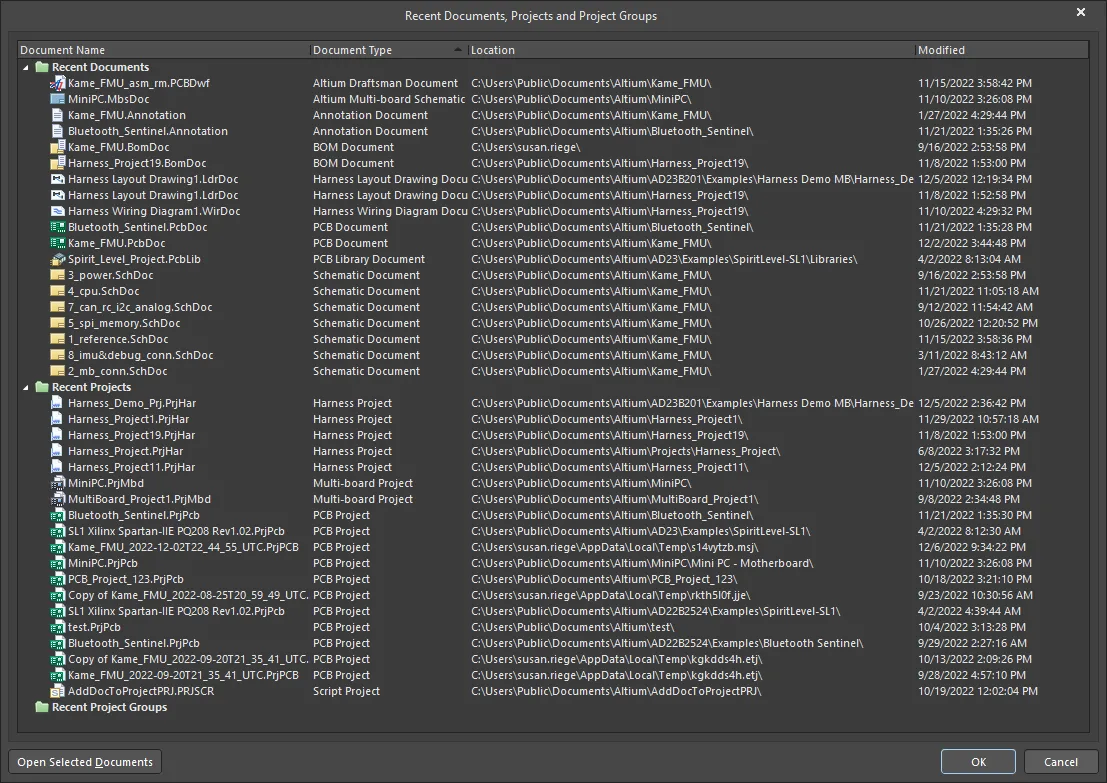
La boîte de dialogue Recent Documents, Projects and Project Groups
Fermeture des projets et des documents
Pour fermer le projet actuellement ciblé dans le panneau Projects, cliquez avec le bouton droit sur son entrée et choisissez la commande Close Project dans le menu contextuel. Le projet actif peut être fermé en choisissant la commande Project » Close Project dans les menus principaux.
Cliquez avec le bouton droit sur n’importe quel onglet de document pour accéder à une liste déroulante de commandes permettant de fermer le document sur lequel vous avez cliqué avec le bouton droit, de fermer tous les documents du même éditeur (par exemple, tous les documents PcbDoc, SchLib ou PcbLib) que celui sur lequel vous avez cliqué avec le bouton droit, ou de fermer tous les documents ouverts.

Les documents ouverts peuvent également être fermés depuis les emplacements suivants :
-
un document ouvert peut être fermé en cliquant avec le bouton droit sur son entrée dans le panneau Projects et en choisissant la commande Close dans le menu contextuel.
-
le document actif peut être fermé en choisissant la commande File » Close dans les menus principaux (raccourci : Ctrl+F4).
-
tous les documents actuellement ouverts associés au projet actif peuvent être fermés en choisissant la commande Project » Close Project Documents dans les menus principaux.
-
tous les documents actuellement ouverts associés au projet ciblé dans le panneau Projects peuvent être fermés en cliquant avec le bouton droit sur l’entrée du projet requis et en choisissant la commande Close Project Documents dans le menu contextuel.
-
tous les documents ouverts dans le sous-dossier ciblé du panneau Projects peuvent être fermés en cliquant avec le bouton droit sur l’entrée de la catégorie requise (sous-dossier) et en choisissant la commande Close All dans le menu contextuel.
-
tous les documents actuellement ouverts peuvent être fermés en choisissant la commande Window » Close Documents dans les menus principaux.
-
tous les documents et projets actuellement ouverts dans le groupe de projets de conception actuel peuvent être fermés en choisissant la commande Window » Close All ou File » New » Design Project Group dans les menus principaux.
L’entrée d’un document libre sera supprimée du panneau Projects lors de sa fermeture.
 Localisé par IA