
Raccourcis
La chose la plus importante que vous puissiez faire pour devenir plus productif dans n’importe quel environnement logiciel est peut-être d’apprendre les raccourcis ; une fois assimilés, ils deviennent naturels. Cet article examine les raccourcis par défaut disponibles dans différents domaines clés de conception, notamment comment accéder aux listes pendant votre travail et comment les modifier.
Listes de raccourcis
Les sections suivantes fournissent davantage d’informations (ou des liens vers plus d’informations) sur les raccourcis attribués pour une utilisation dans le logiciel et ses différents éditeurs. Lorsque vous consultez une liste de raccourcis clavier, gardez à l’esprit les points suivants :
- Lorsqu’il est fait référence aux raccourcis, l’utilisation du symbole plus (+) indique qu’il faut maintenir plusieurs touches du clavier enfoncées dans la séquence indiquée. Par exemple, Shift+F1 signifie maintenir la touche Shift enfoncée, puis appuyer sur la touche F1. De même, Shift+Ctrl+PgUp signifie maintenir la touche Shift enfoncée, puis maintenir la touche Ctrl enfoncée en même temps et appuyer sur la touche PgUp.
- Lorsque les boutons standard de la souris sont utilisés, Click désigne un simple clic du bouton gauche de la souris, Double-Click désigne deux clics du bouton gauche de la souris, et Right-Click désigne un simple clic du bouton droit de la souris.
Raccourcis généraux de l’environnement Altium
Les raccourcis suivants sont généralement toujours disponibles, quel que soit le type d’éditeur actuellement actif.
Raccourcis spécifiques aux éditeurs
Utilisez les liens suivants pour accéder aux pages de raccourcis spécifiques au(x) éditeur(s) indiqué(s).
- Raccourcis de l’éditeur de schémas et de l’éditeur de symboles schématiques
- Raccourcis de l’éditeur PCB et de l’éditeur d’empreintes PCB
- Raccourcis de l’éditeur de composants
- Raccourcis de l’éditeur Output Job
- Raccourcis de l’éditeur Draftsman
- Raccourcis de l’éditeur de schémas multi-cartes
- Raccourcis de l’éditeur d’assemblage multi-cartes
- Raccourcis de l’éditeur CAMtastic
- Raccourcis de l’éditeur SimData
- Raccourcis de l’éditeur de documents texte
Accéder aux raccourcis
Dans un environnement multi-éditeurs comme Altium Designer, il peut être difficile de se souvenir des raccourcis, en particulier de ceux à usage spécifique qui sont disponibles lorsque vous exécutez une commande. Pour vous y aider, le logiciel propose plusieurs moyens de « rechercher » les raccourcis clavier.
Pendant l’exécution d’une commande interactive
Lors de l’exécution d’une commande interactive dans les éditeurs Schématique et PCB — par exemple Place » Wire dans un schéma ou Route » Interactive Routing dans le PCB — utilisez le raccourci clavier Shift+F1 pour accéder à un menu répertoriant tous les raccourcis valides pour cette étape de la commande interactive. Vous pouvez soit exécuter une autre commande en la choisissant dans le menu, soit appuyer sur Esc pour fermer le menu sans effet sur la commande en cours (et utiliser ensuite le raccourci souhaité).
 Utilisez le menu des raccourcis Shift+F1 pour vous remémorer les raccourcis disponibles, ou utilisez-le au sens traditionnel d’un menu pour sélectionner l’option requise avec la souris. Le menu affiché ici correspond au placement d’un fil sur un schéma. Survolez l’image pour voir le menu lors du routage interactif d’une connexion sur un PCB.
Autrement, et pour certaines commandes interactives, utilisez le raccourci clavier F1 . Cela donne accès à la boîte de dialogue Graphical Editing Hot key List, qui fournit une liste des raccourcis disponibles. Cliquez sur le bouton Current Process Help pour ouvrir la page de documentation spécifique à la commande interactive que vous utilisez. Notez que cette boîte de dialogue est uniquement fournie à titre indicatif : les commandes ne peuvent pas être lancées depuis cette boîte de dialogue.
 Utilisez la boîte de dialogue Graphical Editing Hot key List pour vous remémorer les raccourcis disponibles pour la commande interactive actuellement en cours. La boîte de dialogue affichée ici correspond au placement d’un fil sur un schéma. Survolez l’image pour voir la boîte de dialogue lors du déplacement interactif d’un composant sur un PCB.
Lors de la configuration des ressources de l’éditeur
Lorsque vous personnalisez les menus et les barres d’outils d’un éditeur dans Altium Designer, une liste des raccourcis généraux disponibles dans cet éditeur, ainsi que des raccourcis interactifs (lorsqu’ils sont pris en charge), est disponible pour consultation.
 Accédez à une liste de raccourcis lors de la personnalisation d’un éditeur. La liste affichée ici correspond aux raccourcis généraux de l’éditeur Schématique (notez qu’il existe également une liste de raccourcis interactifs). Survolez l’image pour voir la liste des raccourcis généraux de l’éditeur PCB.
Modification des raccourcis
Le moyen le plus rapide d’ajouter ou de modifier le ou les raccourcis attribués à une commande consiste à Ctrl+click sur l’entrée de cette commande dans le menu ou la barre d’outils concerné(e). Cela ouvrira la boîte de dialogue Edit Command, à partir de laquelle vous pourrez ajouter un raccourci ou modifier celui actuellement attribué.
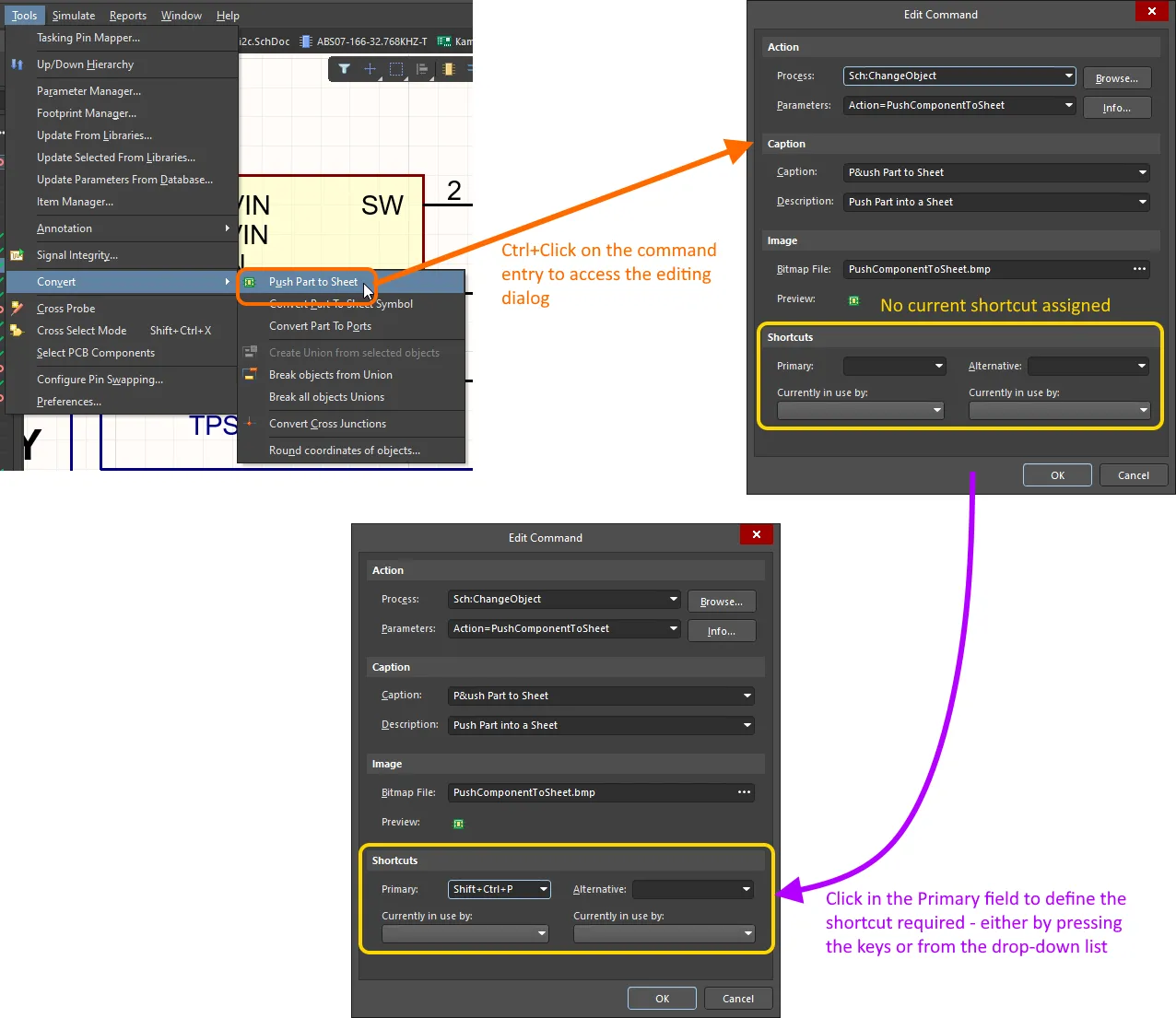
Pour ajouter ou modifier un raccourci pour une commande particulière, maintenez Ctrl enfoncé tout en cliquant sur l’entrée de menu ou de barre d’outils de cette commande afin d’ouvrir la boîte de dialogue Edit Command.
Pour définir le raccourci, cliquez dans le champ Primary (dans la zone Shortcuts de la boîte de dialogue), puis appuyez sur la combinaison de touches que vous souhaitez utiliser sur votre clavier. Vous pouvez également utiliser la liste déroulante puis faire défiler jusqu’à la ou aux touches requises. Si vous souhaitez associer un second raccourci différent à la commande, utilisez le champ Alternative , de la même manière que vous avez configuré le champ Primary. Si une combinaison de touches de raccourci est déjà utilisée, la commande qui l’utilise sera affichée ci-dessous dans le champ Currently in use by correspondant. Si vous poursuivez avec la nouvelle attribution, elle sera supprimée de cette autre commande.
Touches d’accès rapide
En plus des raccourcis clavier standard, Altium Designer utilise également des Accelerator Keys. Celles-ci sont utilisées dans le cadre du système de menu principal (et non des menus contextuels accessibles par clic droit) afin de pouvoir accéder aux commandes par l’utilisation séquentielle d’une ou plusieurs de ces touches.
Spécification d’une touche d’accès rapide
Une touche d’accès rapide est spécifiée dans le libellé d’un menu (principal ou secondaire) ou d’une commande en ajoutant le caractère esperluette (&) immédiatement avant la lettre que vous souhaitez utiliser comme touche d’accès rapide. Dans un menu, la touche d’accès rapide actuelle se distingue par son soulignement.
 Une touche d’accès rapide est créée en plaçant un caractère & devant cette lettre dans le libellé d’une commande ou d’un menu. L’exemple affiché ici montre la touche d’accès rapide « R » pour la commande Rules . Survolez l’image pour voir la définition de la touche d’accès rapide (« m ») pour le sous-menu Rooms .
Touches d’accès rapide du menu principal
À proprement parler, l’accès à un menu principal racine via sa touche d’accélérateur nécessite de maintenir la touche Alt enfoncée. Cela s’explique par le fait que cette même touche peut également être affectée à un menu contextuel. Ainsi, par exemple, l’accès au menu Simulate dans l’éditeur de schémas (avec l’extension système Mixed Simulation installée) semblerait, à première vue, se faire en appuyant sur la touche S. Cependant, bien qu’il s’agisse bien de la touche d’accélérateur définie pour ce menu, cette action fera apparaître le sous-menu Select (à partir du menu principal Edit ). En utilisant Alt+S, on accède bien au menu Simulate souhaité.
 La touche d’accélérateur d’un menu principal peut être utilisée comme touche contextuelle pour un autre sous-menu. L’utilisation de Alt+<MenuAcceleratorKey> permettra toujours d’accéder à ce menu principal.
Dans de nombreux cas, un menu principal dispose également d’une touche contextuelle affectée (et généralement identique à sa touche d’accélérateur). Dans ce cas, l’utilisation de cette touche ouvrira le menu sous forme contextuelle. Par exemple, le menu Design dans l’éditeur PCB est, à proprement parler, accessible via Alt+D, mais aussi sous forme contextuelle via D. Cette fonctionnalité est définie pour un menu dans la boîte de dialogue Edit Drop Down Menu, à l’aide du champ Popup Key.
 Un menu peut être ouvert sous forme contextuelle en spécifiant une touche contextuelle.
Le tableau suivant résume les touches d’accélérateur et les touches contextuelles affectées aux différents menus principaux disponibles dans les éditeurs :
| Menu | Touche d’accélérateur | Touche contextuelle |
|---|---|---|
| File | F | F |
| Edit | E | E |
| View | V | V |
| Project | C | C |
| Place | P | P |
| Design | D | D |
| Tools | T | T |
| Route (éditeur PCB uniquement) |
U | U |
| Reports | R | R |
| Simulate (éditeur de schémas uniquement) |
S | - |
| Window | W | W |
| Help | H | H |
Exemples de séquences de touches d’accélérateur
Développez l’une des sections repliables suivantes pour accéder à une liste d’exemples de séquences de touches d’accélérateur disponibles pour l’éditeur indiqué. Avec des centaines de combinaisons possibles, vous constituerez rapidement votre propre liste de séquences clavier favorites à garder à l’esprit et à utiliser lors de la conception.
Schematic Keyboard Sequences
| Utilisez la séquence de touches d’accélérateur... | Pour... |
|---|---|
| V, D | Ajuster le document à la fenêtre. |
| V, F | Ajuster tous les objets à la fenêtre. |
| X, A | Désélectionner tous les objets de la feuille active. |
| V, G, S | Accéder à la boîte de dialogue Choose a snap grid size, dans laquelle vous pouvez définir la grille d’accrochage sur une valeur spécifiée par l’utilisateur. |
| E, W | Couper le fil. |
| T, A | Accéder à la boîte de dialogue Annotate. |
| T, A, E | Réinitialiser les désignateurs de schéma. |
| T, A, I | Réinitialiser les désignateurs de schéma en double. |
| P, P | Permet d’ouvrir le panneau Components pour parcourir et placer des composants à partir de vos propres bibliothèques. |
| P, W | Commencer le câblage. |
| P, V, K | Placer une directive Compile Mask. |
| P, V, N | Placer une directive Generic No ERC. |
| M, M | Déplacer l’objet. |
| R, I | Accéder à la boîte de dialogue Report Manager présentant une nomenclature pour le projet de conception actif. |
| T, P | Accéder à la page Schematic - General de la boîte de dialogue Preferences. Si vous avez précédemment accédé à une autre page des préférences du schéma, cette page sera affichée. |
PCB Keyboard Sequences
| Utilisez la séquence de touches d’accélérateur... | Pour... |
|---|---|
| V, D | Ajuster le document à la fenêtre. |
| V, F | Ajuster la carte à la fenêtre. |
| S, Y | Tout sélectionner sur la couche active. |
| X, A | Tout désélectionner. |
| O, D | Accéder à l’onglet View Options du panneau View Configuration. |
| G, G, 5, Enter | Définir la valeur par défaut de Global Board Snap Grid sur 5 mil (pour Step X et Step Y) lorsque les unités de mesure de la carte sont impériales. G, G ouvre la boîte de dialogue Snap Grid (1..1000). Selon la taille de grille requise et les unités de mesure actuelles, modifiez la séquence après cela et avant le Enter final si nécessaire. |
| T, M | Réinitialiser les marqueurs d’erreur. |
| D, R | Accéder à la boîte de dialogue PCB Rules and Constraints Editor. |
| T, G, M | Accéder à la boîte de dialogue Polygon Pour Manager. |
| T, D, R | Exécuter une vérification des règles de conception (DRC) par lots. |
| P, S | Placer une chaîne de caractères. |
| P, T | Démarrer le routage interactif. |
| M, M | Déplacer l’objet. |
| M+X | Ouvre la boîte de dialogue Get X-Y Offsets pour déplacer la sélection active d’une distance spécifiée sur les axes horizontal (X) et/ou vertical (Y). |
| T, P | Accéder à la page PCB Editor - General de la boîte de dialogue Preferences. Si vous avez précédemment accédé à une autre page des préférences PCB, cette page sera affichée. |
Draftsman Keyboard Sequences
| Utilisez la séquence de touches d’accélérateur... | Pour... |
|---|---|
| V, D | Ajuster au document |
| V, F | Ajuster à la feuille sélectionnée |
| P, S | Placer une vue d’assemblage de la carte |
| P, F | Placer une vue de fabrication de la carte |
| P, V, E | Placer une vue réaliste de la carte |
| T, I | Importer les modifications depuis le document PCB |
| T, A | Ajouter une nouvelle feuille |
| M, S | Déplacer le(s) objet(s) sélectionné(s) |
 Localisé par IA