
Partager une conception
La collaboration consiste avant tout à travailler à plusieurs pour atteindre un objectif commun. Un facteur essentiel est donc la possibilité de fournir et de gérer l’accès à cet élément commun, en l’occurrence un projet de conception et ses données associées. Le Workspace offre cette possibilité grâce au partage contrôlé, fondé sur des autorisations, d’une conception de projet dans son état actuel, en cours de réalisation (WIP), ou sous la forme d’un instantané figé de la conception à un moment donné.
Notez qu’un projet nouvellement créé ou mis à disposition dans le Workspace est partagé par défaut avec les personnes suivantes :
-
Le propriétaire du projet, généralement le concepteur qui l’a créé (ou mis à disposition dans le Workspace) : avec des autorisations d’accès complètes (lecture/écriture).
-
Le rôle Administrators : avec des autorisations d’accès complètes (lecture/écriture).
Les niveaux de partage suivants sont pris en charge depuis Altium Designer :
-
Sharing of a live design – la conception en cours de réalisation (WIP) elle-même, qui peut être partagée :
- Avec d’autres membres de votre équipe Workspace, pour modification et/ou consultation. Un membre invité de l’équipe peut consulter la conception dans Altium Designer ou dans le Workspace de l’équipe. Les modifications s’effectuent uniquement dans Altium Designer. Le membre invité doit être inscrit sur AltiumLive et disposer d’un abonnement actif pour sa licence Altium Designer.
- Avec des personnes extérieures à votre équipe Workspace, pour consultation ou modification, sur invitation par e-mail. Cette fonctionnalité est disponible uniquement lorsque vous êtes connecté à un Workspace Altium 365. Ce type de partage permet aux parties prenantes invitées de consulter/modifier (selon les autorisations accordées) un projet de conception en cours de réalisation, sans accéder à l’ensemble de votre Workspace ou de vos données de conception. La personne invitée doit être inscrite sur AltiumLive et peut accéder à la conception partagée depuis son espace personnel Altium 365 (ou le Workspace de son organisation, le cas échéant), ou l’ouvrir dans Altium Designer.
Si elle dispose uniquement d’un accès en consultation, la partie prenante invitée peut consulter et commenter la conception depuis Altium Designer ou depuis l’interface de son Workspace Altium 365. À mesure que les personnes disposant de droits de modification apportent des changements à la conception et les valident, ces changements sont visibles « en direct » par les personnes externes. Pour consulter la conception partagée depuis l’interface du navigateur, où que vous soyez, une simple inscription sur AltiumLive suffit.
Si la partie prenante invitée dispose de droits de modification sur la conception, elle peut l’ouvrir et la modifier dans Altium Designer, ce qui est idéal pour les prestataires externes.
-
Sharing of a design 'snapshot' – un instantané statique de la conception à un moment donné, partagé :
-
Par lien, accessible à toute personne via un navigateur. À ce niveau, l’accès à la conception partagée ne nécessite ni abonnement actif pour votre licence Altium Designer ni inscription sur AltiumLive. Le destinataire du lien partagé ouvre la visionneuse autonome Altium 365 pour consulter la conception (sans pouvoir la commenter). La consultation ne nécessite aucune inscription sur AltiumLive et le lien reste disponible pendant 48 heures.
-
Avec des personnes spécifiques, sur invitation par e-mail. À ce niveau, l’accès à la conception partagée nécessite une inscription sur AltiumLive, mais pas d’abonnement actif pour la licence Altium Designer. Depuis son invitation par e-mail, le destinataire accède à l’instantané de conception dans la visionneuse Web de l’interface Workspace de la plateforme Altium 365. La consultation nécessite une inscription sur AltiumLive, mais l’instantané reste disponible en permanence. Il est également possible de commenter la conception.
Notez qu’un instantané de conception partagé de cette manière est essentiellement en lecture seule. Il peut être téléchargé ou consulté dans un Workspace Altium 365, mais contrairement à une conception WIP partagée, il ne peut pas être ouvert dans Altium Designer pour consultation ou modification.
-
 ).
).Accéder aux commandes de partage
Les commandes permettant de partager une conception depuis Altium Designer se trouvent dans la boîte de dialogue Share, accessible des manières suivantes :
-
Pour le projet actif : en cliquant sur le bouton
 en haut à droite de la fenêtre principale de l’application, ou en choisissant la commande Project » Share dans les menus principaux.
- Pour le projet sélectionné dans le panneau Projects : en cliquant avec le bouton droit sur l’entrée du projet, puis en choisissant la commande Share dans le menu contextuel.
- Lorsque vous commentez un document de conception, en publiant un commentaire mentionnant un utilisateur qui n’a pas accès au projet actuel.
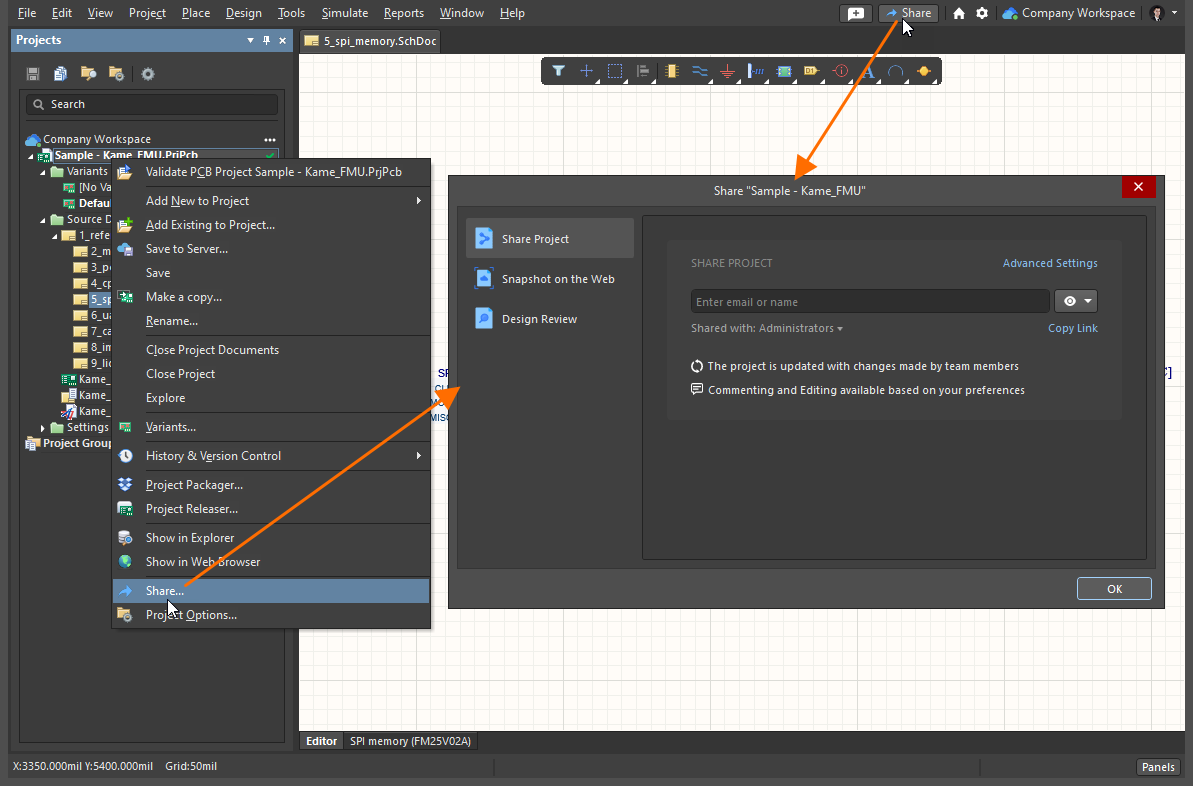
Accès à la boîte de dialogue Share, le centre de commande du partage d’une conception depuis Altium Designer.
Préparation avant le partage
Pour pouvoir partager une conception WIP en direct via un Workspace Altium 365 :
- Vous devez être connecté à votre compte Altium (avec vos identifiants AltiumLive).
- Vous devez disposer d’un abonnement Altium actif (valide) pour votre licence Altium Designer.
- Vous devez être connecté à votre Workspace Altium 365.
- Le projet de conception doit être enregistré dans l’espace de travail (mis à sa disposition).
- Vous devez disposer des autorisations nécessaires pour partager le projet.
Pour pouvoir partager une conception en cours via un espace de travail Enterprise Server :
- Vous devez disposer d’une licence Altium Designer active (valide).
- Vous devez être connecté à votre espace de travail.
- Le projet de conception doit être enregistré dans l’espace de travail (mis à sa disposition).
Pour pouvoir partager un instantané de conception via un espace de travail :
- Vous devez être connecté à votre espace de travail Altium.
- Le projet de conception doit être enregistré dans l’espace de travail (mis à sa disposition).
- Le destinataire d’un lien vers un instantané partagé n’a besoin que d’un navigateur standard.
-
Le destinataire d’un instantané partagé nominativement avec lui doit être :
- inscrit sur AltiumLive et connecté à son compte.
- connecté à son espace personnel Altium 365.
La boîte de dialogue Share vous guidera pour préparer correctement le partage du projet de conception choisi. Voici quelques exemples pour un partage avec un espace de travail Altium 365 (des boîtes de dialogue proposant des conseils similaires et adaptés s’affichent lorsque vous utilisez un espace de travail Enterprise Server) :
-
Si vous n’êtes pas connecté à votre compte Altium, la boîte de dialogue présente un lien permettant de vous connecter (pour accéder à la boîte de dialogue de connexion) ou de vous inscrire sur AltiumLive si vous ne disposez pas encore d’identifiants. En général, vous serez connecté à un espace de travail (si vous en avez un) après vous être connecté à votre compte, à condition que cet espace de travail ait été défini par défaut.

-
Si vous êtes connecté à votre compte Altium et tentez de partager un projet ouvert qui n’est pas enregistré dans un espace de travail (c’est-à-dire un projet local ou VCS), et qu’aucun espace de travail n’est à votre disposition, la boîte de dialogue présente une commande permettant d’activer l’espace de travail de votre entreprise.

-
Si vous êtes connecté à votre compte Altium et tentez de partager un projet ouvert enregistré dans un espace de travail auquel vous n’êtes pas actuellement connecté, la boîte de dialogue présente une commande permettant de vous connecter à cet espace de travail, ou d’y basculer si vous êtes actuellement connecté à un autre espace de travail.

-
Si vous êtes connecté à votre compte Altium et tentez de partager un projet ouvert qui n’est pas enregistré dans un espace de travail (c’est-à-dire un projet local ou VCS), et que vous n’êtes actuellement connecté à aucun espace de travail, la boîte de dialogue présente la liste de tous les espaces de travail auxquels vous avez accès et vous invite à sélectionner celui dans lequel enregistrer le projet.

-
Si vous êtes connecté à votre compte Altium et tentez de partager un projet ouvert sans disposer de l’autorisation nécessaire, la boîte de dialogue affiche un message vous en informant. Cela peut se produire si vous ne disposez pas de droits de modification sur ce projet, ou si un administrateur de l’espace de travail ou le propriétaire du projet a restreint la possibilité, pour les éditeurs, de repartager le projet au sein de l’espace de travail et/ou à l’extérieur.

Partage d’une conception en cours
Lorsqu’un projet de conception est enregistré dans un espace de travail Altium 365 (mis à sa disposition), vous pouvez le partager avec d’autres personnes. Il peut s’agir d’autres membres de l’équipe de votre espace de travail ou de personnes extérieures à l’équipe. Pour effectuer ce type de partage, cliquez sur l’entrée  dans la partie gauche de la boîte de dialogue Share.
 Accès aux commandes permettant de partager une conception en cours avec d’autres personnes. Notez que l’image illustre le cas d’un projet déjà disponible dans un espace de travail connecté.
Utilisez la commande Copy Link pour copier un lien direct vers le projet. Les personnes qui disposent déjà d’un accès au projet peuvent utiliser ce lien pour l’ouvrir dans le Web Viewer de l’espace de travail.
Partage avec de nouvelles personnes
Une fois la préparation terminée, le projet sélectionné et la connexion à l’espace de travail cible établie, vous pouvez préciser avec quelle personne (ou quelles personnes) partager le projet. Pour vérifier qui a déjà accès au projet, cliquez sur la commande Shared with. La zone se développe pour afficher les personnes avec lesquelles le projet est partagé et indiquer si elles disposent de droits de modification (Can Edit) ou si elles peuvent uniquement consulter le projet et y ajouter des commentaires (Can View).

Vérifiez avec qui le projet est actuellement partagé en cliquant sur le champ Share with. Survolez l’image pour voir le résultat.
Vous pouvez partager le projet avec n’importe qui : d’autres utilisateurs AltiumLive de votre organisation, des utilisateurs AltiumLive d’autres organisations et des personnes qui n’utilisent pas AltiumLive (qui devront alors créer un compte AltiumLive). Notez que lorsque vous êtes connecté à un espace de travail Enterprise Server, vous ne pouvez partager le projet en cours qu’avec les utilisateurs inscrits de cet espace de travail. Pour un partage externe, consultez la section Partage d’un instantané de conception ou la méthode de partage disponible dans votre espace personnel Altium 365.
Pour ajouter une entrée, commencez à saisir le nom, l’adresse e-mail ou le rôle souhaité dans le champ, puis sélectionnez l’utilisateur ou le rôle correspondant dans la liste dynamique. Celle-ci ne contient que les utilisateurs filtrés de l’équipe de votre espace de travail ou de votre organisation, ainsi que les rôles existants définis pour l’espace de travail. Vous pouvez sélectionner plusieurs utilisateurs ou rôles. Pour supprimer un utilisateur ou un rôle saisi, cliquez sur la commande  associée à l’entrée.
Définissez les autorisations d’accès des personnes ou rôles ajoutés dans le menu déroulant associé en sélectionnant Can View ( ) ou Can Edit (
 ), cette dernière option incluant également la possibilité de consulter le projet. Ce paramètre s’applique initialement à toutes les entrées (personnes ou rôles) figurant dans le champ. Utilisez le champ de note facultatif pour ajouter des informations relatives aux modalités de partage de ce projet.
Seuls les utilisateurs avec lesquels le projet est partagé et qui disposent des autorisations Edit peuvent le repartager avec d’autres personnes. Tous les utilisateurs avec lesquels le projet est partagé et qui disposent des droits Edit peuvent télécharger les fichiers de conception du projet. Des autorisations de partage supplémentaires sont disponibles pour les administrateurs et le propriétaire du projet dans la boîte de dialogue Share. Utilisez Advanced Settings options permettant de définir les droits de repartage et de téléchargement des utilisateurs avec lesquels la conception doit être partagée.
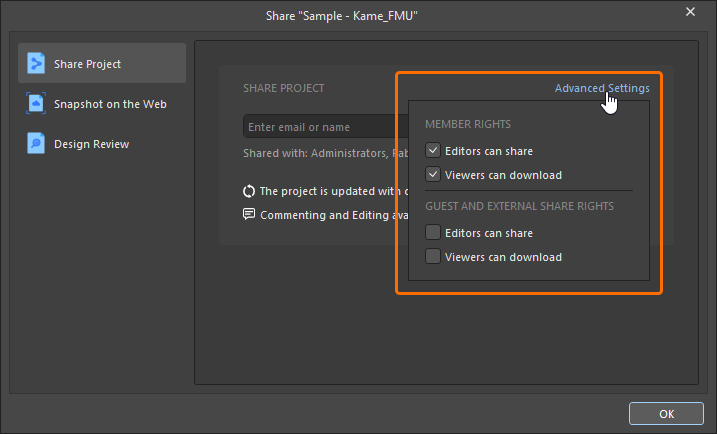
Les options supplémentaires de partage et de téléchargement sont regroupées comme suit :
-
Member Rights – pour les membres de l’espace de travail :
-
Editors can share – autoriser les membres de l’espace de travail disposant de droits
Editsur la conception partagée à la repartager avec d’autres personnes. -
Viewers can download – autoriser les membres de l’espace de travail disposant de droits
Viewsur la conception partagée à télécharger les fichiers de conception.
-
-
Guest and External Share Rights – pour les utilisateurs invités externes avec lesquels des projets ont été partagés :
-
Editors can share – autoriser les personnes qui ne sont pas membres de l’espace de travail et qui disposent de droits
Editsur la conception partagée à la repartager avec d’autres personnes. -
Viewers can download – autoriser les personnes qui ne sont pas membres de l’espace de travail et qui disposent de droits
Viewsur le projet partagé à télécharger les fichiers de conception.
-
Pour confirmer les modifications apportées aux paramètres avancés, cliquez sur le bouton  dans la boîte de dialogue principale Share.
Une fois les destinataires définis et les droits d’accès spécifiés, cliquez sur le bouton  pour partager le projet. La boîte de dialogue affiche un message confirmant que le projet a bien été partagé. Vous pouvez alors cliquer sur la commande Who has access pour revenir à la liste des utilisateurs ayant accès au projet, cliquer sur le bouton
  pour copier le lien direct vers le projet, ou simplement fermer la boîte de dialogue en cliquant sur OK.

Partage avec une personne extérieure à l’équipe
Si vous tentez de partager un projet d’un espace de travail Altium 365 avec une personne extérieure à l’équipe, la boîte de dialogue Confirm s’affiche pour vous avertir que l’utilisateur aura accès aux documents sources du projet partagé, aux commentaires ajoutés et aux packages de publication. Cliquez sur OK pour poursuivre le partage du projet.
 Vous pouvez partager un projet avec toute personne extérieure à l’équipe de l’espace de travail, pour modification ou consultation.
Partage d’un projet local
Si vous partagez un projet local (qui n’est pas géré par un VCS externe), celui-ci sera rendu disponible dans l’espace de travail auquel vous êtes connecté au moment du partage avec les personnes désignées. Le déroulement dépend du type de partage : pour consultation ou pour modification.
- Partage pour consultation uniquement (avec une connexion à un espace de travail Altium 365) : le projet est rendu disponible via Simple Sync. Dans ce mode, le projet de conception ne peut être modifié que par une seule personne (son propriétaire). Simple Sync est particulièrement utile lorsque vous ne souhaitez pas que d’autres personnes modifient votre conception, mais que vous voulez profiter du modèle Global Sharing d’Altium 365 et partager cette conception avec plusieurs autres personnes pour consultation et commentaires. Pour plus d’informations sur cette fonctionnalité, consultez Mise en miroir d’un projet dans l’espace de travail à l’aide de Simple Sync.
- Partage pour modification : le projet doit être ajouté au dépôt de conception Git Versioned Storage de l’espace de travail. Dans ce mode, le projet peut être partagé avec plusieurs personnes pour modification, tout en permettant d’utiliser la prise en charge du partage global d’Altium 365 pour la consultation et les commentaires. Une boîte de dialogue vous en informe et vous propose l’option Use Altium 365 VCS pour effectuer cette opération. Cliquez sur Learn More pour accéder à la page Partage, qui vous guidera dans le partage du projet.
 Lors du partage d’un projet local (non géré par un VCS) avec une personne pour modification, le projet doit être placé sous contrôle de version en étant ajouté au dépôt de conception Git Versioned Storage de l’espace de travail.
Résultat du partage
La suite dépend du type d’utilisateur invité :
- Un utilisateur qui fait déjà partie de l’équipe de votre espace de travail sera directement ajouté à la liste des personnes ayant accès au projet et recevra un e-mail l’informant que le projet a été partagé avec lui. Il pourra ouvrir le projet dans Altium Designer ou y accéder via l’interface de l’espace de travail (depuis la page Projects ).
- Lorsqu’un rôle existant de l’espace de travail est ajouté, il apparaît dans la liste d’accès au projet et tous les membres de ce rôle reçoivent un e-mail les informant que le projet a été partagé avec eux. Ils peuvent ouvrir le projet dans Altium Designer ou y accéder via l’interface de l’espace de travail (depuis la page Projects ).
-
Lorsque vous utilisez un espace de travail Altium 365 pour partager un projet avec une personne extérieure à l’équipe de votre espace de travail, celle-ci est ajoutée à la liste de partage et reçoit un e-mail l’informant que le projet a été partagé avec elle. Elle peut ouvrir le projet dans Altium Designer à l’aide de l’option Partagés avec moi, ou y accéder via l’interface de son espace personnel sur la plateforme Altium 365 (depuis la page Shared with Me ). L’e-mail reçu permet d’accéder directement à la conception via Altium 365. Après avoir cliqué sur le bouton
 dans l’e-mail, elle est redirigée vers la page Altium 365 Sign In (sauf si elle est déjà connectée à la plateforme ou à son compte AltiumLive). Une fois connectée, elle accède directement à la visionneuse Web, dans laquelle la conception partagée est chargée.
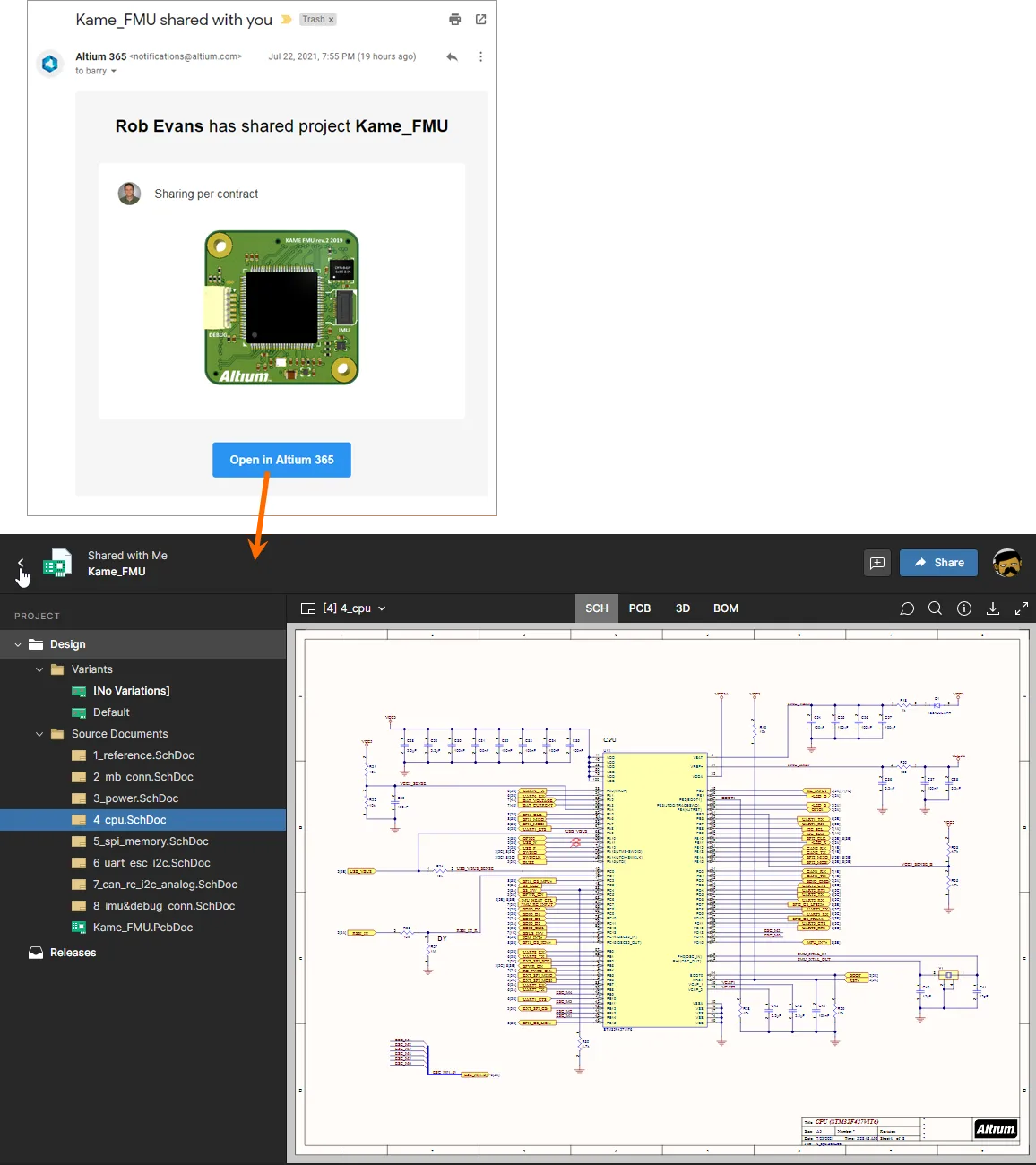
Accès à une conception partagée en direct depuis l’invitation par e-mail reçue par un utilisateur qui n’est pas membre de l’équipe de l’espace de travail.
Modification des droits d’accès des personnes existantes
À tout moment, un administrateur (ou un membre de l’équipe de l’espace de travail disposant de droits de modification) peut modifier les autorisations d’accès existantes pour un projet. Pour accéder à la liste des personnes et des rôles avec lesquels un projet est déjà partagé, cliquez sur l’entrée à gauche de la boîte de dialogue Share , puis développez le champ Shared with à droite.
 Accès à la liste des personnes et des rôles disposant actuellement d’un accès partagé au projet.
Points à prendre en compte :
-
En matière d’autorisations, une personne ou un rôle dispose d’un accès complet en modification au projet lorsque l’option Can Edit () est sélectionnée. Dans le cas contraire, l’accès est en lecture seule ().
- Le Owner et le rôle Administrators disposent toujours d’un accès complet en modification (Can Edit).
-
À l’exception du Owner et du rôle Administrators, les autorisations de toutes les personnes et de tous les rôles inclus peuvent être définies individuellement sur Can View ou Can Edit, ou leurs droits d’accès peuvent être entièrement supprimés. La propriété du projet peut également être transférée à un autre utilisateur (voir ci-dessous). Cliquez sur l’autorisation actuelle pour accéder aux commandes.

- Un projet peut être partagé explicitement avec des personnes et/ou des rôles spécifiques, ou simplement avec tous les membres de l’équipe de l’espace de travail. Dans ce dernier cas, définissez l’accès requis pour l’entrée Workspace Members . Pour ne pas partager le projet avec toute l’équipe, définissez cette entrée sur None.
Modifiez les autorisations d’accès selon vos besoins. Chaque entité modifiée est mise en évidence dans la liste par un arrière-plan plus sombre.
 Exemple de modification des autorisations de deux personnes existantes avec lesquelles un projet est actuellement partagé.
Pour appliquer les modifications, cliquez sur le bouton  . Les modifications sont appliquées et une confirmation s’affiche dans la boîte de dialogue. Pour consulter la liste actualisée des accès partagés, cliquez sur le lien Who has access.
 Après avoir enregistré les modifications des autorisations, vous pouvez consulter le résultat actualisé directement dans la boîte de dialogue Share.
Transfert de la propriété du projet
Les administrateurs et les propriétaires peuvent transférer la propriété à un autre utilisateur à l’aide de l’option Owner du menu déroulant de l’autorisation actuelle. Cette option peut être utilisée par le propriétaire actuel du projet ou par un administrateur de l’espace de travail.
Lorsque vous sélectionnez l’option Owner pour un utilisateur, la boîte de dialogue Transfer Ownership s’ouvre. Cliquez sur Yes pour effectuer le transfert.

Les modifications des autorisations du propriétaire actuel et du nouveau propriétaire s’affichent dans la boîte de dialogue. Cliquez sur Save pour appliquer les modifications.

L’utilisateur auquel la propriété est transférée reçoit une notification par e-mail.

Accès à une conception partagée en direct
L’accès à un projet partagé avec un utilisateur dépend de son appartenance ou non à l’équipe de l’espace de travail.
Membre de l’équipe de l’espace de travail
Un membre de l’équipe de l’espace de travail peut accéder au projet partagé depuis Altium Designer ou depuis la page Projects de l’interface de l’espace de travail. Notez que la modification du projet, si l’utilisateur dispose des droits correspondants, n’est possible que dans Altium Designer.
Dans Altium Designer, accédez au projet à l’aide de la commande File » Open Project ou du bouton à points de suspension associé à l’entrée de l’espace de travail dans le panneau Projets. La boîte de dialogue Ouvrir un projet s’affiche. Vous pouvez y choisir le projet à ouvrir dans l’espace de travail auquel vous êtes connecté. Lorsque vous êtes connecté à un espace de travail, celui-ci apparaît dans la zone Locations de la boîte de dialogue, avec l’icône  et le nom qui lui a été attribué. Seuls les projets de l’espace de travail qui ont été partagés avec vous et auxquels vous êtes autorisé à accéder sont répertoriés.
Une fois ouvert, le projet apparaît sous une entrée correspondant à l’espace de travail dans le panneau Projets.
 Depuis Altium Designer, choisissez le projet à ouvrir dans l’espace de travail auquel vous êtes connecté, parmi ceux actuellement partagés avec vous.
 pour spécifier un chemin personnalisé. Le chemin d’extraction par défaut provient du champ Document Path de la
  , en haut à droite du panneau, pour ouvrir le projet dans Altium Designer et l’ajouter au panneau Projects. Utilisez le bouton
  pour ouvrir le projet et le consulter dans l’interface Web de l’espace de travail connecté.
Partie prenante invitée extérieure à l’équipe de l’espace de travail
Une personne extérieure à l’équipe de l’espace de travail Altium 365 avec laquelle le projet a été partagé peut y accéder depuis Altium Designer ou depuis l’interface de la plateforme Altium 365 (sur la page Partagés avec moi). Pour ouvrir le projet, sélectionnez la vignette de la conception et cliquez sur le nom du projet, ou choisissez l’option Open dans le menu à points de suspension de la vignette. Vous pouvez également double-cliquer directement sur la vignette. Notez que la modification du projet, si l’utilisateur dispose des droits correspondants, n’est possible que dans Altium Designer.
Dans Altium Designer, accédez au projet à l’aide de la commande File » Open Project. La boîte de dialogue Ouvrir un projet s’affiche et vous permet de choisir le projet de l’espace de travail à ouvrir depuis l’emplacement Shared With Me.
Une fois ouvert, le projet apparaît sous l’entrée Shared with me, dans le panneau Projets. Les actions possibles sur le projet dépendent des droits d’accès qui vous ont été accordés. Si vous disposez de droits de modification, vous pouvez modifier la conception normalement, ce qui est généralement le cas pour un prestataire externe. La conception étant partagée depuis un espace de travail, les modifications sont synchronisées dans les deux sens. Si vous ne disposez que de droits de consultation, vous pouvez néanmoins commenter la conception en cours.
 Depuis Altium Designer, choisissez le projet de l’espace de travail à ouvrir parmi ceux qui sont actuellement partagés avec vous en tant qu’intervenant externe. Notez que vous pouvez accéder à ces projets sans avoir accès à l’espace de travail.
Partage d’un instantané de conception
La création d’un instantané en lecture seule d’une conception permet de la partager rapidement, à un moment précis du développement du projet, afin de collaborer plus largement avec d’autres personnes sur le Web. Cela peut être utile pour une revue de conception improvisée, pour partager un jalon particulier de la conception ou encore pour susciter une discussion en contexte. Pour effectuer ce type de partage, cliquez sur l’entrée  , à gauche de la boîte de dialogue Share.
 Accès aux commandes de partage d’un instantané de conception.
Partage par lien
Par défaut, la boîte de dialogue est configurée sur Partager par lien. Toute personne disposant du lien peut ainsi consulter l’instantané de conception dans son navigateur pendant une durée limitée à 48 heures. Ce mode de partage ne permet pas de commenter la conception.
Cliquez sur le bouton  pour générer le lien vers l’instantané de conception. En arrière-plan, le projet est regroupé dans une archive ZIP à l’aide de l’outil Project Packager d’Altium Designer. Une fois le lien prêt, cliquez sur le bouton
  pour le copier, puis partagez-le avec les personnes concernées selon vos besoins.
 Génération du lien à durée limitée, qui peut être partagé avec n’importe qui, où que ce soit.
Lorsque le destinataire ouvre le lien dans un navigateur, il accède à une instance d’Altium 365 Viewer, sur le site principal altium.com, dans laquelle la conception a été traitée et chargée.
 À l’aide du lien partagé, le destinataire peut parcourir l’instantané de conception dans Altium 365 Viewer, chargé sur le site principal altium.com. Un schéma est présenté ici : survolez l’image pour voir le PCB.
Partage avec des personnes spécifiques
Un clic sur la commande Share with specific people change le mode de partage de l’instantané de conception pour vous permettre de le partager avec une ou plusieurs personnes spécifiques, par invitation électronique. Les destinataires pourront consulter, partager ou télécharger l’instantané de conception via l’interface Web de la plateforme Altium 365. Ce type d’instantané reste disponible en permanence sur la plateforme, et ce mode de partage permet de commenter la conception.
 Changez de mode pour partager durablement un instantané de conception avec des personnes spécifiques.
Saisissez l’adresse e-mail complète d’une personne avec laquelle vous souhaitez partager l’instantané, puis appuyez sur Enter. Vous pouvez ajouter plusieurs personnes de cette manière, selon vos besoins. Vous pouvez également ajouter une note facultative pour leur communiquer toute information pertinente concernant cet instantané.
 Exemple de partage d’un instantané de conception avec une personne spécifique, par e-mail.
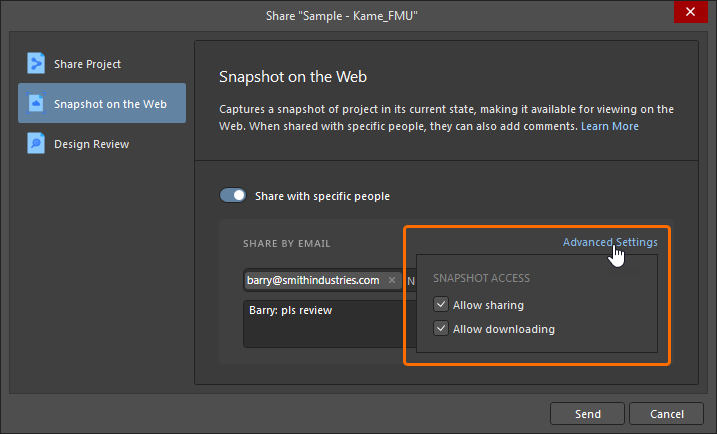 ).
).Lorsque tout est prêt, cliquez sur le bouton  . Le projet est regroupé dans une archive ZIP à l’aide de l’outil Project Packager d’Altium Designer, puis téléversé vers la plateforme Altium 365. Une confirmation du téléversement s’affiche une fois l’opération terminée.
 L’instantané partagé est regroupé dans une archive, puis téléversé vers la plateforme Altium 365, où il reste disponible en permanence.
La personne avec laquelle vous avez partagé l’instantané de conception téléversé reçoit une invitation par e-mail pour y accéder via Altium 365. Lorsqu’elle clique sur le bouton dans l’e-mail, elle est redirigée vers la page Altium 365 Sign In, sauf si elle est déjà connectée à la plateforme ou à son compte AltiumLive. Après s’être connectée, elle accède à la visionneuse Web, dans laquelle l’instantané de conception partagé est chargé.
 Accès à l’instantané de conception depuis l’invitation reçue par e-mail par l’utilisateur avec lequel il a été partagé.
Accès à un instantané de conception partagé
Outre le lien figurant dans son invitation par e-mail, une personne avec laquelle un instantané de conception permanent a été partagé peut accéder à cet instantané à tout moment pour l’ouvrir, le partager et le consulter depuis la Shared with Me page de l’ interface de la plateforme Altium 365. Un instantané de conception est signalé par l’icône  dans sa vignette.
Pour ouvrir une conception dans la visionneuse intégrée, sélectionnez sa vignette et cliquez sur le nom du projet, ou choisissez l’option Open dans le menu à trois points de la vignette. Vous pouvez également double-cliquer directement sur la vignette. Notez qu’un instantané de conception partagé ne peut pas être modifié et n’est donc pas accessible dans Altium Designer depuis l’emplacement Shared With Me de la boîte de dialogue Open Project. Il peut toutefois être téléchargé si l’autorisation correspondante a été activée lors du partage.
 Accès à un instantané de conception depuis la page Shared with Me de l’interface de la plateforme Altium 365. Dans cet exemple, un commentaire a été ajouté à la conception partagée.
Désactivation du partage
Pour désactiver complètement le partage, décochez l’option Altium Cloud sur la page System – Network Activity de la boîte de dialogue Preferences. Si vous tentez de partager une conception via la boîte de dialogue Share, en direct ou sous forme d’instantané, une boîte de dialogue d’avertissement s’affiche pour vous signaler que cette option a été désactivée.
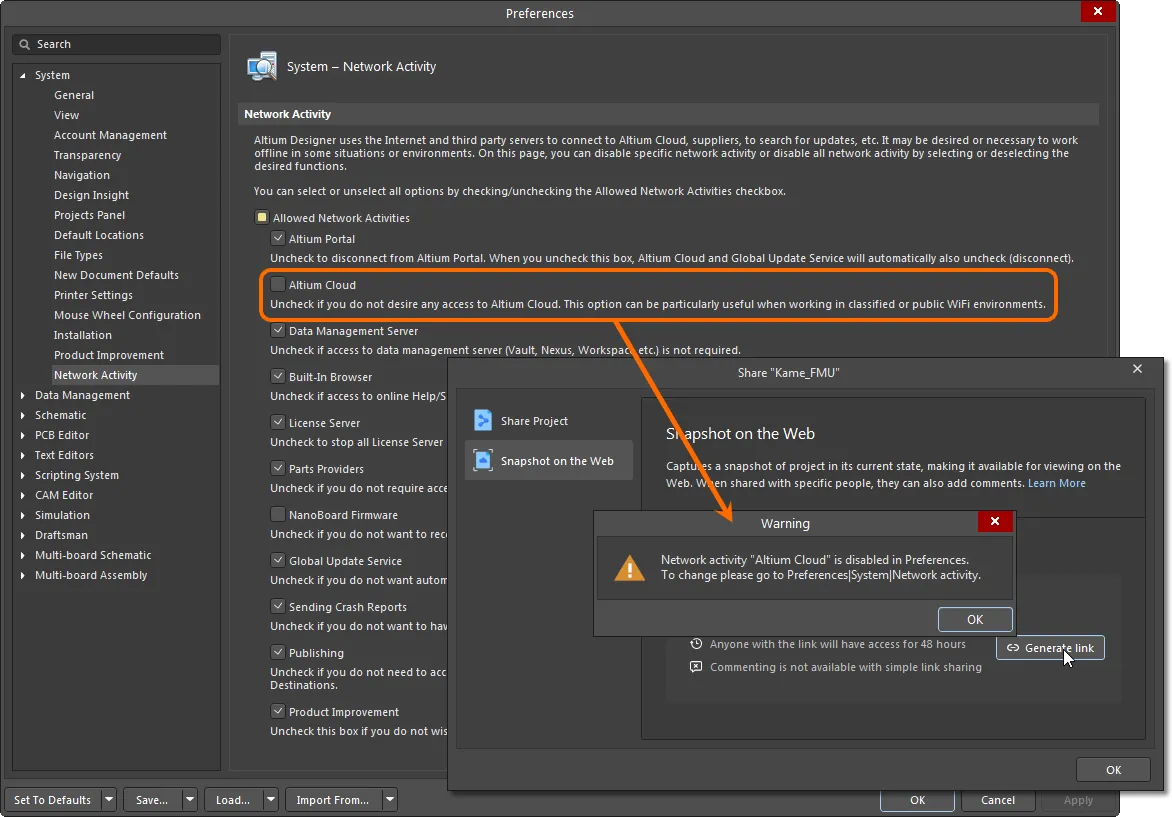
La désactivation de la connectivité à Altium Cloud empêche le partage des projets de conception.
Prise en charge des revues de conception
La boîte de dialogue Share vous permet de consulter la liste des instances de revue de conception du projet.
Lorsque l’entrée  est sélectionnée dans la partie gauche de la boîte de dialogue Share, la partie droite répertorie les revues de conception actives du projet (celles à l’état In Progress) pour lesquelles vous êtes désigné comme réviseur. Chaque instance de revue de conception est présentée avec les informations suivantes :
-
Nom de l’instance. Cliquez sur le lien pour ouvrir l’instance dans l’interface Web d’Altium 365.
-
Description.
-
Horodatage du commit ou de la publication pour lequel l’instance de revue de conception est créée.
-
Initiateur et horodatage de création de l’instance.

Si le projet ne comporte aucune instance à l’état In Progress, le bouton  est disponible en bas à droite de la boîte de dialogue. Cliquez dessus pour fermer la boîte de dialogue et accéder à la page Design Reviews du projet dans l’interface Web de l’espace de travail. La fenêtre Create Design Review s’ouvre et vous permet de définir les réviseurs, la description et le modèle de liste de contrôle à utiliser.

 Localisé par IA