
Préparation des sorties de post-traitement
Le type de sortie PostProcess permet d’inclure des types de fichiers non natifs d’Altium Designer dans la sortie. Il copie les fichiers ciblés depuis l’arborescence des répertoires du projet vers le dossier spécifié dans le conteneur de sortie Folder Structure configuré.
Les sorties PostProcess peuvent être ajoutées au fichier Output Job actif à partir du menu du contrôle [Add New PostProcess Output] dans la région PostProcess Outputs du fichier, ou à partir des sous-menus Edit » Add Post Process Outputs des menus principaux.

Ajout d’une sortie PostProcess à un fichier Output Job
Une fois une nouvelle sortie PostProcess ajoutée, cliquez avec le bouton droit sur son entrée dans la fenêtre principale de configuration du job, puis cliquez sur Configure pour accéder à la boîte de dialogue Copy Files List Setup . Utilisez cette boîte de dialogue pour ajouter plusieurs fichiers ou groupes de fichiers à un OutJob.
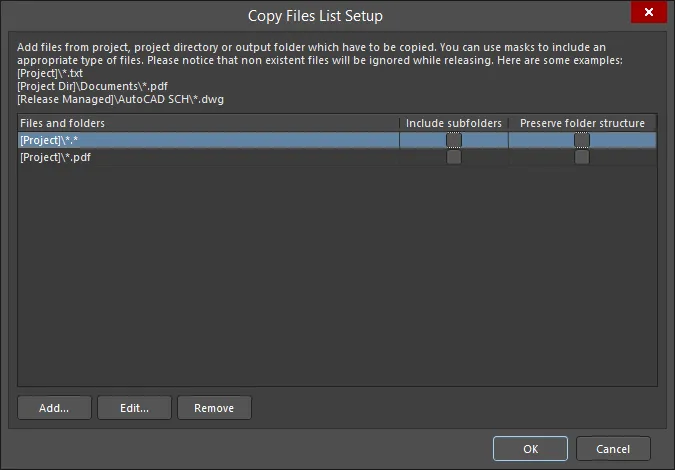
La boîte de dialogue Copy Files List Setup
Options and Controls of the Copy Files List Setup Dialog
- Files and folders - affiche les fichiers et dossiers à copier.
- Include subfolders - activez cette option pour inclure les sous-dossiers du fichier ou dossier listé. Cette option n’est disponible qu’après l’ajout d’un fichier ou d’un dossier à l’aide du bouton Add.
- Preserve folder structure - activez cette option pour garantir que la structure des dossiers source des fichiers est conservée lors de l’exécution du générateur de sortie. Cette option n’est disponible qu’après l’ajout d’un fichier ou d’un dossier à l’aide du bouton Add.
- Add - cliquez pour ouvrir la boîte de dialogue Build Macro Path dialog afin de rechercher et d’ajouter le chemin du ou des fichiers/dossiers souhaités à l’aide d’une chaîne de macro assemblée.
- Edit - cliquez pour ouvrir la boîte de dialogue Build Macro Path dialog, dans laquelle vous pouvez modifier le chemin du ou des fichiers/dossiers sélectionnés à l’aide d’une chaîne de macro assemblée.
- Remove - cliquez pour supprimer le ou les fichiers sélectionnés.
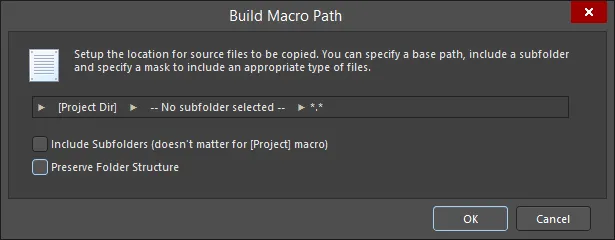
La boîte de dialogue Build Macro Path
Options and Controls of the Build Macro Path Dialog
-
[Project] (premier champ) - cliquez pour accéder à un sous-menu permettant de créer le chemin souhaité :
- [Project] - sélectionnez cette option pour choisir le projet lui-même ; cela n’inclura que les documents qui ont été ajoutés au projet Altium Designer.
- [Project Dir] - sélectionnez cette option pour choisir le répertoire local qui contient le projet.
- [Release Managed] - sélectionnez cette option pour spécifier que la source du fichier sera déterminée dynamiquement par le processus ultérieur de publication du projet .
-
Subfolder (champ central) - cliquez pour accéder à un sous-menu permettant de créer le chemin souhaité :
- Use base path – le chemin du fichier est l’emplacement source, tel que défini dans l’option initiale ci-dessus.
-
Choose subfolder – le chemin du fichier est un sous-répertoire désigné dans le chemin Source. Saisissez directement un chemin de sous-dossier ou parcourez jusqu’au sous-dossier voulu et sélectionnez-le à l’aide du bouton
 .
.
- Filter (champ de droite) - cliquez pour accéder à une liste déroulante à partir de laquelle vous pouvez choisir l’extension de type de fichier souhaitée ou saisir manuellement l’extension voulue.
- Include Subfolders (doesn't matter for [Project] macro) – activez cette option pour que le filtre de masque s’applique (et inclue donc) aux fichiers de tous les sous-dossiers.
- Preserve Folder Structure – activez cette option pour garantir que la structure des dossiers source des fichiers est conservée lors de l’exécution du générateur de sortie.
 Localisé par IA