
Préparation d'un fichier PDF 3D
Les utilisateurs d'Altium Designer bénéficient depuis longtemps de la possibilité de visualiser de manière interactive les conceptions de PCB en 3D entièrement rendue, ce qui offre un aperçu unique de la structure réelle de la carte, de ses composants et des pièces mécaniques associées.
Le fait de pouvoir apporter cette capacité 3D aux personnes extérieures à l’équipe de conception immédiate, telles que les fabricants, les assembleurs et, non des moindres, les clients, présente des avantages considérables. Cela est rendu possible grâce à la capacité d’export 3D PDF d'Altium Designer. Ce format 3D interactif est accessible à tous ceux disposant d’une version récente de l’omniprésent Adobe® Acrobat® Reader.
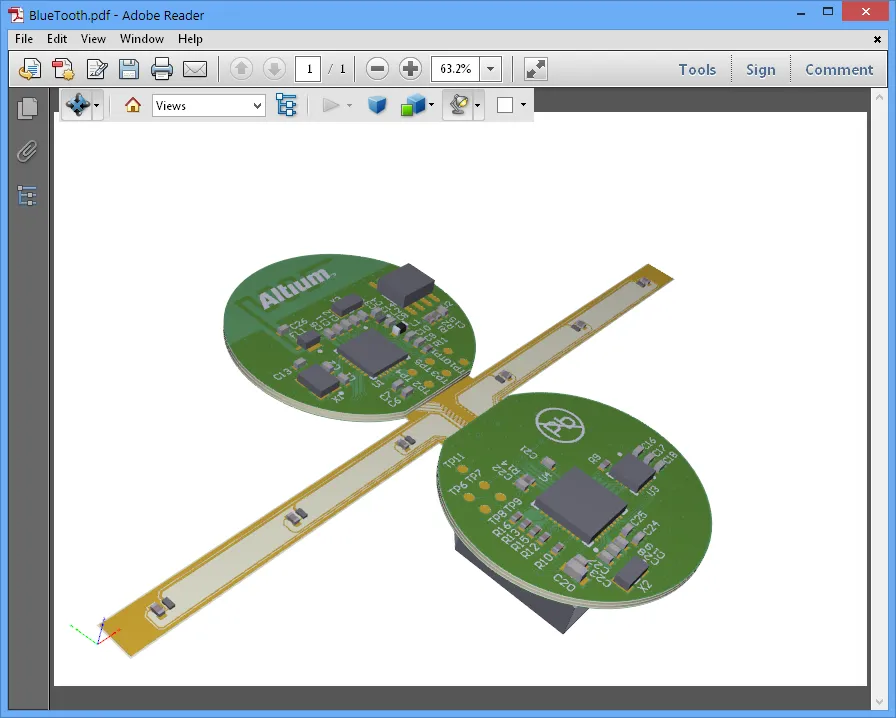
Visualisez de manière interactive une conception 3D exportée dans Adobe Reader – zoomez, faites pivoter et sélectionnez les éléments de conception que vous souhaitez voir.
Contrairement à une vue fixe d’une conception 3D de carte, qui offre une perspective angulaire particulière, le format 3D PDF exporté est, en théorie, équivalent à la vue interactive d'Altium Designer3D Layout Mode. En tant que tel, l’export 3D PDF résultant offre les mêmes capacités de rotation, de zoom et de panoramique, ainsi que des signets pour chaque composant et réseau, et peut adopter l’un des nombreux schémas de couleurs prédéfinis.
3D dans Acrobat Reader
La visualisation 3D interactive est devenue possible pour les fichiers PDF avec l’introduction des capacités avancées de vue 3D dans Acrobat Reader, à partir de la version 7. Progressivement amélioré dans les versions ultérieures d’Acrobat Reader, le niveau de détail élevé et les options de configuration produits par l’export 3D PDF d'Altium Designer sont compatibles avec les versions 9 et supérieures.
La base de cette nouvelle capacité 3D est le format Universal 3D (U3D) pour les fichiers graphiques informatiques, développé par l’industrie, qui a été normalisé par l’European Computer Manufacturers Association (ECMA) sous la référence Standard ECMA-363 - Universal 3D File Format. Le format U3D est pris en charge nativement par le format PDF et peut être simplement intégré (et compressé) dans un fichier PDF pour une visualisation 3D interactive dans Acrobat Reader.
Le résultat est un format de fichier 3D multiplateforme de taille modérée qui ne nécessite pas de logiciel spécialisé de visualisation 3D. Dans le cas des fichiers 3D PDF exportés depuis Altium Designer, le contenu intégré comprend la majorité des données visibles dans la propre vue 3D d'Altium Designer – y compris toutes les pistes, pastilles, vias, polygones, etc., tous les composants et l’ensemble complet des couches de la carte.
Génération d’un PDF
Pour exporter un fichier 3D PDF, ouvrez le document de conception PCB souhaité dans l’espace de conception et choisissez la commande File » Export » PDF3D dans les menus principaux (un fichier 3D PDF sera créé au format 3D, quel que soit le mode de vue actuel de l’éditeur PCB (2D ou 3D)).
Contrairement à une vue fixe d’une conception 3D de carte, selon une perspective angulaire particulière, le nouvel export 3D PDF est, en théorie, équivalent à la propre vue 3D interactive d'Altium Designer.
En tant que tel, l’export 3D PDF résultant offre les mêmes capacités de rotation, de zoom et de panoramique, et peut adopter n’importe lequel des schémas de couleurs définis par la configuration de vue active. Pour examiner ou modifier la configuration actuelle, et par conséquent les couleurs de rendu disponibles pour le PDF exporté, basculez vers l’affichage de la carte en 3D (raccourci clavier : 3) et ouvrez le panneau View Configuration panel. Les couleurs de rendu peuvent être consultées dans la section 3D Settings, dans l’onglet View Options du panneau.
Options d’export
Une fois l’export 3D PDF lancé (File » Export » PDF3D) et un nom/emplacement de fichier cible indiqué dans la boîte de dialogue standard Windows Export File, la boîte de dialogue Export 3D s’ouvre pour permettre de définir le rendu, le comportement et le contenu de conception inclus dans le PDF.
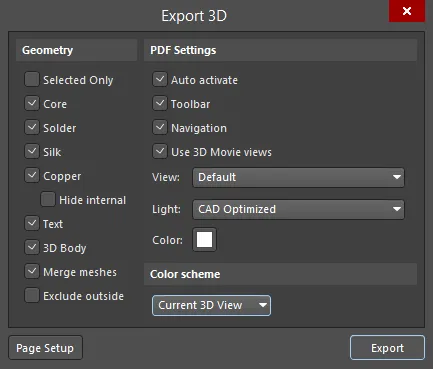
La boîte de dialogue Export 3D vous permet de configurer l’apparence et le comportement du PDF exporté.
Options and Controls of the Export 3D Dialog
Géométrie
-
Selected Only - activez cette option pour inclure des types d’objets spécifiques sélectionnés dans l’espace de conception.
- Core - activez cette option pour inclure le matériau du noyau du PCB.
- Solder - activez cette option pour inclure les masques de soudure supérieur et inférieur de la carte.
- Silk - activez cette option pour inclure la surimpression de sérigraphie supérieure et inférieure.
-
Copper - activez cette option pour inclure les objets sur toutes les couches de cuivre.
- Hide internal - activez cette option pour inclure les couches de cuivre supérieure et inférieure, mais pas les couches de cuivre internes.
- Text - activez cette option pour inclure tout le texte libre et associé (désignateurs de composants, etc.).
- 3D Body - activez cette option pour inclure tous les corps rendus en 3D de modèle simple/extrudé/générique.
- Merge meshes - activez cette option pour combiner des groupes d’objets communs à des fins de navigation, par exemple en regroupant toutes les pastilles appartenant à un composant.
- Exclude outside - activez cette option pour exclure tout le cuivre situé en dehors de la limite normale du PCB.
Paramètres PDF
-
Auto activate - si cette option est activée, l’image 3D sera automatiquement rendue à l’ouverture du PDF dans Acrobat Reader. Si elle est désactivée, une icône de bouton Click to activate apparaîtra d’abord dans le PDF.
-
Toolbar - active le 3D Toolbar dans le lecteur PDF.
-
Navigation - active le volet Model Tree Navigation dans le lecteur PDF.
-
Use 3D Movie views - activez cette option pour inclure les images clés définies dans le document PCB dans l’export. Les images clés exportées vers le document 3D PDF seront alors disponibles comme vues sélectionnables dans Acrobat Reader. Lorsque le document 3D PDF est ouvert dans Adobe Reader, les vues supplémentaires d’images clés apparaissent dans la zone de sélection View du volet de navigation Model Tree, avec les vues standard Default/Top/Bottom/Left.
- View - définit l’angle de vue initial dans le lecteur PDF. Choisissez parmi Default, Top, Bottom et Left. Le paramètre Default est une vue en perspective.
- Light - définit le type initial de source lumineuse 3D dans le lecteur PDF. Choisissez parmi None, White, Day, Night, Bright, Primary Color, Blue, Red, Cube, CAD Optimized et Headlamp.
- Color - définit la couleur d’arrière-plan initiale de l’image. Cliquez sur l’échantillon de couleur pour accéder à la boîte de dialogue standard Choose Color dans laquelle vous pouvez choisir la couleur souhaitée.
Schéma de couleurs
Utilisez la liste déroulante pour choisir le style de rendu PDF à partir d’une liste d’options de couleurs prédéfinies de la configuration de vue, qui inclut les paramètres actuels de vue 3D du système et les couleurs des couches de la carte.
Boutons supplémentaires
-
Page Setup - cliquez pour accéder à la boîte de dialogue Page Setup afin de configurer le format papier, l’orientation et les marges.
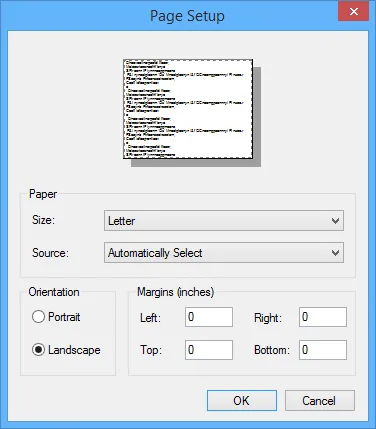
La boîte de dialogue Page SetupOptions and Controls of the Page Setup Dialog
-
Paper
- Size - utilisez la liste déroulante pour sélectionner le format de papier.
- Source - utilisez la liste déroulante pour sélectionner le bac à papier.
-
Orientation - permet de sélectionner l’orientation du papier. Les sélections comprennent :
- Portrait
- Landscape
- Margins (inches) - saisissez les marges souhaitées. Les mesures sont en pouces (les décimales sont autorisées) et peuvent être spécifiées pour les marges Left, Right, Top et Bottom .
-
Paper
- Export - cliquez pour lancer l’export.
Utilisez la boîte de dialogue Export 3D pour configurer les options d’export selon les besoins, puis cliquez sur le bouton Export pour générer le fichier 3D PDF.
Les fichiers 3D peuvent être volumineux, même avec la compression de données inhérente au format ; réfléchissez donc au niveau de contenu de conception important pour l’utilisateur cible. Par exemple, le contenu des couches de cuivre (pistes, pastilles, etc.) peut ne pas être nécessaire pour quelqu’un qui s’intéresse aux aspects mécaniques d’une conception de carte.
Lors du choix du contenu 3D à inclure, il est également utile de prendre en compte les capacités de rendu 3D du PC du visualiseur. Bien que la taille du fichier 3D PDF résultant puisse être raisonnable, le CPU et le système graphique de la machine cible peuvent avoir du mal à rendre fluidement une conception complexe multicouche.
Affichage d’un 3D PDF
Comme vous pouvez l’imaginer, l’affichage d’un 3D PDF dans Acrobat Reader est assez simple, avec des commandes et des menus qui constituent des extensions logiques des fonctions 2D familières.
Les objets 3D peuvent être déplacés, agrandis/réduits et pivotés à l’aide de simples opérations de glisser de souris et de molette de défilement, avec les fonctions sélectionnées depuis la barre d’outils flottante 3D.

La barre d’outils 3D d’Acrobat fournit des commandes pour la navigation 3D et les paramètres d’éclairage/vue.
Une fonction particulièrement utile du lecteur est le volet de navigation Model Tree, qui peut être ouvert (s’il ne l’est pas déjà) avec le bouton  . Cela permet à l’utilisateur de naviguer à travers tous les objets du 3D PDF, de sélectionner et de mettre en surbrillance ceux qui l’intéressent tout en activant ou désactivant leur visibilité.
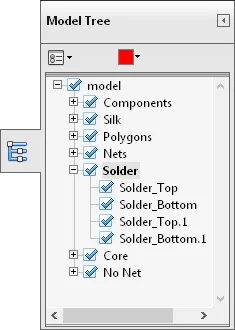
Le volet de navigation Model Tree est particulièrement utile
pour contrôler l’affichage de composants et de réseaux spécifiques.
Le volet de navigation Model Tree offre un moyen puissant d’examiner tous les aspects d’une conception 3D avec un très haut niveau de détail. Qu’il s’agisse d’un examen rapproché du positionnement et de l’implantation des composants ou d’une inspection détaillée de la structure interne de la carte, l’arborescence de navigation peut être utilisée pour trouver et afficher les objets appropriés.
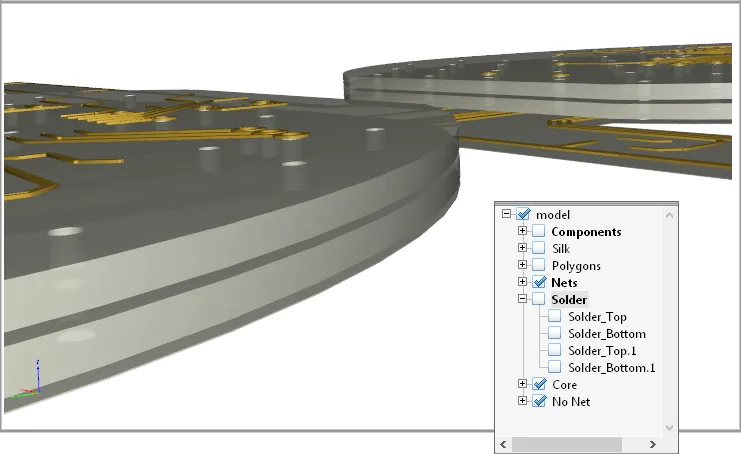
La conception affichée avec les composants et les surimpressions de la carte désélectionnés, illustrant le degré de contrôle 3D disponible dans Acrobat Reader.
Lorsqu’ils sont sélectionnés dans le volet Model Tree, les objets individuels sont mis en surbrillance dans la fenêtre de vue avec la couleur définie en haut du volet (rouge dans ce cas). Cela facilite la localisation d’un composant ou d’un réseau particulier et évite d’avoir à activer/désactiver la visibilité d’un objet pour trouver son emplacement. De même, la sélection d’un objet dans la fenêtre de vue 3D met en surbrillance son entrée dans le volet Model Tree.
Pour plus d’informations sur l’utilisation des différentes commandes, fonctions et paramètres dans Acrobat Reader, consultez le contenu d’aide Adobe correspondant : Displaying 3D Models in PDFs.
Export 3D PDF OutJob
Pour inclure l’export d’un fichier 3D PDF dans un OutJob de projet, cliquez sur Add New Documentation Output sous l’entrée Documentation Outputs, sélectionnez PDF3D puis sélectionnez la source de document souhaitée – soit un document PCB spécifique à exporter (ou [PCB Document] pour conserver un OutJob génériquement réutilisable).
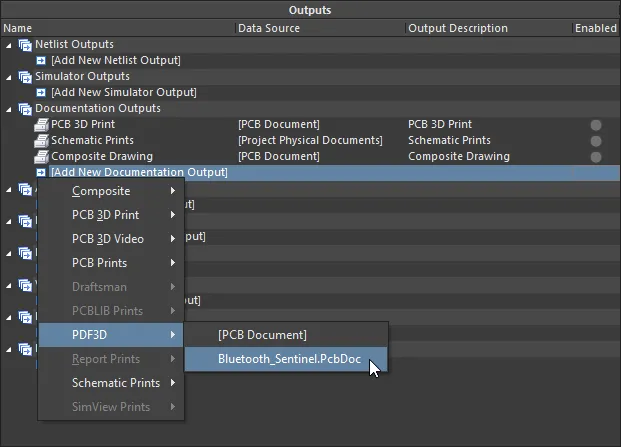 Ajout d’un générateur de sortie PDF3D à un fichier de configuration Output Job.
Les paramètres de génération 3D PDF peuvent être préconfigurés en sélectionnant l’entrée du générateur de sortie, en cliquant dessus avec le bouton droit, puis en choisissant Configure dans le menu contextuel. Cela ouvre la boîte de dialogue de configuration Export 3D (comme indiqué précédemment).
Lorsque l’Output Job est exécuté ou lancé manuellement, le fichier 3D PDF sera exporté comme défini dans la section Output Containers de l’OutJob. Cela se fera vers l’espace de travail et le chemin configurés, ou vers la cible de publication locale/distante définie sur la page Data Management – Publishing Destinations page de la boîte de dialogue Preferences.
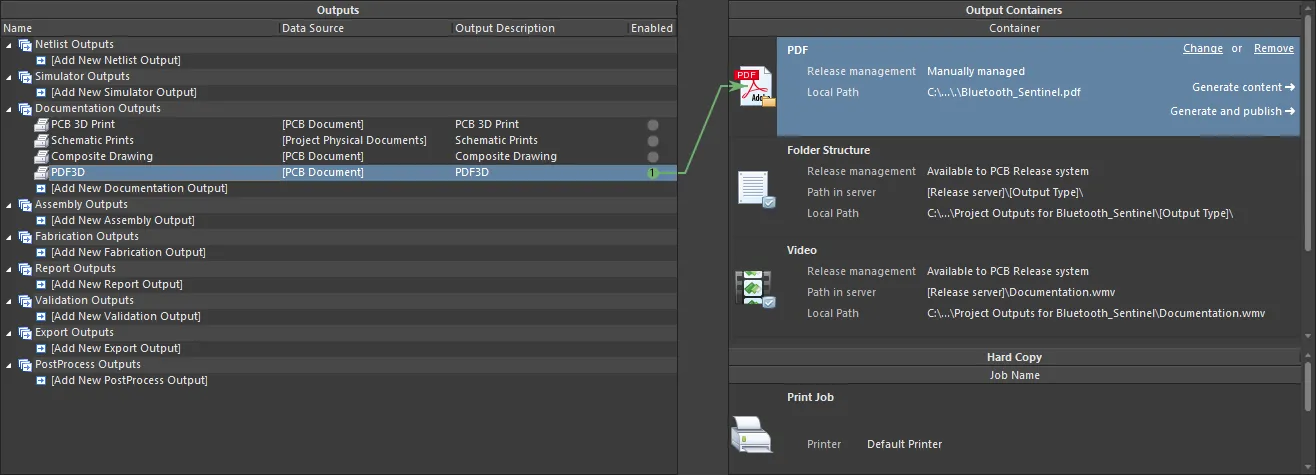
Génération d’un fichier 3D PDF vers un conteneur de sortie PDF défini, depuis un OutJob configuré.
Consultez la documentation From Idea to Manufacture pour plus d’informations sur les OutJobs et la publication des données de conception.
 Localisé par IA