Preparing Reports

Un certain nombre de rapports relatifs au projet ou à un document spécifique du projet peuvent être préparés et générés pour votre conception, notamment :

  • Nomenclature – ce document de type rapport fournit une liste synthétique de tous les composants nécessaires à la fabrication du produit, y compris la carte nue, qui constitue essentiellement le « composant » de base sur lequel toutes les autres pièces sont assemblées. La nomenclature sert de guide pour savoir ce qui doit être approvisionné afin de fabriquer le produit tel qu’il a été conçu. Elle permet également de calculer le coût en fonction du nombre requis de cartes assemblées dans une itération demandée.

    Les données présentées dans la boîte de dialogue Report Manager dialog - utilisée pour configurer le rapport de nomenclature - peuvent provenir de l’une de deux sources. Si un document ActiveBOM (*.BomDoc) est associé au projet de conception, il sera utilisé comme source des données. Sinon, les données seront extraites des documents schématiques source du projet.

  • Comparaison de nomenclatures – un rapport fournissant des informations sur les composants qui ont été modifiés (par exemple ajoutés, supprimés ou remplacés) lors de la publication d’un projet Workspace.

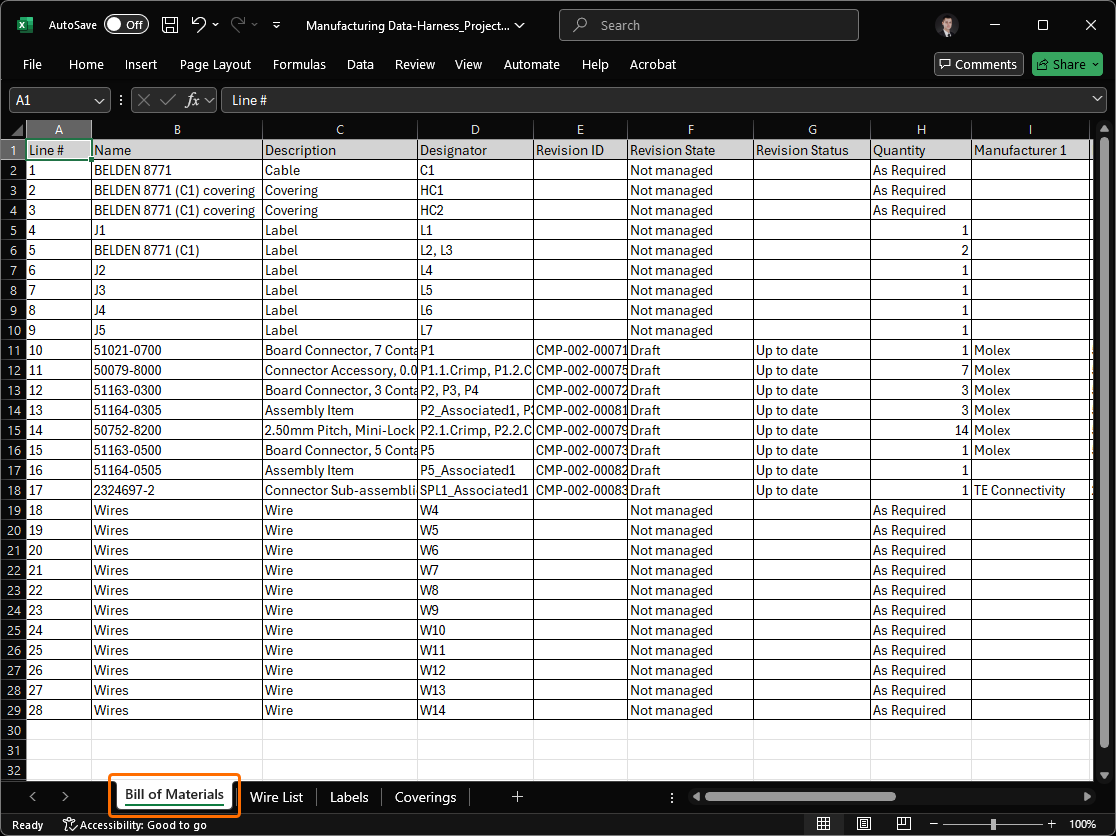
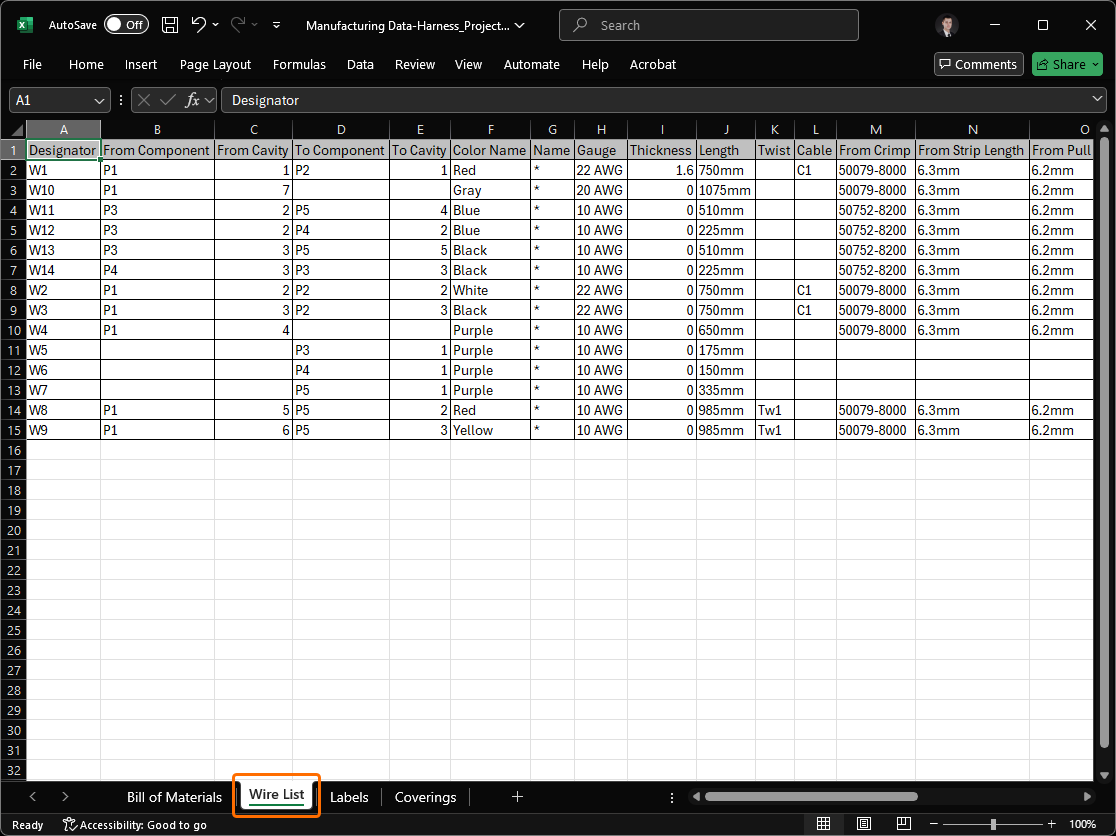
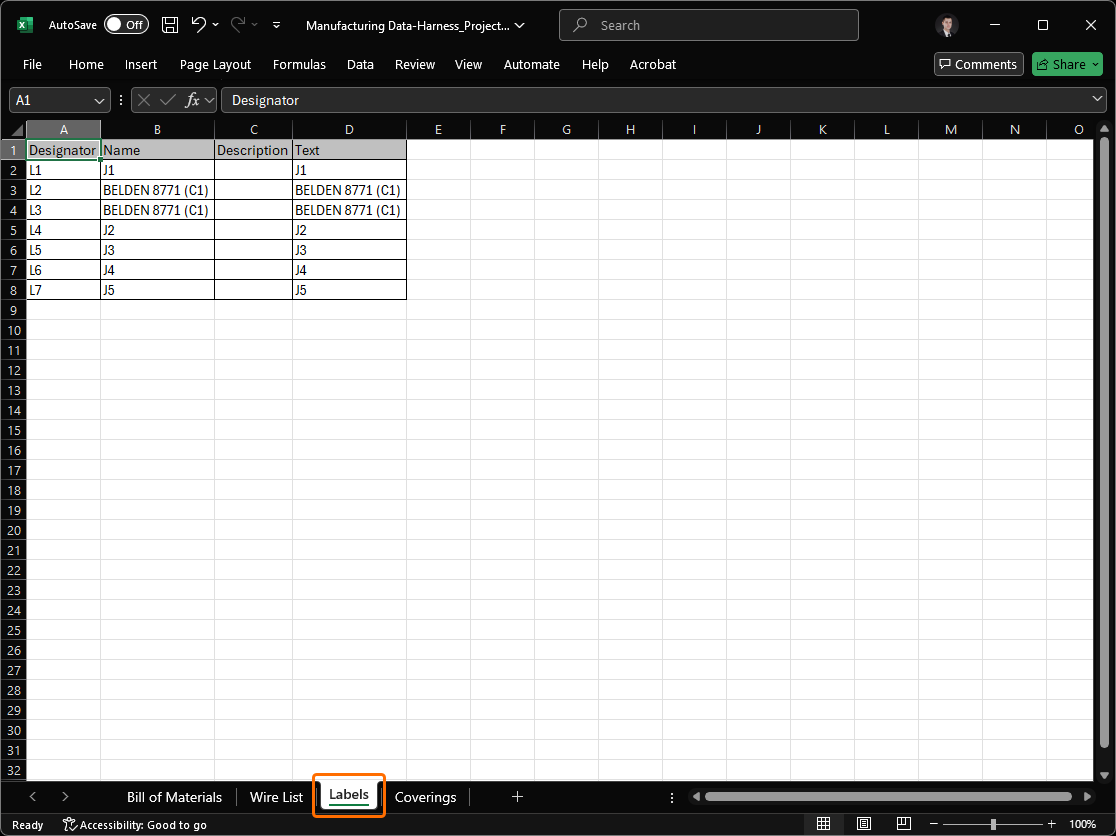
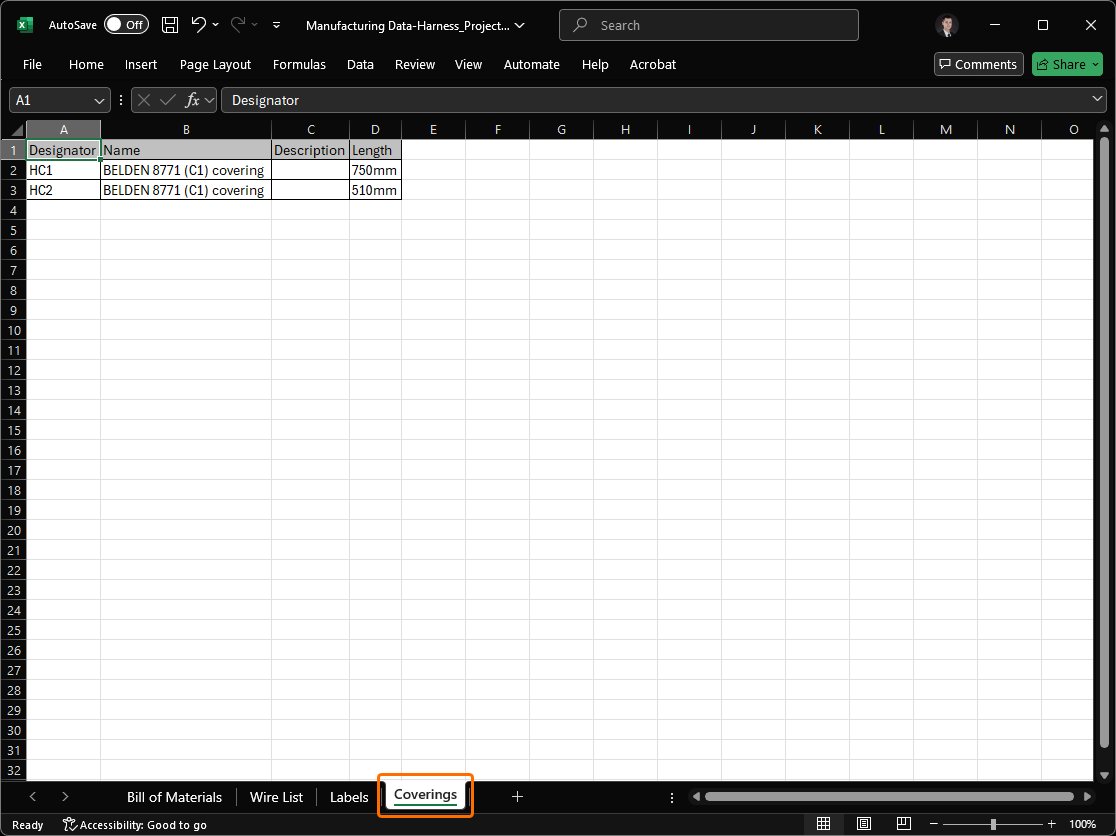
  • Manufacturing Data – un classeur Excel unique contenant des données destinées aux fabricants de faisceaux. Le classeur généré comprend quatre feuilles distinctes :

    • Bill of Materials – utile pour générer rapidement des devis.

    • Wiring List – à utiliser avec les machines de traitement des fils.

    • Labels – un résumé des étiquettes physiques à imprimer pour les faisceaux, à utiliser avec des imprimantes Zebra ou autres.

    • Coverings – un résumé des gaines à appliquer sur les faisceaux.


    Il est recommandé d’utiliser le document ActiveBOM du projet de conception de faisceau comme source de la sortie Manufacturing Data.

    Pour plus d’informations sur la conception de faisceaux, consultez la page Harness Design.

  • Rapport de références croisées des composants – crée une liste de composants, en fonction de la feuille schématique sur laquelle ils se trouvent dans la conception.

    Les rapports Bill of Materials et Component Cross Reference sont hautement configurables grâce à un moteur dédié et puissant de génération de rapports, dont l’interface est la boîte de dialogue Report Manager. Une fois le contenu du rapport requis défini et organisé comme souhaité, le rapport peut être généré - soit imprimé, soit exporté dans l’un des nombreux formats de fichier suivants - CSV (valeurs séparées par des virgules) (*.csv), feuille de calcul Microsoft Excel (*.xls;*.xlsx;*.xlt;*.xltx), Portable Document Format (*.pdf), texte délimité par tabulations (*.txt), page Web (*.htm;*.html), feuille de calcul XML (*.xml). Un fichier exporté peut être enregistré à l’emplacement de votre choix. En outre, il peut être ouvert dans l’application logicielle appropriée et/ou ajouté au projet après sa création. Utilisez la commande Report , depuis les menus de la boîte de dialogue Report Manager, pour accéder à la boîte de dialogue Report Preview, avec le rapport déjà chargé. Utilisez les différents contrôles de la fenêtre pour ajuster l’affichage du rapport. Cliquez sur le bouton Print pour lancer la boîte de dialogue Print , à partir de laquelle vous pouvez déterminer ce qui est imprimé et vers quel périphérique d’impression la tâche est envoyée. L’aperçu du rapport peut également être exporté dans divers formats de fichier.

  • Exporter les commentaires – crée un fichier PDF contenant les commentaires exportés du document de projet.

  • Historique du projet – crée un fichier PDF contenant l’historique exporté du projet. Configurez la sortie à l’aide de la boîte de dialogue Project History Report Configuration dans laquelle vous pouvez définir la Period pour laquelle le rapport doit être exporté : soit l’historique complet du projet, soit depuis/vers une version spécifique (ou la plus récente) du projet.

  • Rapporter la hiérarchie du projet – crée une liste des documents source utilisés dans le projet. Cette sortie ne comporte aucune option de configuration ; le rapport ASCII est écrit dans le dossier de sortie spécifié.

  • Rapporter les nets à broche unique – crée un rapport répertoriant tous les nets qui n’ont qu’une seule connexion. Cette sortie ne comporte aucune option de configuration ; le rapport ASCII est écrit dans le dossier de sortie spécifié. Un rapport répertoriant tous les documents schématiques source de la conception, en termes de leur hiérarchie dans le projet. Le fichier est généré directement et est au format <ActiveDocumentName>.REP.

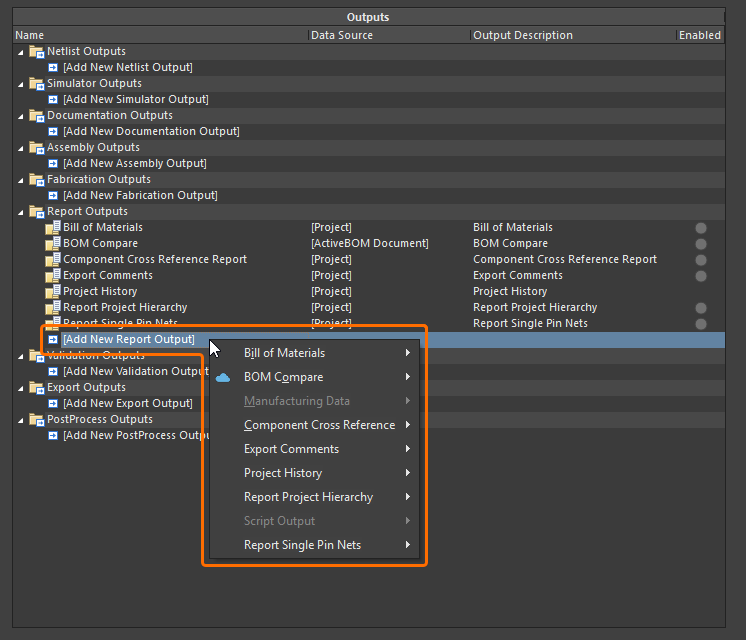
Les sorties de rapport peuvent être ajoutées au fichier Output Job actif depuis le menu du contrôle [Add New Report Output] dans la région Report Outputs du fichier, ou depuis les sous-menus Edit » Add Report Outputs des menus principaux.
Pendant que les fichiers OutputJob facilitent la préparation rationalisée des sorties pour vos conceptions et leur génération ultérieure à l’aide du processus de publication de projet à haute intégrité, les sorties de rapport pour la conception active peuvent également être générées directement à l’aide de la commande du menu principal Reports de l’éditeur de schémas ou du sous-menu Reports » Project Reports de l’éditeur PCB.
  • Étant donné que la boîte de dialogue Report Manager est hautement configurable, elle peut également être utilisée pour générer tout format de rapport dont vous avez besoin, par exemple un fichier pick-and-place dont les données doivent être structurées d’une manière spécifique pour convenir à une certaine machine de placement.
  • Tous les fichiers de sortie seront écrits dans le dossier de sortie spécifié dans le champ Output Path, sous l’onglet Options tab of the Options for Project dialog. Par défaut, le chemin de sortie est défini sur un sous-dossier du dossier contenant le fichier projet et portant le nom Project Outputs for <ProjectName>. Le chemin de sortie peut être modifié selon les besoins. Dans le Projects panel, le ou les fichiers générés seront présentés dans les sous-dossiers Generated\Text Documents (.csv, .txt, .rep) ou Generated\Documents (.xls, .pdf, .htm, .xml). Gardez à l’esprit que si un format de rapport différent est généré à partir du même document actif, le fichier de rapport précédemment généré sera écrasé (s’il porte le même nom de fichier).
  • Si l’option Use separate folder for each output type est activée (également sous l’onglet Options ), la sortie sera écrite dans un sous-dossier supplémentaire nommé Reports (par ex. Project Outputs for <ProjectName>\Reports). Dans le panneau Projects , la sortie apparaîtra dans les sous-dossiers Generated (Reports)\Text Documents (.csv, .txt, .rep) ou Generated (Reports)\Documents (.xls, .pdf, .htm, .xml). Cela vous permet de générer plusieurs rapports à partir du même document actif, sans qu’aucun fichier ne soit écrasé.
AI-LocalizedAI-localized
If you find an issue, select the text/image and pressCtrl + Enterto send us your feedback.
Feature Availability

The features available to you depend on which Altium solution you have – Altium Develop, an edition of Altium Agile (Agile Teams or Agile Enterprise), or Altium Designer (on active term).

If you don’t see a discussed feature in your software, contact Altium Sales to find out more.

Legacy Documentation

Altium Designer documentation is no longer versioned. If you need to access documentation for older versions of Altium Designer, visit the Legacy Documentation section of the Other Installers page.