
Préparation des données d’assemblage
En un coup d'œil
- Découvrez où ajouter des sorties d’assemblage et ajuster les paramètres d’impression des plans d’assemblage.
- Configurez les colonnes des rapports de placement, les références de coordonnées, les unités, les formats de fichier et les filtres.
- Comprenez les formats des rapports des points de test d’assemblage, la prise en charge des panneaux de circuits intégrés au document PCB et la distinction entre les paramètres des points de test d’assemblage et de fabrication.
Plusieurs formats de fichiers d’assemblage peuvent être préparés et générés pour votre conception de PCB, notamment :
-
Plans d’assemblage
-
Fichiers de placement
-
Rapports de points de test d’assemblage
-
Rapports de table de câblage par fils
Les sorties d’assemblage peuvent être ajoutées au fichier Output Job actif à partir du menu de la commande [Add New Assembly Output] dans la zone Assembly Outputs du fichier ou à partir des sous-menus Edit » Add Assembly Outputs des menus principaux.

Préparation des plans d’assemblage
La sortie Assembly Drawings est une sortie imprimable dont les paramètres de pages et de couches sont prédéfinis. Ouvrez la boîte de dialogue Print pour examiner et ajuster la configuration de la sortie.
Consultez la page Configuration des impressions de PCB pour en savoir plus.
Préparation des fichiers de placement
Le générateur de sortie Generates pick and place produit un rapport qui détaille la position, la rotation et la face de la carte pour chaque composant. Le rapport peut être généré au format CSV ou texte. Tous les composants dont le type est Standard sont inclus dans le rapport. Les composants dont le type est défini sur une autre valeur, telle que Graphical, ne sont pas inclus.
Le rapport souhaité est configuré dans la boîte de dialogue Pick and Place Setup.

La boîte de dialogue Pick and Place Setup
Options et commandes de la boîte de dialogue de configuration du placement
-
All Columns - liste des paramètres que vous pouvez choisir d’inclure dans le fichier de sortie. Cochez la colonne Show pour les paramètres que vous souhaitez inclure dans la sortie. Les informations de position sont exprimées de trois façons, correspondant aux trois méthodes permettant de spécifier le point de référence de l’empreinte d’un composant dans la bibliothèque PCB source :
- Center X, Center Y - coordonnées du centre du composant (calculé comme le point médian entre les positions des pastilles les plus éloignées)
- Ref X, Ref Y - coordonnées du point de référence du composant défini par l’utilisateur (l’origine de l’empreinte)
- Pad X, Pad Y - coordonnées de la pastille 1 du composant.
- Grid region - cette zone présente un aperçu des informations qui seront incluses dans le fichier de sortie.
-
Output Settings
- Units - utilisez cette zone pour indiquer si les coordonnées de position des composants doivent être exprimées en unités Imperial ou Metric .
- Show Units - activez cette option pour afficher les unités.
- Separator - sélectionnez le séparateur d’unités souhaité dans la liste déroulante.
- Formats - sélectionnez le format (CSV et/ou Text) dans lequel vous souhaitez générer la sortie.
- Exclude Filter Parameters - activez cette option pour exclure les paramètres utilisés pour le filtrage (consultez la section Tips ci-dessous pour plus d’informations).
- Include Variation Component - activez cette option pour inclure les variantes.
- Distinguish different footprints with the same name - lorsque cette option est activée, si l’une des empreintes portant le même nom a été modifiée, seule l’empreinte modifiée est changée dans la sortie. Lorsque l’option n’est pas activée, toutes les empreintes portant le même nom apparaissent comme modifiées dans la sortie.
- Include Standard (No BOM) Items - activez cette option pour inclure les composants standard afin de prendre en charge les repères d’alignement.
- Y-Flip Bottom Side Components - activez cette option pour inverser le signe des valeurs Ref-Y et Pad-Y des composants sur la couche inférieure.
Filtrage
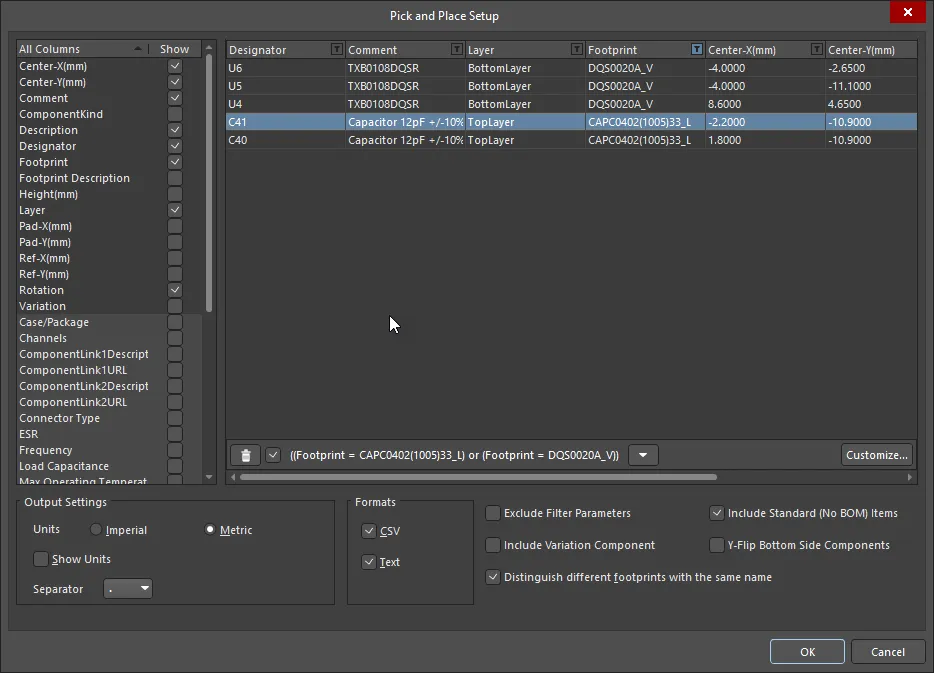
Lorsqu’un filtrage a été appliqué, la boîte de dialogue Pick and Place Setup s’affiche comme illustré ci-dessus. Cette version comporte les commandes supplémentaires suivantes :
-
 - cliquez pour supprimer le filtrage affiché à droite. Utilisez la case à cocher située à droite pour activer ou désactiver le filtrage plutôt que de le supprimer complètement.
- Down arrow - cliquez pour accéder à la liste des filtrages précédents. Choisissez le filtrage souhaité pour filtrer le tableau actuel.
- Customize - cliquez pour ouvrir la boîte de dialogue Filter builder afin de créer des filtres plus élaborés et plus complexes.
 ) dans un en-tête de colonne. Le menu qui s’affiche répertorie toutes les valeurs individuelles des lignes pour permettre un filtrage sélectif rapide. Cliquez sur l’entrée
 ) pour indiquer qu’un filtrage personnalisé est actif pour cette colonne. Appliquez un filtrage personnalisé aux autres colonnes de données selon vos besoins : le filtre complet actuellement appliqué est affiché en bas à gauche de la zone de données. Les colonnes utilisées pour le filtrage peuvent également être exclues des fichiers de placement générés en activant l’option Exclude Filter Parameters.
Préparation des rapports de points de test d’assemblage
Le générateur de rapports de points de test d’assemblage produit un rapport (aux formats txt et/ou csv et/ou IPC-D-356A) de toutes les pastilles et de tous les vias configurés pour servir de points de test d’assemblage.
Consultez la page Affectation de points de test sur la carte pour en savoir plus sur l’affectation des points de test dans une conception de PCB.
Les options de sortie du rapport de points de test d’assemblage sont configurées à l’aide de la boîte de dialogue Assembly Testpoint Setup.

La boîte de dialogue AssemblyTestpoint Setup
Préparation des rapports de table de câblage par fils
La sortie Wire Bonding Table Report fournit des informations sur les connexions par fils de câblage. Le rapport peut être généré au format CSV.
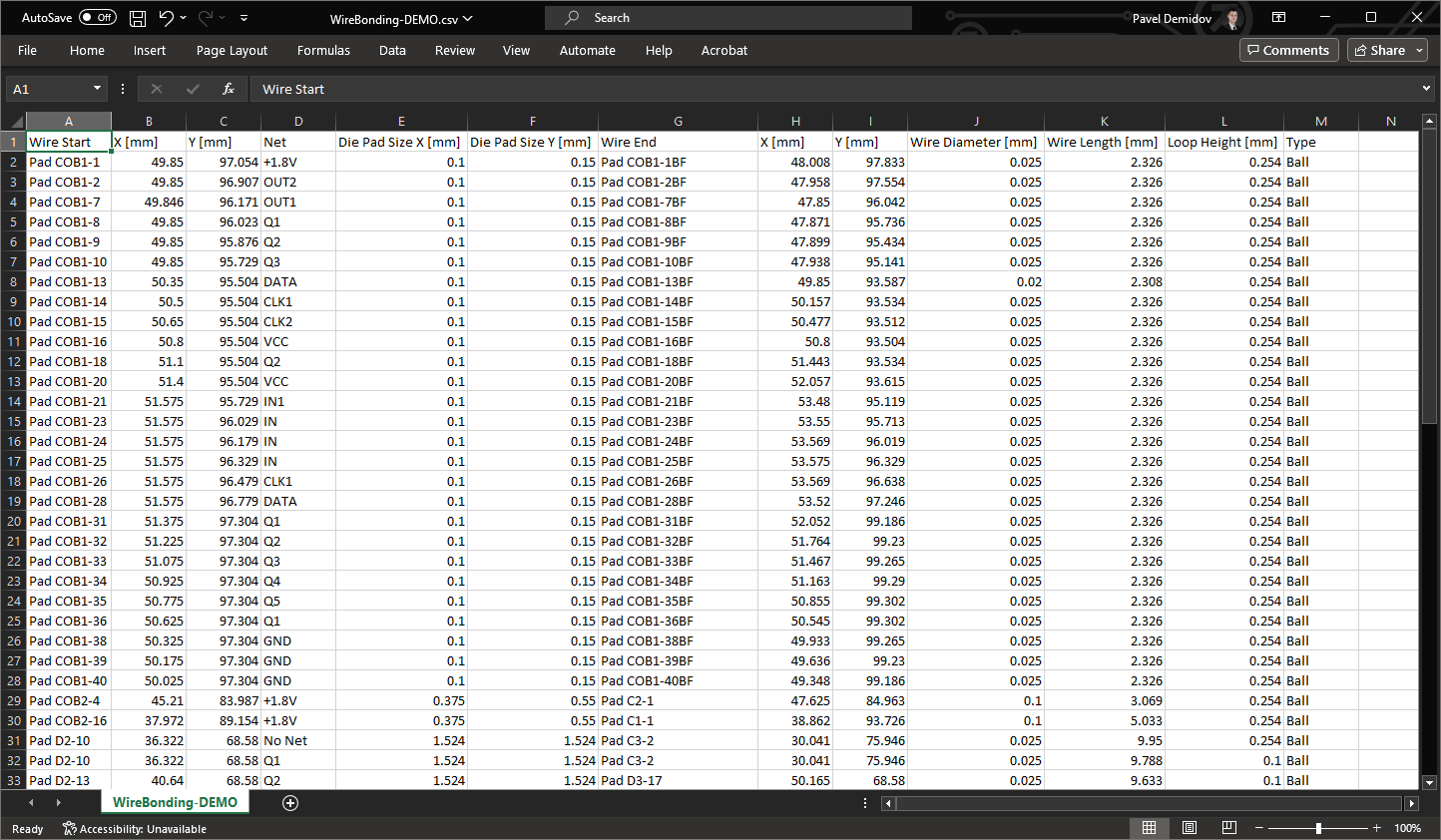
Exemple de rapport de table de câblage par fils généré
Les entrées d’un rapport de table de câblage par fils sont triées comme suit :
-
Les fils de câblage qui partent de primitives de composants sont répertoriés en premier. Les entrées de ce groupe sont triées par ordre alphabétique des repères de composants, puis des repères de pastilles.
-
Viennent ensuite les fils de câblage qui partent de primitives libres et se terminent sur des primitives de composants. Les entrées de ce groupe sont triées par ordre alphabétique des noms et/ou des repères des primitives.
-
Enfin, les fils de câblage qui partent de primitives libres et se terminent sur des primitives libres sont répertoriés. Les entrées de ce groupe sont également triées par ordre alphabétique.
Pour plus d’informations sur le câblage par fils, consultez la page Câblage par fils.
 Localisé par IA