
Préparation d’une vidéo de PCB 3D
Dans Altium Designer, la possibilité de prendre un instantané de votre PCB sous forme d’impression 3D offre un moyen simple et rapide de partager l’apparence du produit fini avec d’autres personnes avant la fabrication physique de la carte. Cependant, il manque toujours quelque chose lorsqu’il s’agit d’une seule impression 3D. Vous avez inévitablement envie d’incliner la carte, de la faire pivoter ou de la retourner entre les faces composants et soudure — ce qui n’est pas possible. Enfin, ce n’est pas tout à fait vrai. Vous pourriez revenir en vue 3D, faire pivoter ou retourner la carte, puis générer une autre impression dans chaque cas, mais au final, il s’agit toujours d’impressions « statiques ».
Pour proposer une documentation plus attrayante et plus utile de votre carte, Altium Designer permet de générer une documentation vidéo 3D du PCB. En enfilant votre casquette de réalisateur, le contenu d’une vidéo 3D de PCB — ou d’un film 3D si vous préférez — est un ensemble séquentiel d’instantanés de votre carte (en 3D), appelés Key Frames. Pour chaque image clé suivante de la séquence, vous pouvez ajuster des attributs tels que le niveau de zoom, le panoramique et la rotation directement dans l’espace de conception — le tout par rapport aux paramètres de l’image clé précédente.
En termes de sortie, une séquence d’images est exportée dans un format vidéo choisi, tel que MP4, dans le cadre d’un fichier Output Job. Le résultat est une séquence d’images interpolant en douceur la séquence d’images clés.
Ainsi, que vous créiez un manuel d’instructions d’assemblage, une démonstration de pièces mobiles, ou que vous souhaitiez simplement fournir un survol élégant des angles qui mettent le mieux votre produit en valeur, la vidéo 3D de PCB constitue un ajout attrayant et informatif à votre arsenal de documentation produit.
Création d’une vidéo 3D de PCB
Les vidéos 3D de PCB sont créées, configurées et gérées depuis le panneau PCB 3D Movie Editor. Accédez à ce panneau en cliquant sur le bouton Panel en bas à droite de la fenêtre principale de conception, puis choisissez PCB 3D Movie Editor dans le menu qui apparaît. Vous pouvez également accéder au panneau via la commande View » Panels » PCB 3D Movie Editor.
 Le panneau PCB 3D Movie Editor est le centre de commande pour créer et configurer vos films 3D.
Le panneau est essentiellement divisé en trois zones :
- La zone supérieure fournit un espace pour gérer vos films 3D, c’est-à-dire l’ajout et la suppression de films. Vous pouvez créer autant de films que vous le souhaitez pour un PCB.
- La zone centrale contient la définition de la séquence d’images clés. Dans cette zone, vous pouvez ajouter de nouvelles images clés et mettre à jour des images clés existantes en fonction des modifications apportées à l’affichage de la carte 3D dans l’espace de conception.
- La zone inférieure fournit des commandes pour lire un film sélectionné directement dans l’espace de conception du PCB.
Toutes les informations de configuration d’une vidéo 3D de PCB sont stockées dans le document PCB lui-même (*.PcbDoc). Ainsi, chaque PCB individuel peut avoir sa propre liste de films 3D.
Les sections suivantes présentent l’ajout et la préparation d’un nouveau film.
Ajout d’un nouveau film
Une vidéo 3D de PCB est générée à partir d’une séquence d’images clés, c’est-à-dire d’instantanés de votre carte qui, une fois publiés dans un format vidéo, produisent un film interpolé en douceur pouvant être utilisé pour mettre en évidence et présenter votre carte ainsi que ses éléments clés.
Les nouveaux films sont créés et leur titre est défini en haut du panneau. Pour créer un nouveau film 3D, cliquez soit sur la liste déroulante du bouton 3D Movie , puis sélectionnez New, cliquez sur le bouton New ( ), ou utilisez la commande New dans le menu contextuel accessible par clic droit pour cette zone. Une nouvelle entrée pour le film sera ajoutée à la zone, initialement intitulée
 PCB 3D Video. L’entrée sera sélectionnée, prête pour que vous saisissiez un titre explicite.
Le titre d’un film 3D peut être modifié à tout moment. Sélectionnez l’entrée du film dans le panneau, puis appuyez sur Enter ou faites un clic droit sur l’entrée du film, puis choisissez Edit dans le menu contextuel. Le film 3D actuellement sélectionné est mis en surbrillance. Saisissez le nouveau titre du film selon vos besoins, puis appuyez de nouveau sur Enter ou cliquez ailleurs pour appliquer la modification.
 Exemple d’ajout d’un nouveau film et de son renommage (survolez l’image).
Pour supprimer un film 3D, sélectionnez-le dans la liste, puis cliquez soit sur le bouton  soit utilisez la commande Delete dans le menu contextuel accessible par clic droit pour cette zone.
Définition de la séquence d’images clés
La base d’un film 3D de PCB est une série d’images clés, chacune étant une vue de la carte 3D telle que vous l’avez positionnée dans l’espace de conception. N’oubliez pas que chaque image clé est un instantané de votre film. En définissant un certain nombre de ces instantanés — la séquence d’images clés — la sortie vidéo finale générée est produite par interpolation fluide des intervalles n-1 entre vos images clés n.
Les images clés sont gérées dans la zone centrale du panneau PCB 3D Movie Editor , chaque image de la séquence disposant de sa propre ligne.
 Définissez la séquence d’images clés de la vidéo à l’aide des commandes disponibles dans la zone centrale du panneau PCB 3D Movie Editor.
- Name - le nom de l’image clé. Par défaut, les images seront nommées au format
Key Frame,Key Frame 1,Key Frame 2, etc. Vous pouvez modifier cela si vous souhaitez identifier l’image par un nom plus explicite. Par exemple, le nom pourrait refléter le contenu de cet instantané particulier de la carte, tel queU4 Zoomed. - Duration - il s’agit de la durée de transition entre chaque image clé de la séquence. Dans une vidéo exportée, le nombre total d’images dépend de la durée de chaque image clé et du paramètre Frames Per Second spécifié dans les options de publication. Notez que l’image clé initiale en haut de la liste, portant par défaut le nom
Key Frame, constitue un cas particulier. Comme il s’agit de l’image de départ de la vidéo, elle n’a pas de durée.
Ajout d’une image clé
L’ajout d’images clés à votre film 3D est simple. Positionnez la vue 3D de votre carte dans l’éditeur PCB comme souhaité, puis cliquez sur New ( ) associé à la zone Key Frame du panneau PCB 3D Movie Editor. Dans le menu déroulant du bouton, choisissez où ajouter la nouvelle image dans la séquence :
- Add - ajoute la nouvelle image à la fin de la liste des images.
- Insert - insère la nouvelle image avant l’image clé actuellement sélectionnée.
 Ajout d’une nouvelle image clé depuis le panneau PCB 3D Movie Editor.
L’image clé initiale aura une durée fixe de 0.0s, tandis que toutes les autres images clés que vous ajoutez auront une durée initiale par défaut de 3.0s. Cela peut être modifié selon les besoins. Cliquez sur l’entrée Duration associée pour lui donner le focus, puis saisissez directement une valeur ou utilisez les commandes haut/bas à droite. La durée peut être comprise entre 0.0s et 100.0s.
Useful Board Orientation Features
Différentes fonctions sont disponibles lorsque vous affichez votre carte en 3D afin de modifier rapidement son orientation :
- Predefined Views - un ensemble de vues prédéfinies est disponible, vous permettant de définir rapidement l’affichage de la carte selon différents points de vue courants. Accédez à ces vues depuis la barre d’outils PCB Standard.
 Accédez aux commandes permettant de modifier rapidement la vue de votre carte.
- Zero Rotation - modifie la vue de la carte afin que vous la regardiez directement du dessus (perpendiculairement) avec une rotation nulle. Pour ce faire, utilisez soit la commande View » 90 Degree Rotation dans les menus principaux, soit le raccourci clavier 0.
- 90 Degree Rotation - modifie la vue de la carte afin que vous la regardiez directement du dessus (perpendiculairement) avec une rotation de 90 degrés (dans le sens horaire) dans le plan X. Pour ce faire, utilisez soit la commande View » Zero Rotation dans les menus principaux, soit le raccourci clavier 9.
- Orthogonal Rotation - modifie la vue de la carte afin que vous la regardiez selon une perspective orthogonale. Pour ce faire, utilisez soit la commande View » Orthogonal Rotation dans les menus principaux, soit le raccourci clavier 8.
- Manual Orientation - pour modifier manuellement l’orientation de la carte, maintenez la touche Shift pour accéder à la sphère de rotation 3D. Une fois la sphère affichée, Right-Click et faites glisser pour modifier l’orientation de la vue. Utilisez Ctrl+Mouse Wheel pour zoomer et dézoomer.
 Orientation manuelle d’une carte : maintenez Shift pour accéder à la sphère de rotation 3D.
Ajout direct d’une image clé depuis l’espace de conception
Les images clés peuvent également être ajoutées à un film 3D spécifié directement depuis l’espace de conception de l’éditeur PCB. Cela permet de créer plus facilement une séquence d’images clés au cœur même de l’action de la caméra, pour ainsi dire, sans avoir à déplacer le focus vers le panneau PCB 3D Movie Editor.
Pour ajouter une image clé :
- Positionnez votre carte comme souhaité (en mode de disposition 3D).
-
Cliquez avec le bouton droit n’importe où dans l’espace de conception puis, dans le menu contextuel qui apparaît, choisissez le sous-menu Add Key Frame to 3D Movie. Ce sous-menu est également disponible sous forme de menu contextuel direct à l’aide du raccourci clavier Ctrl+Alt+K. Le menu répertorie tous les films 3D actuellement définis pour le PCB actif, le film actuellement sélectionné (dans le panneau) étant signalé par une coche.
- Cliquez sur le nom d’un film pour ajouter une nouvelle image clé — basée sur la vue actuelle de la carte dans l’espace de conception — à la fin de la séquence d’images clés de ce film.
- Pour ajouter une autre image au même film 3D, configurez la carte comme souhaité puis cliquez à nouveau sur l’entrée de ce film dans le menu. Pour ajouter une image à un autre film, cliquez sur l’entrée de ce film dans le menu.
 Choose PCB 3D Movie dialog
  Ajoutez des images clés à vos films directement depuis l’espace de conception.
Réorganisation et suppression des images clés
L’ordre des images clés peut être modifié à l’aide des boutons  et
et  , ou en faisant glisser-déposer une image clé dans la liste. Pour supprimer une image clé de la séquence, sélectionnez-la dans la liste puis cliquez sur le bouton
  ou appuyez sur Delete au clavier.
Modification d’une image clé
Dans le panneau PCB 3D Movie Editor, seuls les champs Name et Duration d’une image clé sont visibles et modifiables (à l’exception de la durée de la première image clé). Pour modifier la vue de la carte pour une image clé existante — en termes de zoom et/ou d’orientation — vous devrez effectuer ces changements sur la carte dans l’espace de conception puis mettre à jour l’image clé avec ces nouvelles informations. Pour ce faire :
- Dans le panneau PCB 3D Movie Editor, sélectionnez l’image clé que vous souhaitez modifier. La carte s’affichera dans l’espace de conception conformément aux attributs de cette image clé.
- Modifiez la vue de la carte comme souhaité dans l’éditeur PCB.
- Une fois la carte placée dans la « pose » souhaitée, sélectionnez Update dans la liste déroulante Key Frame (
 ) située sous la zone de liste des images clés.
L’image clé sélectionnée sera mise à jour avec le nouveau « instantané » de la carte.
Prise en charge des cartes rigides-flex
Si votre carte est de type rigide-flex et qu’une séquence de pliage est définie, vous pouvez également inclure l’action de pliage/dépliage dans votre film PCB 3D. Pour ce faire :
- Positionnez la carte comme d’habitude et définissez l’état de pliage souhaité en déplaçant le curseur Fold State dans le panneau PCB — le curseur est disponible lorsque le panneau est configuré en mode Layer Stack Regions mode (voir l’animation ci-dessous).
- Insérez une image clé et définissez le Duration comme souhaité.
- Positionnez la carte pour l’image clé suivante, en réglant le curseur Fold State comme souhaité.
- Continuez à repositionner la carte et à ajouter de nouvelles images clés jusqu’à ce que le film soit terminé.
Lors de la lecture du film, le logiciel n’interpolera pas seulement entre les images clés, il pliera/dépliera également la carte pour respecter les paramètres Fold State que vous avez définis, conformément au pliage Sequences défini dans le panneau PCB .
 Utilisez la commande Fold State dans le panneau PCB (en mode Layer Stack Regions) pour « fléchir » votre carte selon vos besoins lors de la création de votre séquence d’images clés.
Maintenir la carte immobile
Lors de la lecture du film, celui-ci arrive à une image clé et la quitte sans pause. Si vous devez maintenir la carte sur une image clé spécifique :
- Cliquez sur l’image clé souhaitée dans le panneau.
- Appuyez sur Ctrl+I pour insérer une nouvelle image clé. Elle sera ajoutée before l’image clé sélectionnée avec le champ Duration prêt à être modifié. Il est plus simple de considérer cette nouvelle image comme l’image clé de transition, remplaçant cette fonction pour l’image clé existante que vous avez initialement sélectionnée ; saisissez donc une valeur Duration appropriée pour la transition depuis l’image clé précédente.
- L’image clé suivante peut maintenant devenir l’image clé stationnaire. Modifiez sa valeur Duration selon la durée pendant laquelle vous souhaitez que la carte reste immobile.
- Répétez ce processus pour toute autre image clé nécessitant que la carte reste immobile.
Lecture vidéo
Une fois le contenu de votre film PCB 3D défini, en termes de séquence d’images clés, vous pouvez prévisualiser la vidéo résultante directement dans l’espace de conception. Pour ce faire, sélectionnez un titre de film dans la région supérieure du panneau PCB 3D Movie Editor, puis cliquez sur le bouton  dans la région inférieure.
 Altium Designer devient votre propre salle de cinéma — sélectionnez simplement un film, appuyez sur Play, puis installez-vous confortablement et profitez du fruit de votre travail !
Commandes de lecture
Appuyer sur « lire » permet de démarrer rapidement, mais nous aimons tous garder un contrôle total lorsque nous regardons un film. La possibilité d’avancer ou de reculer dans les scènes et, bien sûr, la possibilité de mettre le film en pause lorsque nous voyons quelque chose qui nous plaît vraiment ! La lecture de films 3D ne fait pas exception, et des commandes sont fournies dans le panneau pour offrir une expérience de visualisation plus riche. Voici un résumé de l’ensemble complet des commandes disponibles :
- lit le film à partir de la position actuelle du marqueur sur la chronologie associée.
 - met la lecture du film en pause.
 - rembobine le film jusqu’à son début. Il s’agit de la première image clé, indiquée par le temps zéro sur la chronologie associée. Cette commande n’est disponible que lorsque le film n’est pas en cours de lecture.
 - saute au début de l’image clé suivante dans la séquence. Cette commande n’est disponible que lorsque le film n’est pas en cours de lecture.
 - saute au début de l’image clé précédente dans la séquence. Cette commande n’est disponible que lorsque le film n’est pas en cours de lecture.
Une chronologie indique où la lecture en est actuellement dans l’ensemble du film. Lorsque le film n’est pas en cours de lecture, vous pouvez faire glisser manuellement le marqueur de la chronologie vers n’importe quel point.
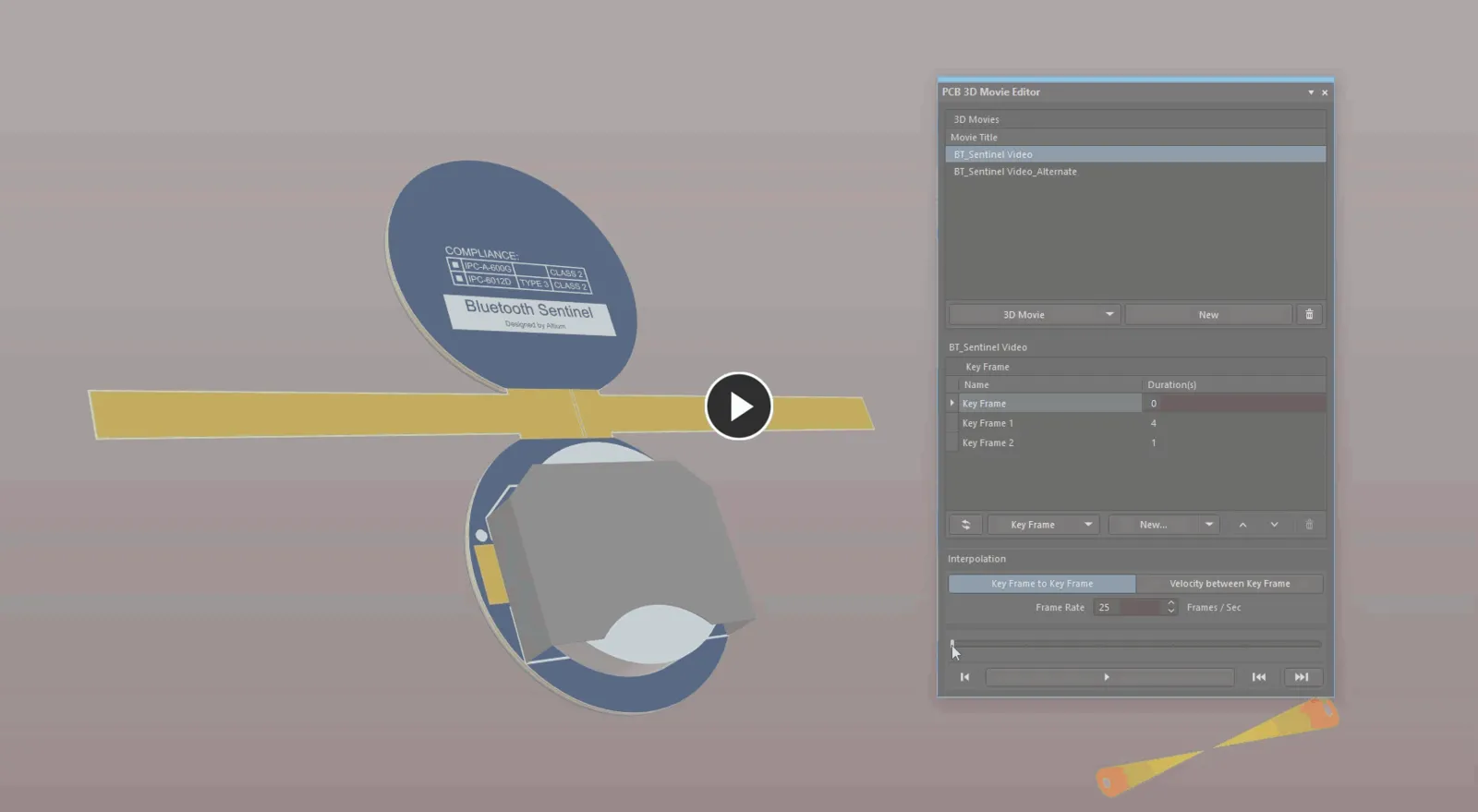
Faire glisser le marqueur le long de la chronologie revient en pratique à effectuer une lecture manuelle.
Paramètres d’interpolation
Lorsque vous lisez une vidéo, le logiciel définit le mouvement entre les images clés définies par interpolation. Il s’agit d’un processus qui calcule un zoom/une orientation/une rotation appropriés pour chaque image, le nombre total d’images entre les images clés étant défini par Frame Rate x Duration till next key frame.
 Spécifiez le style d’interpolation utilisé pour créer une transition fluide entre une image clé et la suivante, ainsi que la cadence de lecture des images.
Deux types d’interpolation peuvent être utilisés, avec des options permettant de passer de l’un à l’autre, disponibles juste au-dessus des commandes de lecture.
- Key Frame to Key Frame - utilise une interpolation linéaire sphérique entre les images clés, ainsi qu’un lissage supplémentaire qui entraîne un ralentissement à la fin de chaque image.
- Velocity between Key Frames - utilise une interpolation par spline quadratique entre les images clés et divise également la plage des rotations en segments inférieurs à 90 degrés. Le résultat est une transition plus fluide entre les images clés, avec une vitesse constante entre les images plutôt qu’un ralentissement perceptible.
La lecture dans l’éditeur PCB s’effectue à une fréquence d’images par défaut de 25 images par seconde. Le nombre total d’images utilisées dans la vidéo dépendra du Duration défini pour chaque image clé. Utilisez le champ Frame Rate pour augmenter ou diminuer cette cadence selon vos besoins. La fréquence d’images peut prendre n’importe quelle valeur entre 1 et 50.
Génération d’une sortie vidéo 3D de PCB
Vous avez défini toutes les images clés nécessaires dans votre séquence, et un aperçu rapide a montré que tout est prêt. Vous pouvez maintenant générer une sortie ! La génération du film s’effectue en ajoutant une vidéo 3D de PCB comme sortie dans un fichier Output Job, puis en l’attachant à un conteneur de sortie vidéo. Ce conteneur prend en charge une large gamme de formats de sortie, notamment AVI, WMV, MP4 et FLV.
Ajout et configuration d’un conteneur de sortie vidéo
Ajoutez un conteneur de sortie vidéo à votre fichier Output Job en cliquant sur le bouton [Add New Output Container] (dans le volet Output Containers ) et en sélectionnant New Video dans la liste des conteneurs disponibles. La configuration du conteneur s’effectue dans la boîte de dialogue Video Settings dialog - accessible en cliquant sur l’option Change en haut à droite du conteneur.
 Utilisez un conteneur de sortie vidéo pour publier votre ou vos vidéos 3D de PCB.
Par défaut, l’outil de publication est configuré pour générer un seul fichier vidéo nommé d’après le nom du fichier Output Job. Modifiez les paramètres de sortie selon vos besoins.
Ajout et configuration d’une sortie vidéo 3D de PCB
Ajoutez une sortie au fichier Output Job pour chaque film 3D que vous souhaitez publier. Dans la section Documentation Outputs du fichier Output Job, cliquez sur le bouton [Add New Documentation Output], puis choisissez l’entrée PCB 3D Video, ainsi que le document PCB source auquel le film 3D est associé.
 Ajoutez un générateur de sortie vidéo 3D de PCB pour chaque film 3D que vous souhaitez publier. Survolez l’image pour voir la sortie nouvellement ajoutée.
La configuration d’une sortie vidéo 3D de PCB s’effectue dans la boîte de dialogue PCB 3D Video, accessible depuis la boîte de dialogue Project Options - Default Prints avec PCB 3D Video sélectionné sous Documentation Outputs puis en cliquant sur Configure ou en cliquant avec le bouton droit sur le fichier Output Job, puis en choisissant Configure dans le menu contextuel. Utilisez la boîte de dialogue pour sélectionner le film 3D à utiliser dans la liste de ceux actuellement définis pour le document PCB indiqué dans le champ Data Source.

Choisissez le film 3D que vous souhaitez utiliser comme source pour la vidéo générée.
Options and Controls of the PCB 3D Video Dialog
- 3D Video Render Options - utilisez
 pour activer/désactiver l’affichage d’un effet d’ombre pour la carte.
- Selected 3D Video to Render - utilisez la liste déroulante pour sélectionner une vidéo 3D à rendre (c’est-à-dire générer une lecture vidéo animée complète).
Utilisez  pour activer/désactiver l’affichage d’un effet d’ombre pour la carte.
 Améliorez l’affichage de votre carte en appliquant un effet d’ombre 3D - survolez l’image pour voir le résultat.
Publication
Une fois que vous avez ajouté et configuré la ou les sorties vidéo 3D de PCB selon vos besoins ainsi que le conteneur de sortie vidéo par lequel elles seront publiées, vous n’êtes plus qu’à quelques étapes de la publication. Le conteneur de sortie vidéo étant sélectionné, cliquez sur le champ Enabled pour chaque sortie vidéo 3D de PCB à inclure dans le processus de publication. Une sortie activée aura une ligne verte la reliant au conteneur de sortie.
 Activez chaque sortie vidéo 3D de PCB dont vous souhaitez que le film 3D spécifié soit publié par le conteneur de sortie vidéo.
Ensuite, cliquez sur le bouton Generate Content à droite du conteneur de sortie vidéo (raccourci, F9) ou cliquez avec le bouton droit sur le conteneur puis sélectionnez Generate Video. La publication se poursuivra et la ou les vidéos seront générées et enregistrées dans le dossier spécifié. Si vous avez choisi d’ouvrir la vidéo après l’exportation, elle s’ouvrira et commencera à être lue, à condition que le logiciel nécessaire soit installé.
 Générez la vidéo et regardez la vedette du spectacle : votre carte !
 Localisé par IA