
Bundling Multiple Nets into Buses & Signal Harnesses
Dans une conception de grande taille, l’un des défis courants consiste à garder les nets gérables, non seulement du point de vue du concepteur qui crée la connectivité mais aussi du point de vue du lecteur qui doit interpréter et comprendre le schéma. Cela est particulièrement important lors des connexions entre feuilles car c’est à ce moment-là que le concepteur comme le lecteur peuvent le plus facilement se tromper.
Si la conception comprend des composants à grand nombre de broches, il n’est pas pratique de créer toute la connectivité à l’aide de fils individuels. Plusieurs nets peuvent être regroupés dans un bus s’ils appartiennent à un ensemble à incrémentation numérique, tel que Data0, Data1, etc. Sinon, toute combinaison de nets et de bus peut être regroupée dans un faisceau de signaux, qui offre un moyen visuellement et logiquement propre de transférer plusieurs nets dans l’ensemble de votre conception.
Utilisation des bus
Les bus servent à regrouper une série de nets séquentiels, par exemple un bus d’adresses ou un bus de données. Leur exigence fondamentale est que chaque net du bus soit nommé avec un nom de base commun, suivi d’un identifiant numérique, comme illustré dans les images ci-dessous. Par exemple, les nets Control1, Control2 et Control3 peuvent être regroupés dans le bus Control[1..3]. Les bus ne peuvent pas être utilisés pour regrouper un ensemble de nets sans lien, tels que les nets Enable, Read et Status ; les faisceaux de signaux sont utilisés pour cela, comme expliqué ci-dessous.
Pour créer un bus valide, il doit inclure tous ces éléments (comme illustré dans les images ci-dessous) :
-
Une étiquette de net sur chacun des nets individuels
-
Une étiquette de net sur la ligne de bus
-
Un port portant le même nom que le bus s’il quitte la feuille


Tous les éléments montrés dans l’image ci-dessus doivent être inclus pour créer un bus valide. Les entrées de bus n’ont besoin d’être utilisées que si vous souhaitez extraire différents éléments du bus des deux côtés du bus.
Bus
 Un bus est un objet polyligne utilisé conjointement avec d’autres objets connectés pour définir la connexion de plusieurs nets.
Résumé
Un bus est un objet polyligne qui représente une connexion multifilaire et constitue une primitive de conception électrique.
Disponibilité
Les bus sont disponibles pour placement dans l’éditeur de schémas uniquement par :
-
Choix de Place » Bus dans les menus principaux.
-
Clic sur le bouton bus (
 ) dans la liste déroulante des objets de câblage de net sur le Active Bar situé en haut de l’espace de conception. Cliquez et maintenez un bouton Active Bar pour accéder à d’autres commandes associées. Une fois une commande utilisée, elle devient l’élément le plus haut de cette section du Active Bar.
-
Clic sur le bouton
de la barre d’outils Wiring (View » Toolbars » Wiring pour l’activer).
-
Clic droit puis choix de Place » Bus dans le menu contextuel.
Placement
Après le lancement de la commande, le curseur se transforme en croix, indiquant le mode de placement. Le placement s’effectue en réalisant la séquence d’actions suivante :
-
Cliquez ou appuyez sur Enter pour ancrer le point de départ.
-
Positionnez le curseur puis cliquez ou appuyez sur Enter pour ancrer une série de sommets définissant la forme.
-
Après avoir placé le dernier sommet, faites un clic droit ou appuyez sur Esc pour terminer le placement.
-
Continuez à placer d’autres objets bus ou faites un clic droit ou appuyez sur Esc pour quitter le mode de placement.
-
Utilisez les touches Backspace ou Delete pour supprimer le dernier segment de bus placé.
Modes de placement
Lors du placement d’un bus, il existe trois modes de placement « manuels », dont deux proposent des options de direction des angles. Ces modes spécifient la manière dont les angles sont créés lors du placement des bus et les angles selon lesquels les bus peuvent être placés.
Pendant le placement :
-
Appuyez sur la touche Tab pour suspendre le placement et accéder au panneau Properties, à partir duquel les propriétés peuvent être modifiées à la volée. Cliquez sur la superposition du bouton de pause de l’espace de conception (
 ) pour reprendre le placement.
-
Appuyez sur Shift+Spacebar pour faire défiler les trois modes manuels.
-
En mode 90° ou 45° (appelés modes orthogonaux réels), appuyez sur Spacebar pour faire défiler les options de direction des angles. Dans ces modes, le segment de ligne attaché au curseur est un segment look ahead – le segment réellement placé précède ce segment d’anticipation.
-
Pendant le placement, le mode de placement actuel est affiché dans la barre d’état (tout en bas de l’espace de conception). Vous pouvez changer de mode à tout moment pendant le placement.
 mode 45 degrés
 mode 90 degrés
 mode angle quelconqueAppuyez sur Shift+Spacebar pour faire défiler les différents modes de placement.
Mode de chemin automatique
Le quatrième mode de placement disponible est le mode Auto Wire, qui peut être utilisé pour router rapidement depuis l’extrémité du segment précédent jusqu’au point où le curseur est cliqué à l’aide du Point to Point Router. Lorsqu’il est activé pendant le cycle de sélection Shift+Spacebar, le mode est indiqué par une ligne pointillée épaisse allant du sommet du segment jusqu’au curseur.
 Placement d’un segment de bus en mode Auto Wire, comme indiqué par la ligne de chemin pointillée. Une fois placé (à droite), le trajet du bus évitera automatiquement les obstacles.
Le trajet du routage sera le plus efficace possible tout en évitant les objets déjà placés sur la feuille. Appuyez sur Tab dans ce mode pour configurer les options applicables dans la boîte de dialogue Point to Point Router Options.
Accrochage électrique
En plus de sa fonction d’accrochage à la grille, l’éditeur de schémas prend également en charge l’accrochage aux connexions électriques disponibles. Lorsqu’un objet en cours de placement, tel qu’un bus, se trouve à l’intérieur d’une distance d’accrochage définissable d’une connexion électrique valide, le curseur saute vers ce « point actif » électrique (affiché sous la forme d’une croix rouge).
 Le point d’accrochage électrique est indiqué par une croix rouge.
L’accrochage aux points actifs des objets électriques est configurable dans la section General du panneau Properties lorsqu’il est en mode Document Options.
Édition graphique
La méthode d’édition graphique permet de sélectionner directement un objet placé dans l’espace de conception et de modifier graphiquement sa taille et/ou sa forme.
Lorsqu’un objet bus est sélectionné, les poignées d’édition suivantes sont disponibles :
 Un bus sélectionné, prêt pour l’édition graphique.
-
Cliquez et faites glisser un point autre qu’une poignée pour repositionner l’ensemble du bus. Lorsqu’un bus n’est pas sélectionné, cliquez, maintenez et faites glisser pour le repositionner.
-
Cliquez et faites glisser A pour repositionner les points d’extrémité.
-
Cliquez et faites glisser B pour déplacer un sommet du bus. Les autres sommets resteront ancrés.
-
Cliquez et maintenez sur un sommet puis appuyez sur Delete au clavier pour supprimer ce sommet.
Avec le bus sélectionné, cliquez sur un segment pour sélectionner individuellement ce segment. Cette « sous-sélection » du bus se distingue par le fait que les poignées d’édition associées deviennent rouges.
 Sous-sélection d’un segment individuel.
Les sommets associés au segment peuvent alors être modifiés directement à l’aide du panneau SCH List, toute modification apparaissant immédiatement sur le schéma.
Édition non graphique
Les méthodes suivantes d’édition non graphique sont disponibles.
Édition via la boîte de dialogue Bus ou le panneau Properties
Panel page: Propriétés du bus
Cette méthode d’édition utilise la boîte de dialogue Bus associée et le panneau Properties pour modifier les propriétés d’un objet bus.

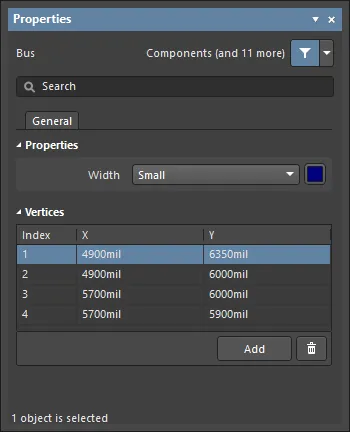 La boîte de dialogue Bus , à gauche, et le panneau Properties à droite
Après placement, la boîte de dialogue Bus est accessible en :
- Double-cliquant sur l’objet bus placé.
- En plaçant le curseur sur l’objet bus, en faisant un clic droit puis en choisissant Properties dans le menu contextuel.
Pendant le placement, le panneau Properties est accessible en appuyant sur la touche Tab. Une fois le bus placé, toutes les options apparaissent.
Après le placement, le panneau Properties est accessible de l’une des façons suivantes :
-
Si le panneau Properties est déjà actif, en sélectionnant l’objet bus.
-
Après avoir sélectionné l’objet bus, sélectionnez le panneau Properties à partir du bouton
 dans la section inférieure droite de l’espace de conception, ou en sélectionnant View » Panels » Properties dans le menu principal.
Modification de plusieurs objets
Le panneau Properties prend en charge la modification de plusieurs objets, où les paramètres de propriété identiques dans tous les objets actuellement sélectionnés peuvent être modifiés. Lorsque plusieurs objets du même type sont sélectionnés manuellement, via la boîte de dialogue Find Similar Objects ou au moyen d’un panneau Filter ou List, une entrée de champ du panneau Properties qui n’est pas affichée sous forme d’astérisque (*) peut être modifiée pour tous les objets sélectionnés.
Modification via un panneau de liste
Panel pages: Panneaux de liste, SCH Filter
Un panneau List affiche les types d’objets de conception d’un ou plusieurs documents sous forme tabulaire, permettant une inspection et une modification rapides des attributs des objets.
Utilisé conjointement avec un filtrage approprié – en sélectionnant des types d’objets (à l’aide des options du panneau Include), ou en utilisant le panneau Filter applicable ou la boîte de dialogue Find Similar Objects – il permet d’afficher uniquement les objets relevant du filtre actif. Les propriétés de tous les objets listés peuvent ensuite être modifiées directement dans le panneau List.
Connectivité du bus
Un bus est utilisé pour regrouper un nombre quelconque de nets. Pour cela, les conditions suivantes doivent être remplies :
-
Chaque net individuel doit être identifié par une étiquette de net.
-
Les nets individuels doivent être nommés selon le modèle de nommage standard <Name><NumericalIdentifer1>, <Name><NumericalIdentifer2>, par exemple
Address0,Address1, ...,Address n. -
Le bus auquel les nets individuels se raccordent doit être identifié par une étiquette de net, au format <Name>[<StartingNumericalIdentifer>..<EndingNumericalIdentifier>], par exemple
Address[7..0], or LED[1..8].
Jonctions automatiques
Une jonction en T dans un bus est automatiquement connectée par un objet de jonction. Si l’option Break Wires At Autojunctions est activée sur la page Schematic - General de la boîte de dialogue Preferences, un segment de bus existant sera scindé en deux au point où une jonction automatique est insérée. Par exemple, lors de la création d’une jonction en T, le segment de bus perpendiculaire sera divisé en deux segments, un de chaque côté de la jonction. Si cette option est désactivée, le segment de bus restera intact au niveau de la jonction.
Entrée de bus
Une entrée de bus est une courte section diagonale de fil qui permet d’extraire un net individuel d’un bus (Place » Bus Entry).
Elle permet également d’extraire un net d’un bus au même emplacement qu’un autre net individuel, comme illustré dans l’image ci-dessous. Si une entrée de bus n’était pas utilisée dans cette situation, les deux nets individuels seraient connectés ensemble, créant un court-circuit. S’il n’est pas nécessaire d’extraire deux nets individuels depuis le même emplacement sur un bus, une connexion standard par wire peut être utilisée.
 Utilisez des entrées de bus lorsque les nets doivent être extraits des deux côtés du bus.
Bus Properties
Les propriétés des objets de l’éditeur de schéma sont des options définissables qui spécifient le style visuel, le contenu et le comportement de l’objet placé. Les paramètres de propriété pour chaque type d’objet sont définis de deux façons différentes :
-
Pre-placement settings – la plupart des propriétés de l’objet Bus, ou celles qui peuvent logiquement être prédéfinies, sont disponibles comme paramètres par défaut modifiables sur la page Schematic - Defaults de la boîte de dialogue Preferences (accessible depuis le bouton
 en haut à droite de l’espace de conception). Sélectionnez l’objet dans Primitive List pour afficher ses options à droite.

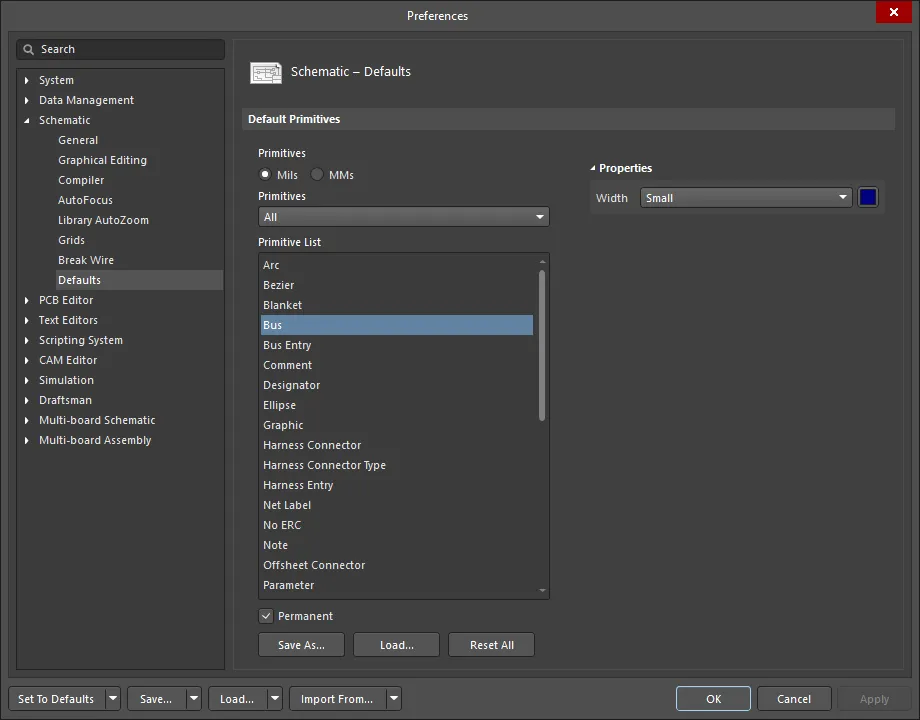
- Post-placement settings – toutes les propriétés de l’objet Bus sont disponibles pour modification dans la boîte de dialogue Bus et le panneau Properties lorsqu’un bus placé est sélectionné dans l’espace de conception.
Propriétés
- Width - utilisez la liste déroulante pour sélectionner la largeur souhaitée.
Sommets (Properties panel only)
Cette zone est utilisée pour modifier les sommets individuels de l’objet région actuellement sélectionné. Vous pouvez modifier l’emplacement des sommets existants, ajouter de nouveaux sommets ou les supprimer selon les besoins. Les connexions de bus entre les points de sommet peuvent également être définies, et la prise en charge de l’exportation des informations de sommet vers un fichier au format CSV ainsi que de leur importation depuis un tel fichier est également fournie.
-
Vertices Grid - répertorie tous les points de sommet actuellement définis pour l’objet en termes de :
- Index - l’index attribué au sommet (non modifiable).
- X - la coordonnée X (horizontale) du sommet. Cliquez pour modifier.
- Y - la coordonnée Y (verticale) du sommet. Cliquez pour modifier.
-
Add - cliquez pour ajouter un nouveau point de sommet. Le nouveau sommet sera ajouté sous l’entrée de sommet actuellement active et aura initialement les mêmes coordonnées X,Y que l’entrée active. Cliquez sur
 pour supprimer le sommet actuellement sélectionné.
Bus Entry
 Les entrées de bus peuvent être utilisées pour connecter des fils à un bus.
Résumé
Une entrée de bus est un primitif de conception électrique utilisé pour connecter un fil à une ligne de bus. Elle permet à deux nets différents de se connecter au même point sur un bus – si cela était fait à l’aide de fils, les deux nets seraient en court-circuit. Si cette capacité n’est pas requise, il n’est pas nécessaire d’utiliser des entrées de bus.
Disponibilité
Les entrées de bus sont disponibles pour placement dans l’éditeur de schéma uniquement par :
- En choisissant Place » Bus Entry dans les menus principaux.
-
En cliquant sur le bouton Bus Entry (
 ) dans la liste déroulante des objets de câblage de net sur Active Bar situé en haut de l’espace de conception. Cliquez et maintenez un bouton Active Bar pour accéder à d’autres commandes associées. Une fois qu’une commande a été utilisée, elle devient l’élément supérieur de cette section de Active Bar.
-
En cliquant sur le bouton de la barre d’outils Wiring (cliquez sur View » Toolbars » Wiring pour l’activer).
- En faisant un clic droit puis en choisissant Place » Bus Entry dans le menu contextuel.
Placement
Après avoir lancé la commande, le curseur se transforme en croix et vous entrez en mode de placement d’entrée de bus.
- Cliquez ou appuyez sur Enter pour placer une entrée de bus à la position du curseur.
- Appuyez sur Spacebar pour faire pivoter l’entrée de bus dans le sens antihoraire (par incréments de 90°) ou appuyez sur Shift+Spacebar pour la faire pivoter dans le sens horaire.
- Appuyez sur les touches X ou Y en mode de placement pour symétriser l’entrée de bus selon l’axe X ou l’axe Y.
- Continuez à placer des entrées de bus, ou faites un clic droit ou appuyez sur Esc pour quitter le mode de placement.
Pendant le placement, appuyez sur la touche Tab pour suspendre le processus et accéder au mode Bus Entry du panneau Properties, à partir duquel ses propriétés de ligne peuvent être modifiées à la volée. Cliquez sur la superposition du bouton de pause de l’espace de conception () pour reprendre le placement.
Édition graphique
Pour déplacer une entrée de bus, cliquez dessus et maintenez le bouton enfoncé (le curseur se placera sur le point d’accroche électrique le plus proche), puis déplacez-la vers le nouvel emplacement – les bus et fils connectés resteront attachés. Pendant le déplacement de l’entrée de bus, utilisez les touches X et Y pour modifier l’orientation de l’entrée de bus selon ces axes.
Édition non graphique
Les méthodes suivantes d’édition non graphique sont disponibles.
Édition via la boîte de dialogue Bus Entry ou le panneau Properties
Panel page: Propriétés de Bus Entry
Cette méthode d’édition utilise la boîte de dialogue Bus Entry associée et le mode du panneau Properties pour modifier les propriétés d’un objet Bus Entry.

 La boîte de dialogue Bus Entry, à gauche, et le mode Bus Entry du panneau Properties à droite
Après placement, la boîte de dialogue Bus Entry est accessible en :
- double-cliquant sur l’objet entrée de bus placé.
- plaçant le curseur sur l’objet entrée de bus, en cliquant avec le bouton droit puis en choisissant Properties dans le menu contextuel.
Pendant le placement, le mode Bus Entry du panneau Properties est accessible en appuyant sur la touche Tab. Une fois l’entrée de bus placée, toutes les options apparaissent.
Après placement, le mode Bus Entry du panneau Properties est accessible de l’une des façons suivantes :
- si le panneau Properties est déjà actif, en sélectionnant l’objet entrée de bus.
- après avoir sélectionné l’objet entrée de bus, sélectionnez le panneau Properties à partir du bouton Panels dans la section inférieure droite de l’espace de conception ou en sélectionnant View » Panels » Properties dans le menu principal.
Modification de plusieurs objets
Le panneau Properties prend en charge la modification de plusieurs objets, où les paramètres de propriété identiques dans tous les objets actuellement sélectionnés peuvent être modifiés. Lorsque plusieurs objets du même type sont sélectionnés manuellement, via la boîte de dialogue Find Similar Objects dialog ou au moyen d’un panneau Filter ou List, un champ du panneau Properties qui n’est pas affiché sous forme d’astérisque (*) peut être modifié pour tous les objets sélectionnés.
Édition via un panneau de liste
Panel pages: Panneaux de liste, SCH Filter
Un panneau List affiche les types d’objets de conception d’un ou plusieurs documents sous forme de tableau, permettant une inspection et une modification rapides des attributs des objets. Utilisé conjointement avec un filtrage approprié – en sélectionnant les types d’objets (à l’aide des options Include du panneau), ou en utilisant le panneau Filter applicable ou la boîte de dialogue Find Similar Objects dialog – il permet d’afficher uniquement les objets entrant dans le champ du filtre actif. Les propriétés de tous les objets répertoriés peuvent ensuite être modifiées directement dans le panneau List.
Bus Entry Properties
Les propriétés des objets de l’éditeur de schéma sont des options définissables qui spécifient le style visuel, le contenu et le comportement de l’objet placé. Les paramètres de propriété pour chaque type d’objet sont définis de deux façons différentes :
-
Pre-placement settings – la plupart des propriétés de l’objet Bus Entry, ou celles qui peuvent logiquement être prédéfinies, sont disponibles comme paramètres par défaut modifiables sur la page Schematic - Defaults de la boîte de dialogue Preferences (accessible depuis le bouton en haut à droite de l’espace de conception). Sélectionnez l’objet dans Primitive List pour afficher ses options à droite.

- Post-placement settings – toutes les propriétés de l’objet Bus Entry sont disponibles pour modification dans la boîte de dialogue Bus Entry et le panneau Properties lorsqu’une Bus Entry placée est sélectionnée dans l’espace de conception.

Propriétés
-
Start (X/Y)
- X (premier champ) - la coordonnée X (horizontale) actuelle du point de référence de l’objet par rapport à l’origine actuelle de l’espace de conception. Modifiez-la pour changer la position X de l’objet. La valeur peut être saisie en métrique ou en impérial ; incluez les unités lors de la saisie d’une valeur dont les unités ne correspondent pas à l’unité par défaut actuelle.
- Y (deuxième champ) - la coordonnée Y (verticale) actuelle du point de référence de l’objet par rapport à l’origine actuelle. Modifiez-la pour changer la position Y de l’objet. La valeur peut être saisie en métrique ou en impérial ; incluez les unités lors de la saisie d’une valeur dont les unités ne correspondent pas à l’unité par défaut actuelle.
-
End (X/Y) -
- X (premier champ) - la coordonnée X (horizontale) actuelle du point de référence de l’objet par rapport à l’origine actuelle de l’espace de conception. Modifiez-la pour changer la position X de l’objet. La valeur peut être saisie en métrique ou en impérial ; incluez les unités lors de la saisie d’une valeur dont les unités ne correspondent pas à l’unité par défaut actuelle.
- Y (deuxième champ) - la coordonnée Y (verticale) actuelle du point de référence de l’objet par rapport à l’origine actuelle. Modifiez-la pour changer la position Y de l’objet. La valeur peut être saisie en métrique ou en impérial ; incluez les unités lors de la saisie d’une valeur dont les unités ne correspondent pas à l’unité par défaut actuelle.
- Size (X/Y) - la taille de l’entrée de bus.
- Width - utilisez la liste déroulante pour sélectionner la largeur souhaitée.
- Color - cliquez sur la case de couleur pour sélectionner la couleur souhaitée pour l’objet.
Utilisation des faisceaux de signaux
Les faisceaux de signaux sont très flexibles, car ils peuvent être utilisés pour regrouper n’importe quel nombre de nets, de bus et de faisceaux de niveau inférieur. Comme leur nom l’indique, ils sont analogues à un faisceau de câblage, où n’importe quelle disposition de fils peut être regroupée et routée à travers un produit électronique ou électrique. Ils sont plus complexes à créer et à gérer, mais l’avantage est qu’ils peuvent grandement simplifier la présentation d’un schéma et en améliorer la lisibilité.

Les faisceaux de signaux sont utilisés pour regrouper toute combinaison de nets, de bus et de faisceaux de signaux de niveau inférieur.
Les éléments qui constituent un faisceau de signaux complet comprennent :
-
Harness Connector - Considérez un Harness Connector comme un entonnoir : il rassemble tous les signaux qui se connectent à ce faisceau via les Harness Entries incluses. Une propriété clé du Harness Connector est le Harness Type, qui identifie le faisceau et sert à lier entre eux les différents éléments constituant le faisceau de signaux, y compris les Ports / Sheet Entries connectés.
Harness Connector
 Un Harness Connector placé
Résumé
Un objet Harness Connector est un élément primitif de dessin électrique. Il s’agit essentiellement d’un conteneur permettant de regrouper divers signaux afin de former un faisceau de signaux, y compris des bus et des fils. Un Harness Connector est défini par le Harness Type.
Disponibilité
Les Harness Connectors peuvent être placés dans l’éditeur de schéma :
-
Les commandes suivantes sont disponibles :
- Cliquez sur Place » Harness » Harness Connector dans les menus principaux.
-
Cliquez sur le bouton Harness Connector (
 ) dans la liste déroulante des objets graphiques sur la Active Bar située en haut de l’espace de conception. Cliquez et maintenez un bouton Active Bar pour accéder à d’autres commandes associées. Une fois une commande utilisée, elle devient l’élément supérieur de cette section de la Active Bar.
- Cliquez avec le bouton droit dans l’espace de conception puis cliquez sur Place » Harness » Harness Connector dans le menu contextuel.
-
Cliquez sur le bouton dans la barre d’outils Wiring .
Placement
Après le lancement de la commande, le curseur se transforme en croix et vous entrez en mode de placement du connecteur de faisceau. Le placement s’effectue en suivant la séquence d’actions suivante :
- Cliquez ou appuyez sur Enter pour ancrer la pointe du connecteur de faisceau.
- Déplacez le curseur pour ajuster la taille du connecteur de faisceau, puis cliquez ou appuyez sur Enter pour ancrer le coin et terminer ainsi le placement du connecteur de faisceau.
- Continuez à placer d’autres connecteurs de faisceau, ou faites un clic droit ou appuyez sur Esc pour quitter le mode de placement.
Les actions supplémentaires suivantes peuvent être effectuées pendant le placement tant que le connecteur de faisceau est encore attaché au curseur et avant que sa pointe ne soit ancrée :
- Appuyez sur la touche Tab pour ouvrir le mode Harness Connector du Properties panneau à partir duquel les propriétés du connecteur de faisceau peuvent être modifiées à la volée.
- Appuyez sur les touches X ou Y pour symétriser le connecteur de faisceau selon l’axe X ou l’axe Y respectivement.
Édition graphique
Cette méthode d’édition vous permet de sélectionner directement un objet connecteur de faisceau placé dans l’espace de conception et d’en modifier graphiquement la taille, la forme ou l’emplacement.
Lorsqu’un objet connecteur de faisceau est sélectionné, les poignées d’édition suivantes sont disponibles :

Un connecteur de faisceau sélectionné.
- Cliquez et faites glisser A pour redimensionner le connecteur de faisceau simultanément dans les directions verticale et horizontale.
- Cliquez et faites glisser B pour redimensionner le connecteur de faisceau dans la direction verticale.
- Cliquez et faites glisser C ou n’importe où sur le connecteur de faisceau en dehors des poignées d’édition pour le repositionner. Pendant le glissement, appuyez sur les touches X ou Y pour symétriser le connecteur de faisceau selon l’axe X ou l’axe Y.
-
Le texte du type de connecteur de faisceau d’un objet connecteur de faisceau peut être modifié in-place en procédant comme suit :
- Faites un simple clic sur le texte pour le sélectionner.
- Faites à nouveau un simple clic (ou appuyez sur Enter) pour passer en mode d’édition sur place. Il convient de laisser suffisamment de temps entre chaque clic afin que le logiciel n’interprète pas les deux clics simples comme un double-clic (ce qui ouvrirait le Properties panneau).
- Pour terminer l’édition du texte sur place, appuyez sur la touche Enter ou cliquez ailleurs avec la souris.
Édition non graphique
Les méthodes suivantes d’édition non graphique sont disponibles.
Édition via la boîte de dialogue Harness Connector ou le panneau Properties
Panel page: Propriétés du connecteur de faisceau
Cette méthode d’édition utilise la boîte de dialogue Harness Connector associée et le mode du Properties panneau pour modifier les propriétés d’un objet connecteur de faisceau.

 La boîte de dialogue Harness Connector, à gauche, et le mode Harness Connector du panneau Properties à droite
Après le placement, la boîte de dialogue Harness Connector est accessible en :
- Double-cliquant sur la ligne de l’objet connecteur de faisceau placé.
- En plaçant le curseur sur la ligne de l’objet connecteur de faisceau, en faisant un clic droit puis en choisissant Properties dans le menu contextuel.
Pendant le placement, le mode Harness Connector du Propertiespanneau est accessible en appuyant sur la touche Tab. Une fois le connecteur de faisceau placé, toutes les options apparaissent.
Après le placement, le mode Harness Connector du Propertiespanneau est accessible de l’une des façons suivantes :
- Si le Propertiespanneau est déjà actif, en sélectionnant l’objet connecteur de faisceau.
- Après avoir sélectionné l’objet connecteur de faisceau, sélectionnez le Properties panneau à partir du bouton Panels dans la partie inférieure droite de l’espace de conception ou sélectionnez View » Panels » Properties dans le menu principal.
Modification de plusieurs objets
Le Properties panneau prend en charge la modification de plusieurs objets, où les paramètres de propriété identiques dans tous les objets actuellement sélectionnés peuvent être modifiés. Lorsque plusieurs objets du même type sont sélectionnés manuellement, via la boîte de dialogue Find Similar Objects ou via un panneau Filter ou List , un champ du Properties panneau qui n’est pas affiché sous forme d’astérisque (
*) peut être modifié pour tous les objets sélectionnés.Édition via un panneau
Panel pages: Panneaux de liste, SCH Filter
Un List panneau vous permet d’afficher les objets de conception d’un ou plusieurs documents sous forme tabulaire, ce qui permet une inspection et une modification rapides des attributs des objets. Utilisé conjointement avec un filtrage approprié - en utilisant le SCH Filter panneau ou la boîte de dialogue Find Similar Objects - il permet d’afficher uniquement les objets entrant dans le champ du filtre actif, ce qui vous permet de cibler et de modifier plusieurs objets de conception avec davantage de précision et d’efficacité.
Remarques
- Par défaut, les connecteurs de faisceau nouvellement placés reçoivent le type de faisceau Harness.
-
Le type de faisceau peut être masqué ou déplacé afin de gagner de la place dans votre conception. Cliquez sur
 dans le panneau Properties pour masquer le type de faisceau.
Harness Connector Properties
Les propriétés des objets de l’éditeur de schémas sont des options définissables qui spécifient le style visuel, le contenu et le comportement de l’objet placé. Les paramètres de propriété de chaque type d’objet sont définis de deux façons différentes :
-
Pre-placement settings – la plupart des propriétés de l’objet Harness Connector, ou celles qui peuvent logiquement être prédéfinies, sont disponibles comme paramètres par défaut modifiables dans la page Schematic - Defaults de la boîte de dialogue Preferences (accessible depuis le bouton en haut à droite de l’espace de conception). Sélectionnez l’objet dans le Primitive List pour afficher ses options à droite.

- Post-placement settings – toutes les propriétés de l’objet Harness Connector sont disponibles pour modification dans le Propertiespanneau lorsque qu’un Harness Connector placé est sélectionné dans l’espace de conception.

Emplacement (Properties panel only)
-
(X/Y)
- X (premier champ) - la coordonnée X (horizontale) actuelle du point de référence de l’objet, par rapport à l’origine actuelle de l’espace de conception. Modifiez-la pour changer la position X de l’objet. La valeur peut être saisie en métrique ou en impérial ; incluez les unités lors de la saisie d’une valeur dont les unités ne sont pas celles par défaut actuellement utilisées.
- Y (deuxième champ) - la coordonnée Y (verticale) actuelle du point de référence de l’objet, par rapport à l’origine actuelle. Modifiez-la pour changer la position Y de l’objet. La valeur peut être saisie en métrique ou en impérial ; incluez les unités lors de la saisie d’une valeur dont les unités ne sont pas celles par défaut actuellement utilisées.
- Rotation - utilisez la liste déroulante pour sélectionner la rotation.
Propriétés
- Harness Type - saisissez le nom du harnais. Cliquez sur l’icône en forme d’œil pour afficher/masquer le nom du harnais.
-
Bus Text Style - utilisez la liste déroulante pour sélectionner le style :
-
Full - sélectionnez cette option pour afficher les identifiants complets des bus connectés au format <Name>[<StartingNumericalIdentifer>..<EndingNumericalIdentifier>] (par exemple,
SW[0..7]). -
Prefix - sélectionnez cette option pour afficher uniquement les préfixes des bus connectés au format <Name> (par exemple,
SW).
-
Full - sélectionnez cette option pour afficher les identifiants complets des bus connectés au format <Name>[<StartingNumericalIdentifer>..<EndingNumericalIdentifier>] (par exemple,
- Width - peut être modifié.
- Height - peut être modifié.
- Primary Position - peut être modifié.
- Border - utilisez la liste déroulante pour sélectionner la valeur par défaut parmi les choix disponibles.
- Fill - cliquez sur la case colorée pour accéder à une liste déroulante à partir de laquelle vous pouvez sélectionner la couleur par défaut.
Entrées (Properties panel only)
Utilisez cette zone pour gérer les entrées de harnais associées au connecteur.
- Harness Entries Grid - la grille répertorie toutes les entrées de harnais actuellement définies pour le connecteur de harnais.
-
Add - cliquez pour ajouter une nouvelle entrée de harnais au connecteur. La nouvelle entrée sera ajoutée en bas de la liste et recevra le nom par défaut 0. Cliquez sur pour supprimer de la grille l’entrée actuellement sélectionnée.
- Font - cliquez sur la police affichée pour modifier le style de police de différentes façons.
-
Les commandes suivantes sont disponibles :
-
Harness Entries - Chaque signal (net, bus ou harnais de signaux) que vous souhaitez inclure dans ce harnais de signaux entre dans le Harness Connector via une Harness Entry. La Harness Entry comprend une propriété Harness Type, utilisée uniquement lorsque vous imbriquez des harnais de signaux, pour indiquer qu’un harnais de signaux de niveau inférieur est connecté à cette Harness Entry.
Harness Entry

Une Harness Entry placéeRésumé
Une Harness Entry est une primitive de conception électrique placée dans un Harness Connector. Une Harness Entry est le point de connexion par lequel les signaux — via des fils, des bus et d’autres harnais de signaux — sont combinés pour former un Signal Harness de niveau supérieur. Les Signal Harness permettent le regroupement logique de différents signaux pour une flexibilité accrue et une conception rationalisée.
Disponibilité
Les Harness Entry sont disponibles pour placement dans l’éditeur de schémas uniquement des façons suivantes :
- Choisissez Place » Harness » Harness Entry dans les menus principaux.
-
Cliquez sur le bouton
 dans la barre d’outils Wiring .
-
Cliquez sur le bouton Harness Entry () dans la liste déroulante des objets graphiques sur le Active Bar situé en haut de l’espace de conception. (Cliquez et maintenez un bouton Active Bar pour accéder à d’autres commandes associées. Une fois qu’une commande a été utilisée, elle devient l’élément le plus haut dans cette section du Active Bar.)
- Faites un clic droit dans l’espace de conception puis choisissez Place » Harness » Harness Entry dans le menu contextuel.
Les entrées de harnais peuvent également être gérées des façons non graphiques suivantes :
- Ajoutées/modifiées/supprimées dans la zone Entries du mode Harness Connector du Properties panneau.
- Ajoutées/modifiées/supprimées dans le cadre de la définition textuelle du connecteur de harnais via un fichier de définition de harnais (*.Harness). Ce connecteur de harnais défini ne peut être placé dans la conception qu’à l’aide de la commande Place » Harness » Predefined Harness Connector des menus principaux.
Placement
Après le lancement de la commande, le curseur se transforme en croix et vous entrez en mode de placement de Harness Entry. Le placement s’effectue en réalisant la séquence d’actions suivante :
- Déplacez la Harness Entry attachée au curseur au-dessus d’un Harness Connector placé sur la feuille.
- Ajustez la position de la Harness Entry par rapport au bord du Harness Connector, à l’opposé de la pointe du connecteur, puis cliquez ou appuyez sur Enter pour ancrer la Harness Entry et terminer le placement.
- Continuez à placer d’autres Harness Entry ou faites un clic droit ou appuyez sur Esc pour quitter le mode de placement.
Tant que la Harness Entry flotte encore sur le curseur et qu’elle se trouve dans les limites d’un Harness Connector, appuyez sur la touche Tab pour suspendre le placement et accéder au mode Harness Entry mode du panneau Properties, dans lequel ses propriétés peuvent être modifiées à la volée. Cliquez sur la superposition du bouton de pause de l’espace de conception (
 ) pour reprendre le placement.
Édition graphique
Cette méthode d’édition vous permet de sélectionner directement un objet Harness Entry placé dans l’espace de conception et de modifier graphiquement son emplacement.

Une Harness Entry sélectionnée- Cliquez et faites glisser pour repositionner l’entrée de faisceau verticalement le long du bord de son connecteur de faisceau parent, selon les besoins.
- Maintenez Ctrl puis cliquez et faites glisser l’entrée de faisceau pour la déplacer du connecteur de faisceau actuel vers un autre connecteur de faisceau sur la feuille. Une fois que l’entrée de faisceau a franchi la limite du connecteur de faisceau source, la touche Ctrl peut être relâchée.
- Cliquer et faire glisser l’entrée de faisceau en dehors de la limite du connecteur de faisceau entraînera le redimensionnement automatique du connecteur de faisceau afin de s’adapter au nouvel emplacement de l’entrée.
-
Le texte du nom d’un objet d’entrée de faisceau peut être modifié in-place de la manière suivante :
- En cliquant une fois sur l’entrée de faisceau pour la sélectionner.
- En cliquant une nouvelle fois (ou en appuyant sur Enter) pour passer en mode d’édition sur place. Il convient de laisser suffisamment de temps entre chaque clic afin que le logiciel n’interprète pas les deux clics simples comme un double-clic.
-
Pour terminer l’édition du texte sur place, appuyez sur Enter ou cliquez ailleurs avec la souris, hors de l’entrée de faisceau.
Édition non graphique
Les méthodes suivantes d’édition non graphique sont disponibles.
Édition via la boîte de dialogue Harness Entry ou le panneau Properties
Properties page: Propriétés de l’entrée de faisceau
Cette méthode d’édition utilise la boîte de dialogue Harness Entry associée et le mode du panneau Properties pour modifier les propriétés d’un objet d’entrée de faisceau.


La boîte de dialogue Harness Entry , à gauche, et le mode Harness Entry du panneau Properties, à droiteAprès placement, la boîte de dialogue Harness Entry est accessible par :
- Double-cliquant sur la ligne de l’objet d’entrée de faisceau placé.
- En plaçant le curseur sur la ligne de l’objet d’entrée de faisceau, en cliquant avec le bouton droit puis en choisissant Properties dans le menu contextuel.
Pendant le placement, le mode Harness Entry du panneau Properties est accessible en appuyant sur la touche Tab. Une fois l’entrée de faisceau placée, toutes les options apparaissent.
Après placement, le mode Harness Entry du panneau Properties est accessible de l’une des façons suivantes :
- Si le panneau Properties est déjà actif, en sélectionnant l’objet d’entrée de faisceau.
- Après avoir sélectionné l’objet d’entrée de faisceau, sélectionnez le panneau Properties à partir du bouton Panels dans la section inférieure droite de l’espace de conception, ou sélectionnez View » Panels » Properties dans le menu principal.
Édition via un panneau de liste
Panel pages: Panneaux de liste, SCH Filter
Un panneau List vous permet d’afficher les objets de conception d’un ou plusieurs documents sous forme tabulaire, ce qui permet une inspection et une modification rapides des attributs des objets. Utilisé conjointement avec un filtrage approprié via le panneau SCH Filter ou la boîte de dialogue Find Similar Objects, il permet d’afficher uniquement les objets relevant du filtre actif, ce qui vous permet de cibler et de modifier plusieurs objets de conception avec davantage de précision et d’efficacité.
Remarques
- Une entrée de faisceau peut être connectée directement à un fil, un bus ou un faisceau de signaux. Le champ Harness Type dans le mode Harness Connector du panneau Properties est utilisé lors de l’imbrication de faisceaux de signaux. Le champ se renseigne automatiquement avec le type de faisceau du faisceau de signaux connecté.
-
Si vous devez nier (placer une barre au-dessus) un nom d’entrée de faisceau, cela peut être fait de deux façons :
- En incluant un caractère barre oblique inverse après chaque caractère du nom (par exemple, E\N\A\B\L\E\).
- En activant l’option Single '\' Negation sur la page Schematic - Graphical Editing page de la boîte de dialogue Preferences , puis en incluant un caractère barre oblique inverse au début du nom (par exemple,\ENABLE).
Harness Entry Properties
Les propriétés des objets de l’éditeur de schéma sont des options définissables qui spécifient le style visuel, le contenu et le comportement de l’objet placé. Les paramètres de propriété pour chaque type d’objet sont définis de deux manières différentes :
-
Pre-placement settings – la plupart des propriétés de l’objet Harness Entry, ou celles qui peuvent logiquement être prédéfinies, sont disponibles comme paramètres par défaut modifiables sur la page Schematic - Defaults de la boîte de dialogue Preferences (accessible depuis le bouton
en haut à droite de l’espace de conception). Sélectionnez l’objet dans Primitive List pour afficher ses options à droite.

-
Post-placement settings – toutes les propriétés de l’objet Harness Entry sont disponibles pour modification dans la boîte de dialogue Harness Entry et le panneau Properties lorsqu’une entrée de faisceau placée est sélectionnée dans l’espace de conception.
Propriétés
- Harness Name – le nom du faisceau.
-
Harness Type – ce champ est utilisé pour spécifier un type de faisceau pour un système particulier de faisceau de signaux dans la conception. Il est généralement laissé vide lorsqu’un fil ou un bus est connecté à l’entrée de faisceau, et n’est utilisé que lorsqu’un autre faisceau de signaux est lui-même connecté. Le type de faisceau lui-même est défini soit manuellement dans le fichier de définition de faisceau associé, soit dans les propriétés d’un connecteur de faisceau. La liste déroulante associée répertorie tous les types de faisceau actuellement définis et détectés dans les documents schématiques source du projet actif.
- Font – utilisez les commandes pour sélectionner la police, la taille de police, la couleur de police et ajouter toute caractéristique spéciale souhaitée à la police, comme le gras, l’italique et le soulignement.
-
Signal Harness line - La ligne de type bus qui est placée pour transporter le faisceau de signaux à travers la feuille.
Signal Harness
 Un faisceau de signaux placé
Résumé
Un faisceau de signaux est une primitive de conception électrique. Il s’agit d’une connexion abstraite qui permet le regroupement logique de différents signaux, y compris des bus, des fils et d’autres faisceaux de signaux, pour une plus grande flexibilité et une conception rationalisée. Les faisceaux de signaux permettent la création et la manipulation de connexions abstraites de niveau supérieur entre des sous-circuits dans vos projets PCB. Ils permettent une conception plus complexe dans le même espace de conception schématique, ce qui améliore la lisibilité des conceptions et offre un potentiel de réutilisation.
Disponibilité
Les faisceaux de signaux peuvent être placés dans l’éditeur de schéma de l’une des façons suivantes :
- Choisissez Place » Harness » Signal Harness dans les menus principaux.
-
Cliquez sur le bouton Signal Harness (
 ) dans la liste déroulante des objets graphiques sur la Active Bar située en haut de l’espace de conception. (Cliquez et maintenez un bouton Active Bar pour accéder à d’autres commandes associées. Une fois qu’une commande a été utilisée, elle deviendra l’élément le plus haut dans cette section de la Active Bar.)
- Cliquez avec le bouton droit dans l’espace de conception puis choisissez Place » Harness » Signal Harness dans le menu contextuel.
-
Cliquez sur le bouton de la barre d’outils Wiring.
Placement
Après avoir lancé la commande, le curseur se transforme en réticule et vous passez en mode de placement de faisceau de signaux. Le placement s’effectue en réalisant la séquence d’actions suivante :
- Cliquez ou appuyez sur Enter pour ancrer le point de départ du faisceau de signaux.
- Positionnez le curseur, puis cliquez ou appuyez sur Enter pour ancrer une série de sommets définissant la forme du faisceau de signaux.
- Après avoir placé le dernier sommet, cliquez avec le bouton droit ou appuyez sur Esc pour terminer le placement du faisceau de signaux.
- Continuez à placer d’autres objets de faisceau de signaux, ou cliquez avec le bouton droit / appuyez sur Esc pour quitter le mode de placement.
- Utilisez les touches Backspace ou Delete pour supprimer le dernier segment de faisceau placé.
Actions supplémentaires pouvant être effectuées pendant le placement, tant que le faisceau de signaux est encore attaché au curseur et avant que son premier angle ne soit ancré :
-
Appuyez sur la touche Tab pour suspendre le placement et accéder au mode Signal Harness du Properties panneau, à partir duquel ses propriétés peuvent être modifiées à la volée. Cliquez sur la superposition du bouton de pause de l’espace de conception () pour reprendre le placement.
Modes de placement
Lors du placement d’un faisceau de signaux, il existe trois modes de placement « manuels », dont deux comportent des sous-modes Début et Fin. Le mode spécifie la manière dont les angles sont créés lors du placement des faisceaux de signaux et les angles selon lesquels ils peuvent être placés. Pendant le placement :
- Appuyez sur Shift+Spacebar pour faire défiler les modes.
- En mode 90 Degree ou 45 Degree (appelés modes orthogonaux réels), appuyez sur Spacebar pour basculer entre les sous-modes Début et Fin.
- Pendant le placement, le mode de placement actuel est affiché dans la barre d’état. Vous pouvez changer de mode à tout moment pendant le placement du faisceau de signaux.
- Dans les modes autres que Any Angle, le segment de ligne attaché au curseur est un segment look-ahead. Le segment que vous placez réellement précède ce segment d’anticipation.
 45 degree mode
 90 degree mode
 Any angle mode Appuyez sur Shift+Spacebar pour faire défiler les différents modes de placement.
Câblage guidé d’un faisceau de signaux
Les schémas disposent d’une grille électrique configurable qui facilite la définition des connexions électriques entre les objets. Lors du placement d’un Signal Harness, lorsque celui-ci entre dans la plage de la grille électrique d’un autre objet électrique, le curseur s’aligne sur l’objet fixe et un point actif (croix bleue) apparaît.
 Point actif (croix bleue)
Le point actif vous guide vers l’endroit où une connexion valide peut être établie et aligne automatiquement le curseur sur les points de connexion électrique.
La grille électrique peut être définie dans la région General du Properties panneau en mode Document Options (accessible lorsqu’aucun objet n’est sélectionné dans l’espace de conception). Il est recommandé de régler la grille électrique légèrement plus petite que la grille d’accrochage actuelle, sinon il devient difficile de positionner des objets électriques à un pas de grille d’accrochage les uns des autres.
Édition graphique
Cette méthode d’édition vous permet de sélectionner directement un objet faisceau de signaux placé dans l’espace de conception et d’en modifier graphiquement la taille et/ou la forme.
Lorsqu’un objet faisceau de signaux est sélectionné, les poignées d’édition suivantes sont disponibles :
 Un Signal Harness sélectionné, prêt pour l’édition graphique
- Cliquez et faites glisser A pour repositionner les extrémités du faisceau de signaux.
- Cliquez et faites glisser B pour déplacer un sommet du faisceau de signaux. Les extrémités resteront ancrées.
- Cliquez et faites glisser un segment pour grab ce segment et le repositionner. Les extrémités et les autres sommets resteront ancrés.
- Cliquez avec le bouton droit sur un sommet, puis choisissez la commande Edit Signal Harness Vertex n pour modifier.
- Cliquez et maintenez sur un sommet, puis appuyez sur Delete au clavier pour supprimer ce sommet.
Avec le faisceau de signaux sélectionné, cliquez sur un segment pour sélectionner individuellement ce segment. Cette « sous-sélection » du faisceau se distingue par le fait que les poignées d’édition associées deviennent rouges.
 Sous-sélection d’un segment individuel
Les sommets associés au segment peuvent alors être modifiés directement à l’aide du panneau SCH List et toute modification apparaîtra immédiatement sur le schéma.
Édition non graphique
Les méthodes suivantes d’édition non graphique sont disponibles.
Édition via la boîte de dialogue Signal Harness ou le panneau Properties
Properties page: Propriétés de Signal Harness
Cette méthode d’édition utilise la boîte de dialogue Signal Harness associée et le mode Properties du panneau pour modifier les propriétés d’un objet faisceau de signaux.

 La boîte de dialogue Signal Harness , à gauche, et le mode Signal Harness du panneau Properties, à droite
Après placement, la boîte de dialogue Signal Harness est accessible en :
- Double-cliquant sur l’objet faisceau de signaux placé.
- En plaçant le curseur sur l’objet faisceau de signaux, en cliquant avec le bouton droit, puis en choisissant Properties dans le menu contextuel.
Pendant le placement, le mode Signal Harness du Propertiespanneau est accessible en appuyant sur la touche Tab. Une fois le faisceau de signaux placé, toutes les options apparaissent.
Après placement, le mode Signal Harnes du Propertiespanneau est accessible de l’une des façons suivantes :
- Si le Propertiespanneau est déjà actif, en sélectionnant l’objet faisceau de signaux.
- Après avoir sélectionné le faisceau de signaux, sélectionnez le Properties panneau à partir du bouton Panels en bas à droite de l’espace de conception ou sélectionnez View » Panels » Properties dans le menu principal.
Modification de plusieurs objets
Le Propertiespanneau prend en charge la modification de plusieurs objets, où les paramètres de propriété identiques dans tous les objets actuellement sélectionnés peuvent être modifiés. Lorsque plusieurs objets du même type sont sélectionnés manuellement, via la boîte de dialogue Find Similar Objects ou via un panneau SCH Filter ou SCH List, une entrée de champ du Propertiespanneau qui n’est pas affichée sous forme d’astérisque (
*) peut être modifiée pour tous les objets sélectionnés.Édition via un panneau de liste
Panel pages: Panneaux de liste, SCH Filter
Un List panneau vous permet d’afficher les objets de conception d’un ou plusieurs documents sous forme de tableau, ce qui permet une inspection et une modification rapides des attributs des objets. Utilisé conjointement avec un filtrage approprié — à l’aide du SCH Filter panneau ou de la boîte de dialogue Find Similar Objects — il permet d’afficher uniquement les objets relevant du filtre actif, ce qui vous permet de cibler et de modifier plusieurs objets de conception avec davantage de précision et d’efficacité.
Jonctions automatiques
Une jonction en T dans un faisceau de signaux est automatiquement connectée par une jonction (Compiler-Generated Junction). Si l’option Break Wires At Autojunctions est activée dans la page Schematic - General de la boîte de dialogue Preferences , un segment existant de faisceau de signaux sera scindé en deux au point où une jonction automatique est insérée. Par exemple, lors de la création d’une jonction en T, le segment de faisceau de signaux perpendiculaire sera scindé en deux segments, un de chaque côté de la jonction. Si cette option est désactivée, le segment de faisceau de signaux restera intact au niveau de la jonction.
Utilisation des faisceaux de signaux
Le terme Signal Harness est utilisé pour décrire à la fois la ligne de type bus qui s’étend entre un Harness Connector et un Harness Port, ainsi que le système global de connectivité créé par ces objets de faisceau connectés.
 Le terme Signal Harness est utilisé pour décrire la ligne de type bus qui s’étend entre un Harness Connector et un Port, ainsi que le système de connexion du faisceau.
Signal Harness Properties
Les propriétés des objets de l’éditeur de schéma sont des options définissables qui spécifient le style visuel, le contenu et le comportement de l’objet placé. Les paramètres de propriétés pour chaque type d’objet sont définis de deux façons différentes :
-
Pre-placement settings – la plupart des propriétés de l’objet Signal Harness, ou celles qui peuvent logiquement être prédéfinies, sont disponibles comme paramètres par défaut modifiables dans la page Schematic - Defaults de la boîte de dialogue Preferences (accessible depuis le bouton en haut à droite de l’espace de conception). Sélectionnez l’objet dans le Primitive List pour afficher ses options à droite.

- Post-placement settings – toutes les propriétés de l’objet Signal Harness sont disponibles pour modification dans la boîte de dialogue Signal Harness et le panneau Properties lorsqu’un Signal Harness placé est sélectionné dans l’espace de conception.
Propriétés
- Width - utilisez la liste déroulante pour sélectionner la largeur par défaut parmi les choix disponibles. Cliquez sur la case de couleur pour accéder à une liste déroulante à partir de laquelle vous pouvez sélectionner la couleur par défaut.
Sommets (Properties panel only)
-
Grid - répertorie tous les points de sommet actuellement définis pour l’objet en termes de :
- Index - l’index attribué au sommet (non modifiable).
- X - la coordonnée X (horizontale) du sommet. Cliquez pour modifier.
- Y - la coordonnée Y (verticale) du sommet. Cliquez pour modifier.
-
Add - cliquez pour ajouter un nouveau point de sommet. Le nouveau sommet sera ajouté sous l’entrée de sommet actuellement active et aura initialement les mêmes coordonnées X, Y que l’entrée active. Cliquez sur pour supprimer le sommet actuellement sélectionné.
-
Harness Type - Un Harness Type est un ensemble de Harness Entries. Chaque Harness Type détecté est défini dans un Harness Definition File, comme décrit ci-dessous. Le Harness Type et les Harness Entries qui lui sont associés sont essentiellement les noms des conteneurs qui transportent les nets, et non les noms des nets eux-mêmes. Pour vérifier la valeur du Harness Type, survolez l’objet avec le curseur, par exemple le Port, le Sheet Entry ou le Harness Connector.
Harness Connector Type
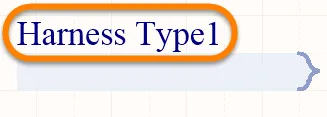
Un Harness Connector TypeRésumé
Un type de connecteur de faisceau est un objet enfant d’un connecteur de faisceau. Il est utilisé pour nommer le type du connecteur de faisceau placé.
Disponibilité et placement
Le type de connecteur de faisceau est placé automatiquement lorsque l’objet parent connecteur de faisceau est placé. Ce n’est pas un objet de conception que l’utilisateur peut placer directement. Lorsqu’un type de faisceau est placé initialement, le type de connecteur de faisceau apparaît comme (*) jusqu’à ce qu’il soit renommé.
Édition graphique
La chaîne du type de connecteur de faisceau peut être modifiée graphiquement à l’aide de ce que l’on appelle l’édition in-place. Pour modifier un type de connecteur de faisceau sur place, cliquez une fois pour le sélectionner, attendez une seconde, puis cliquez une deuxième fois pour passer en mode édition. Une fois la modification terminée, appuyez sur Enter ou cliquez en dehors de la chaîne pour quitter le mode d’édition sur place.
Édition non graphique
Les méthodes suivantes d’édition non graphique sont disponibles.
Properties page: Propriétés du Harness Connector Type
Cette méthode d’édition utilise la boîte de dialogue associée Parameter et le mode du panneau Properties pour modifier les propriétés d’un objet d’entrée de faisceau.

 La boîte de dialogue Parameter , à gauche, et le mode Parameter du panneau Properties à droite
Après placement, la boîte de dialogue Parameter et la version Parameter du panneau Properties sont accessibles en :
- double-cliquant sur le nom du type de connecteur de faisceau. Lors du placement initial, le nom apparaît comme * jusqu’à ce qu’il soit renommé.
- plaçant le curseur sur le nom du type de connecteur de faisceau, en faisant un clic droit puis en choisissant Properties dans le menu contextuel.
- si le panneau Properties est déjà actif, en sélectionnant le nom du type de connecteur de faisceau.
- après avoir sélectionné l’objet de type de connecteur de faisceau, sélectionnez le panneau Properties depuis le bouton Panels dans la section inférieure droite de l’espace de conception ou sélectionnez View » Panels » Properties dans le menu principal.
Modification via la boîte de dialogue Parameter ou le panneau Properties
Panel page: Propriétés du Harness Connector Type
Cette méthode d’édition utilise la boîte de dialogue associée Parameter et le mode du panneau Properties pour modifier les propriétés d’un objet de type de connecteur de faisceau.
La boîte de dialogue Parameter , à gauche, et le mode Parameter du panneau Properties à droite
Après placement, la boîte de dialogue Parameter est accessible en :
- double-cliquant sur la ligne de l’objet de type de connecteur de faisceau placé.
- plaçant le curseur sur la ligne de l’objet de type de connecteur de faisceau, en faisant un clic droit puis en choisissant Properties dans le menu contextuel.
Pendant le placement, le mode Parameter du panneau Properties est accessible en appuyant sur la touche Tab. Une fois le connecteur de faisceau placé, toutes les options apparaissent.
Après placement, le mode Parameter du panneau Properties est accessible de l’une des façons suivantes :
- si le panneau Properties est déjà actif, en sélectionnant l’objet connecteur de faisceau.
- après avoir sélectionné l’objet de type de connecteur de faisceau, sélectionnez le panneau Properties depuis le bouton Panels dans la section inférieure droite de l’espace de conception ou sélectionnez View » Panels » Properties dans le menu principal.
Modification via un panneau de liste
Panel pages: List Panels, SCH Filter
Un panneau List permet au concepteur d’afficher les objets de conception d’un ou plusieurs documents sous forme tabulaire, ce qui permet une inspection et une modification rapides des attributs des objets. Utilisé conjointement avec un filtrage approprié — en utilisant le panneau Filter applicable, ou la boîte de dialogue Find Similar Objects dialog — il permet d’afficher uniquement les objets entrant dans le champ du filtre actif, ce qui permet au concepteur de cibler et de modifier plusieurs objets de conception avec davantage de précision et d’efficacité.
Harness Connector Type Properties
Les propriétés des objets de l’éditeur de schéma sont des options définissables qui spécifient le style visuel, le contenu et le comportement de l’objet placé. Les paramètres de propriétés pour chaque type d’objet sont définis de deux façons différentes :
-
Pre-placement settings – la plupart des propriétés de l’objet Harness Connector Type, ou celles qui peuvent logiquement être prédéfinies, sont disponibles comme paramètres par défaut modifiables dans la page Schematic - Defaults de la boîte de dialogue Preferences (accessible depuis le bouton en haut à droite de l’espace de conception). Sélectionnez l’objet dans le Primitive List pour afficher ses options à droite.

- Post-placement settings – toutes les propriétés de l’objet Harness Connector Type sont disponibles pour modification dans la boîte de dialogue Parameter ou le panneau Properties lorsqu’un type de connecteur de faisceau est sélectionné dans l’espace de conception.
Emplacement (Properties panel only)
-
(X/Y)
- X (premier champ) - la coordonnée X (horizontale) actuelle du point de référence de l’objet, par rapport à l’origine actuelle de l’espace de conception. Modifiez-la pour changer la position X de l’objet. La valeur peut être saisie en unités métriques ou impériales ; incluez les unités lors de la saisie d’une valeur dont les unités ne sont pas celles par défaut actuellement utilisées.
- Y (deuxième champ) - la coordonnée Y (verticale) actuelle du point de référence de l’objet, par rapport à l’origine actuelle. Modifiez-la pour changer la position Y de l’objet. La valeur peut être saisie en unités métriques ou impériales ; incluez les unités lors de la saisie d’une valeur dont les unités ne sont pas celles par défaut actuellement utilisées.
- Rotation - utilisez la liste déroulante pour sélectionner la rotation.
Propriétés
- Harness Connector - le connecteur de faisceau associé à cet objet.
- Name - affiche le nom.
- Value - affiche le texte réel du nom de fichier. Utilisez l’icône en forme d’œil pour afficher/masquer le Value.
- Autoposition - cochez pour activer le positionnement automatique, ce qui signifie que le texte restera dans la position choisie lorsque le composant sera déplacé et pivoté.
- Font - utilisez les contrôles pour configurer la police, la taille de police, la couleur et des paramètres spéciaux tels que le gras et le soulignement.
- Justification - sélectionnez la justification souhaitée du texte.
-
Harness Definition File - Le logiciel gère les faisceaux de signaux en enregistrant les entrées de faisceau présentes dans chaque faisceau de signaux (Harness Type) dans un fichier de définition de faisceau ASCII. L’image ci-dessous montre la syntaxe d’un fichier de définition de faisceau ; il y a une ligne dans le fichier pour chaque Harness Type, qui détaille les entrées de faisceau au sein de ce faisceau. Un fichier de définition de faisceau est automatiquement créé (et géré) pour chaque feuille de schéma contenant des connecteurs de faisceau ; vous pouvez les trouver dans le dossier
\Settingsde l’arborescence du projet, comme illustré dans l’image ci-dessous. Si votre conception a subi des modifications ayant un impact sur les faisceaux de signaux, les fichiers de définition de faisceau sont automatiquement mis à jour. Si un fichier de définition de faisceau n’est pas présent dans le dossier du projet, il est automatiquement recréé à l’ouverture de la feuille de schéma (ils peuvent être supprimés et seront automatiquement recréés si nécessaire). - Port + Sheet Entry - Comme un net ou un bus, un faisceau de signaux peut quitter une feuille via un port, puis se connecter à la feuille de niveau supérieur via une entrée de feuille correspondante. Notez que le logiciel change automatiquement la couleur des ports et des entrées de feuille pour montrer qu’ils transportent un faisceau de signaux si l’option Sheet Entries and Ports use Harness Color est activée dans la page Schematic - Graphical Editing de la boîte de dialogue Preferences. Notez également que les objets Port et Sheet Entry incluent une propriété Harness Type ; cette valeur est définie automatiquement lorsque vous touchez le port à la ligne du faisceau de signaux pendant le placement du port. Pour le port sur la feuille de schéma où le faisceau est défini (le connecteur de faisceau est présent), le Harness Type est défini automatiquement et n’est pas modifiable. Pour un port ou une entrée de feuille placé sur une feuille de schéma de niveau supérieur, il sera vide et modifiable ; en général, il n’est pas nécessaire de le définir manuellement. Le Harness Type attribué peut être vérifié à tout moment en survolant le port/l’entrée de feuille avec le curseur.

Les définitions de faisceaux sont stockées dans des fichiers de définition de faisceau ; dans l’image ci-dessus, deux faisceaux de signaux sont définis : 1WB_Write_Read et JTAG.
Nested Signal Harnesses
Comme indiqué, en plus d’un net ou d’un bus, vous pouvez également câbler un faisceau de signaux dans un faisceau de signaux, créant ce que l’on appelle des faisceaux de signaux imbriqués. Cette situation est identifiée au niveau de l’entrée de faisceau, dont la propriété Harness Type est définie sur la valeur du faisceau de signaux entrant.

En plus des nets et des bus, un faisceau de signaux peut transporter d’autres faisceaux de signaux.
Re-Using a Signal Harness
Dans l’image précédente, le faisceau de signaux Stereo a été utilisé deux fois. Cela est légitime, car ni le faisceau de signaux ni les entrées de faisceau ne sont utilisés pour identifier les nets transportés par ce faisceau. Vous pouvez réutiliser un faisceau de signaux n’importe où dans la conception ; utilisez la commande Place » Harness » Predefined Harness Connector depuis les menus principaux ou le menu contextuel de l’espace de conception pour ce faire. La boîte de dialogue Place Predefined Harness Connector qui s’ouvre comprend des options permettant d’inclure une ligne de faisceau de signaux et un port si nécessaire.

Les faisceaux de signaux existants peuvent être réutilisés n’importe où dans la conception, y compris sur la même feuille pour transporter des nets différents.
Le Harnesses Connector List est une liste de connecteurs de faisceau prédéfinis existants provenant des projets actuellement ouverts. Après avoir sélectionné un connecteur de faisceau dans cette liste, ajoutez des ports et/ou des faisceaux de signaux et ajustez leurs propriétés sur le côté droit de la boîte de dialogue. Utilisez le champ Filter pour saisir une chaîne de recherche. La liste des connecteurs de faisceau est filtrée avec les connecteurs correspondant à cette chaîne. Vous pouvez utiliser n’importe quel caractère, une série de caractères ou un caractère générique (*) dans le champ. Par exemple, saisissez la chaîne m pour afficher tous les fichiers qui commencent par la lettre m.
La boîte de dialogue fournit également des options supplémentaires qui vous permettent d’ajouter un port et/ou un faisceau de signaux — préconnectés au connecteur de faisceau — ce qui permet de gagner un temps précieux de conception :
- Activez l’option Add Port pour créer automatiquement un port pour ce connecteur lorsqu’il est placé sur la feuille de schéma. Saisissez un Name de port pour le nouveau port attaché au connecteur de faisceau prédéfini. Le nom par défaut est HarnessPort. Saisissez une nouvelle valeur pour la Width du port. La valeur par défaut est une longueur de 50 unités. Vous pouvez toujours redimensionner graphiquement le port attaché après avoir placé le nouveau connecteur de faisceau. Activez l’option Auto et la largeur du port sera automatiquement redimensionnée en fonction de la taille du texte du port. Cette option est désactivée et la largeur de 50 unités est utilisée par défaut.
- Activez l’option Add Signal Harness pour créer automatiquement un faisceau de signaux pour ce connecteur lorsqu’il est placé sur la feuille de schéma. Saisissez une valeur pour le Harness Length. Vous pouvez toujours redimensionner graphiquement le faisceau de signaux après avoir placé le nouveau connecteur de faisceau.
Cochez l’option Sort Harness Entries pour trier les entrées du faisceau dans le faisceau choisi lors de son placement. Les entrées du faisceau sont triées par ordre alphanumérique.
Une fois le connecteur requis choisi et toute autre option nécessaire configurée, cliquez sur OK. La boîte de dialogue se ferme et le connecteur de faisceau (ainsi que le port et/ou le faisceau de signaux, le cas échéant) apparaît attaché au curseur. Placez le connecteur à l’emplacement voulu dans l’espace de conception et cliquez, ou appuyez sur Enter, pour effectuer le placement.
Vous pouvez également utiliser les commandes suivantes pour placer un objet Predefined Harness Connector sur le document actif :
-
Port Actions » Place Harness Connector of Type <PortHarnessType> depuis le menu contextuel du port requis - utilisez pour placer un objet Predefined Harness Connector dont le Harness Name est celui défini pour l’objet port actuellement sous le curseur.
-
Signal Harness Actions » Place Harness Connector of Type <ConnectedPortorSheetEntryHarnessType> depuis le menu contextuel du faisceau de signaux requis - utilisez pour placer un objet Predefined Harness Connector sur le document actif, dont le Harness Name est celui défini pour un port ou une entrée de feuille connecté(e) à l’objet faisceau de signaux actuellement sous le curseur.
Nommer un faisceau de signaux
Les éléments qui composent un faisceau de signaux sont utilisés par le compilateur de conception pour identifier les nets qui appartiennent à ce faisceau de signaux, afin que les connexions logiques individuelles transportées entre les feuilles puissent être résolues. Les éléments de faisceau de signaux ne sont pas utilisés pour nommer les nets ; cela se fait à l’aide des méthodes standard de nommage des nets déjà décrites.
Ce comportement peut être remplacé si nécessaire. Les nets d’un faisceau de signaux peuvent recevoir un nom au niveau du faisceau en plaçant un Net Label sur la ligne du Signal Harness. Si cela est fait, le Net Label d’origine n’est plus utilisé ; à la place, le net est nommé à partir du Net Label placé sur la ligne du Signal Harness + de la Harness Entry, sous la forme suivante :
-
System-defined net name = NetNameOnSignalHarness.HarnessEntryName

Les faisceaux de signaux JTAG ont des noms au niveau du faisceau définis par la présence des Net Labels SOFT et HARD. Les noms de nets générés par le système sont illustrés dans l’image ci-dessous.
Le faisceau de signaux 1WD_Write_Read n’a pas de nom au niveau du faisceau ; ses nets conserveront donc les noms issus des Net Labels.
Dans l’image ci-dessus, chaque instance du faisceau JTAG comporte un Net Label placé sur la ligne du Signal Harness, à savoir HARD et SOFT. Comme ce nom de net au niveau du faisceau a été ajouté, les net labels des nets à l’intérieur de ces faisceaux servent uniquement à créer les connexions locales dans cette feuille. Les nets reçoivent automatiquement un nom selon la syntaxe de nommage illustrée ci-dessus, comme on peut le voir dans l’image du panneau Navigator, ci-dessous.

Notez le nommage des nets JTAG, dérivé du Net Label du faisceau et des Harness Entries.
Faisceaux de signaux sans connecteur
Un avantage du nommage des nets dans un faisceau de signaux en plaçant un Net Label sur la ligne du Signal Harness (comme décrit dans la section précédente) est que cela vous permet également de travailler avec des faisceaux de signaux sans avoir à inclure de Harness Connector ni de Harness Entries sur la feuille schématique. Certains concepteurs préfèrent cette approche, car elle donne un schéma plus clair et plus simple, comme illustré dans l’image ci-dessous, où le faisceau de signaux JTAG n’utilise pas de Harness Connector.
Notez que cette technique exige qu’il existe au moins un Harness Connector de ce Harness Type quelque part dans la conception ou, à défaut, que la définition du faisceau soit LOCKED dans le fichier Harness Definition. Ce mot-clé empêche le logiciel de la supprimer lorsque les fichiers Harness Definition sont mis à jour automatiquement. La syntaxe de verrouillage d’une définition est illustrée dans l’image ci-dessous.

Comme pour les faisceaux de signaux qui utilisent des Harness Connectors, un faisceau de signaux sans connecteur doit être déclaré dans l’un des fichiers Harness Definition du schéma sur lequel il est utilisé. Sa déclaration doit inclure le mot-clé LOCKED, afin de garantir que le logiciel ne le supprime pas et ne le modifie pas.
 Localisé par IA