
Rendere disponibile un progetto esistente nell'area di lavoro
Il metodo consigliato e più potente per lavorare con i progetti consiste nel creare un nuovo progetto direttamente all’interno del Workspace connesso. Se hai un progetto esistente, puoi portarlo nel tuo Workspace rendendolo disponibile online e scegliendo di abilitare il controllo di versione formale. In entrambi i casi, il progetto verrà archiviato e gestito tramite il sistema di controllo di versione (VCS) nativo del Workspace. Questo ti offre tutte le funzionalità di un progetto quando lavori con esso tramite Altium Designer. Avere il progetto sotto la gestione completa del VCS del Workspace è l’unico modo per condividere quel progetto con più persone per la modifica tramite Altium Designer (a condizione che siano membri del Workspace) e beneficiare delle funzionalità aggiuntive della piattaforma, come il tracciamento della cronologia e la condivisione avanzata del progetto.
Per rendere disponibile al Workspace un progetto esistente (un progetto locale o un progetto attualmente sotto controllo di versione esterno) – sia come progetto speculare (Simple Sync) in un Altium 365 Workspace sia come progetto sotto il controllo di versione Git nativo di un Workspace – apri il progetto normalmente in Altium Designer, quindi fai clic con il pulsante destro sulla relativa voce nel pannello Projects e seleziona Make Project Available Online dal menu contestuale, accedendo così alla finestra di dialogo Make Available Online. Quando si utilizza un Workspace Enterprise Server, il comando Make Project Available on Server apre la finestra di dialogo Make Available On Server.

Rendi disponibile al Workspace un progetto locale esistente, essenzialmente “registrandolo” nel Workspace e creando una sua “copia speculare”.
Opzioni e controlli della finestra di dialogo Make Available Online
-
Project Name – il nome del progetto nel Workspace. Per impostazione predefinita, il nome sarà quello del progetto originale.
-
Description – inserisci la descrizione desiderata del progetto.
-
Version Control – seleziona questa opzione per aggiungere un progetto locale al VCS integrato del Workspace (Git). Se questa opzione non è selezionata, i file del progetto verranno semplicemente archiviati nel Workspace per un accesso di base e per consentire la condivisione con altri solo per visualizzazione e commenti – una sorta di Simple Sync meno formale. Si consiglia di abilitare il controllo di versione formale, poiché così facendo avrai accesso al massimo delle funzionalità offerte tramite, e dal, Workspace e dalla piattaforma Altium 365. Questa opzione è disponibile solo se il progetto non è attualmente sotto controllo di versione.
-
Migrate to Altium 365 Versioned Storage – abilita questa opzione per migrare un progetto che utilizza un VCS esterno a un progetto sotto la gestione completa del VCS del Workspace. Un progetto di questo tipo può quindi beneficiare delle funzionalità del VCS nativo del Workspace. Questa opzione è disponibile solo se il progetto è attualmente sotto un VCS esterno.
-
Advanced – fai clic per accedere a un’opzione aggiuntiva.
-
Folder – questo campo viene utilizzato per specificare dove deve essere creata la cartella del progetto in fase di migrazione all’interno della struttura di cartelle del Workspace. Il percorso predefinito per i nuovi progetti è specificato nella pagina Admin – Settings – Projects dell’interfaccia browser del Workspace (per impostazione predefinita, sarà
Projects\<ProjectName>). Fai clic su per aprire la finestra di dialogo Choose Folder, che è una versione semplificata del pannello Explorer, da cui puoi sfogliare e selezionare una diversa cartella del server, se necessario.
-

Opzioni e controlli della finestra di dialogo Make Available On Server
- Project Name – il nome del progetto nel Workspace. Per impostazione predefinita, il nome sarà quello del progetto originale.
- Description – inserisci la descrizione desiderata del progetto.
- Migrate to Altium Versioned Storage – abilita questa opzione per migrare un progetto che utilizza un VCS esterno a un progetto sotto la gestione completa del VCS del Workspace. Un progetto di questo tipo può quindi beneficiare delle funzionalità del VCS nativo del Workspace. Questa opzione è disponibile solo se il progetto è attualmente sotto un VCS esterno.
-
Advanced – fai clic per accedere a opzioni aggiuntive.
-
Repository – questo menu a discesa (se presente) elencherà tutti i repository di progettazione gestiti tramite il servizio di controllo di versione del Workspace e che sono stati condivisi con te per l’uso. Scegli il repository in cui archiviare il nuovo progetto e i relativi file: per impostazione predefinita è disponibile un singolo repository basato su Git (
Versioned Storage).È disponibile un campo aggiuntivo Repository Folder per specificare o cercare una cartella di destinazione alternativa all’interno del repository stesso. Fai clic su
per aprire la finestra di dialogo Add to Version Control, da cui puoi navigare e creare la struttura di cartelle richiesta all’interno del repository.
-
Folder – questo campo viene utilizzato per specificare dove deve essere creata la cartella del progetto in fase di migrazione all’interno della struttura di cartelle del Workspace. Il percorso predefinito per i nuovi progetti è specificato nella pagina Admin – Settings – Projects dell’interfaccia browser del Workspace (per impostazione predefinita, sarà
Projects\<ProjectName>). Fai clic su per aprire la finestra di dialogo Choose Folder, che è una versione semplificata del pannello Explorer, da cui puoi sfogliare e selezionare una diversa cartella del Workspace, se necessario.
-
Usa la finestra di dialogo Make Available Online per modificare il Name del progetto e aggiungere una Description. Per impostazione predefinita, il nome sarà quello del progetto originale.
Seleziona l’opzione Version Control per aggiungere il progetto al VCS integrato del Workspace (Git). Quando questa opzione non è selezionata (solo opzione di un Altium 365 Workspace), i file del progetto verranno semplicemente archiviati nel Workspace per un accesso di base e per consentire la condivisione con altri solo per visualizzazione e commenti – la configurazione Simple Sync. Si consiglia di abilitare il controllo di versione, poiché così facendo avrai accesso al massimo delle funzionalità offerte tramite, e dal, Workspace e dalla piattaforma Altium 365. Nota che la possibilità di creare una copia speculare di un progetto in un Workspace (Simple Sync) è disponibile solo quando si è connessi a un Altium 365 Workspace.
Fai clic sul collegamento Advanced della finestra di dialogo per mostrare il campo Folder. Questo campo viene utilizzato per specificare dove deve essere creata la cartella del progetto speculare all’interno della struttura di cartelle del Workspace. Il percorso predefinito per i nuovi progetti è specificato nella pagina Admin – Settings – Projects dell’interfaccia browser del Workspace (per impostazione predefinita, sarà Projects\<ProjectName>). Fai clic sul pulsante  per sfogliare e selezionare una diversa cartella del Workspace, se necessario.
Con le proprietà per la transizione del progetto definite come richiesto nella Make Available Online finestra di dialogo, fare clic su OK. Per un progetto che non è sotto controllo di versione esterno e quando viene reso disponibile online (in un Workspace Altium 365, era selezionata l'opzione Version Control ), il progetto e i file verranno sottoposti a commit e inviati al repository di progettazione Versioned Storage del Workspace. Il pannello Projects rifletterà quindi lo stato completamente sincronizzato esistente tra il repository di progettazione del Workspace e il repository locale (copia di lavoro), come indicato dalle icone  associate. Il progetto diventa un vero progetto del Workspace, non solo 'registrato' nel Workspace, ma effettivamente sottoposto a commit e sotto il controllo di versione del Workspace. Qualsiasi modifica apportata al progetto deve essere salvata (commit/push) nuovamente nel repository del Workspace.

Limitazioni nell'uso di un repository di controllo versione esterno esistente
Come accennato in precedenza, i progetti locali potrebbero essere già tracciati in un sistema di controllo versione esterno esistente (Git, SVN, EPDM, ecc.). Quando si utilizza un Workspace Altium 365, è possibile continuare a usare questa configurazione come in precedenza e semplicemente rendere i progetti disponibili nel Workspace registrandoli in quel Workspace, utilizzando la funzionalità Make Project Available Online.
In questa modalità, ogni volta che si apportano modifiche a un progetto e si esegue il commit di tali modifiche nel repository del VCS esterno, i dati del progetto verranno replicati nel Workspace in background e tutta l'elaborazione necessaria verrà eseguita come di consueto: anteprima, where used, ecc. Tuttavia, ci sono alcune limitazioni di cui tenere conto:
- La creazione di un nuovo progetto di progettazione deve ancora seguire il flusso precedente, cioè viene creato manualmente nel sistema VCS esterno. Il progetto viene quindi registrato e replicato nel Workspace utilizzando la funzionalità Make Project Available Online.
-
Se vengono apportate modifiche al progetto ma il commit/push viene eseguito da strumenti esterni anziché tramite Altium Designer, tali modifiche non appariranno per il progetto replicato nel Workspace. Questo viene corretto alla successiva riapertura del progetto in Altium Designer, che sincronizza automaticamente il progetto locale con la versione replicata nel Workspace. Se le modifiche sono state apportate da un altro utente, i file del progetto riaperti verranno mostrati come
Out Of Date( ) e possono essere corretti utilizzando il comando di controllo versione Update.
- L'apertura del progetto da parte di una seconda persona richiederà l'accesso a quel repository VCS esterno.
- La gestione dei diritti dovrà essere configurata/mantenuta in due punti: nel Workspace e nella sorgente principale (il repository VCS esterno Git/SVN/ecc.).
- Alcune funzionalità fornite tramite la piattaforma Altium 365 funzionano solo se il progetto è sotto il sistema di controllo versione nativo del Workspace. Mantenendo il progetto sotto un sistema di controllo versione esterno, tali funzionalità, man mano che diventano disponibili sulla piattaforma, non saranno disponibili. È possibile passare dall'uso del VCS esterno al VCS nativo del Workspace: vedere la sezione seguente per la procedura necessaria.
Lavorare con GitHub
L'uso della piattaforma GitHub come sistema di controllo versione esterno (VCS) è un modo diffuso per ospitare e condividere progetti di progettazione, e i repository Git sono supportati da Altium Designer. Come descritto sopra per un Workspace Altium 365, la configurazione VCS esterna esistente può essere sincronizzata con il Workspace (replicata nel Workspace), consentendo di beneficiare delle sue funzionalità avanzate di gestione dei dati e collaborazione.
Il modo in cui normalmente si lavora con GitHub può variare a seconda delle pratiche aziendali o semplicemente degli strumenti Git disponibili. In generale, tuttavia, un progetto di progettazione viene creato in un repository Git locale e quindi sottoposto a Push verso un repository GitHub (remoto), oppure un progetto esistente viene clonato in un repository locale da GitHub. Una volta nel repository Git locale, il progetto può essere aperto in Altium Designer per la modifica: il software riconoscerà e utilizzerà i repository GitHub locali/remoti.
Se il progetto basato su Git viene replicato in un Workspace Altium 365 (Make Project Available Online), il progetto può essere gestito e utilizzato in Altium Designer come qualsiasi altro progetto archiviato nel Workspace. In questa configurazione, il Workspace continua a fornire tutti i vantaggi del proprio sistema di gestione dei progetti e comunica inoltre in modo trasparente con GitHub per eseguire le principali azioni VCS: commit, push, pull, ecc. Altium Designer richiederà le credenziali di accesso a GitHub e le conserverà per le successive interazioni con GitHub.
Protocolli GitHub
Sebbene Git VCS offra una gamma di protocolli di trasferimento dati, Altium Designer attualmente supporta solo il protocollo HTTP/HTTPS per le connessioni tra un repository Git locale e il relativo repository master remoto. In pratica, il protocollo applicato è impostato dal prefisso URL specificato per la connessione al repository remoto: https://<remote repository>, ssh://<remote repository>, git://<remote repository> e così via.
GitHub supporta sia i protocolli SSH sia HTTPS e consiglia di utilizzare URL HTTPS per le connessioni.
► Per ulteriori informazioni, vedere Which remote URL should I use? su GitHub.
Se il sistema VCS esterno è vincolato a un protocollo diverso da HTTPS, come una connessione GitHub SSH, questo sarà preimpostato in un repository clonato dal remoto. Poiché questo protocollo è incompatibile con Altium Designer, verrà generato un errore quando si tenta di integrare il progetto con un Workspace Altium. Per la connessione SSH, verrà proposta la possibilità di provare ad aggiornare quel repository per utilizzare invece il protocollo di connessione HTTPS supportato (a condizione che il repository stesso supporti questo protocollo). Se non si è certi del protocollo URL remoto utilizzato per un repository Git locale, è possibile verificarlo usando il comando git remote – v.
 Utilizzare l'interfaccia a riga di comando Git Bash per controllare l'impostazione dell'URL remoto di un repository.
Il repository può essere riconfigurato per un URL diverso, ad esempio il protocollo HTTPS per abilitare la compatibilità con Altium Designer, utilizzando il comando git remote set-url <name> <URL>, dove il prefisso dell'URL specifica il tipo di protocollo.
 Modifica del protocollo URL di connessione del repository remoto e successiva conferma con il comando remote.
Passaggio da VCS esterno a VCS nativo del Workspace
Quando è connesso a un Workspace Altium 365, Altium Designer offre anche la possibilità di migrate migrare fedelmente i progetti che utilizzano un sistema VCS esterno in un progetto del Workspace completamente gestito che ospita i file di progettazione nel proprio repository Git. Il progetto di progettazione convertito, che manterrà la cronologia precedente dei commit VCS, potrà quindi beneficiare delle funzionalità abilitate dal VCS nativo del Workspace, come la condivisione avanzata del progetto, l'autenticazione singola e la cronologia History basata sugli eventi.
La funzionalità di migrazione VCS del progetto supporta sia i sistemi di controllo versione esterni Git sia SVN ed è disponibile quando si rende disponibile online un progetto locale basato su file, oppure quando si promuove un progetto replicato (solo sincronizzato) a uno sotto il VCS Git del Workspace.
Per migrare semplicemente un progetto archiviato sotto controllo versione esterno, fare clic con il pulsante destro del mouse sul nome del progetto nel pannello Projects e scegliere l'opzione Make Project Available Online dal menu contestuale, oppure selezionare Project » Make Available Online dal menu principale. Nella successiva finestra di dialogo Make Available Online, selezionare l'opzione Migrate to Altium 365 Versioned Storage e confermare l'operazione (OK).
L'opzione Migrate to Altium 365 Versioned Storage abilitata fa sì che il repository VCS esterno venga sostituito dal repository Git del Workspace, converte il progetto in uno archiviato e gestito nel Workspace Altium 365 e, ove possibile, trasferisce anche la cronologia dei commit di versione dal VCS esterno. Si noti che, se l'opzione di migrazione viene lasciata deselezionata, il progetto viene replicato nel Workspace (configurazione Simple Sync) mantenendo il repository esterno come archivio VCS.
 Per trasferire un progetto VCS locale in un progetto VCS completamente gestito nel proprio Workspace Altium 365, selezionare l'opzione di migrazione VCS quando lo si rende disponibile online.
La finestra di dialogo Migrate Project si aprirà e ti avviserà che il progetto verrà migrato sotto la gestione completa del VCS del Workspace. Fai clic sul pulsante Browse per selezionare una cartella sul tuo disco rigido in cui verrà creato un nuovo repository locale del progetto (basato su Git). Fai clic sul pulsante Migrate per procedere con la migrazione.
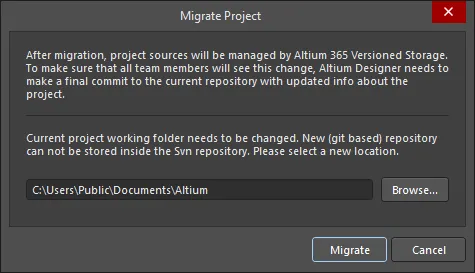
La finestra di dialogo Migrate Project
Dopo aver seguito le istruzioni, inclusa l’esecuzione di un commit finale nel VCS, il progetto sarà ora sotto controllo di versione nel repository Git del Workspace. La cronologia dei commit del VCS esterno e i relativi commenti/messaggi vengono trasferiti nel nuovo progetto VCS del Workspace, a cui è possibile accedere nella History view di Altium Designer: fai clic con il pulsante destro del mouse sul nome del progetto nel pannello Projects e seleziona il comando History & Version Control » Show Project History.
 Quando viene migrato, la cronologia dei commit del VCS esterno del progetto (mostrata a sinistra) viene trasferita nella History view di Altium Designer (a destra).
Se il progetto VCS esterno è già gestito nell’Altium 365 Workspace come mirrored project (file locali-server sincronizzati), i suoi file VCS possono essere migrati nel repository Git nativo del server usando il comando Migrate to Altium Versioned Storage, disponibile dalla Project History view, dalla finestra di dialogo Project Options dialog o dal menu contestuale accessibile con il clic destro del Projects panel History & Version Control.
 Un progetto VCS che è stato sincronizzato con (replicato nel) tuo Workspace viene migrato usando l’opzione Migrate Project to Altium Version Control.
Collaborazione dopo la migrazione
-
Quando un membro del team del Workspace ha migrato un progetto in Altium Versioned Storage, deve assicurarsi che gli altri collaboratori del progetto si connettano al Workspace del team e quindi aggiornino le loro copie locali (di lavoro) del progetto. Quest’ultima condizione è indicata nel pannello Projects dall’icona (Out of Date) associata al file di progetto e viene eseguita tramite il comando Project » History & Version Control » Update Whole Project.
- Una volta aggiornato il progetto migrato, Altium Designer proporrà di aggiornare i collegamenti al nuovo repository ricostruendo la cartella di lavoro locale del progetto. Scegli l’opzione consigliata nella finestra di dialogo Fix version control link per completare l’aggiornamento del progetto locale.

- Nota che se un collaboratore del progetto non si connette al Workspace del team e quindi esegue il commit delle modifiche di progettazione nel VCS, queste continueranno a essere registrate nel repository esterno e quindi non saranno sincronizzate con il progetto VCS migrato nel Workspace.
- Durante la migrazione, Altium Designer esegue un commit nel repository originale per impostare un contrassegno di notifica, in modo che possa essere riconosciuto come già migrato dalle istanze di Altium Designer degli altri membri del team.

Manually migrating a project from External VCS to Workspace VCS
In alcuni casi, può essere desiderabile migrare manualmente un progetto che utilizza un repository VCS esterno verso uno completamente gestito in un Altium Workspace e nel suo repository Git VCS nativo. Questo può essere fatto creando uno snapshot del progetto, che lo disconnette dal VCS esterno e dal Workspace (se era già stato reso disponibile lì), per poi renderlo nuovamente disponibile nel Workspace, ma sotto il VCS del Workspace, come se si ripartisse da zero. Per farlo, segui la procedura seguente:
- Scollega (rimuovi) il progetto dal sistema di controllo versione esterno. Questa operazione può essere eseguita dal tuo strumento di interfaccia esterno verso il VCS corrente oppure tramite Altium Designer. In quest’ultimo caso, sebbene esistano comandi per rimuovere il progetto dal controllo versione sia nel Projects panel sia nel Storage Manager panel, il modo più pulito è usare il Project Packager. L’uso di Project Packager creerà uno snapshot del progetto, senza il bagaglio del controllo versione e, se in precedenza avevi reso disponibile il progetto nel Workspace, rimuoverà i collegamenti al progetto nel Workspace.
- Estrai il tuo progetto “ripulito” dall’archivio Zip creato da Project Packager.
- Apri il progetto in Altium Designer: noterai che non è né gestito (se lo era in precedenza) né sotto controllo di versione. Si tratta quindi di un progetto pulito e non gestito.
-
Il passaggio successivo è necessario solo se avevi precedentemente reso disponibile il progetto nel Workspace. Il processo di packaging ha scollegato il progetto, ma il progetto replicato nel Workspace rimane ancora intatto. Dovresti prima eliminare il progetto lato server. Accedi all’interfaccia browser del Workspace (tramite Altium 365 Platform Interface). Dalla pagina Projects , fai clic per selezionare il progetto da eliminare, quindi fai clic sul controllo
 e scegli il comando Delete dal menu contestuale.
- Ora rendi nuovamente disponibile online il progetto nel Workspace. Per farlo, fai clic con il pulsante destro del mouse sulla sua voce nel Projects panel e seleziona Make Project Available Online dal menu contestuale, ottenendo accesso alla finestra di dialogo Make Available Online. Assicurati di abilitare l’opzione Enable Formal Version Control, poiché è questa che aggiunge il progetto sotto il VCS integrato del Workspace (Git).
Passaggio da SVN del Workspace a Git del Workspace
Quando Altium Designer è connesso a un Workspace Enterprise Server e un progetto di progettazione è archiviato in un repository SVN gestito tramite il Version Control Service del Workspace, puoi migrare questo progetto dal repository SVN al repository Git integrato del Workspace (Versioned Storage). Per farlo, fai clic con il pulsante destro del mouse sulla relativa voce nel pannello Projects e seleziona il comando History & Version Control » Migrate Project to Altium Versioned Storage dal menu contestuale. In alternativa, fai clic sul pulsante Migrate to Server Versioned Storage nella finestra di dialogo Project Options.

Dopo aver seguito le istruzioni, che includono l’esecuzione di un commit finale nel VCS, il progetto verrà migrato nel sistema di controllo versione del repository Git del Workspace.
Controllo della sincronizzazione del progetto
Una volta che un progetto locale è stato reso disponibile in un Workspace Altium 365, i controlli relativi alla sua disponibilità online e alla sincronizzazione sono forniti tramite la scheda General tab della finestra di dialogo Project Options.
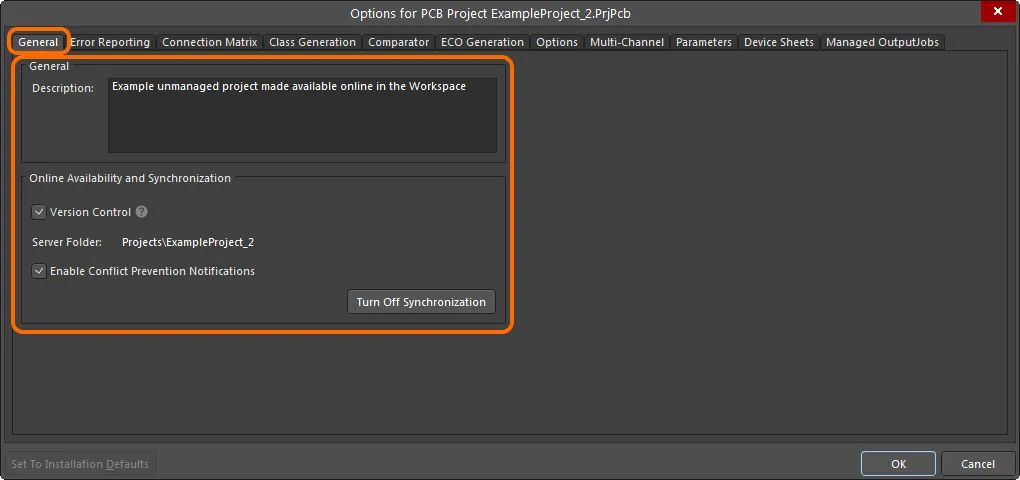
Le opzioni e i controlli relativi alla disponibilità online del progetto sono presentati nella scheda General della finestra di dialogo Project Options.
Usa l’opzione disponibile nell’area General della scheda per apportare modifiche alla descrizione del progetto. Questo influisce solo sul progetto rispecchiato all’interno del Workspace.
Nell’area Online Availability and Synchronization della scheda, l’opzione Version Control riflette lo stile corrente di disponibilità online:
- Option Enabled – il progetto (e i relativi file sorgente) sono archiviati nel VCS nativo del Workspace (Git). Questo è l’approccio consigliato, poiché così avrai accesso al massimo delle funzionalità offerte tramite il Workspace e la piattaforma Altium 365.
- Option Disabled – i file del progetto sono archiviati nel Workspace per l’accesso di base e per consentire la condivisione con altri solo per la visualizzazione e i commenti – la configurazione Simple Sync.
Usa l’opzione per passare da una modalità all’altra secondo necessità.
Se desideri interrompere la sincronizzazione tra il tuo progetto locale e la relativa istanza gestita resa disponibile nel Workspace, fai clic sul pulsante  . Verrà visualizzata la finestra Turn off project synchronization. Fai clic sull’opzione Unlink , quindi fai clic su OK nella finestra di dialogo Project Options. Il progetto locale non sarà più associato al progetto nel Workspace.
Questo si riflette nel pannello Projects panel dopo aver salvato il progetto locale: il progetto verrà mostrato sotto il Project Group attivo (*.DsnWrk), anziché come voce sotto il Workspace attivo. È necessario salvare, poiché i collegamenti al progetto nel Workspace vengono rimossi dal file di progetto.
Il progetto nel Workspace rimane invariato: non viene rimosso da questa azione.
 Puoi interrompere la connessione tra il tuo progetto locale e la relativa istanza resa disponibile nel Workspace.
Puoi sempre rendere nuovamente disponibile online il progetto locale, come progetto rispecchiato o progetto VCS completo (Version Control). La scheda General della finestra di dialogo Project Options presenterà il pulsante  , con cui accedere alla finestra di dialogo Make Available Online.
 Un progetto locale può anche essere reso disponibile online – nel Workspace – dalla scheda General della finestra di dialogo Project Options.
 Localizzato tramite A