
Configurazione e amministrazione del tuo workspace

Altium Essentials: Workspace Folder Structure
This content is part of the official Altium Professional Training Program. For full courses, materials and certification, visit Altium Training.
Il tuo Workspace connesso può essere configurato per offrire la massima produttività e coerenza operativa all’intero team di progettazione. Alcuni aspetti della configurazione del Workspace possono essere impostati direttamente da Altium Designer, tra cui:
- Gestione della struttura delle cartelle del Workspace
- Creazione e gestione dei contenuti del Workspace
- Gestione delle autorizzazioni operative a livello globale
- Gestione dell’accesso ai contenuti del Workspace
- Gestione degli schemi di denominazione delle revisioni
- Gestione delle definizioni del ciclo di vita, ecc.
Il pannello ExplorerExplorer fornisce un’interfaccia diretta al tuo Workspace connesso. Dal pannello Explorer, puoi eseguire molte attività, tra cui:
- Creare e gestire la struttura organizzativa utilizzata nel Workspace.
- Creare un numero qualsiasi di Item, ciascuno rappresentativo di un oggetto di progettazione.
- Modificare e posizionare direttamente le revisioni degli Item.
- Esaminare e gestire il ciclo di vita delle revisioni degli Item.
- Verificare l’utilizzo di una particolare revisione di Item (Where-Used).
- Esplorare e gestire le informazioni Part Choice per i componenti del Workspace.
- Scaricare i dati archiviati, inclusi i dati generati tramite il rilascio dei progetti di progettazione di schede.

Il pannello Explorer consente di accedere ai dati archiviati in un Workspace.
Il pannello Explorer diventa il tuo fidato alleato, presentando una raccolta di funzionalità che possono davvero migliorare la tua produttività quando lavori con il Workspace tramite Altium Designer.
Note sul lavoro con il pannello Explorer:
-
Sebbene la maggior parte del tuo lavoro quotidiano con il Workspace avvenga tramite il pannello Components o il pannello Explorer, ci saranno anche occasioni in cui dovrai interagire con il Workspace tramite la sua interfaccia browser, soprattutto per scopi amministrativi. Per ulteriori informazioni, vedi Exploring the Browser-based Interface (Altium 365 Workspace, Enterprise Server Workspace).
-
Quando lavori con i componenti del Workspace nei pannelli Explorer e Components, è importante notare che:
-
Il contenuto delle cartelle dei componenti nel pannello Explorer è determinato da ciò che è stato copiato/importato in quella cartella.
-
Il contenuto delle categorie di componenti Categories nel Components panel è determinato dall’impostazione del parametro Component Type di ciascun componente.
-
-
Oltre ai modi standard di accesso a un pannello (dal pulsante Panels in basso a destra nell’area di progettazione o dal menu View » Panels ), il pannello Explorer può essere aperto anche facendo clic sul controllo Active Workspace in alto a destra nell’area di progettazione quando si è connessi attivamente a un Workspace (ad esempio,
 per un Altium 365 Workspace o
  per un Enterprise Server Workspace) e facendo clic sulla voce del Workspace attualmente connesso evidenziata nel menu associato (e contraddistinta dall’icona
  /
/  ).
).
-
In alcuni casi viene aperta una variante del pannello Explorer che è essenzialmente una versione “ridotta” e intitolata Choose Item, ad esempio quando devi scegliere un modello o un template. Per esempio: dall’editor schematico quando si utilizza il comando Choose manually dal menu contestuale del dialogo Item Manager dialog.
-
Quando esegui una ricerca nel pannello, per impostazione predefinita i risultati mostrano solo la versione più recente.
Choosing the Browsable Workspace
Il pannello Explorer può interfacciarsi con un solo Workspace alla volta. Il campo in alto a sinistra del pannello indica il Workspace attualmente attivo, ovvero il Workspace di cui potrai esplorare e modificare i contenuti. Per selezionare un Workspace diverso, fai clic sul nome del Workspace e scegli un altro Workspace tra quelli attualmente connessi.
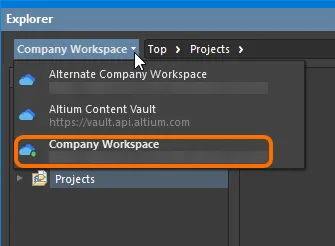
Controlli di accesso per cambiare il Workspace esplorabile.
 e dal nome in grassetto.
Se hai effettuato l’accesso al tuo account Altium e stai tentando di aprire il pannello Explorer ma al momento non sei connesso a un Workspace, il pannello presenterà un elenco di Workspace noti, tra i quali potrai scegliere per connetterti e infine visualizzare il contenuto del pannello.
Se non hai effettuato l’accesso al tuo account Altium né sei connesso a un Workspace, ti verrà chiesto di accedere con il tuo account Altium o di registrarne uno per visualizzare il contenuto del pannello. Seleziona Sign in per aprire la finestra di dialogo Sign In dialog, dove potrai accedere al tuo account Altium. Seleziona register per essere reindirizzato alla pagina di registrazione di Altium 365 registration page, dove potrai registrarti o accedere con le credenziali del tuo account Altium.
La finestra di dialogo Content Vault replaced with Manufacturer Part Search si apre se viene selezionato Learn more dalla finestra Looking for Altium Content Vault? nell’angolo in alto a sinistra.
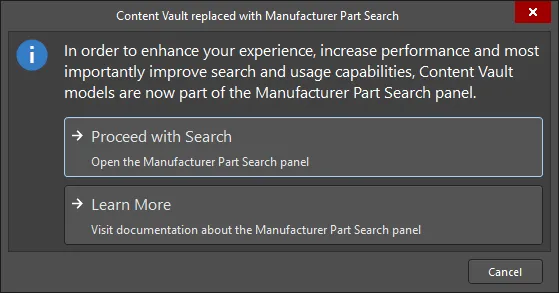
Come indicato nella finestra di dialogo, gli elementi nel Content Vault ora fanno parte del pannello Manufacturer Part Search panel. Fai clic su Proceed with Search per aprire il pannello e cercare l’elemento richiesto. Puoi leggere informazioni sul pannello Manufacturer Part Search facendo clic su Learn More.
 Localizzato tramite A