
Gestire i contenuti con Item Manager
A colpo d'occhio
- Scopri a cosa serve Item Manager, in particolare per convertire i contenuti di progettazione esistenti in entità del Workspace e aggiornare i progetti quando i contenuti del Workspace cambiano.
- Scopri come Item Manager affianca i dati attuali del progetto alle nuove impostazioni proposte collegate al Workspace, semplificando la verifica e l'applicazione degli aggiornamenti.
- Approfondisci gli strumenti principali disponibili nella finestra di dialogo, tra cui Automatch, la selezione manuale, le colonne configurabili, i raggruppamenti e i comandi per individuare e aggiornare gli elementi.
Altium Designer, insieme al Workspace connesso, consente di aggiornare i componenti di un progetto di scheda esistente per utilizzare quelli presenti nel Workspace. I componenti provenienti da librerie basate su database e file possono essere aggiornati singolarmente ai componenti del Workspace oppure in blocco, tramite la corrispondenza automatizzata dei parametri, utilizzando Item Manager di Altium Designer.
Grazie a un sistema di regole altamente configurabile per individuare i componenti adatti nel Workspace, la finestra di dialogo Item Manager offre un modo rapido ed efficace per convertire il progetto PCB corrente in un progetto che utilizza componenti del Workspace.
Item Manager offre due funzionalità principali relative ai componenti e ai fogli di circuiti schematici riutilizzabili in un progetto di scheda:
- Migration – innanzitutto, consente di convertire un progetto che utilizza componenti e fogli schematici basati su approcci tradizionali in uno che utilizza entità del Workspace (componenti e fogli gestiti). In questo senso, può essere considerato uno strumento di «conversione all'uso dei dati del Workspace».
- Synchronization – in secondo luogo, una volta convertito un progetto all'uso dei contenuti del Workspace, Item Manager offre un modo semplice per sincronizzare i contenuti utilizzati nel progetto con i corrispondenti contenuti sorgente del Workspace che sono stati aggiornati. In questo senso, può essere considerato uno strumento di «aggiornamento dai dati del Workspace».
Come informazione di base, si noti che un singolo componente di un progetto può essere aggiornato a un componente del Workspace direttamente dal pannello Properties nell'editor schematico. A tale scopo, selezionare il componente sul foglio schematico, quindi utilizzare il menu a discesa Source del pannello per scegliere un Workspace come origine dei dati del componente; per accedervi è necessario essere connessi al Workspace. La successiva finestra di dialogo Component source consente di selezionare un componente di destinazione dal Workspace oppure semplicemente di collegare il componente al Workspace, mantenendo o sostituendo l'identificatore del componente (Design Item ID).
Se è stato selezionato il componente del Workspace, i dati del componente recuperati sostituiranno il componente e i modelli esistenti e ne aggiorneranno i parametri. Il pannello indicherà inoltre lo stato corrente del ciclo di vita e lo stato di revisione del componente, come mostrato di seguito.
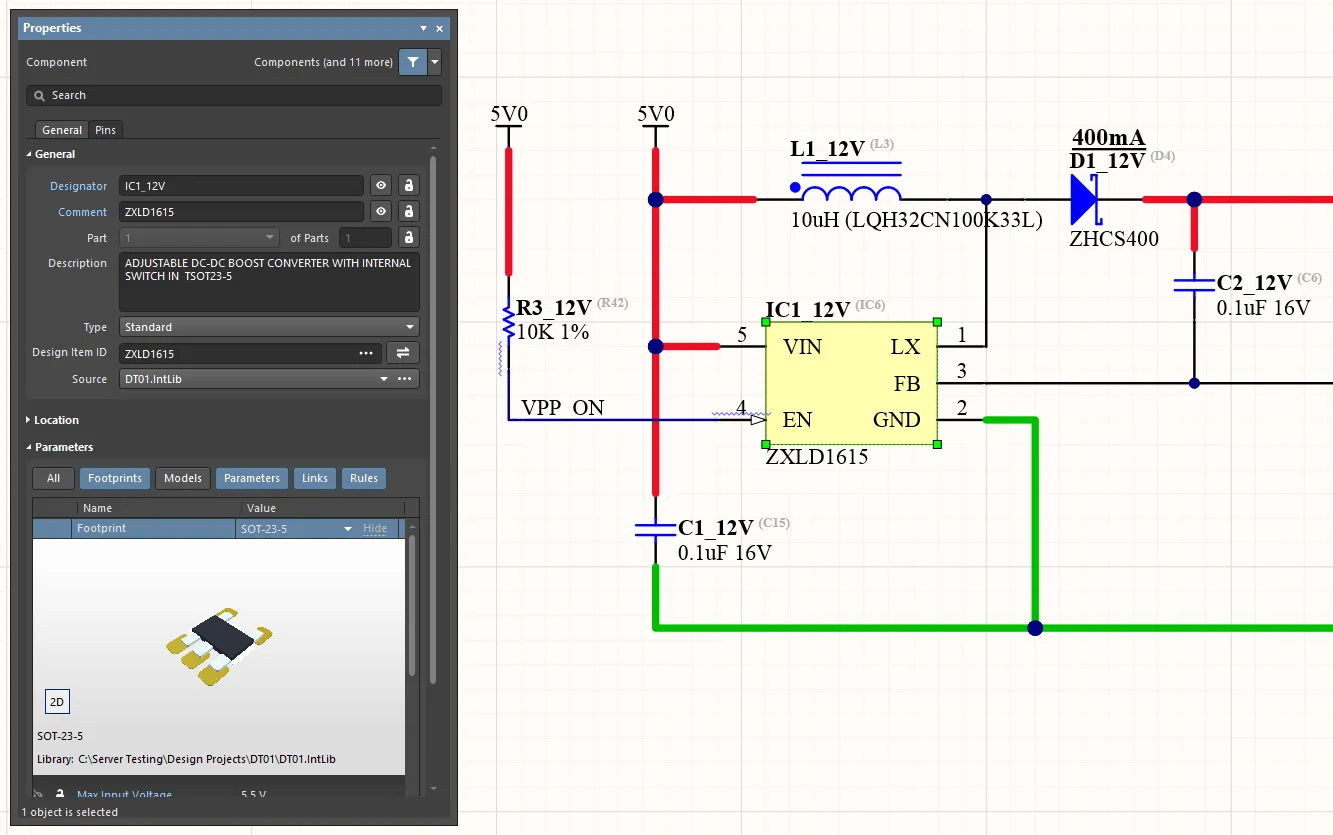
Un componente locale può essere convertito in un componente del Workspace singolarmente oppure in blocco utilizzando Item Manager. Qui è visibile il componente originale. Passare il puntatore sull'immagine per vedere il componente sostituito con il suo equivalente nel Workspace.
In alternativa, i componenti possono essere sostituiti tramite il documento ActiveBOM (BomDoc) del progetto.
Sebbene questo approccio risulterebbe laborioso per aggiornare tutti i componenti locali di un progetto ai componenti del Workspace, anche nel caso di una scheda di piccole dimensioni, Item Manager offre un metodo di conversione semplice e automatizzato che utilizza la corrispondenza avanzata dei parametri (Automatching) e l'aggiornamento in blocco. Un'applicazione tipica di Item Manager consiste nell'aggiornare un progetto di scheda esistente affinché utilizzi componenti del Workspace e fogli schematici gestiti che sono stati migrati nel Workspace dalle librerie aziendali.
Accesso a Item Manager
La finestra di dialogo Item Manager è accessibile dal menu principale Tools quando è attivo un documento schematico (Tools » Item Manager) e presenta tutti i componenti e i simboli di foglio presenti nel progetto di scheda attivo.
Selezionare la scheda Unmanaged o Components nella parte inferiore della finestra di dialogo per popolare l'elenco dei componenti del progetto corrente. In sostanza, la sezione sinistra della finestra di dialogo mostra le impostazioni dei componenti del progetto attivo (Current Settings), mentre la sezione destra elenca come cambieranno (New Settings) una volta assegnati i componenti adatti del Workspace. L'area New Settings contiene gli stessi campi dell'area Current Settings . Per visualizzare i simboli di foglio e accedervi, selezionare la scheda Sheet Symbols.
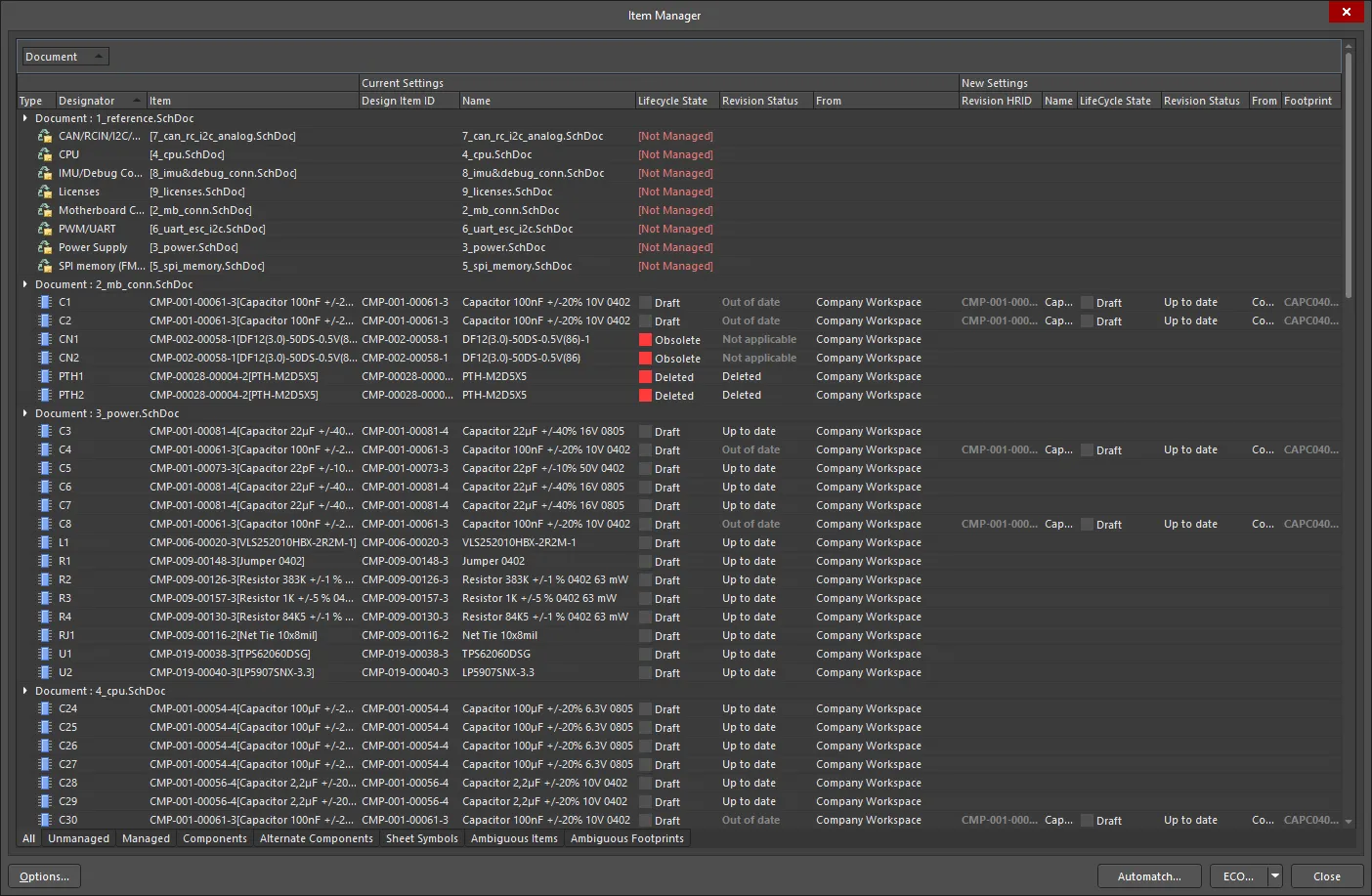
Accedere a Item Manager dal menu principale Tools dell'editor schematico. La finestra di dialogo verrà popolata automaticamente con i componenti (e i fogli schematici) del progetto corrente.
La modalità di presentazione dei dati dei componenti nella finestra di dialogo Item Manager è altamente configurabile, in base alle colonne di dati abilitate e/o raggruppate. Ciò consente di visualizzare l'elenco dei contenuti del progetto e i relativi parametri di sistema/utente in modo adeguato agli specifici approcci di identificazione dei componenti: tutti i parametri degli elementi, ad esempio i codici componente aziendali proprietari, possono essere visualizzati secondo necessità.
Colonne
Per configurare le colonne visualizzate in Item Manager, fare clic con il pulsante destro del mouse nell'area delle intestazioni delle colonne della finestra di dialogo e selezionare Columns » Select Columns dal menu contestuale. La finestra di dialogo Select columns presenterà tutti i parametri disponibili, inclusi quelli specifici del progetto locale ([Current Settings]) e dei contenuti del Workspace ([New Settings]). Utilizzare il controllo a forma di occhio a sinistra di una voce per visualizzare la colonna ( ) o nasconderla (
 ).
).
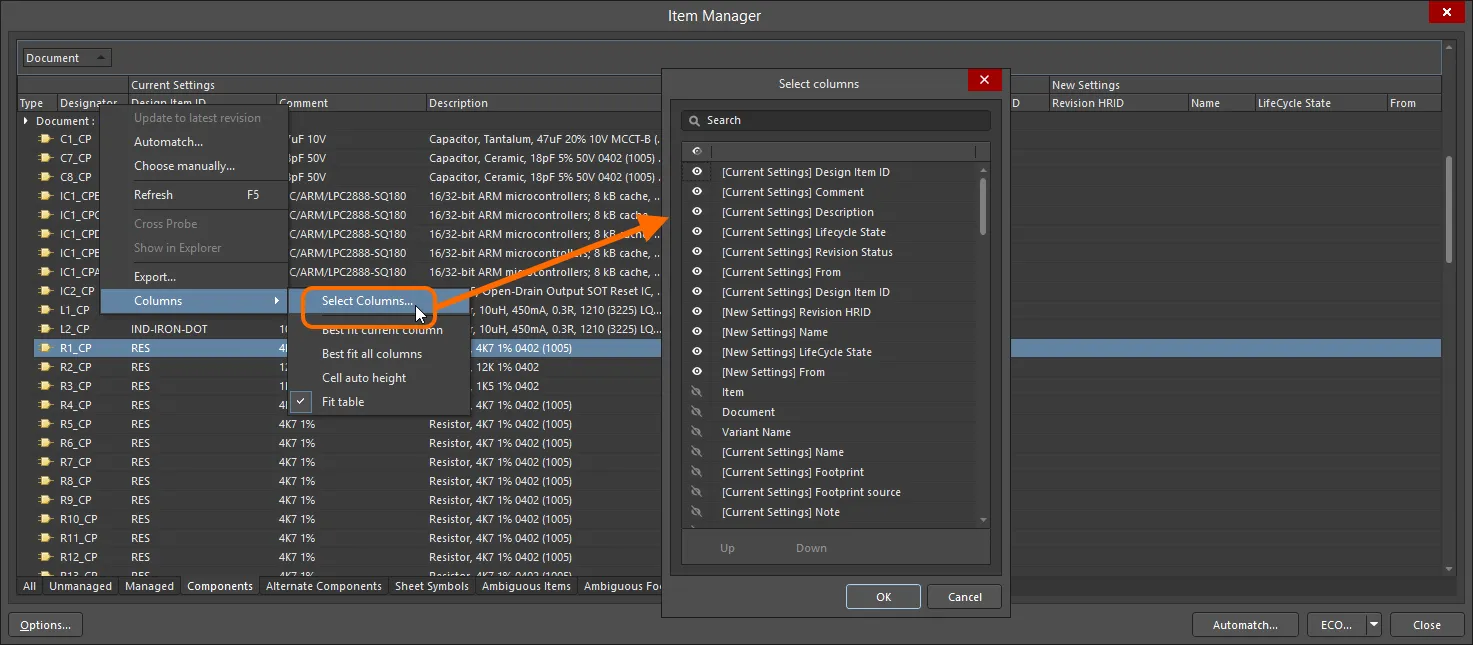
Le colonne visualizzate e il relativo ordine possono essere configurati in base ai sistemi di Workspace/librerie e alle proprie preferenze.
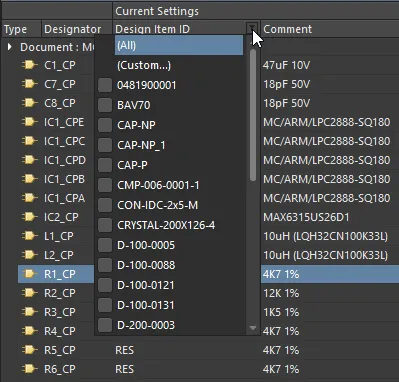
Passare il puntatore sull'intestazione di una colonna per visualizzare l'icona del filtro che, se selezionata, consente di limitare l'elenco in Item Manager a tipi specifici di voci o mediante un filtro personalizzato.
Raggruppamento
Per raggruppare i dati dei contenuti elencati in base a una particolare colonna di parametri, ad esempio la categoria del tipo di componente o il documento schematico, trascinare l'intestazione della colonna desiderata sulla riga del titolo superiore della finestra di dialogo (come indicato dal testo del suggerimento). L'elenco dei contenuti verrà riconfigurato per raggruppare le voci in base alla colonna di parametri assegnata.
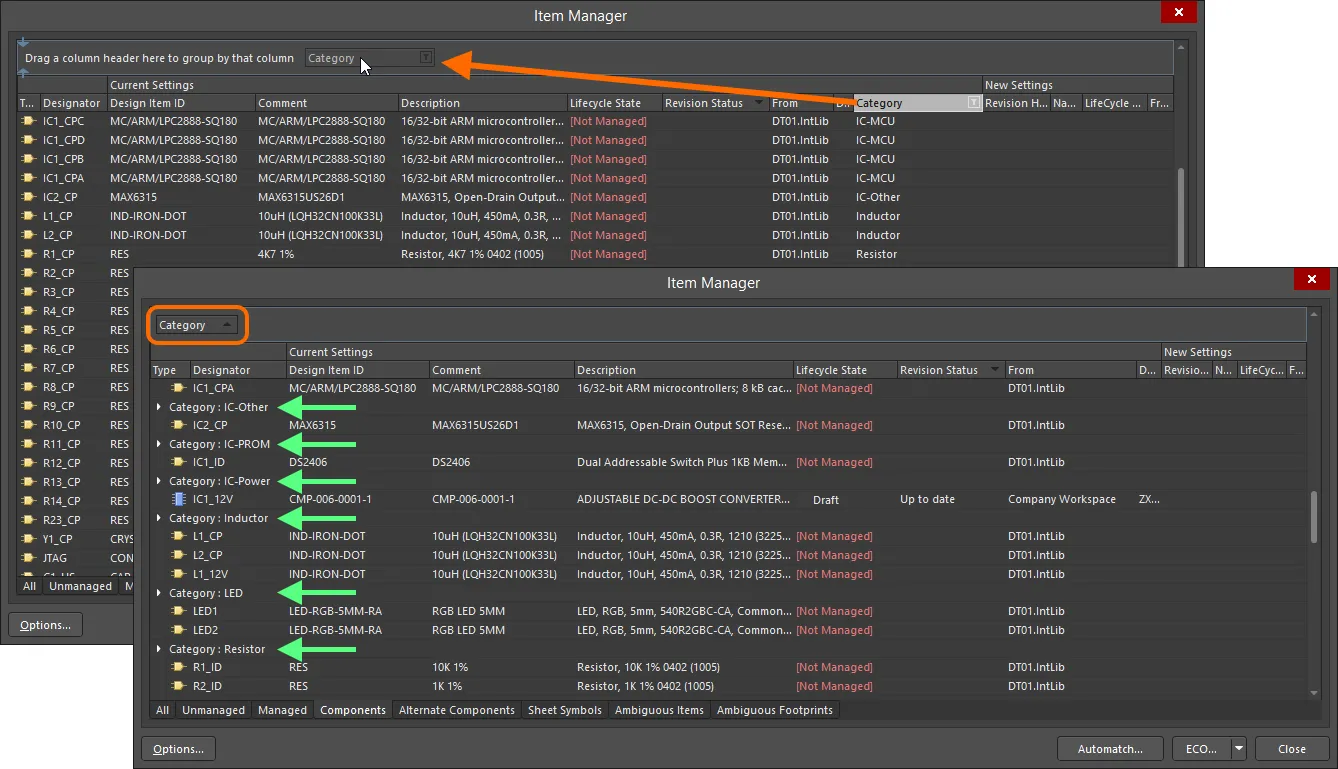
È possibile trascinare qualsiasi intestazione di colonna di dati sulla riga superiore della finestra di dialogo per raggruppare le voci elencate in base a quel parametro.
Opzioni e controlli della finestra di dialogo Item Manager
- Type – visualizza l'icona dell'entità.
- Designator – visualizza il designatore dell'elemento.
- Item – visualizza l'ID elemento-revisione e il nome dell'elemento (per un'entità del Workspace), il Design Item ID (per un componente non appartenente al Workspace) o il nome del file (per un simbolo di foglio non appartenente al Workspace).
- Document – visualizza il documento in cui si trova l'elemento.
La sezione centrale della finestra di dialogo mostra le impostazioni dei componenti del progetto attivo (Current Settings), mentre la sezione destra elenca come cambieranno (New Settings) una volta assegnato un componente del Workspace o un foglio gestito adatto. Le aree sono descritte in dettaglio di seguito.
Impostazioni correnti
Per ogni entità del progetto, elencata in base al relativo designatore, in quest'area della griglia vengono presentate le seguenti informazioni:
-
Design Item ID – visualizza l'ID elemento-revisione (per un'entità del Workspace) o l'ID elemento di progetto (per un componente non proveniente da un Workspace). Per un simbolo di foglio non proveniente da un Workspace, questo campo è vuoto.
-
Name – visualizza il commento (per un componente) o il nome del file (per un simbolo di foglio).
-
Lifecycle State – lo stato attuale del ciclo di vita della revisione del componente o del foglio schematico gestito. Gli elementi eliminati logicamente avranno lo stato
Deleted. Le voci non provenienti da un Workspace avranno lo stato[Not Managed]. -
Revision Status – se la revisione si trova in uno stato applicabile (che ne consente l'utilizzo nei progetti), questo campo indica se la revisione è la più recente (
Up to date) o meno (Out of date). Gli elementi eliminati logicamente avranno lo statoDeleted. Per le voci non provenienti da un Workspace, questo campo è vuoto. -
From – il Workspace o la libreria di origine da cui è stata inserita l'entità nel progetto. Per un simbolo di foglio non proveniente da un Workspace, questo campo è vuoto.
Nuove impostazioni
Questa area presenta informazioni sulla modifica proposta. Contiene gli stessi campi dell'area Current Settings, ma questi assumono significati leggermente diversi quando si tratta di contenuti del Workspace:
- Revision HRID – visualizza l'ID elemento-revisione.
- Name – il nome dell'elemento.
- Lifecycle State – lo stato attuale del ciclo di vita della revisione del componente o del foglio schematico gestito selezionata.
- Revision Status – lo stato attuale della revisione del componente o del foglio schematico gestito selezionata.
- From – il nome del Workspace di origine in cui risiede il componente o il foglio schematico gestito selezionato.
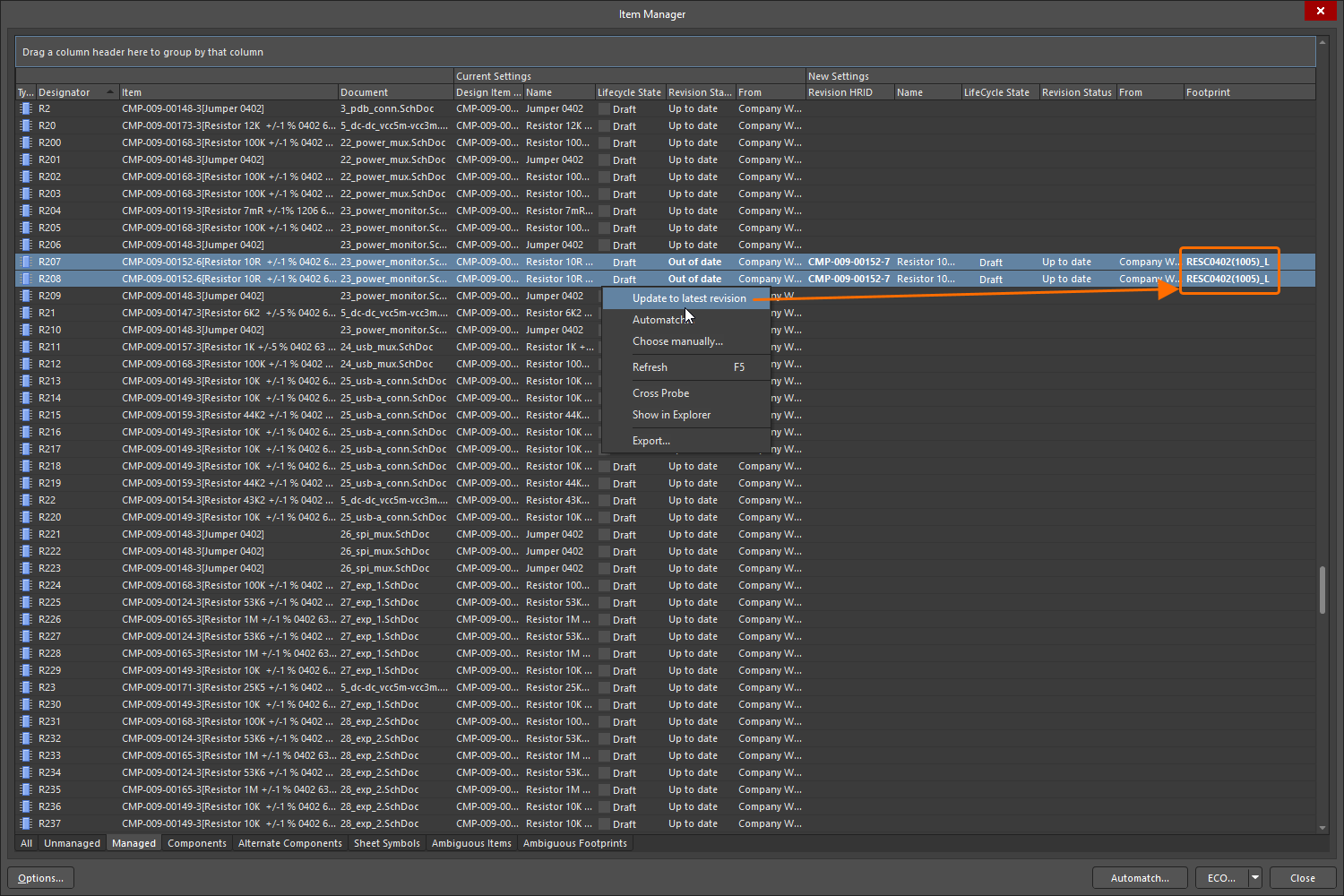
- Footprint – il nome del footprint associato. Per un simbolo di foglio, questo campo è vuoto.
Comandi aggiuntivi dell'area della griglia
Menu contestuale
-
Update to latest revision – consente di aggiornare l'elemento attualmente selezionato alla revisione più recente.
- Automatch – fare clic per aprire la finestra di dialogo Automatching Items.
-
Choose manually – consente di aprire la finestra di dialogo Replace Component o la finestra di dialogo Choose Managed Sheet, che fornisce accesso diretto ai contenuti disponibili nel Workspace.
- Refresh – consente di aggiornare le informazioni nell'area della griglia.
- Cross Probe – consente di eseguire il cross probing e individuare l'elemento nello schematico corrispondente.
- Show in Explorer – consente di mostrare l'elemento nel pannello Explorer.
- Export – consente di esportare il report degli elementi utilizzando la finestra di dialogo Export for.
Schede
Utilizzare le schede nella parte inferiore dell'area della griglia per popolare ("filtrare") l'area con i seguenti contenuti specifici del progetto corrente:
- All – visualizza tutti i contenuti del progetto corrente.
- Unmanaged – visualizza solo i contenuti locali del progetto corrente (ovvero quelli che non sono stati inseriti da un Workspace).
- Managed – visualizza solo i contenuti del Workspace presenti nel progetto corrente.
- Components – visualizza solo i componenti del progetto corrente.
- Alternate Components – visualizza solo gli eventuali componenti alternativi del progetto corrente.
- Sheet Symbols – visualizza solo i simboli di foglio del progetto corrente.
- Ambiguous Items – visualizza solo gli eventuali elementi ambigui del progetto corrente.
- Ambiguous Footprints – visualizza solo gli eventuali footprint ambigui del progetto corrente.
Controlli aggiuntivi
- Options – fare clic per aprire la finestra di dialogo Item Manager Options, in cui è possibile definire ulteriormente il modo in cui i componenti del Workspace associati automaticamente vengono applicati al progetto della scheda corrente.
- Automatch – fare clic per aprire la finestra di dialogo Automatching Items. Il processo di associazione confronta un elemento locale con le proprietà degli elementi del Workspace in base alle regole di corrispondenza definite nella finestra di dialogo Item Manager Options. Quando viene trovata una corrispondenza, l'elemento del Workspace (componente o foglio schematico gestito) verrà proposto per l'aggiornamento. Questo comando è disponibile anche nel menu contestuale dell'area della griglia.
-
ECO – utilizzare il menu a discesa per selezionare l'opzione desiderata:
- Generate ECO – una volta impostate le modifiche desiderate, fare clic su questa opzione per generare un Engineering Change Order ed esaminare le azioni che verranno eseguite per implementarle. È possibile disabilitare qualsiasi azione secondo necessità, mantenendo sempre il pieno controllo sulle modifiche apportate.
- Apply ECO – selezionare per eseguire l'ECO. Questa opzione salta la fase di esame dell'ECO.
Migrazione ai contenuti di progettazione del Workspace
Supponendo che il Workspace connesso contenga raccolte di componenti e fogli schematici gestiti, il progetto della scheda corrente può essere convertito per utilizzare questi contenuti laddove sia disponibile una corrispondenza appropriata. L'associazione tra elementi locali e del Workspace può essere eseguita manualmente oppure come processo automatizzato tramite Item Manager, sulla base di criteri configurabili di corrispondenza dei parametri. Al termine, le definizioni dei componenti locali verranno aggiornate alle rispettive controparti del Workspace.
Scelta manuale dei contenuti del Workspace
Per sostituire manualmente un componente locale (o uno schema) con una versione del Workspace, seleziona la relativa voce nell'elenco Item Manager, quindi scegli Choose manually dal menu contestuale accessibile con il tasto destro del mouse. Puoi anche fare doppio clic su una voce nella griglia per scegliere manualmente un elemento. Nella successiva finestra di dialogo Replace Component, cerca e seleziona un elemento adeguato nel Workspace (verrà utilizzata la revisione più recente di tale elemento).
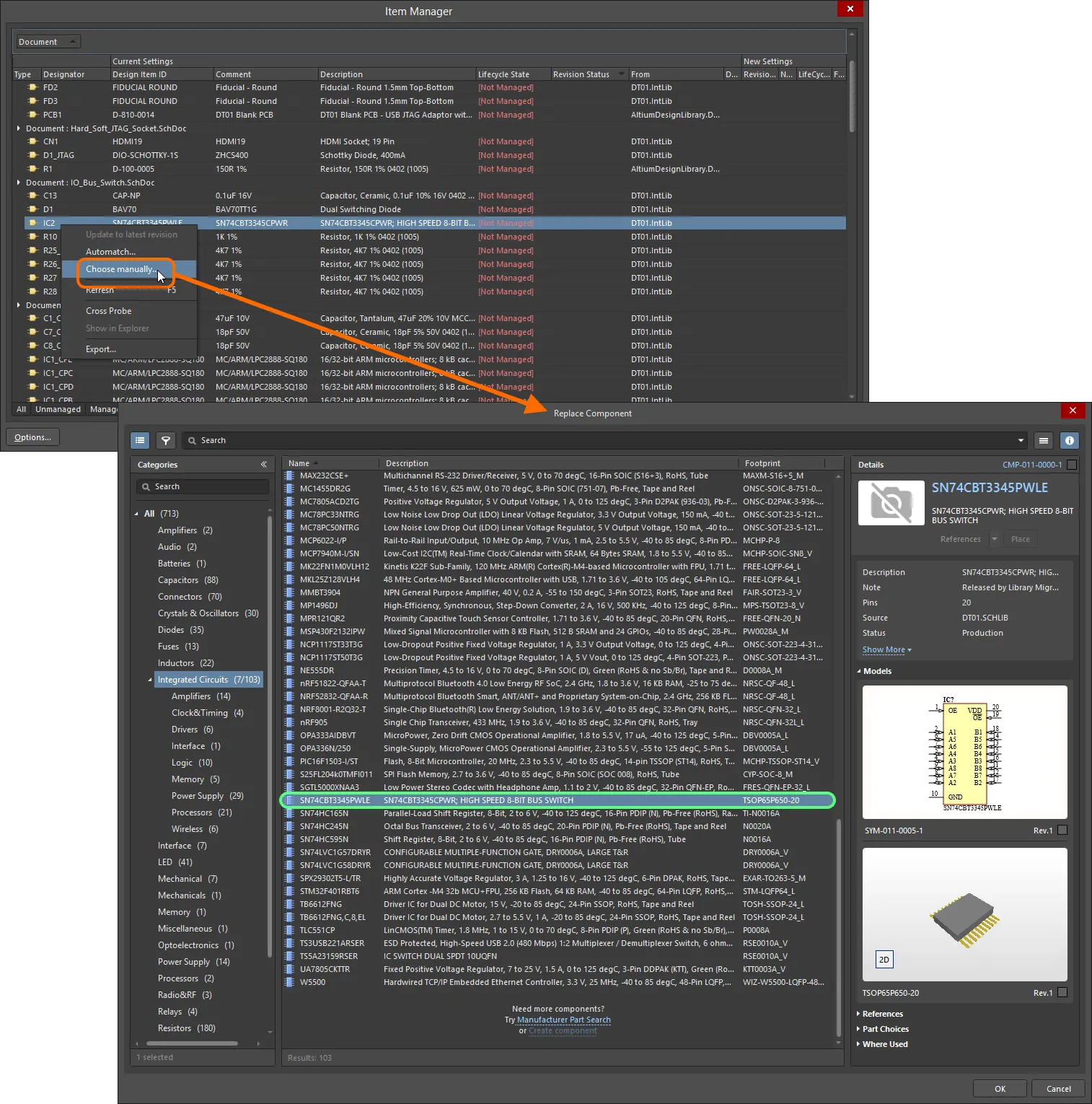
Un esempio di scelta manuale di un componente del Workspace da utilizzare come origine per il componente esistente nel progetto.
Alla chiusura della finestra di dialogo (OK), le informazioni del componente del Workspace selezionato verranno inserite nell'area New Settings della voce nell'elenco. Nota che, poiché la voce è ora un'entità del Workspace in attesa di applicazione, la voce aggiornata viene trasferita dall'elenco nella scheda Unmanaged all'elenco nella scheda Managed.
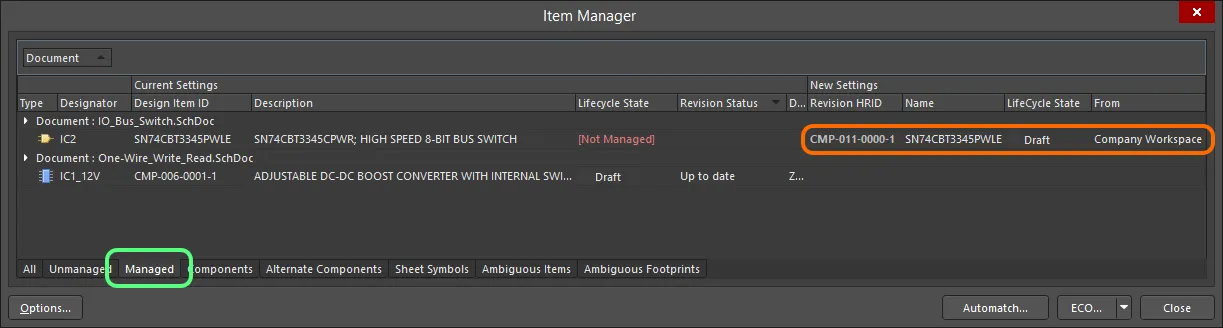
I dettagli relativi all'elemento del Workspace scelto vengono visualizzati nell'area New Settings della griglia, nella scheda Managed.
Abbinamento automatico dei componenti
Per automatizzare il processo di scelta dei contenuti corrispondenti del Workspace, Item Manager offre una funzionalità di abbinamento automatico configurabile che tenta di associare ogni componente locale del progetto a un componente nel Workspace connesso. Quando viene trovata una corrispondenza, il componente del Workspace viene proposto per l'aggiornamento.
Le funzionalità di abbinamento automatico dei parametri di Item Manager si basano sulle regole e sulle opzioni di aggiornamento disponibili nella finestra di dialogo Item Manager Options, accessibile tramite il pulsante  della finestra di dialogo Item Manager. Le regole configurabili determinano quali parametri dei componenti del progetto attivo (locale) vengono confrontati con i parametri di tutti i componenti del Workspace nel Source server selezionato.
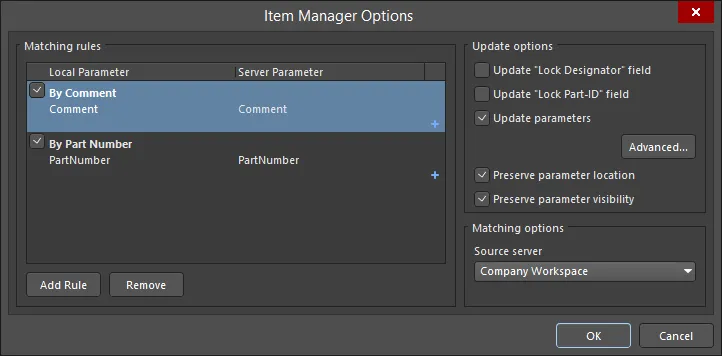
Crea regole semplici o complesse per abbinare con precisione i componenti locali ai componenti appropriati nel Workspace.
L'efficacia di queste regole nell'abbinare un componente locale a uno del Workspace dipende dai parametri disponibili per i componenti, che saranno specifici dei sistemi aziendali o delle preferenze individuali. Nello scenario più semplice, ma forse poco probabile, i valori dei parametri Comment o Component Name potrebbero coincidere tra i componenti locali e quelli equivalenti del Workspace. Nel caso ideale, tuttavia, i componenti locali e quelli del Workspace condivideranno un parametro contenente un riferimento aziendale o il codice articolo del produttore.
Per creare, ad esempio, una regola di questo tipo basata sul codice articolo, seleziona e modifica una regola esistente (che può anche essere rinominata) oppure utilizza il pulsante  per creare una nuova regola: per poterla modificare, la regola deve essere selezionata tramite la relativa casella di controllo. Nota che gli elenchi a discesa Local Parameter e Server Parameter sono indipendenti, consentendo di specificare parametri con nomi diversi: nell'esempio seguente, il parametro locale
 Libray Reference e il parametro del Workspace Part Number rappresentano un codice articolo aziendale.
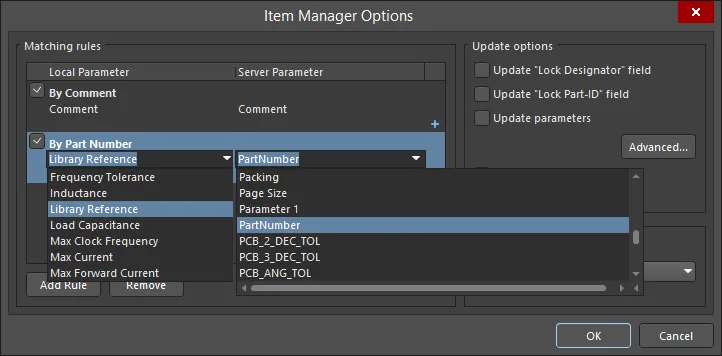
Le regole complesse con più parametri richiedono che tutti i parametri specificati per il componente corrispondano a quelli di un componente del Workspace.
L'esecuzione di una regola di abbinamento basata sul codice articolo o di riferimento come quella descritta sopra può produrre una corrispondenza quasi completa tra i componenti locali e quelli del Workspace. Una volta definita la regola, il processo di abbinamento viene avviato tramite il pulsante  nella finestra di dialogo Item Manager.
La successiva finestra di dialogo Automatching items indicherà le corrispondenze trovate con l'icona di stato  e includerà un riferimento al nome della regola che ha prodotto l'abbinamento.
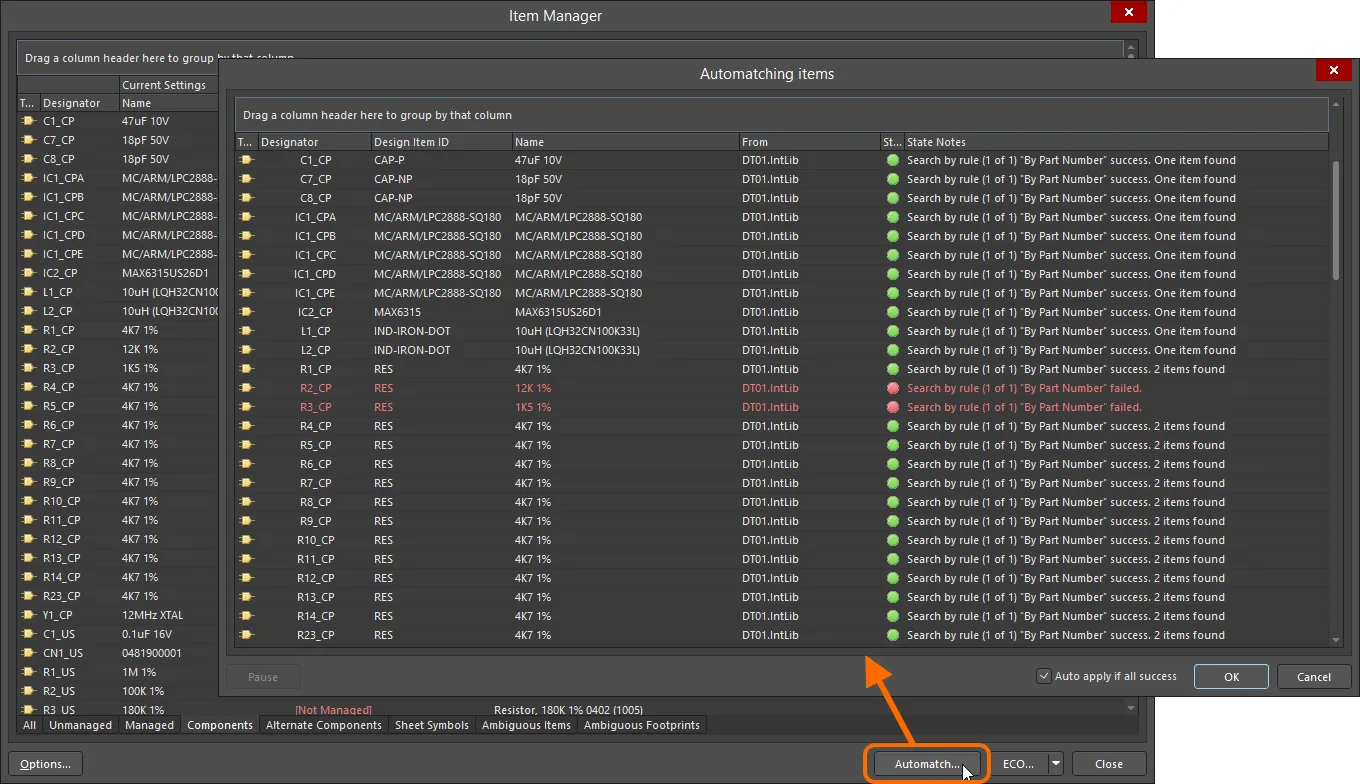
Un esempio di abbinamento riuscito tra numerosi componenti locali e del Workspace mediante un'unica regola basata su un codice articolo comune.
Quando non viene trovata una corrispondenza, la voce viene visualizzata con l'icona di stato  , con il testo in rosso e con un'indicazione del motivo dell'errore o del mancato abbinamento: sarà necessario creare una regola diversa o aggiuntiva per ottenere una corrispondenza per tali componenti. Nota inoltre che una regola può individuare più componenti del Workspace come corrispondenti: questo viene considerato un risultato positivo, ma richiede un intervento manuale per risolvere il conflitto. Tale conflitto è considerato un risultato «ambiguo» e può essere risolto nella finestra di dialogo Item Manager: vedi di seguito.
Al termine del processo di abbinamento automatico, chiudi la finestra di dialogo Automatching items (OK) per inserire nella finestra di dialogo Items Manager le nuove impostazioni proposte per i componenti. I contenuti del Workspace in attesa di applicazione alle voci abbinate sono elencati nell'area New Settings della scheda Managed della finestra di dialogo, oppure nella scheda Components insieme ai contenuti per i quali non è stata trovata una corrispondenza.
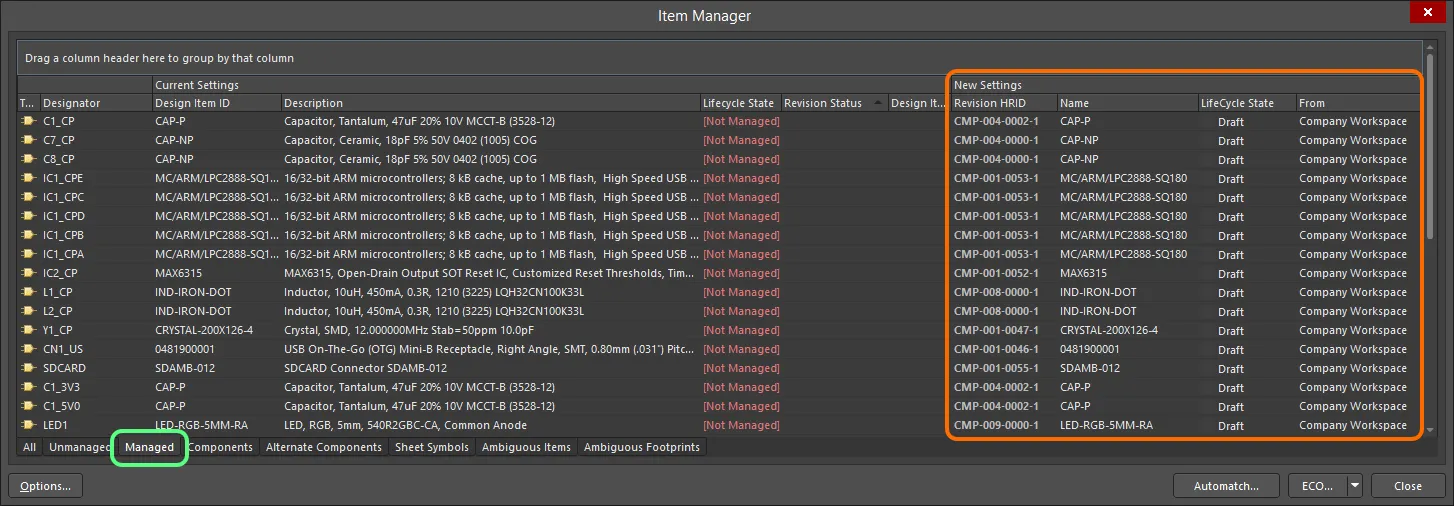
Le modifiche in attesa di applicazione ai contenuti del Workspace sono descritte in dettaglio nell'area New Settings della finestra di dialogo.
Per risolvere eventuali ambiguità nei contenuti, generalmente causate da più corrispondenze, seleziona la scheda Ambiguous Items (o Ambiguous Footprints) e scegli l'opzione appropriata dal menu a discesa della cella Revision HRID nella sezione New Settings della finestra di dialogo (che per impostazione predefinita visualizza <Not selected>). Nota che le corrispondenze multiple, e quindi le opzioni disponibili, possono in realtà riferirsi a revisioni diverse dello stesso componente. Una volta risolto il problema (il risultato non è più classificato come ambiguo), la voce del componente verrà spostata negli elenchi delle schede Managed/Components.
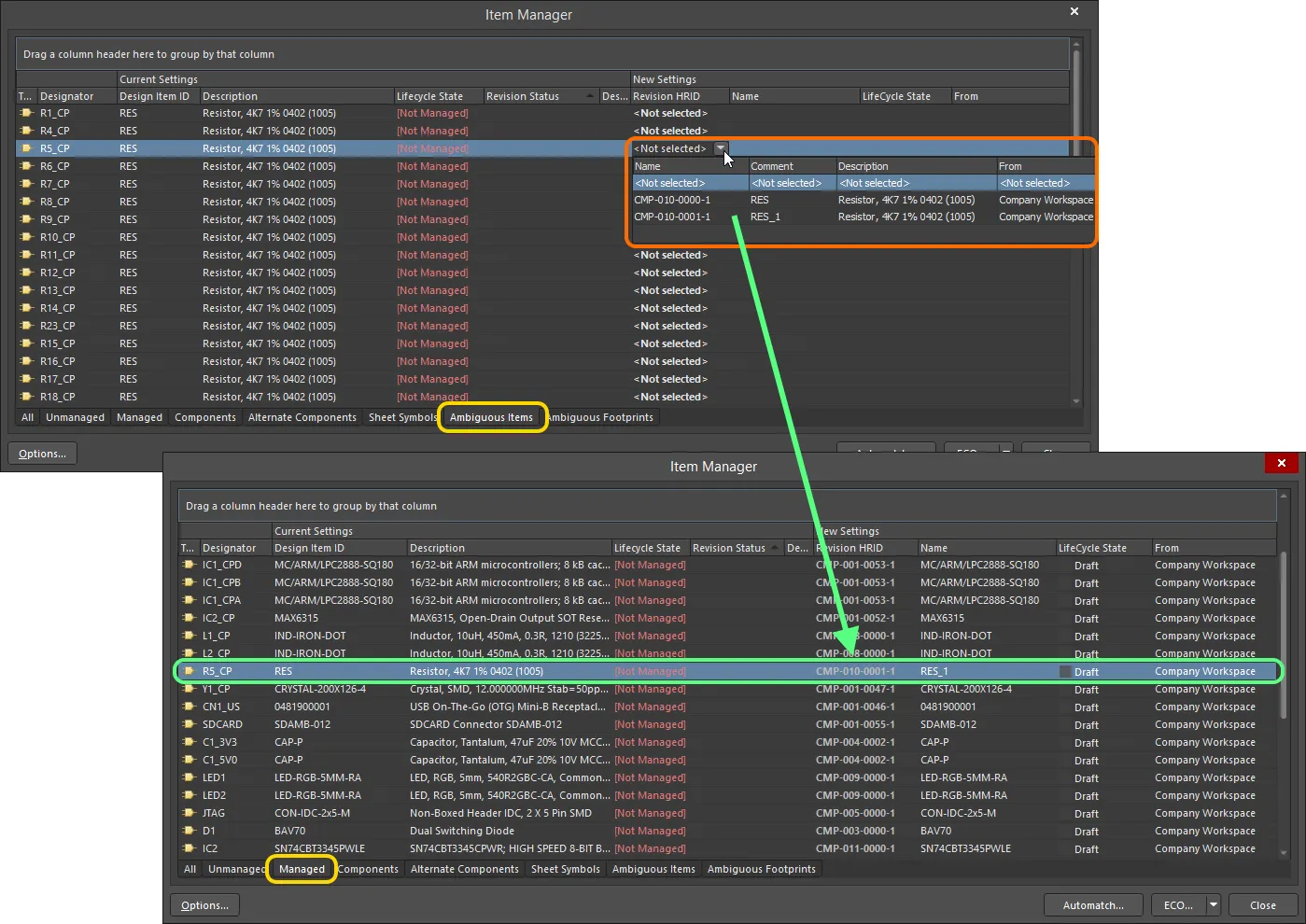
Quando una regola rileva più di una corrispondenza, la scheda Ambiguous Items consente di selezionarne una. Più di sei corrispondenze generano un errore della regola.
Regole di abbinamento avanzate
Come illustrato sopra, le regole Item Manager stabiliscono corrispondenze tra i parametri dei componenti locali del progetto e quelli dei componenti del Workspace. È possibile creare un numero qualsiasi di regole, che vengono applicate in ordine di priorità decrescente. Se la prima regola (quella in cima) non trova corrispondenze, viene applicata la successiva, secondo una relazione logica OR sequenziale. Una regola è attiva solo quando la relativa casella di controllo è selezionata.
Quando viene eseguito il processo di abbinamento automatico, la colonna State Notes nella finestra di dialogo Automatching items indica quali regole non hanno trovato una corrispondenza. In questo caso, è necessaria una regola diversa o nuova per abbinare correttamente i parametri disponibili.
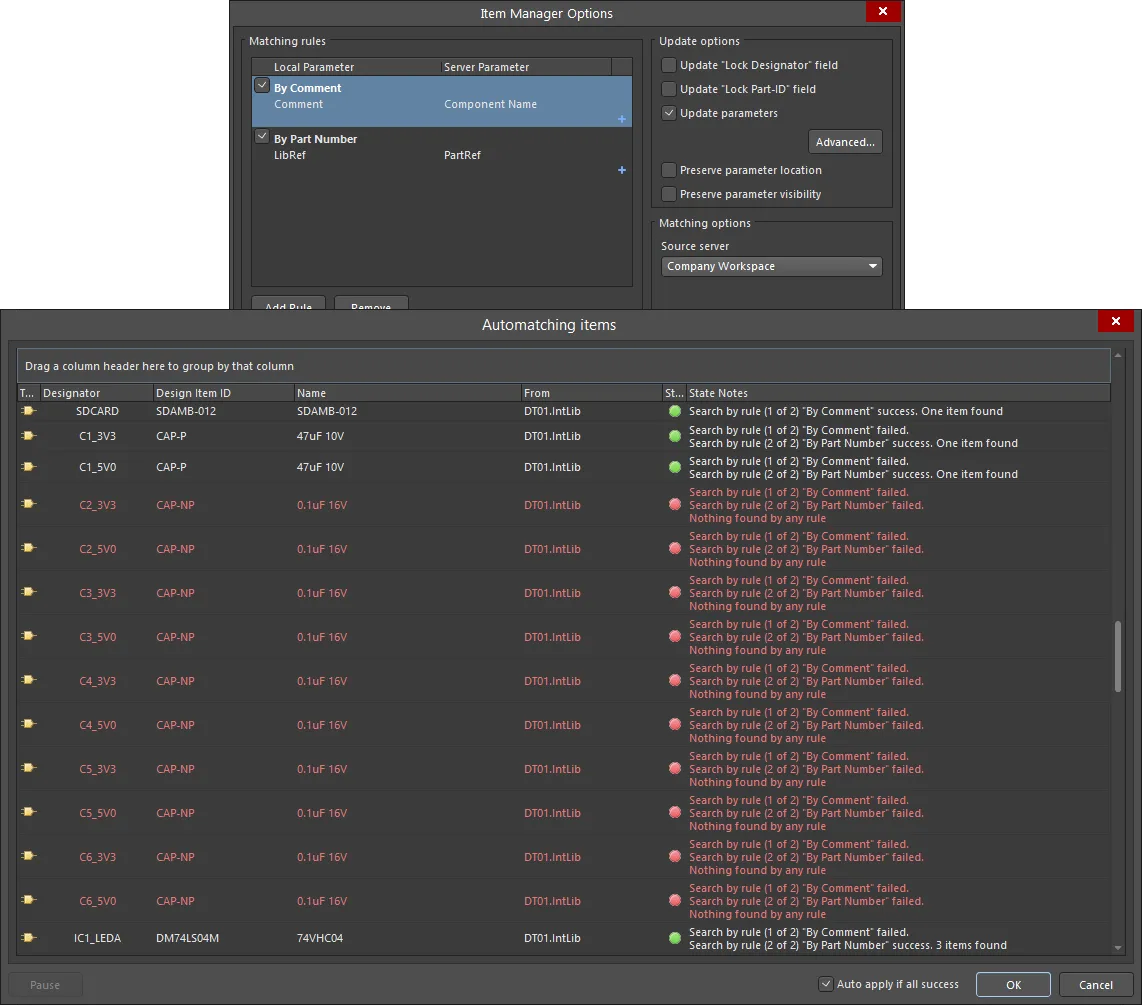
Sebbene le regole di base possano non trovare una corrispondenza per tutti i componenti, è possibile creare regole parametriche più specifiche per ottenere un abbinamento completo.
Utilizza il pulsante Add Rule della finestra di dialogo Item Manager Options per creare una nuova regola e il relativo  per applicare più condizioni di corrispondenza dei parametri. Fai clic su
  per rimuovere il valore selezionato. Ogni condizione aggiunta rende la regola più specifica e tutte le condizioni devono essere soddisfatte affinché la regola trovi una corrispondenza, secondo una condizione logica AND. Fai clic sul pulsante Remove per rimuovere la regola di abbinamento selezionata.
Nell'esempio qui illustrato, se i componenti non possono essere abbinati tramite i parametri del codice componente o del numero di riferimento, è possibile creare una nuova regola che cerchi specifiche adeguate per i condensatori senza corrispondenza elencati sopra.

Le regole vengono applicate dall'alto verso il basso finché non viene trovata una corrispondenza. Le regole con più parametri devono soddisfare tutte le condizioni per trovare una corrispondenza.
Opzioni di aggiornamento
La finestra di dialogo Item Manager Options offre una serie di opzioni di aggiornamento dei contenuti che consentono di definire ulteriormente come applicare al progetto corrente della scheda i componenti del Workspace abbinati automaticamente.
La sezione Matching rules mostra le regole attualmente definite per l'abbinamento. Per ulteriori informazioni, consulta la sezione Abbinamento automatico dei componenti.
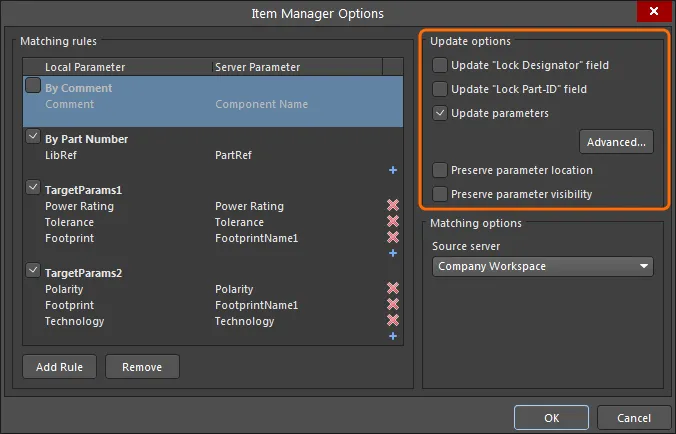
Le Update options di Item Manager offrono un modo flessibile per determinare quali parametri aggiornare e in quali condizioni.
Le opzioni vengono applicate al progetto corrente tramite il processo ECO e si comportano come segue:
- Update ‘Lock Designator’ field – se selezionata, lo stato Locked del campo Designator del componente locale viene sovrascritto con quello del componente del Workspace collegato.
- Update ‘Lock Part-ID’ field – se selezionata, lo stato Locked del selettore dell'ID del dispositivo multiparte del componente locale assume quello del componente del Workspace collegato.
-
Update Parameters – seleziona questa opzione per consentire l'aggiornamento dei parametri di un componente con quelli del componente del Workspace collegato. Abilita le opzioni seguenti.
-
 pulsante – apre la finestra di dialogo Library Update Settings (vedi sotto).
- Preserve parameter location – se selezionata, la posizione di un parametro visibile sul foglio schematico rimane invariata, anziché essere reimpostata sulla posizione predefinita del componente del Workspace collegato.
- Preserve parameter visibility – se selezionata, lo stato Visible di un parametro rimane invariato, anziché assumere quello del componente del Workspace collegato.
-
La finestra di dialogo Library Update Settings include un elenco di tutti i parametri disponibili per tutti i componenti del progetto corrente della scheda (fai clic con il tasto destro per accedere alle funzioni di selezione/deselezione in blocco). I parametri selezionati nell'elenco vengono aggiornati quando un componente locale viene sostituito con un componente del Workspace o aggiornato a quest'ultimo; il comportamento dell'aggiornamento è determinato dalle opzioni descritte di seguito.
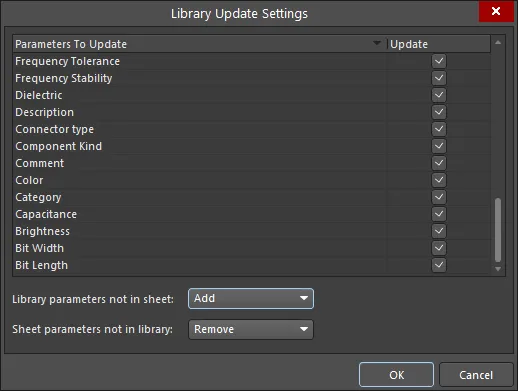
È possibile specificare con precisione quali parametri dei componenti aggiornare. Fai clic con il tasto destro per accedere alle opzioni di selezione.
Il comportamento di sostituzione (o aggiunta) dei parametri è determinato dalle due opzioni nella parte inferiore della finestra di dialogo:
-
Library parameters not in sheet – imposta il comportamento di aggiornamento quando un parametro del componente del Workspace (libreria) non esiste nel componente locale (foglio).
- Add – il parametro viene aggiunto al componente durante l'aggiornamento.
- Do not add – il parametro non viene aggiunto al componente durante l'aggiornamento.
- Add if not blank – il parametro viene aggiunto al componente durante l'aggiornamento solo se contiene dati validi (il campo Valore non è vuoto).
-
Sheet parameters not in library – imposta il comportamento di aggiornamento quando un parametro del componente locale (foglio) non esiste nel componente del Workspace collegato (libreria).
- Remove – il parametro esistente (locale) viene eliminato dal componente durante l'aggiornamento.
- Do not remove – il parametro esistente non viene eliminato dal componente durante l'aggiornamento.
- Remove if blank – il parametro esistente viene eliminato dal componente durante l'aggiornamento se non contiene dati validi (il campo Valore è vuoto).
Applicazione dell'aggiornamento
Le modifiche proposte configurate in Item Manager vengono applicate al progetto corrente della scheda generando ed eseguendo un Engineering Change Order (ECO). Seleziona l'intervallo di componenti elencati che desideri aggiornare, quindi l'opzione ECO desiderata dal menu del pulsante  . Le opzioni sono:
- Generate ECO – utilizza questo comando per generare ed eseguire un ECO tramite la finestra di dialogo Engineering Change Order. All'interno della finestra di dialogo puoi esaminare le azioni che verranno eseguite per implementare le modifiche e disabilitarle secondo necessità. Quando sei soddisfatto, esegui l'ECO per applicare le modifiche.
- Apply ECO – utilizza questo comando per creare ed eseguire direttamente un ECO in modalità silenziosa (senza visualizzare la finestra di dialogo Engineering Change Order).
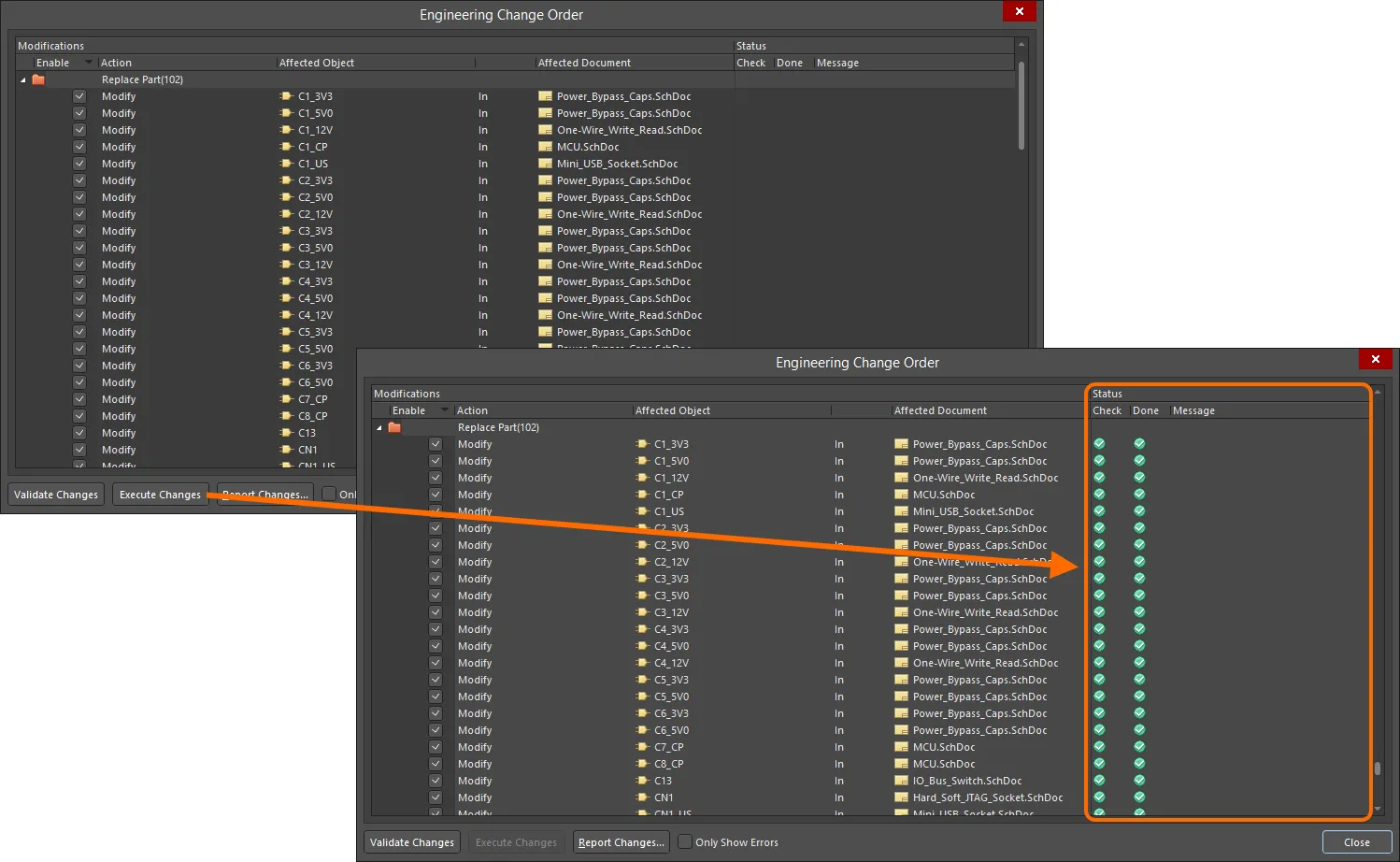
Le modifiche vengono implementate tramite un ordine di modifica tecnica (Engineering Change Order, ECO), che può essere eseguito in modalità silenziosa o tramite una finestra di dialogo (come illustrato).
Il processo ECO eseguito aggiorna di conseguenza i componenti del progetto, che vengono quindi elencati nella finestra di dialogo Item Manager come componenti del Workspace aggiornati. Nota che l'icona precedente di ogni voce ( ) è cambiata per indicare il riferimento a un componente del Workspace (
 ).
).
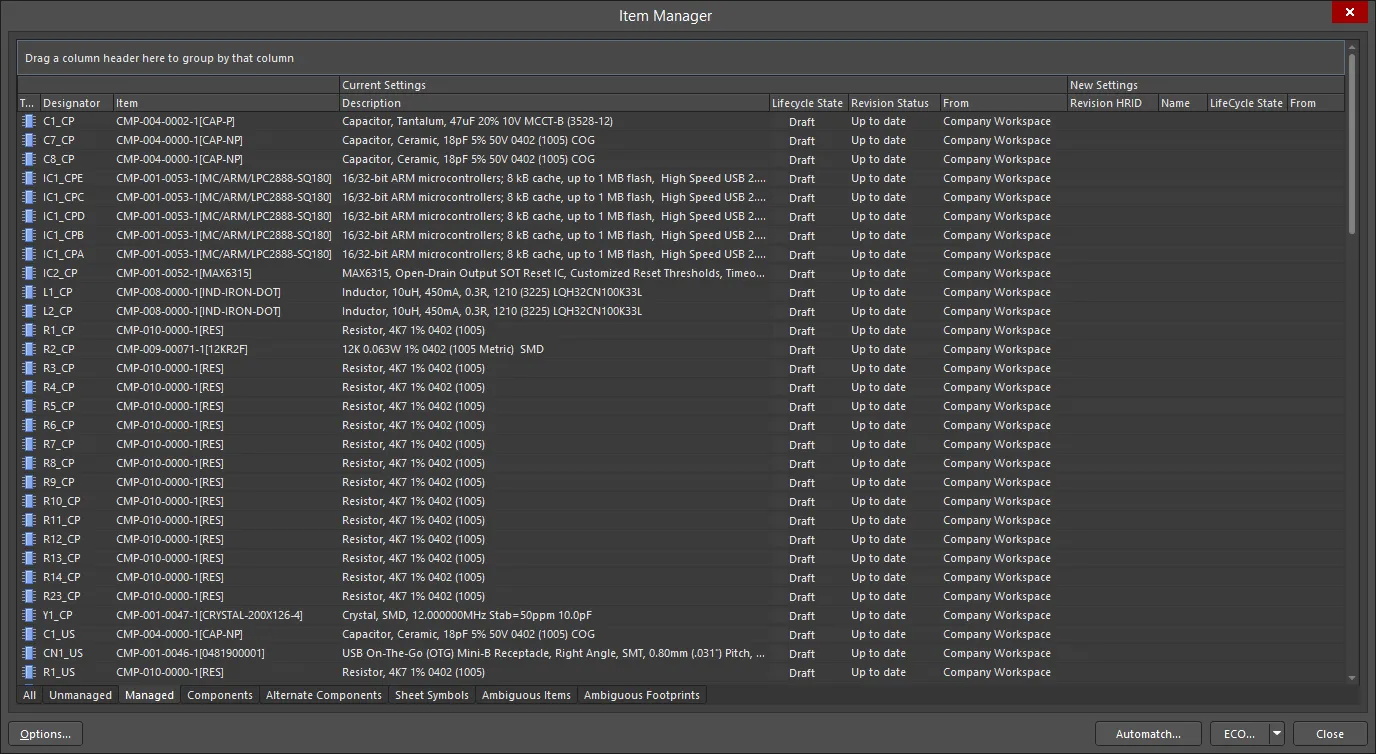
Item Manager mostra le nuove impostazioni correnti per i contenuti del progetto PCB. I componenti del progetto precedentemente locali sono stati completamente sostituiti con componenti del Workspace.
Nell'editor degli schemi, i componenti aggiornati sono collegati ai componenti corrispondenti nel Workspace: le informazioni del collegamento attivo rileveranno un cambiamento nello stato di revisione del componente del Workspace se e quando questo verrà successivamente aggiornato. Selezionare un componente nell'area di progettazione e osservare il relativo Source e le informazioni associate nel pannello Proprietà.
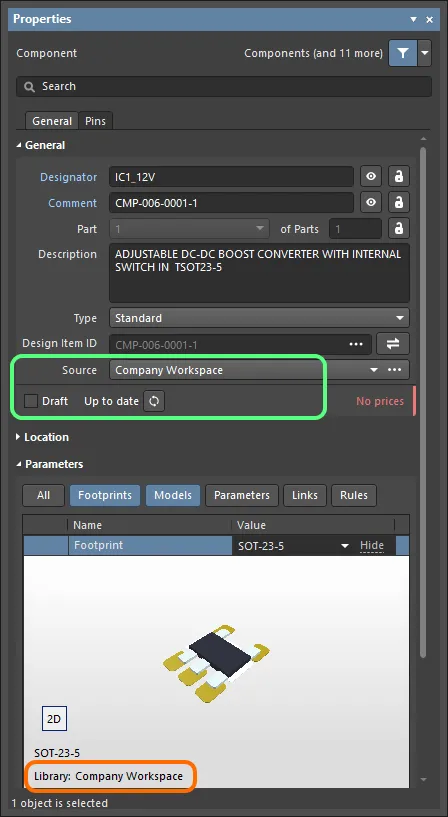
Esempio di sostituzione riuscita di un componente locale, in cui il pannello Properties mostra il Workspace di origine e lo stato di revisione del componente sostitutivo.
Sincronizzazione con i contenuti modificati del Workspace
Durante lo sviluppo di un prodotto, è molto probabile che vengano apportate modifiche ai componenti di origine del progetto o ai fogli schematici gestiti. Ad esempio, i modelli dei componenti potrebbero essere aggiornati a un nuovo standard di disegno oppure le definizioni dei componenti potrebbero essere aggiornate per aggiungere nuovi parametri. Qualsiasi modifica di questo tipo apportata ai componenti del Workspace e ai fogli gestiti utilizzati in un progetto deve essere rilevata e propagata a tutti i fogli schematici interessati.
Rilevare quando sono necessari aggiornamenti
Per un singolo componente o simbolo di foglio selezionato, la modalità Componente o Simbolo di foglio del pannello Properties indicherà immediatamente se un oggetto non è aggiornato rispetto ai dati di origine nel Workspace. Utilizzare il pulsante  o
o  associato per aggiornare i dati dell'oggetto dal Workspace di origine.
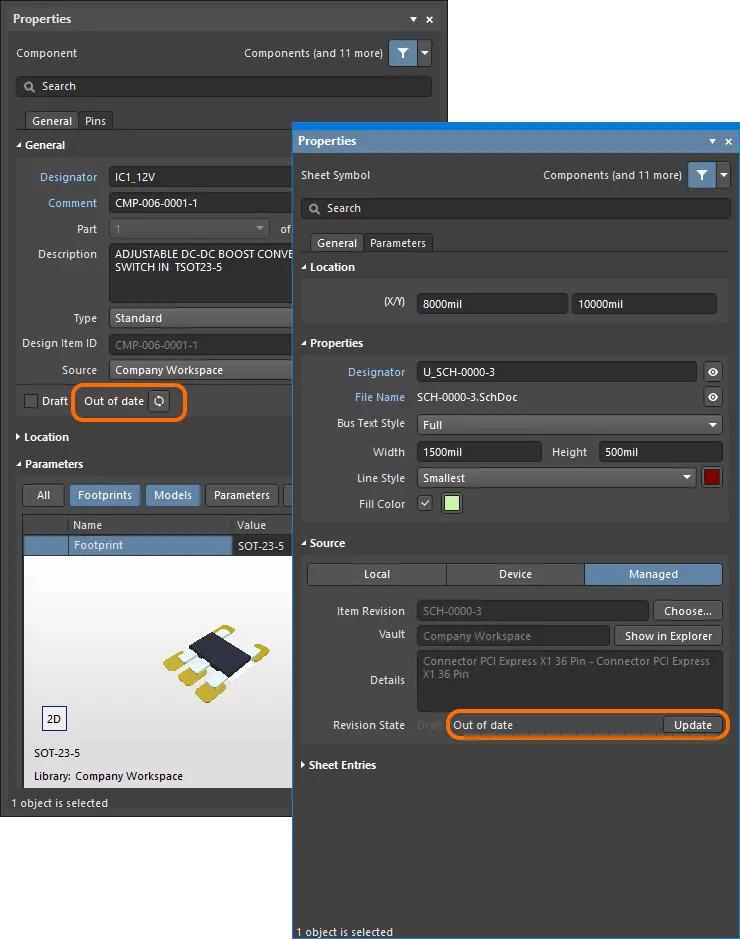
Lo stato non aggiornato di un componente o di un foglio schematico gestito viene indicato nel pannello Properties quando l'oggetto è selezionato. È disponibile un pulsante per aggiornare l'oggetto selezionato alla revisione più recente.
Oltre a essere utilizzato per rilevare e gestire componenti e fogli schematici che attualmente non sono entità del Workspace (indicati come [Non gestito] e non provenienti da un Workspace), Item Manager viene utilizzato anche per rilevare e gestire tutti i contenuti non aggiornati.
All'apertura, Item Manager rileva ed elenca automaticamente tutti i componenti e i fogli schematici gestiti (indicando se provengono o meno da un Workspace), quindi confronta la revisione dell'elemento di ciascun contenuto del Workspace presente negli schemi con le revisioni di quel contenuto disponibili nel Workspace. Se per un contenuto è disponibile una revisione più recente nel Workspace, questo viene contrassegnato come Out of date nella colonna Revision Status di Item Manager.
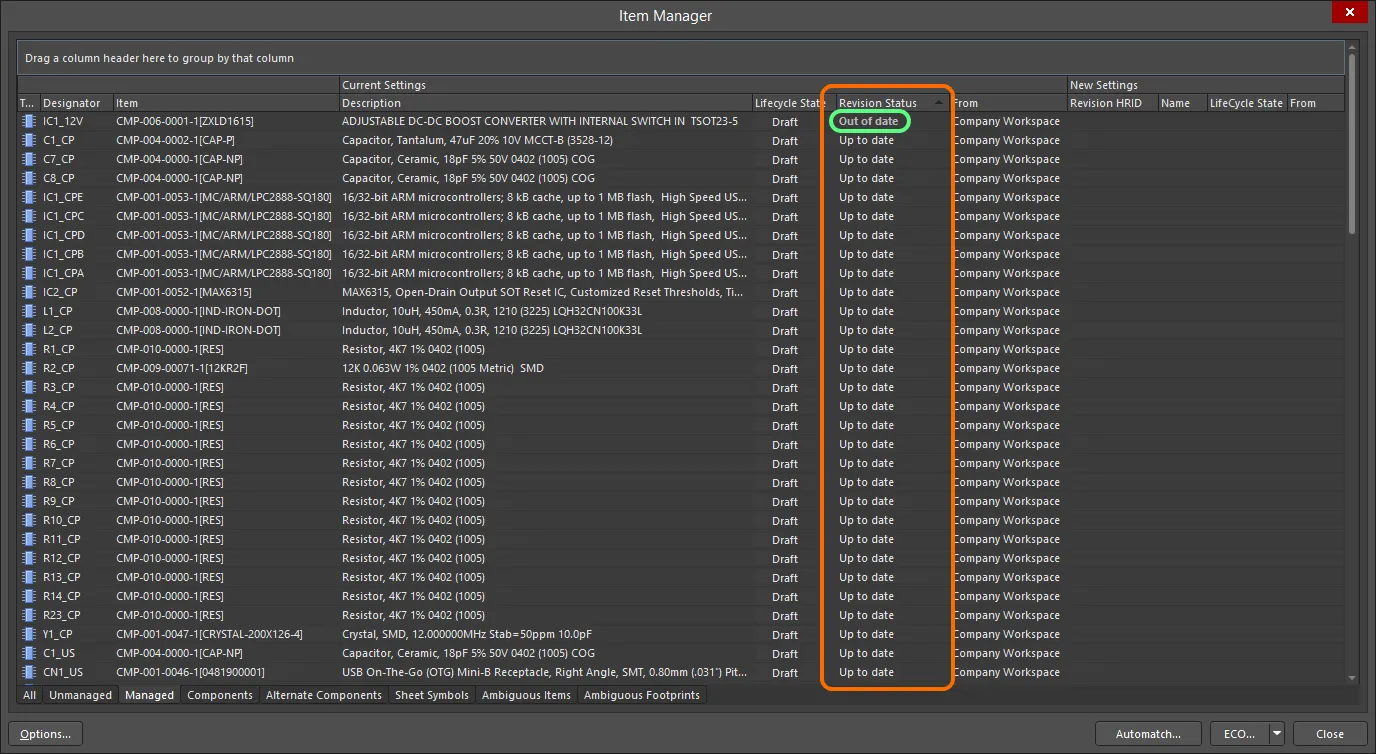
Individuare tutti i componenti e i fogli schematici gestiti rilevati come Out of Date, selezionarli e quindi fare clic con il pulsante destro del mouse per eseguire un aggiornamento.
Aggiornamento dei contenuti
Per aggiornare i contenuti non aggiornati, è necessario selezionarli e quindi applicare il comando Update to latest revision dal menu contestuale accessibile con il pulsante destro del mouse. L'area New Settings della finestra di dialogo mostrerà quindi i dettagli di ciascuna nuova revisione dell'elemento.
Una volta impostate le modifiche desiderate, è necessario applicarle. Questa operazione viene eseguita tramite un Engineering Change Order (ECO). Il menu a discesa associato al pulsante ECO , nella parte inferiore di Item Manager, offre due modalità per eseguire un aggiornamento:
- Generate ECO - utilizzare questo comando per generare ed eseguire un ECO tramite la finestra di dialogo Engineering Change Order. La finestra di dialogo consente di esaminare le azioni che verranno eseguite per applicare le modifiche. È possibile disattivare qualsiasi azione secondo necessità, mantenendo sempre il pieno controllo su ciò che viene modificato. Quando si è pronti, eseguire l'ECO per applicare le modifiche.
- Apply ECO - utilizzare questo comando per creare ed eseguire direttamente un ECO in modo silenzioso, senza visualizzare la finestra di dialogo Engineering Change Order.
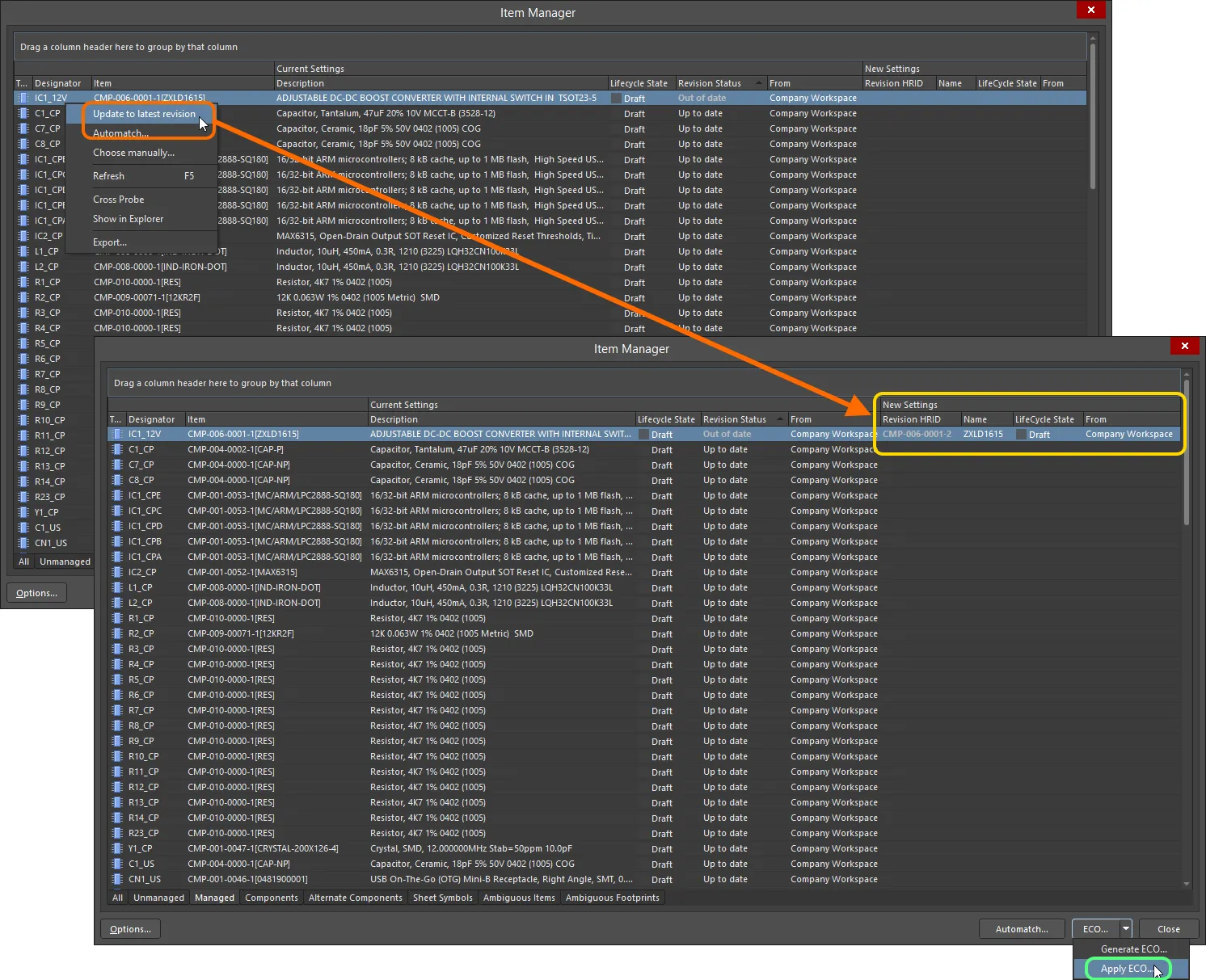
Selezionare i contenuti non aggiornati e utilizzare il comando Update to latest revision del menu contestuale per caricare nell'area New Settings i dettagli della revisione aggiornata. Applicare quindi l'aggiornamento, tramite un ECO, ai componenti e ai fogli schematici gestiti nel progetto.
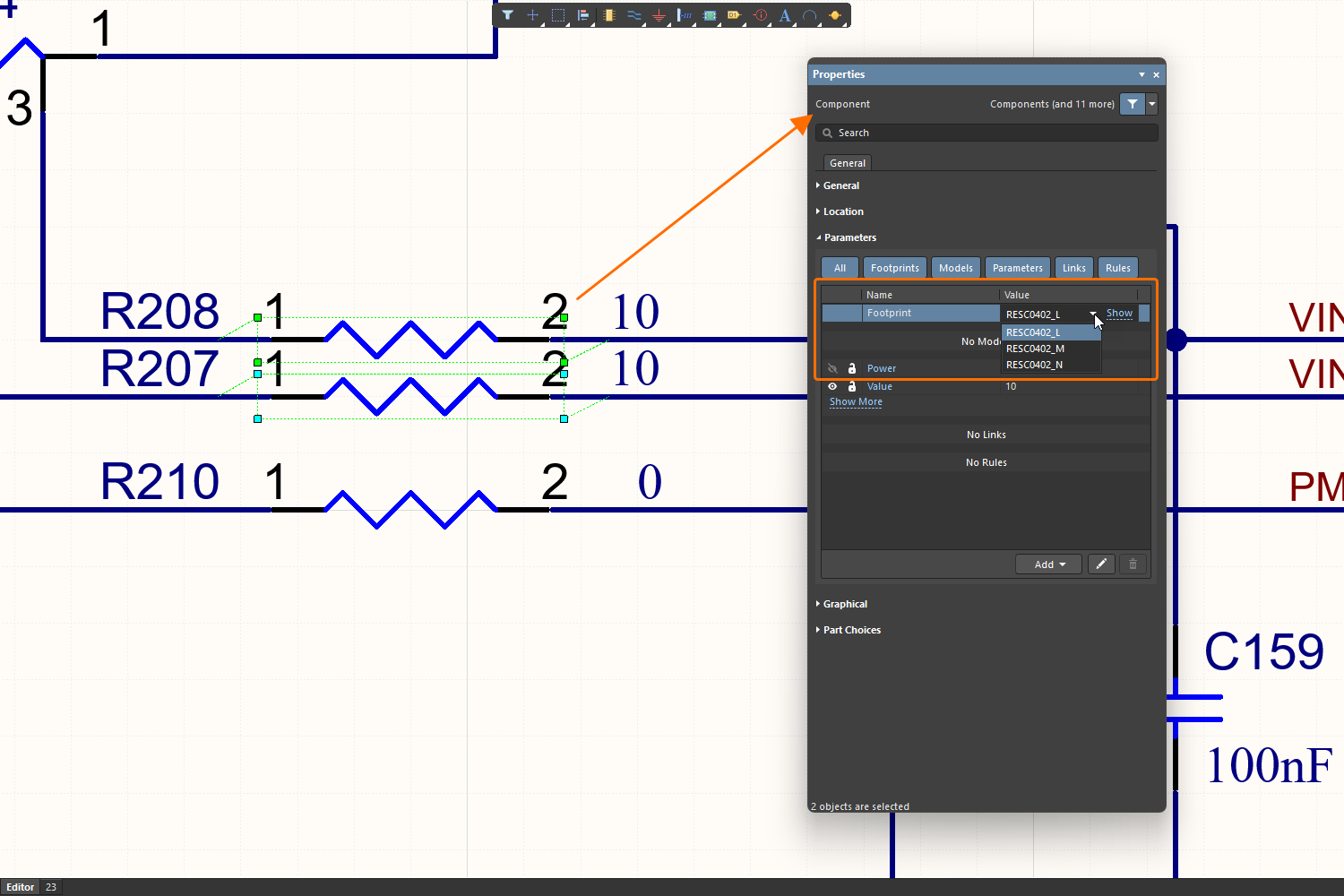
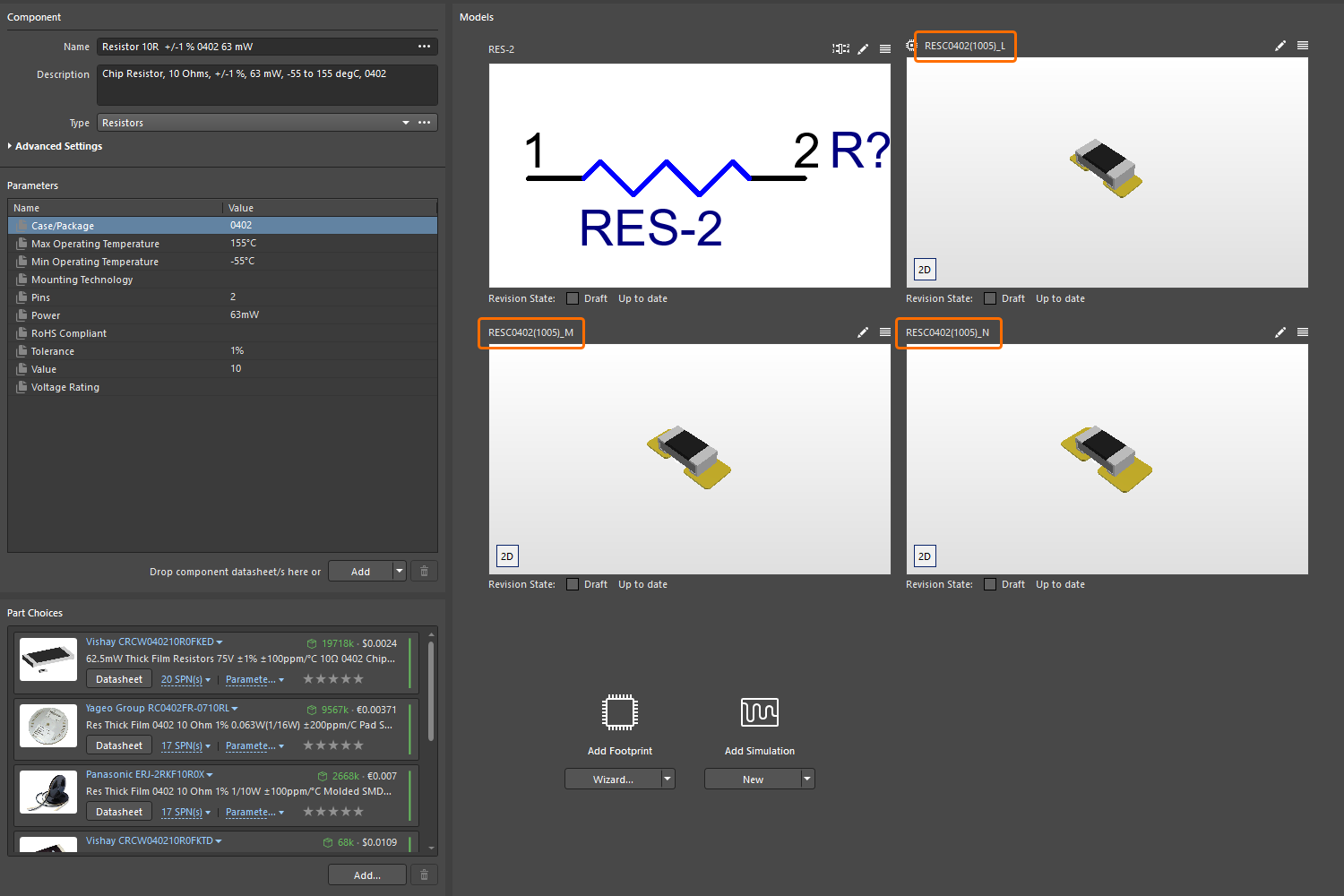
È possibile verificare che la sostituzione sia effettivamente riuscita a livello di singolo componente o simbolo di foglio all'interno dei fogli schematici del progetto della scheda. Accedere al pannello Properties per un elemento selezionato: questo mostrerà ora un collegamento al corrispondente elemento gestito di origine. In alternativa, è possibile eseguire rapidamente la verifica in Item Manager, che si aggiorna per riflettere le nuove impostazioni degli elementi del progetto della scheda nell'area Current Settings della griglia.
Report di Item Manager
Prima di avviare un processo di aggiornamento o modifica dei componenti in Item Manager, può essere opportuno generare un'istantanea delle informazioni attualmente elencate utilizzando la funzione Export della finestra di dialogo. A tale scopo, fai clic con il pulsante destro del mouse in un punto qualsiasi di Item Manager e seleziona Export dal menu contestuale, quindi scegli una posizione adatta e assegna al report il nome desiderato. Il report viene generato come file HTML e presenta la stessa disposizione della visualizzazione corrente di Item Manager.
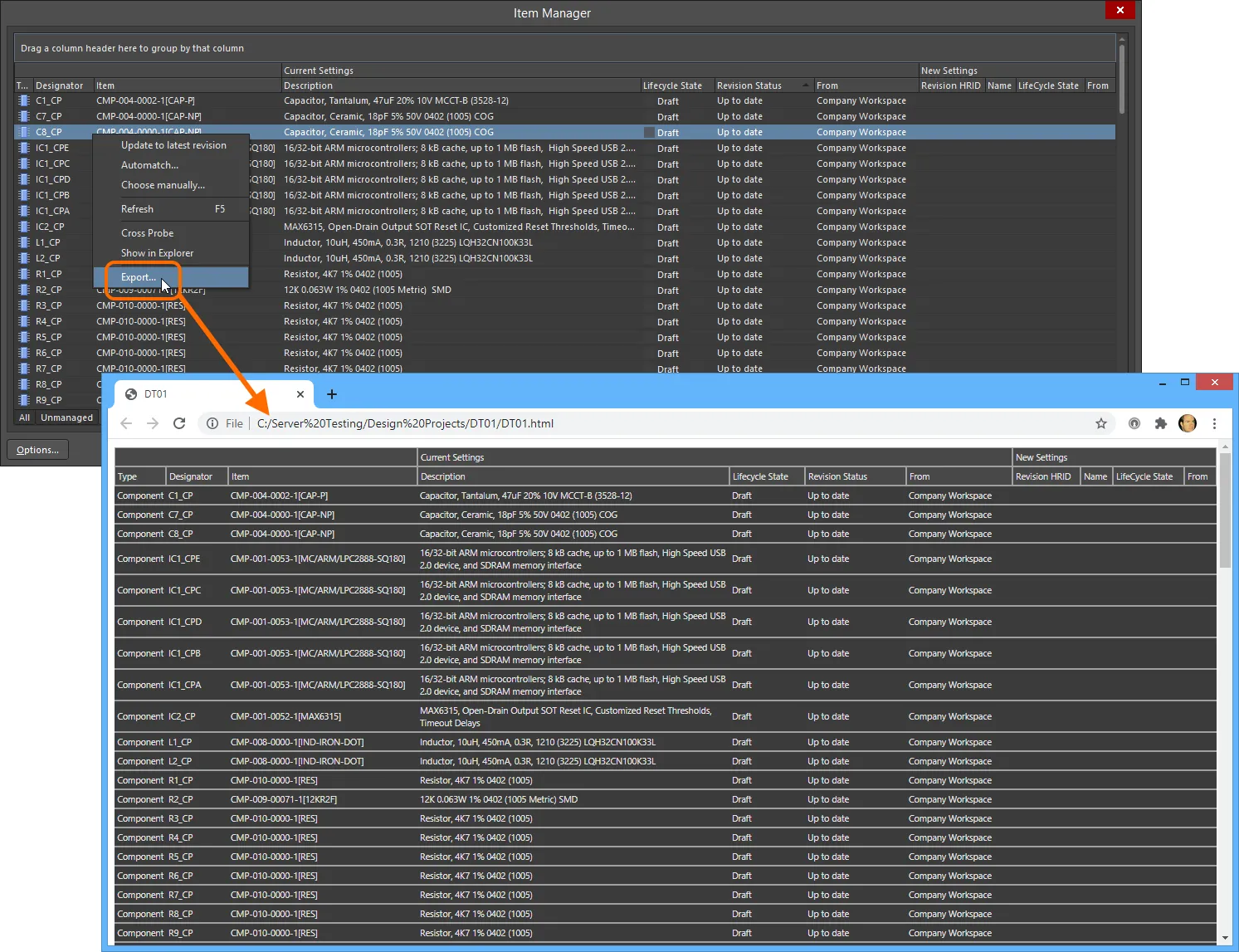
Seleziona Export dal menu contestuale per generare un report da Item Manager. Il report viene generato in formato HTML e rappresenta un'istantanea dell'elenco completo di Item Manager.
 Localizzato tramite A