
Configurazione ed esecuzione di un DRC

Altium Essentials: PCB Design Rule Checks
This content is part of the official Altium Professional Training Program. For full courses, materials and certification, visit Altium Training.
Configurazione del DRC
La configurazione del controllo delle regole di progettazione viene eseguita nella finestra di dialogo Design Rule Checker, accessibile tramite il comando Tools » Design Rule Check da un documento PCB.
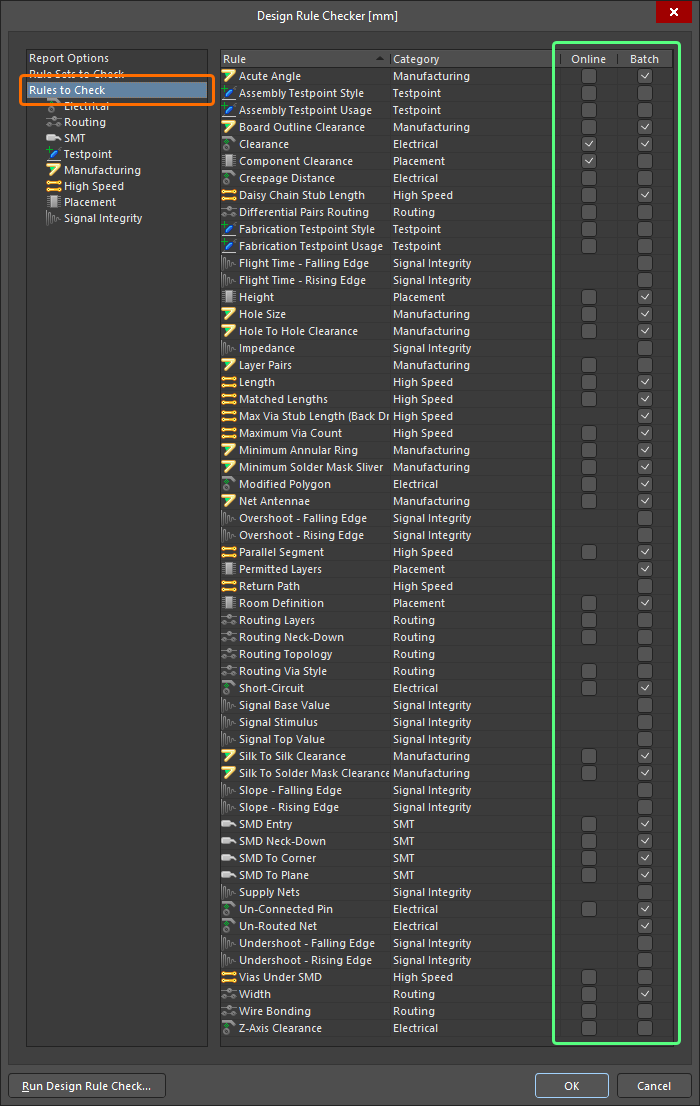
La finestra di dialogo Design Rule Checker mostra le impostazioni predefinite con alcuni controlli Online DRC disabilitati per migliorare le prestazioni del PCB Editor. Utilizzare le opzioni associate per includere un tipo di regola di progettazione nel controllo come parte dell'Online DRC e/o del Batch DRC.
Nel riquadro ad albero delle cartelle sul lato sinistro della finestra di dialogo, ciascuna delle categorie di regole di progettazione i cui tipi di regola possono essere controllati è elencata nella cartella Rules to Check. Fare clic su questa cartella di livello superiore per elencare tutti i tipi di regola controllabili sul lato destro della finestra di dialogo. In alternativa, fare clic su una categoria specifica sotto la cartella per elencare solo i tipi di regola di progettazione associati a quella categoria. Utilizzare la finestra di dialogo per abilitare/disabilitare il controllo Online (dove disponibile) e/o in modalità Batch per ciascun tipo di regola che si desidera controllare.
Utilizzo dell'Online DRC
Il Design Rule Checking online viene eseguito in background, in tempo reale, segnalando e/o impedendo automaticamente le violazioni delle regole di progettazione. Questo è particolarmente utile durante il routing interattivo della scheda, per evidenziare immediatamente le violazioni di distanza, larghezza e segmenti paralleli. Affinché una regola sia soggetta all'Online DRC, devono essere soddisfatti i tre requisiti seguenti:
-
La regola deve essere abilitata. Questo può essere fatto nella finestra di dialogo PCB Rules and Constraints Editor dialog assicurandosi che l'opzione Enabled per la regola sia selezionata, oppure nel pannello PCB Rules and Violations panel assicurandosi che l'opzione Enabled per la regola sia selezionata.
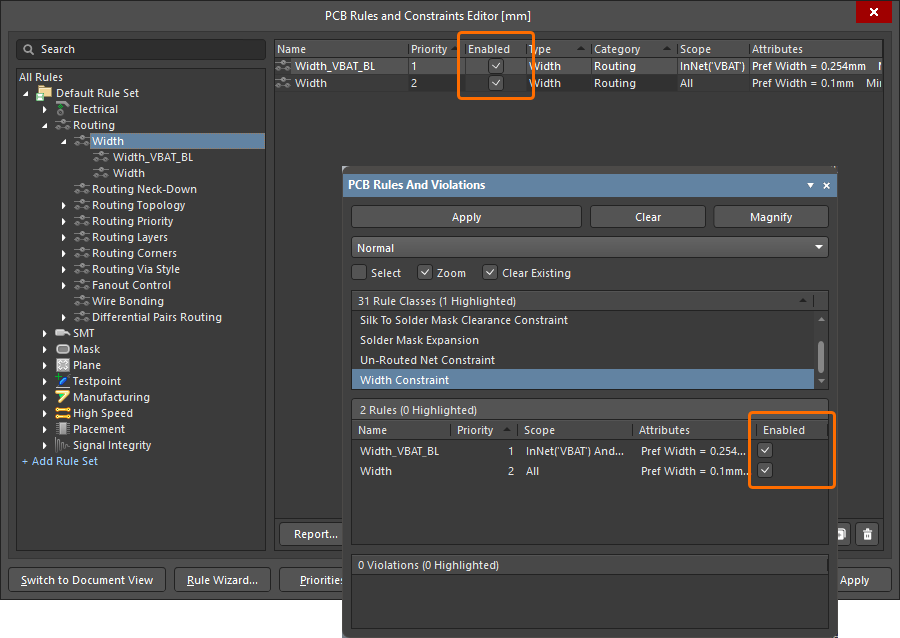 Assicurarsi che le regole di progettazione che si desidera far monitorare dall'Online DRC siano effettivamente abilitate per l'uso nel progetto.
-
Il tipo di regola deve essere abilitato per il controllo online nella finestra di dialogo Design Rule Checker.
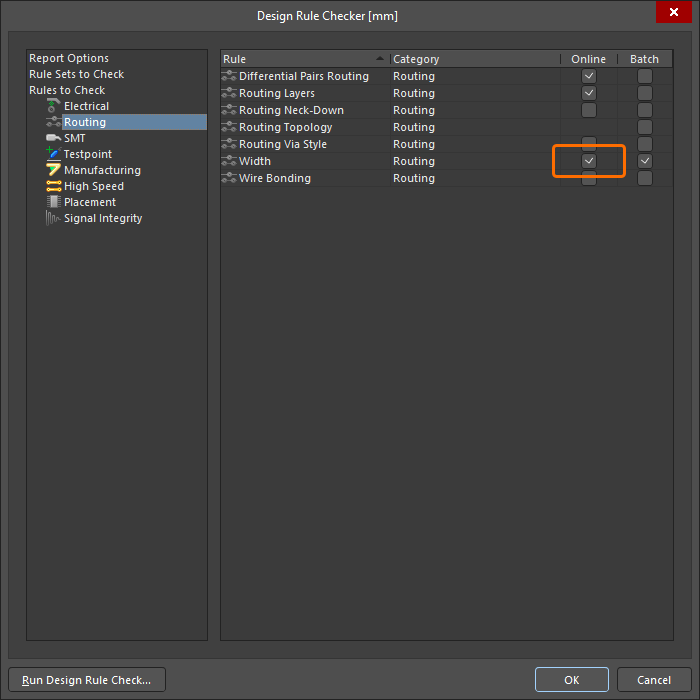 Assicurarsi che il tipo di regola sia abilitato per l'Online DRC.
-
La funzione Online DRC deve essere attivata. A tale scopo, abilitare l'opzione Online DRC nella pagina PCB Editor - General page della finestra di dialogo Preferences.
 Assicurarsi che la funzione Online DRC sia abilitata.
Se viene rilevato che uno qualsiasi degli oggetti viola una regola di progettazione applicabile abilitata per il controllo online, esso verrà evidenziato nello spazio di progettazione in conformità con le opzioni di visualizzazione delle violazioni definite.
Utilizzo del Batch DRC
Si raccomanda in particolare di eseguire sempre un controllo delle regole di progettazione in modalità batch prima di generare il disegno finale. L'Online DRC rileva solo nuove violazioni, ovvero violazioni create dopo l'abilitazione della funzione, mentre il Batch DRC consente di eseguire manualmente un controllo in qualsiasi momento durante il processo di progettazione della scheda. Perciò, mentre i buoni progettisti conoscono il valore dell'Online DRC, sanno anche che la progettazione della scheda dovrebbe iniziare e terminare con un Batch DRC.
Abilitare i tipi di regola per il controllo batch nella finestra di dialogo Design Rule Checker secondo necessità (fare riferimento alla sezione Configurazione del DRC). Quando si esegue un Batch DRC sono disponibili varie opzioni aggiuntive, inclusa la possibilità di generare un file di report. A queste opzioni si accede facendo clic sulla cartella Report Options nel riquadro ad albero delle cartelle della finestra di dialogo. Due opzioni chiave (evidenziate nell'immagine seguente) sono:
-
Create Report File - abilitare questa opzione per generare un report dopo l'esecuzione di un Batch DRC per la scheda. Abilitare la sotto-opzione Report PCB Health Issues per includere nel report generato i problemi rilevati dal PCB Health Check Monitor.
Il report è in formato HTML e sarà denominato
Design Rule Check - <PCBDocumentName>.html. Verrà aperto automaticamente come documento attivo dopo il completamento del processo Batch DRC. -
Create Violations - abilitare questa opzione per evidenziare le violazioni nello spazio di progettazione in conformità con le opzioni di visualizzazione delle violazioni definite. Questa opzione è necessaria anche per far apparire le violazioni elencate nell'area Violations del pannello PCB Rules And Violations panel.
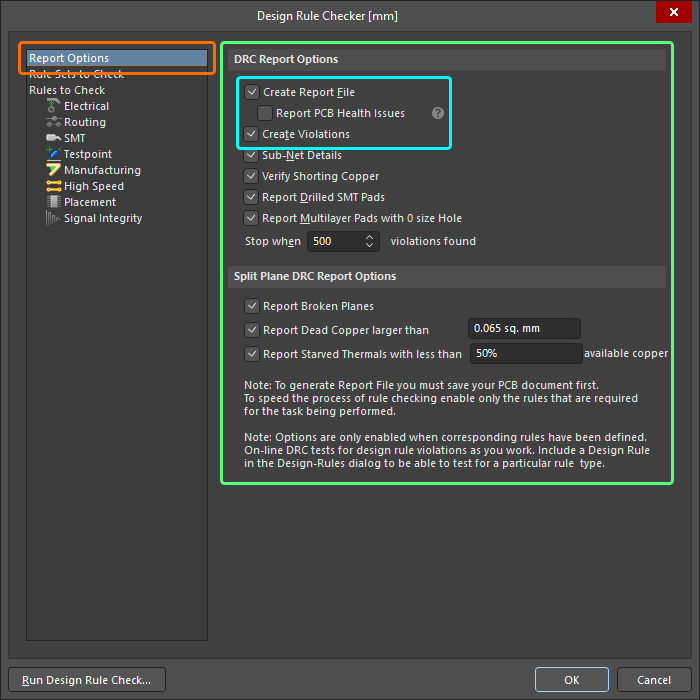
Accesso alle opzioni applicabili all'esecuzione di un Batch DRC e alla generazione di un report DRC.
Le altre opzioni disponibili sono:
-
Sub-Net Details – se è stata definita una regola Un-Routed Net, abilitare questa opzione per includere i dettagli delle sotto-reti nel report DRC.
-
Verify Shorting Copper – abilitare questa opzione per verificare l'integrità del rame di cortocircuito in tutti i componenti Net Tie utilizzati nel progetto. Questo controllo cerca eventuale rame non connesso in un componente (indicativo di un pad che non mette correttamente in corto l'altro pad o gli altri pad).
-
Report Drilled SMT Pads – abilitare questa opzione per includere nel report DRC eventuali pad SMT (Surface Mount Technology) che sono stati forati erroneamente.
-
Report Multilayer Pads with 0 size Hole – abilitare questa opzione per includere eventuali pad multistrato non validi trovati nel progetto. Un pad multistrato non valido è un pad la cui dimensione del foro è zero, che altrimenti lo renderebbe un pad SMT.
-
Stop when n violations found – utilizzare questo campo per determinare il numero massimo di violazioni che possono essere rilevate prima che il processo Batch DRC venga interrotto (predefinito =
500). Limitare il numero di violazioni riportate è una strategia fondamentale per mantenere gestibile il processo di controllo. -
Report Broken Planes – abilitare questa opzione affinché il processo di controllo batch delle regole cerchi e segnali i piani interrotti. I piani interrotti si verificano quando un'area di un piano che ha connettività a una net diventa elettricamente scollegata dal resto del piano. Un esempio di dove ciò può verificarsi è un connettore posizionato attraverso un piano suddiviso ma non collegato ad esso. I vuoti attorno ai pin si uniscono fino a tagliare completamente il rame del piano, spezzandolo di fatto in due parti.
-
Report Dead Copper larger than – abilitare questa opzione affinché il processo di controllo batch delle regole cerchi e segnali regioni di rame morto più grandi dell'area specificata. Per rame morto si intendono sezioni di rame che non hanno connettività a una net e che diventano anche elettricamente scollegate dal piano padre originale. Un esempio di dove ciò può verificarsi è un connettore (non collegato al piano) con pin ravvicinati, in cui i vuoti attorno ai pin si uniscono per isolare aree di rame del piano dal resto del piano. Utilizzare il campo associato per specificare un valore per l'area massima consentita di rame morto, oltre la quale viene considerata una violazione della regola (predefinito =
100 sq. mils). -
Report Starved Thermals with less than n% available copper – abilitare questa opzione affinché il processo di controllo batch delle regole cerchi e segnali connessioni termiche "affamate" maggiori della percentuale specificata. Le termiche sono connessioni a un piano con "intagli" di rilievo termico attorno ad esse per ridurre la conducibilità termica verso il rame del piano. Una termica può diventare "affamata" quando l'area superficiale dei raggi di rame che la collegano al piano viene ridotta da aree di vuoto. Questa opzione controlla anche l'area superficiale della termica stessa (non solo i raggi) rispetto a eventuali aree di vuoto che invadono la termica. Utilizzare il campo associato per specificare un valore per la percentuale minima consentita di rame di collegamento che deve rimanere, al di sotto della quale viene considerata una violazione della regola (predefinito =
50%). -
Run Design Rule Check – fare clic su questo pulsante per eseguire un Batch DRC in conformità con le regole abilitate per il controllo batch e con le opzioni aggiuntive definite per questo tipo di controllo.
Un DRC in modalità batch viene avviato facendo clic sul pulsante Run Design Rule Check in basso a sinistra nella finestra di dialogo. Se si è scelta questa opzione, verrà creato un report DRC e aperto automaticamente (se configurato in tal senso) come documento attivo nella finestra principale di progettazione. Il report elenca ogni regola che è stata testata come specificato nella finestra di dialogo Design Rule Checker . Le regole che non sono presenti nel progetto non vengono testate.
Report DRC
Abilitando l'opzione Create Report File nella finestra di dialogo Design Rule Checker dialog verrà generato un report DRC all'esecuzione di un Batch DRC. Le opzioni disponibili nella pagina PCB Editor - Reports page della finestra di dialogo Preferences consentono di specificare il formato del report e se il report debba essere visualizzato automaticamente dopo la generazione.
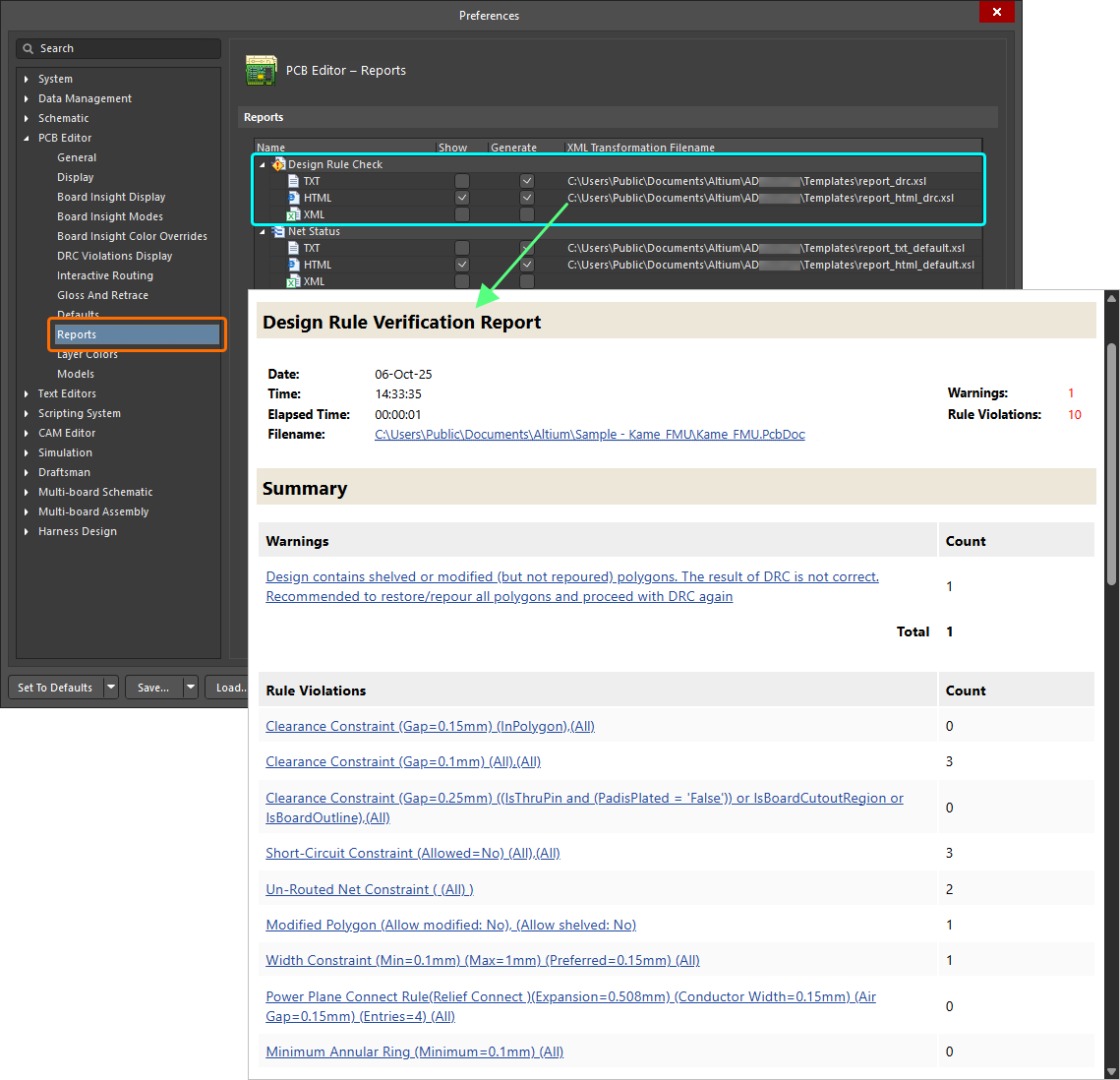
Generare un report DRC come parte del processo Batch DRC.
I formati supportati sono:
-
TXT – genera il file Design Rule Check - <PCBDocumentName>.drc.
-
HTML – genera il file Design Rule Check - <PCBDocumentName>.html.
-
XML – genera il file <PCBDocumentName>.xml.
Il report elenca ogni regola testata durante il processo di controllo batch, come specificato nella finestra di dialogo Design Rule Checker. Ogni violazione rilevata viene elencata con tutti i dettagli delle eventuali informazioni di riferimento, quali layer, nome della net, designatore del componente e numero del pad, nonché la posizione dell'oggetto.
Configurazione del Force Batch Check per i set di regole
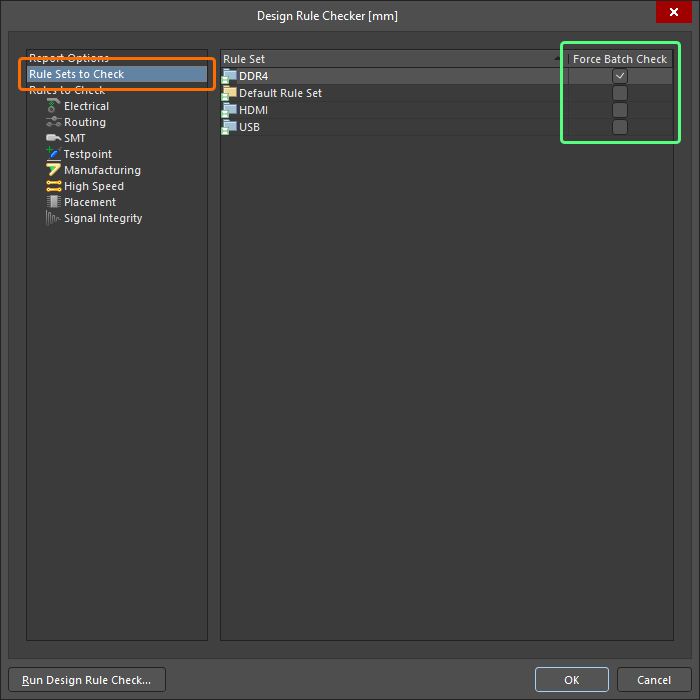
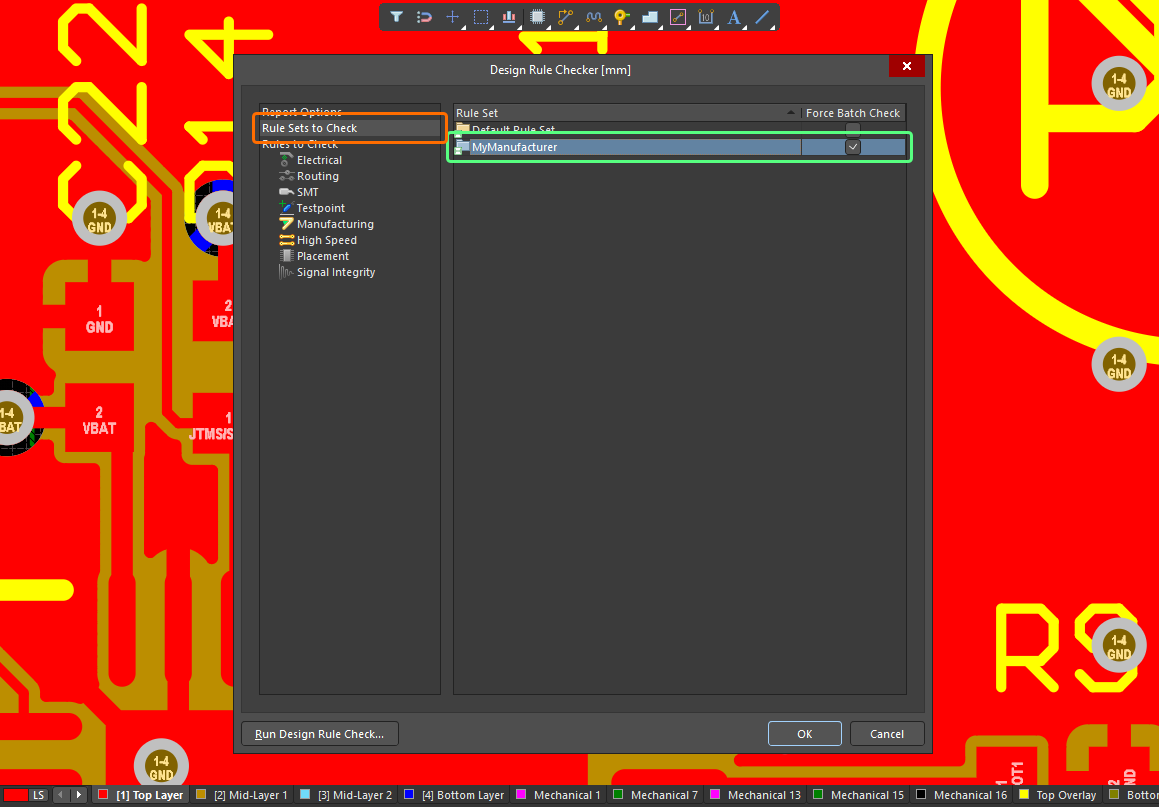
La pagina accessibile facendo clic sulla cartella Rule Sets to Check nell'albero delle cartelle sul lato sinistro della finestra di dialogo Design Rule Checker consente di configurare il force batch check per i set di regole.
Consultare la pagina Defining, Scoping & Managing PCB Design Rules per saperne di più sui set di regole.
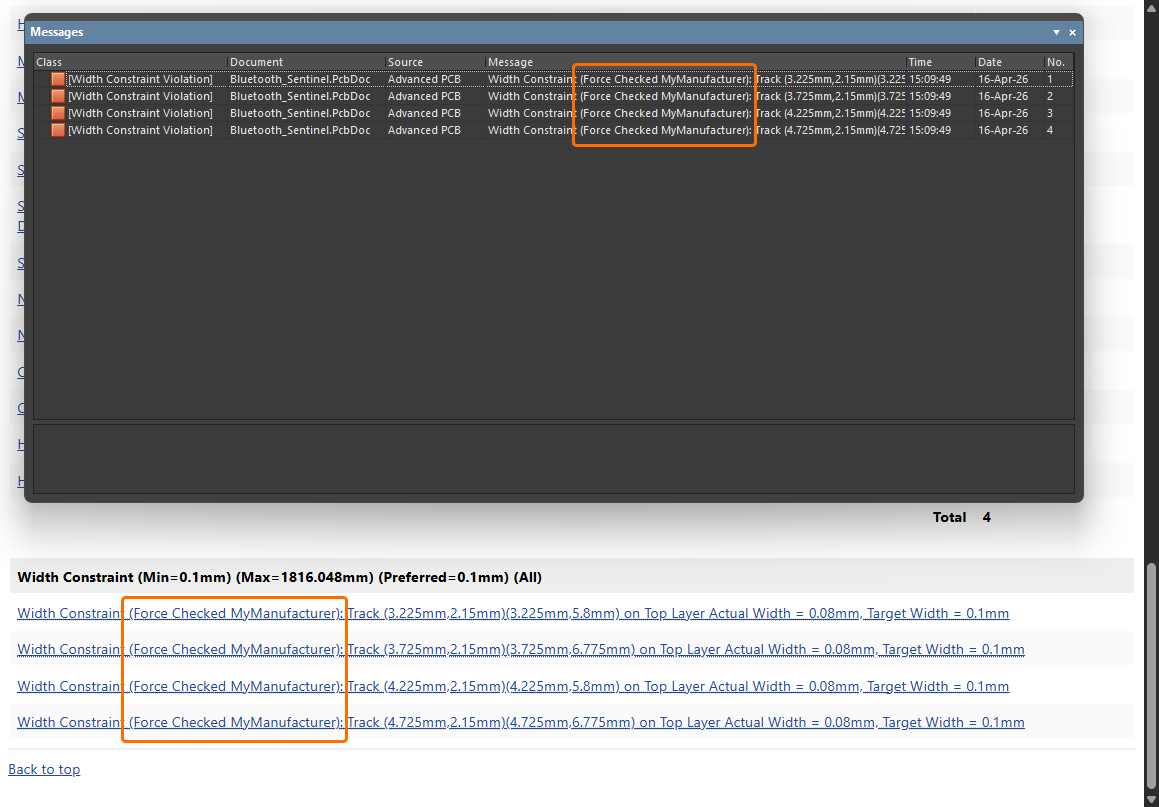
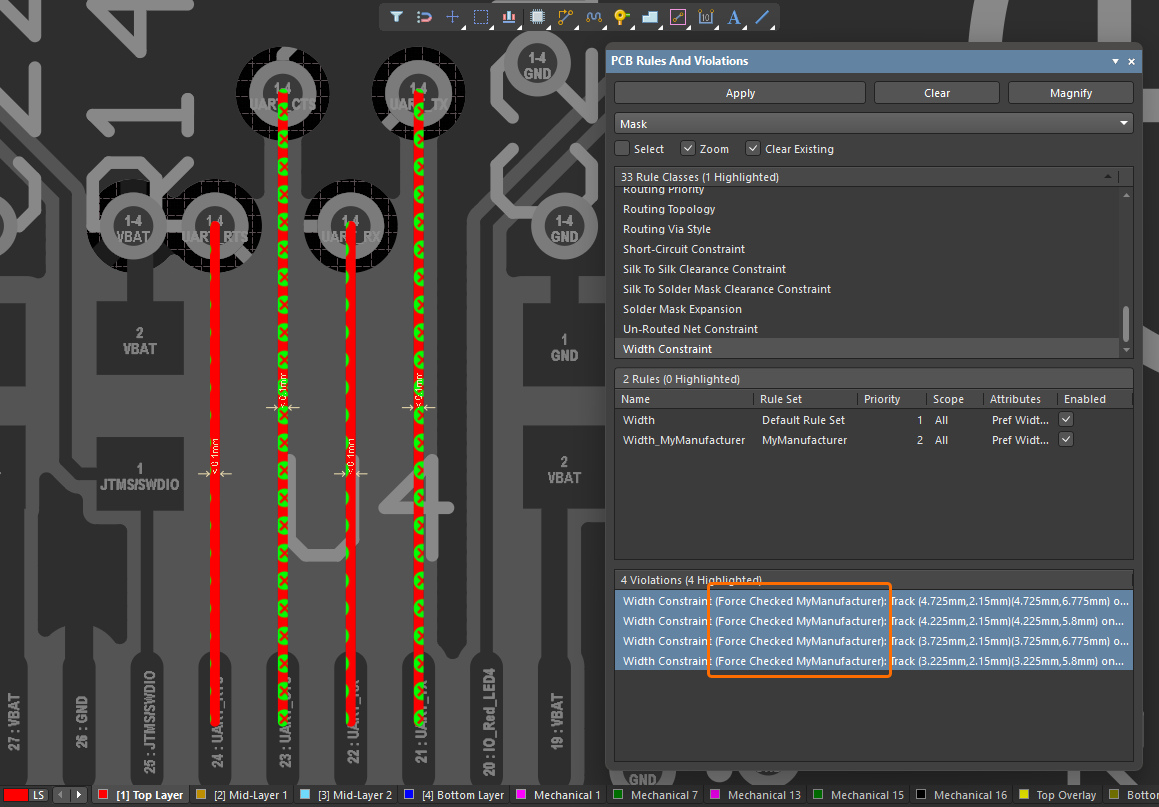
La pagina elenca tutti i set di regole (il Default Rule Set e tutti i set di regole definiti dall'utente) presenti nel documento PCB. Quando l'opzione Force Batch Check è abilitata per un set di regole, non verrà controllata soltanto una regola applicabile con la priorità più alta per ciascun tipo di regola, ma durante il Batch DRC verrà forzatamente controllata anche una regola applicabile con la priorità più alta per ciascun tipo di regola all'interno di questo set di regole. In sostanza, il force-checking viene eseguito in parallelo al normale batch DRC, effettuando un'ulteriore esecuzione DRC per ciascun set di regole incluso nel force checking (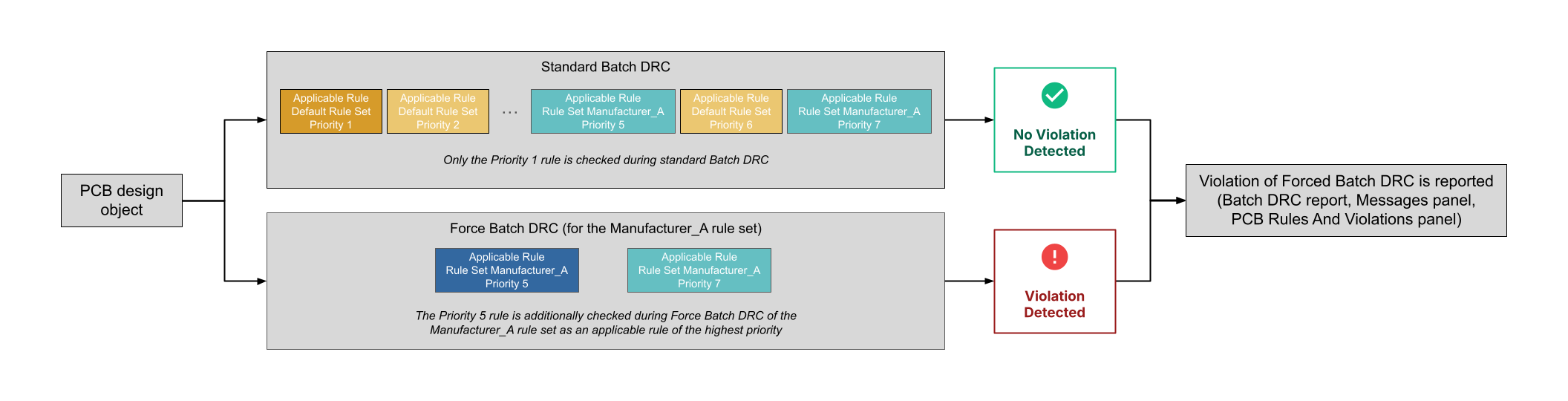 ).
).
Ad esempio, se una net rientra nell'ambito di una regola Width nel Default Rule Set e di una regola Width in un set di regole creato dall'utente, questa net verrà controllata ulteriormente rispetto alla regola Width del set di regole creato dall'utente se l'opzione Force Batch Check è abilitata per questo set di regole, anche se tale regola ha una priorità inferiore rispetto alla regola Width del Default Rule Set. Le voci relative alle violazioni rilevate delle regole di progettazione incluse nei set di regole controllati forzatamente sono etichettate Force Checked <RuleSetName> nel report DRC, nel pannello Messages e nel pannello PCB Rules And Violations .
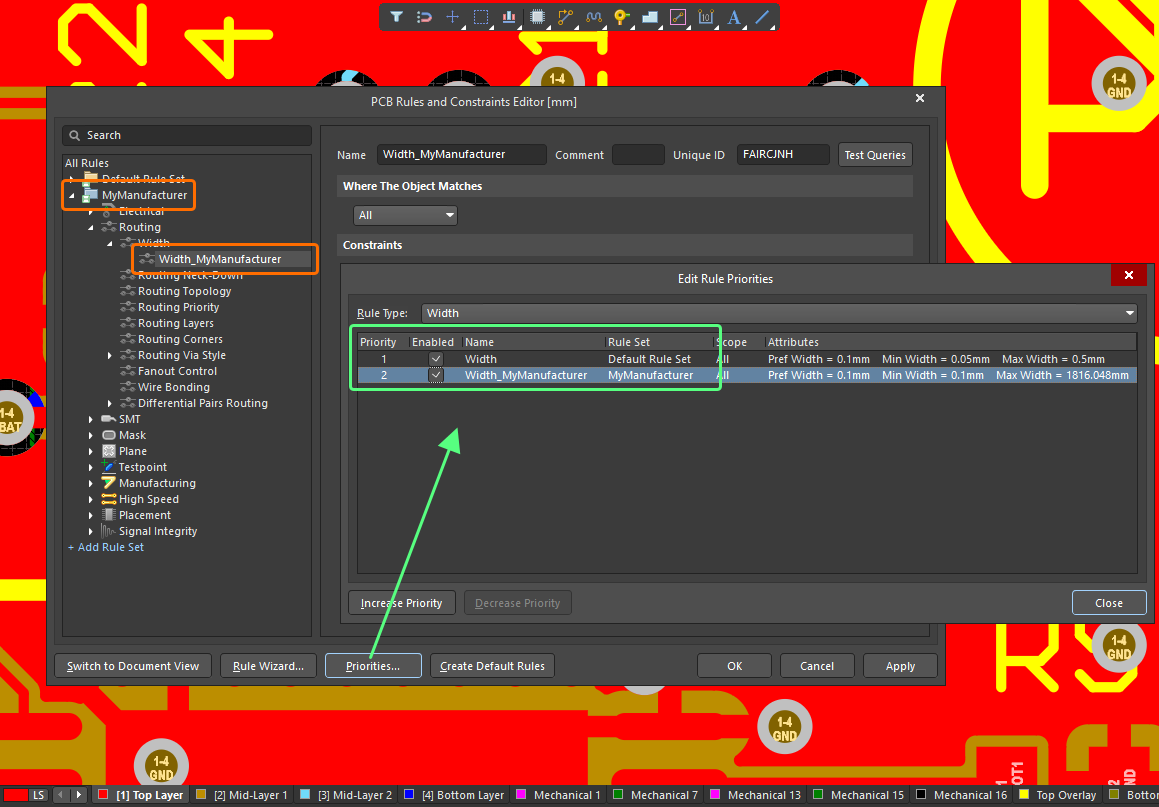
Opzioni di visualizzazione delle violazioni
Controllare il progetto rispetto alle regole di progettazione specificate è una cosa, ma cosa succede quando una o più di tali regole vengono violate? Sia durante l'esecuzione dell'Online DRC nel corso della progettazione, sia eseguendo manualmente un Batch DRC, deve esserci qualche indicazione visiva di dove si verificano tali violazioni delle regole. Il PCB Editor include potenti opzioni di visualizzazione delle violazioni per indicare in modo chiaro e visivo dove esistono violazioni.
Grafica di violazione personalizzata
La maggior parte delle regole di progettazione che possono essere incluse nel controllo delle regole di progettazione Online e/o Batch hanno una grafica di violazione personalizzata associata, che appare nello spazio di progettazione quando viene violata una particolare regola. Questa grafica fornisce una visualizzazione DRC più pulita. Quando una particolare regola di progettazione viene violata, la relativa grafica di violazione personalizzata (dove applicabile) viene disegnata solo sul layer o sui layer coinvolti in quella violazione.
In alcuni casi, la grafica mostra non solo dove si verifica la violazione, ma anche perché, visualizzando il valore del vincolo definito per la regola e indicando in che modo la primitiva o le primitive in violazione siano al di sotto o al di sopra di tale valore.
 Esempio che illustra la grafica personalizzata utilizzata per le violazioni delle regole di larghezza e dell'anello anulare minimo.
Altre grafiche, comprese quelle utilizzate per rappresentare le violazioni delle regole Net Antennae, Short-Circuit, Un-Routed Net, Room Definition, Layer Pairs e Vias Under SMD, consisteranno in una grafica, poiché non esiste un valore di vincolo definibile da visualizzare.
 Ulteriori esempi di grafica di violazione personalizzata. Da sinistra a destra: violazione Net Antennae; violazione Short-Circuit; violazione Un-Routed Net.
Sovrapposizione delle violazioni
Oltre alla grafica di violazione personalizzata, è disponibile una "sovrapposizione" delle violazioni da configurare e utilizzare. La sovrapposizione viene disegnata sopra le primitive di progettazione. È possibile scegliere quale motivo visualizzare sulle primitive da una selezione di stili.
 Utilizzare una sovrapposizione delle violazioni come alternativa alla grafica di violazione personalizzata quando si visualizzano le violazioni DRC.
L’utilizzo di una combinazione dei due tipi di visualizzazione delle violazioni può risultare utile per fornire un’indicazione “generale” e “di dettaglio” delle violazioni. Quando si effettua lo zoom indietro, la sovrapposizione delle violazioni può segnalare dove esiste una violazione; quindi è possibile aumentare lo zoom per visualizzare il dettaglio fornito dalla relativa grafica di violazione personalizzata.
Configurazione delle preferenze di visualizzazione delle violazioni
Il controllo su come vengono visualizzate le violazioni DRC, utilizzando la grafica di violazione personalizzata e/o una sovrapposizione delle violazioni definita, è specificato nella pagina PCB Editor - DRC Violations Display della finestra di dialogo PreferencesPreferences.
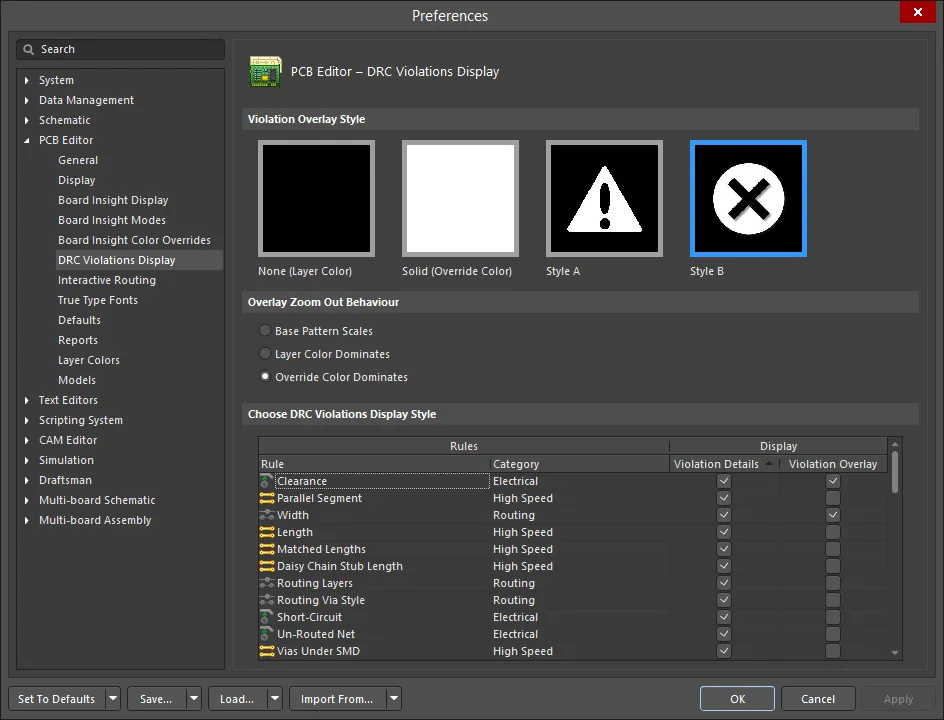
Configura come le violazioni DRC vengono visualizzate nell’area di progettazione, utilizzando grafica personalizzata e/o una sovrapposizione delle violazioni definita, come parte delle preferenze del software.
Le opzioni disponibili consentono di:
-
Scegliere lo stile della sovrapposizione delle violazioni utilizzato tramite il Violation Overlay Style: i marcatori di errore possono essere mostrati in uno dei quattro modi seguenti. Fai clic per selezionare lo stile preferito:
-
None (Layer Color) - i marcatori di errore vengono visualizzati nel colore del layer e, pertanto, non sono visibili.
-
Solid (Override Color) - i marcatori di errore vengono visualizzati nel colore del layer Error Marker.
-
Style A - i marcatori di errore vengono visualizzati come un triangolo di avviso.
-
Style B - i marcatori di errore vengono visualizzati come un punto con una croce all’interno.
-
-
Determinare il comportamento di visualizzazione della sovrapposizione delle violazioni durante lo zoom indietro utilizzando il Overlay Zoom Out Behavior: i marcatori di errore si comporteranno come segue quando si riduce lo zoom:
-
Base Pattern Scales - i marcatori di errore vengono ridimensionati indipendentemente dal livello di zoom (il tipo di marcatore è determinato dallo stile di sovrapposizione delle violazioni selezionato sopra).
-
Layer Color Dominates - riducendo lo zoom, i marcatori di errore diventano un’area piena di colore nel colore del layer.
-
Override Color Dominates - riducendo lo zoom, i marcatori di errore diventano un’area piena di colore nel colore del layer Error Marker.
-
-
Scegliere lo stile di visualizzazione utilizzato, per ciascuna regola, nell’area Choose DRC Violations Display Style. Abilitando l’opzione Violation Details per un tipo di regola verrà utilizzata la relativa grafica di violazione personalizzata per visualizzare le violazioni DRC di quella regola. Abilitando l’opzione Violation Overlay le violazioni verranno visualizzate utilizzando lo stile di sovrapposizione specificato. Per impostazione predefinita, lo stile di visualizzazione Violation Details è abilitato per tutti i tipi di regola, mentre la visualizzazione Violation Overlay Style è abilitata solo per le regole Clearance, Width e Component Clearance.
Definizione della colorazione delle violazioni
Per offrire ulteriore flessibilità nella visualizzazione delle violazioni delle regole nell’area di progettazione, i due tipi di visualizzazione delle violazioni — dettagli della violazione (grafica di violazione personalizzata) e sovrapposizione delle violazioni — hanno colori di sistema associati separati. Ciò consente di differenziarli utilizzando colori diversi e distinti. L’assegnazione dei colori viene eseguita nella sezione System Colors della scheda Layers & Colors del pannello View Configuration:
-
Violation Details – utilizza il colore di sistema Violation Markers (per le violazioni escluse usando questo stile di visualizzazione, utilizza il colore di sistema Waived Violation Markers).
-
Violation Overlay – utilizza il colore di sistema DRC Error Markers (per le violazioni escluse usando questo stile di visualizzazione, utilizza il colore di sistema Waived DRC Error Markers).
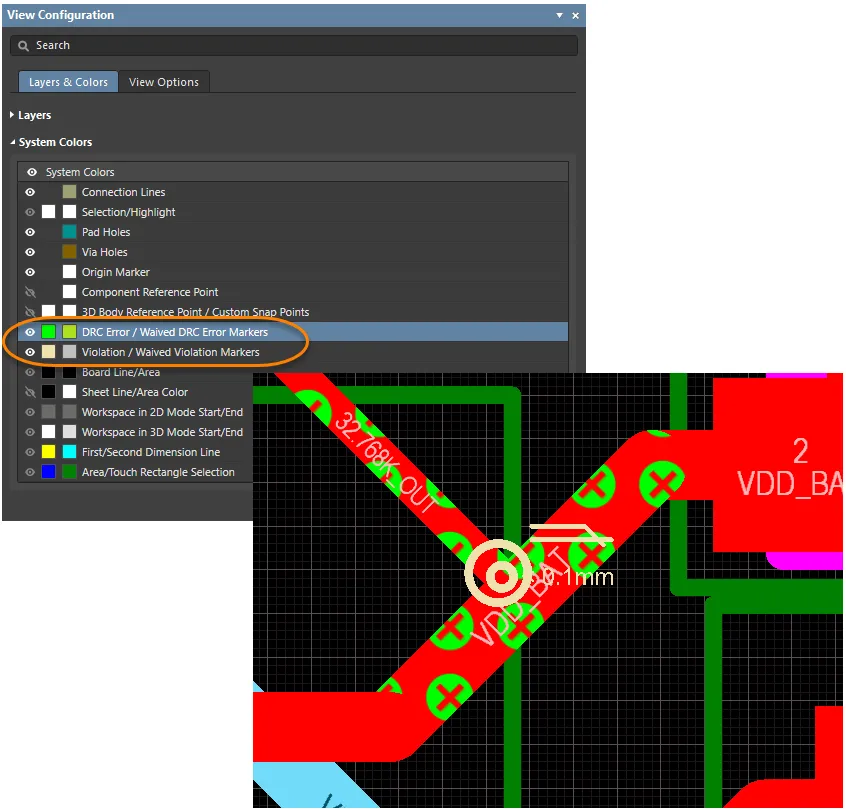 Specifica una colorazione diversa per i due tipi di visualizzazione delle violazioni e abilita/disabilita la loro visualizzazione secondo necessità.
 )
) Localizzato tramite A