
Analisi e risoluzione delle violazioni di progettazione

Altium Essentials: PCB Design Rule Checks
This content is part of the official Altium Professional Training Program. For full courses, materials and certification, visit Altium Training.
A colpo d'occhio
- Come affrontare il DRC per fasi, per rendere l'esame delle violazioni più controllato e meno impegnativo.
- Come Altium Designer visualizza le violazioni e come utilizzare l'evidenziazione e gli strumenti del pannello per individuare con precisione gli oggetti coinvolti.
- Come analizzare, gestire, eliminare o concedere deroghe alle violazioni segnalate utilizzando il pannello PCB Rules and Violations e l'area di progettazione.
Con cura e attenzione e verifiche delle regole di progettazione eseguite per fasi durante il lavoro, l'esecuzione del DRC batch finale sulla scheda completata e interamente sbrogliata porta il progetto un passo più vicino al rilascio.
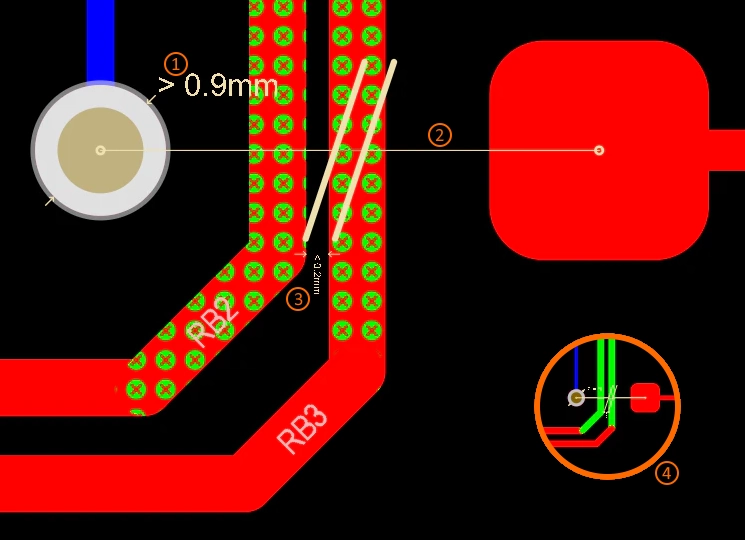 I report DRC possono intimorire chi si avvicina alla progettazione PCB. Il segreto per mantenere il processo gestibile è sviluppare una strategia. Una strategia consiste nel limitare il numero di violazioni segnalate impostando un limite nella finestra di dialogo Design Rule Checker. Un'altra strategia consiste nell'eseguire il DRC in più fasi, abilitando le regole a blocchi nella finestra di dialogo DRC; una terza consiste nell'eseguire singolarmente le regole selezionate dal pannello PCB Rules and Violations. Con l'esperienza, svilupperai il tuo approccio preferito per verificare le varie regole di progettazione.
Il sistema DRC supporta due modalità per segnalare, o contrassegnare, gli oggetti che violano una regola di progettazione: aggiungendo una sovrapposizione di violazione sull'oggetto oppure posizionando un marcatore di dettaglio della violazione accanto all'oggetto.
Ad esempio, nell'immagine, il numero 1) mostra un marcatore di dettaglio della violazione che segnala una via con un diametro superiore agli 0,9 mm consentiti dalla regola di progettazione Routing Via Style applicabile. Anche il numero 2) è un marcatore di dettaglio: una linea tracciata dalla via alla piazzola, interrotta da una doppia barra obliqua, che indica la posizione di un Un-Routed Net. Il numero 3) mostra sia un marcatore di dettaglio della distanza di isolamento che segnala una violazione Clearance (la distanza di isolamento è inferiore a 0,2 mm), sia una sovrapposizione di violazione (puntini verdi) che segnala le primitive coinvolte in questa violazione. Il numero 4) mostra la stessa vista con uno zoom ridotto; nota come le sovrapposizioni di violazione siano molto efficaci nell'individuare le primitive che violano le regole anche a bassi livelli di zoom.
Funzionalità per evidenziare una violazione durante la consultazione
Per risolvere efficacemente una violazione di progettazione, devi prima essere in grado di individuarla. L'editor PCB offre diversi metodi per consultare e analizzare le violazioni di progettazione, tra cui: il pannello Messages, il pannello PCB Rules and Violations, il report DRC e persino strumenti esterni ad Altium Designer, quando visualizzi il progetto in Altium Web Viewer.
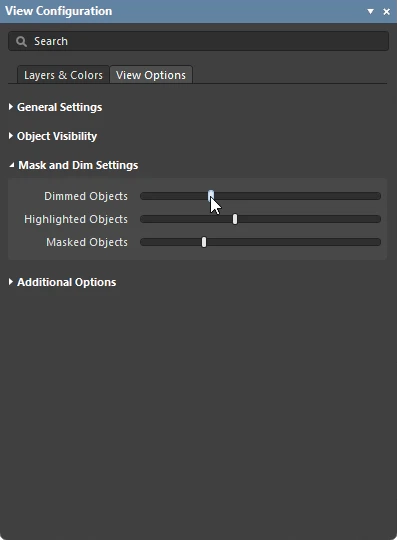
L'editor PCB include inoltre funzionalità per mostrare ed evidenziare una violazione durante la consultazione con uno di questi metodi. Alla base dell'editor PCB vi è un potente motore di query, abbinato a funzionalità flessibili di zoom ed evidenziazione. Il motore di query può filtrare rapidamente un grande volume di dati di progettazione, restituendo esattamente gli oggetti di interesse. Questi oggetti possono quindi essere evidenziati nell'area di progettazione mediante selezione, zoom e mascheramento o attenuazione.
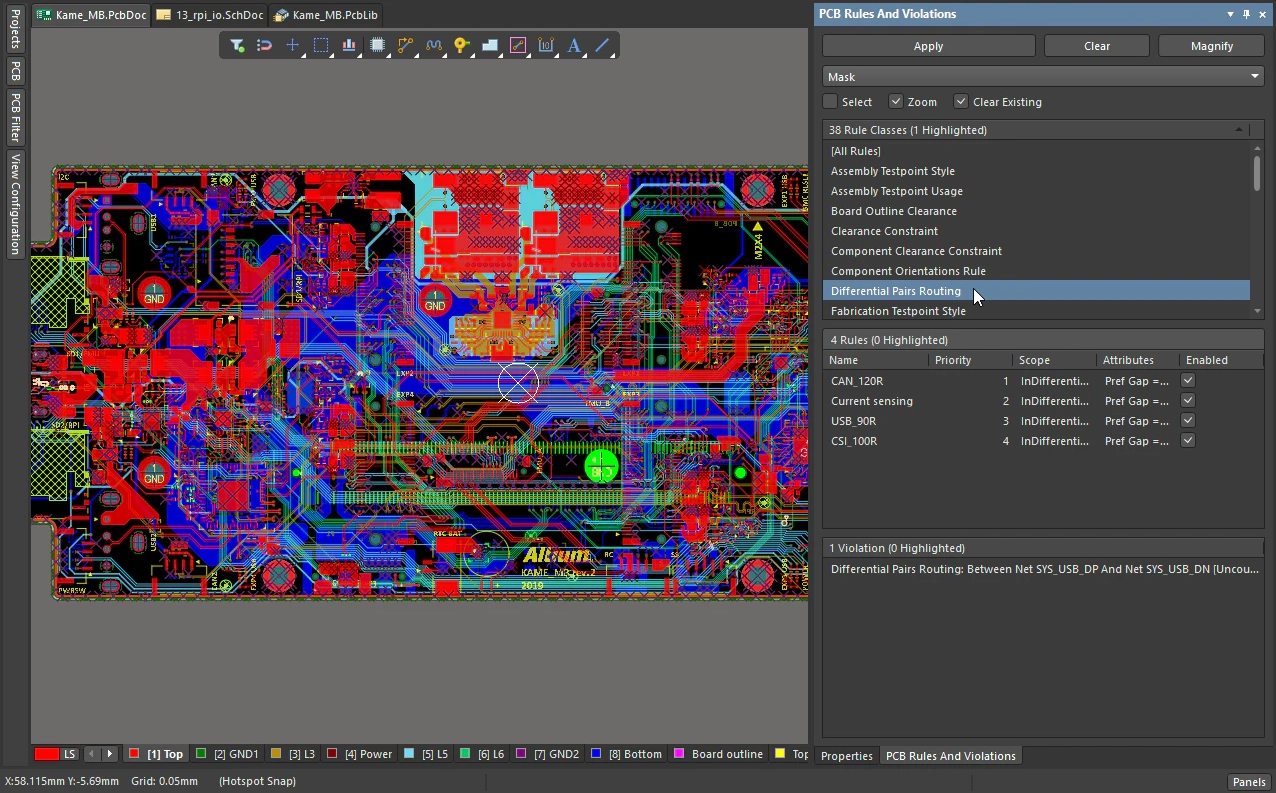
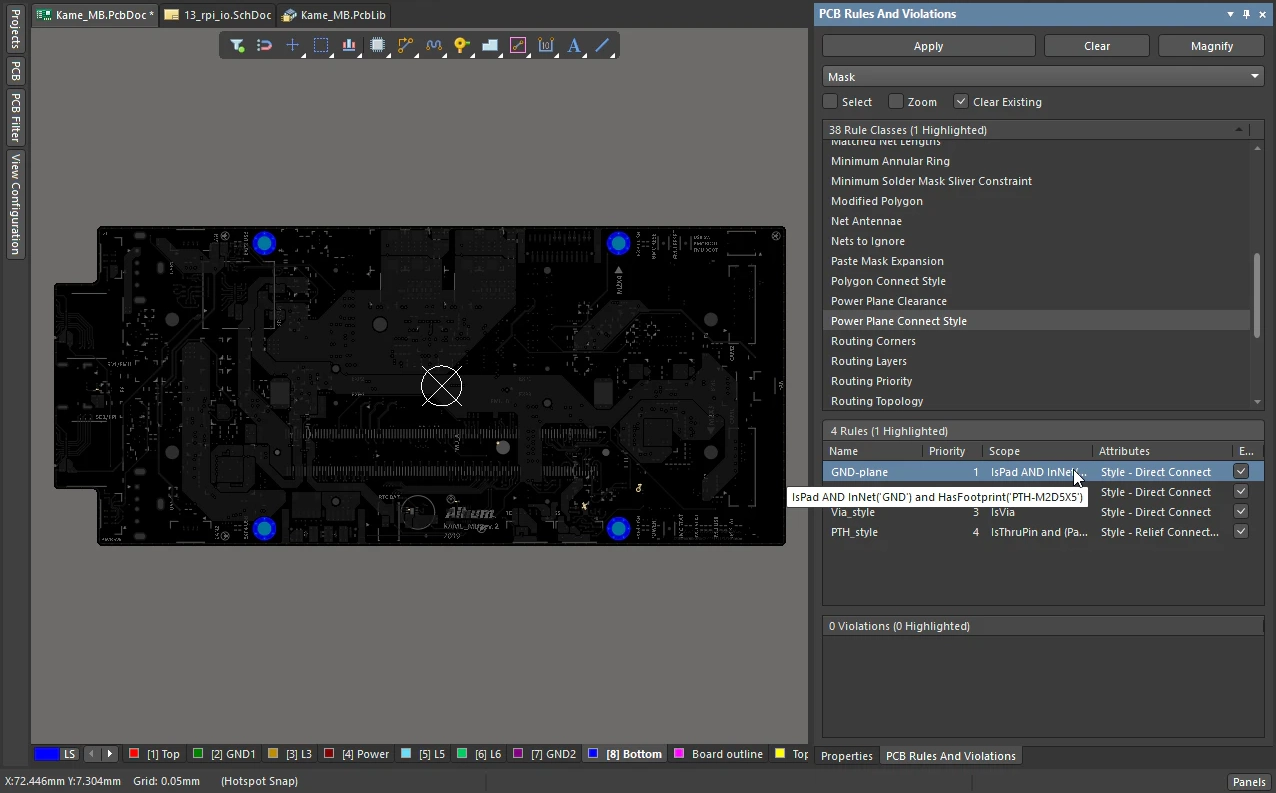
Quando fai clic su una voce relativa a una violazione, l'editor PCB applica un filtro utilizzando gli oggetti che violano la regola come ambito del filtro. La vista nella finestra di progettazione principale si aggiorna in base alla configurazione delle opzioni di evidenziazione nella parte superiore del pannello (Mask/Dim/Normal, Select, Zoom). Se lo zoom è abilitato, la violazione viene centrata nella vista. Scopri di più su mascheramento e attenuazione e sul motore di query e sistema di filtraggio.
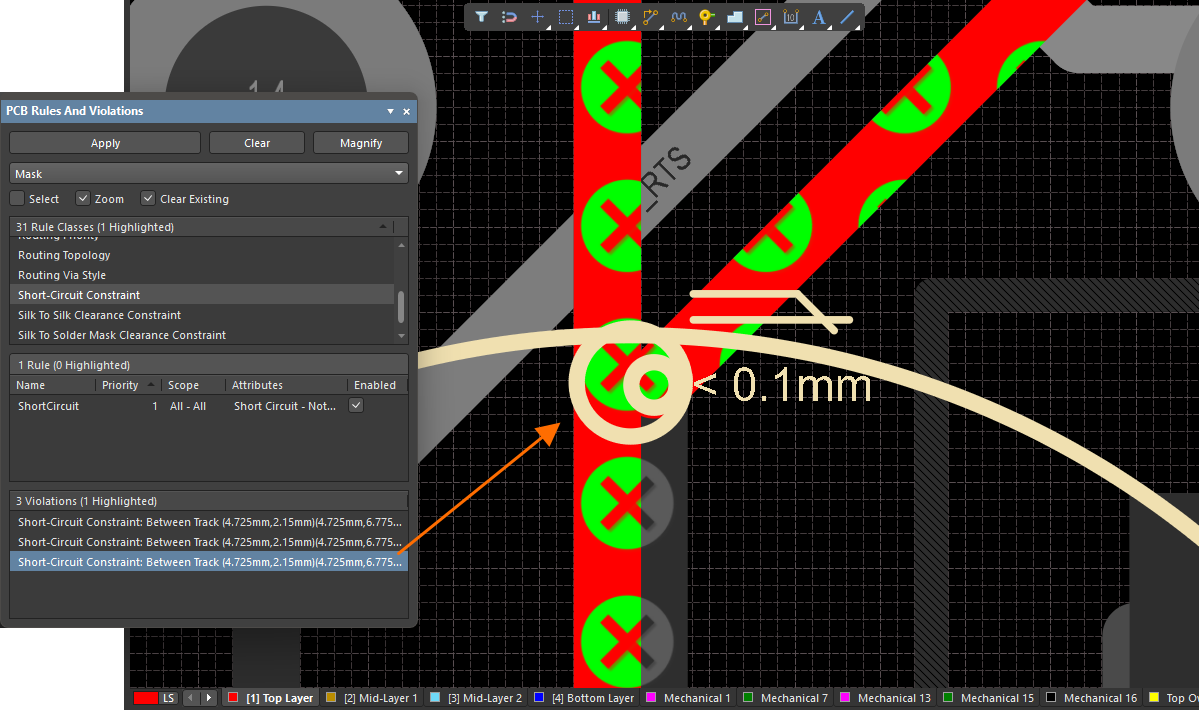
Analizza le violazioni delle regole utilizzando il pannello PCB Rules And Violations; fai clic su una voce per evidenziarla in base alle impostazioni nella parte superiore del pannello.
Pannello Regole e violazioni PCB
Il pannello PCB Rules And Violations è progettato appositamente per gestire le regole di progettazione ed esaminare le violazioni nell'area di progettazione della scheda. Il pannello fornisce un punto centrale per consultare e modificare le regole, avviare le verifiche delle regole di progettazione e visualizzare le singole violazioni nell'area di progettazione dell'editor.
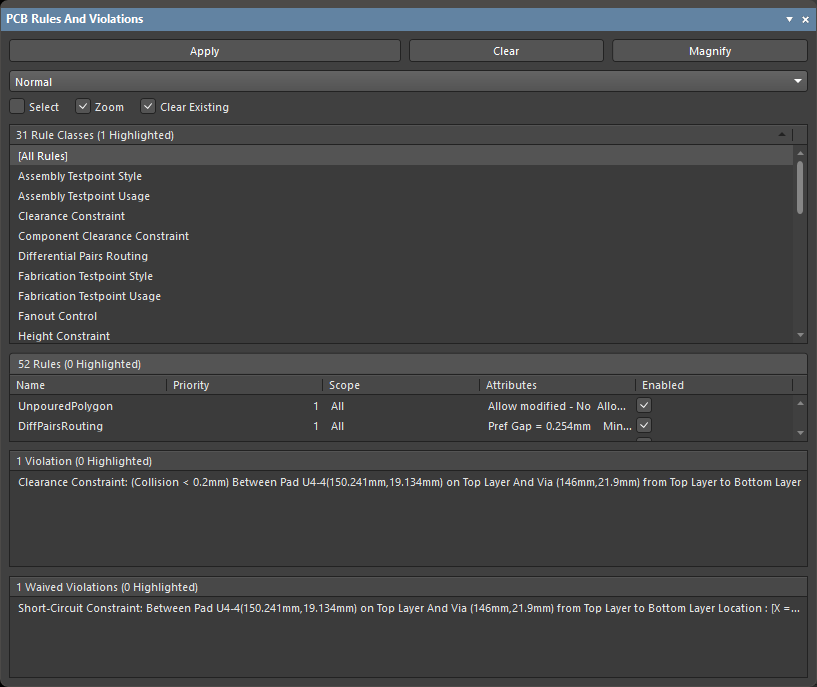
Il pannello PCB Rules And Violations
Pannello Regole e violazioni PCB |
|
| Accesso al pannello | Per visualizzare il PCB Rules And Violations pannello:
|
Controlli di evidenziazione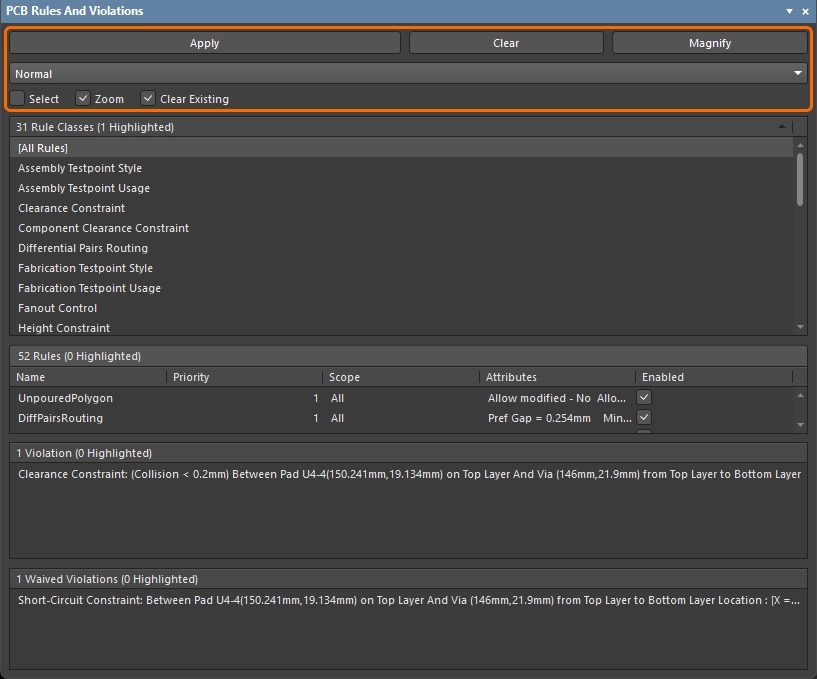 |
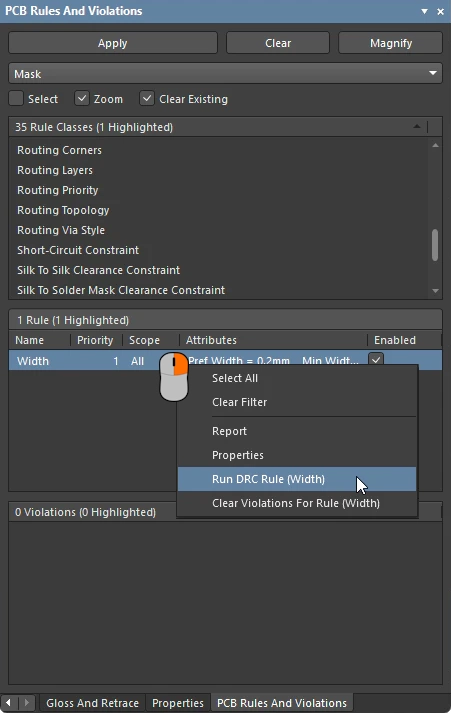
Utilizza questi controlli nella parte superiore del pannello per configurare il comportamento quando fai clic sulle voci nelle sezioni sottostanti del pannello:
|
Rule Classes section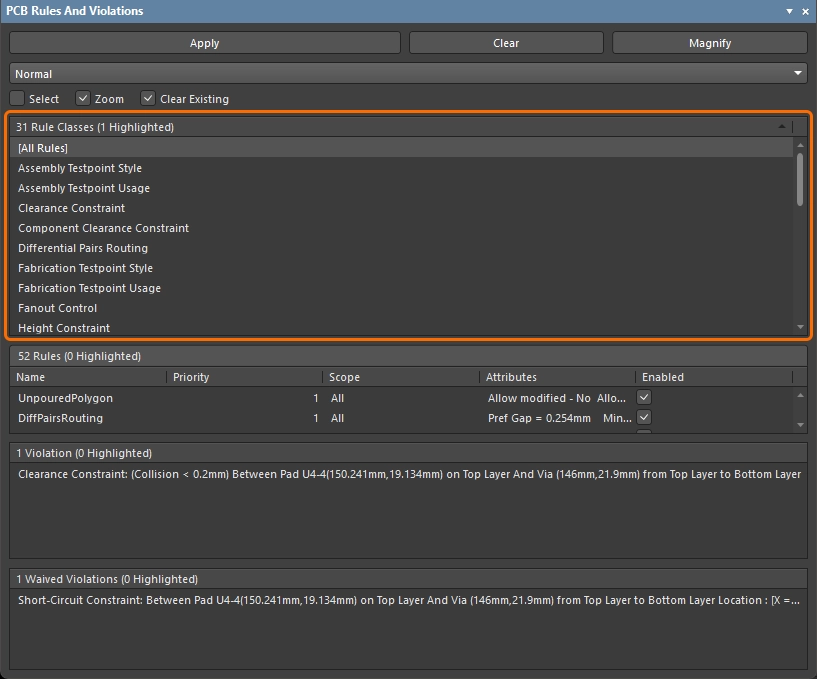 |
Questa sezione del pannello elenca tutte le classi di regole (tipi di regole per i quali sono state definite una o più regole di progettazione). In questa sezione del pannello:
|
Rules section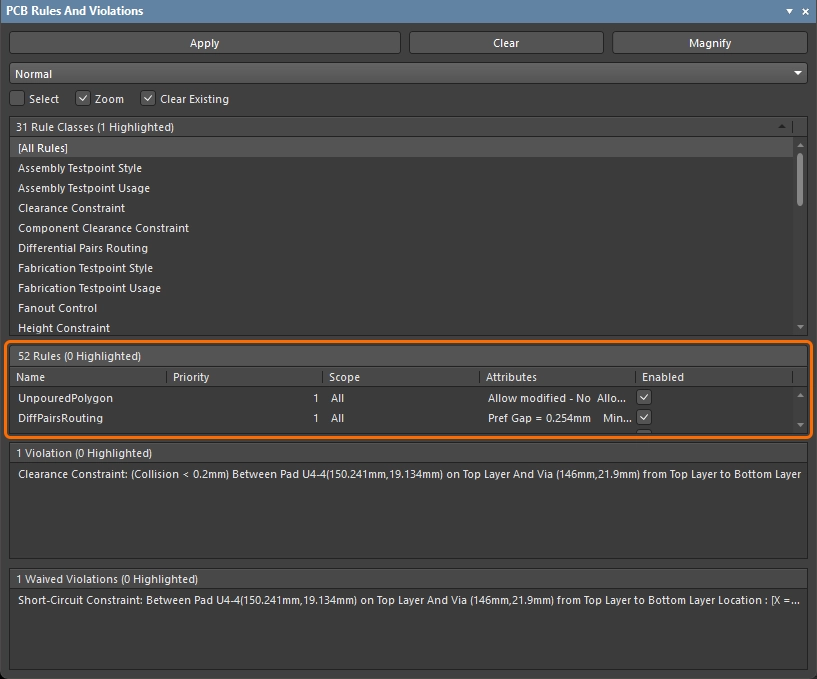 |
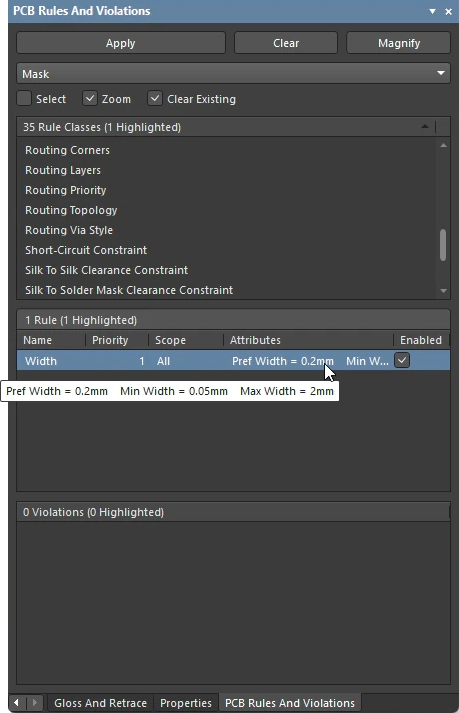
Questa sezione del pannello elenca le singole regole di progettazione definite per la classe di regole attualmente selezionata.
|
Violations section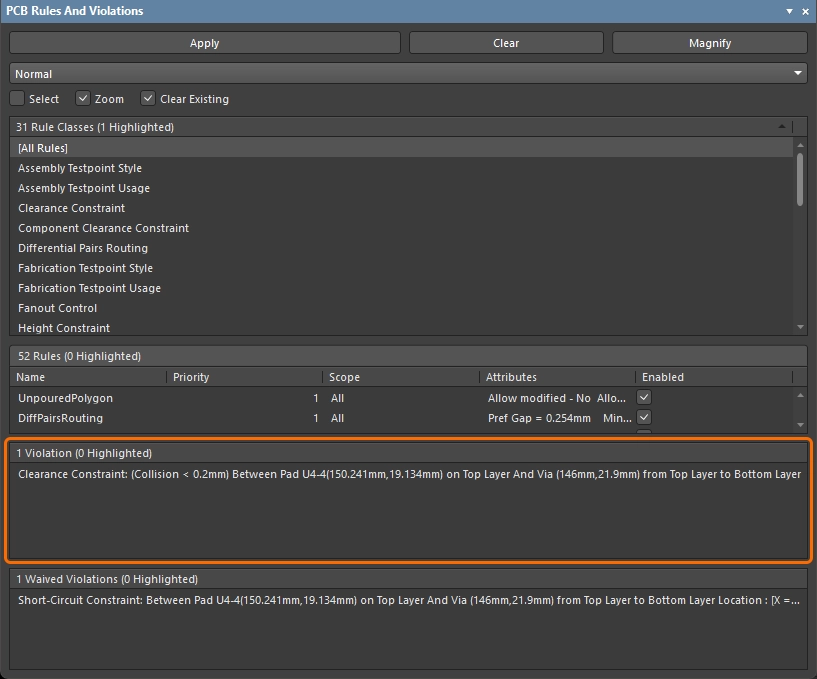 |
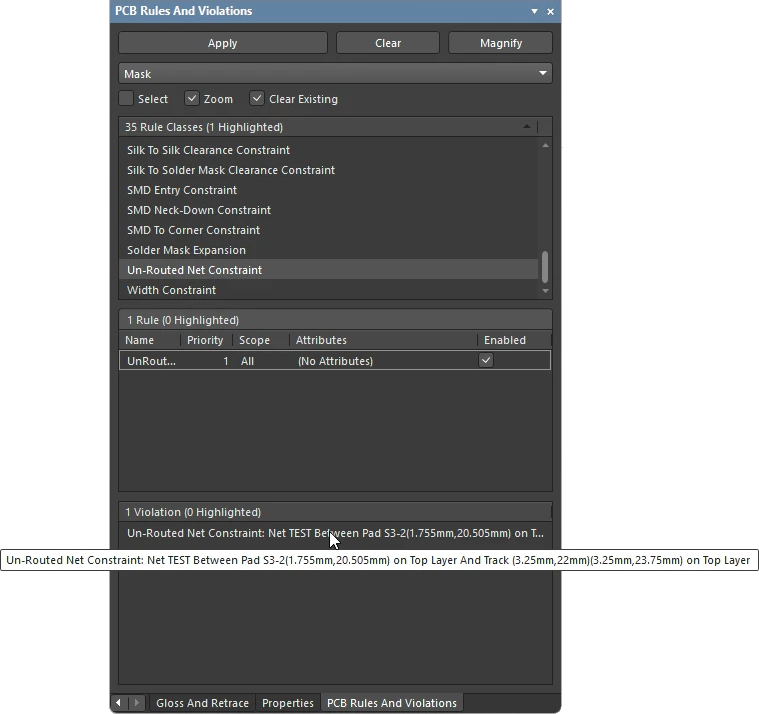
Questa sezione del pannello riporta i dettagli di ogni violazione delle regole rilevata dall'ultima verifica delle regole di progettazione.
|
Waived Violations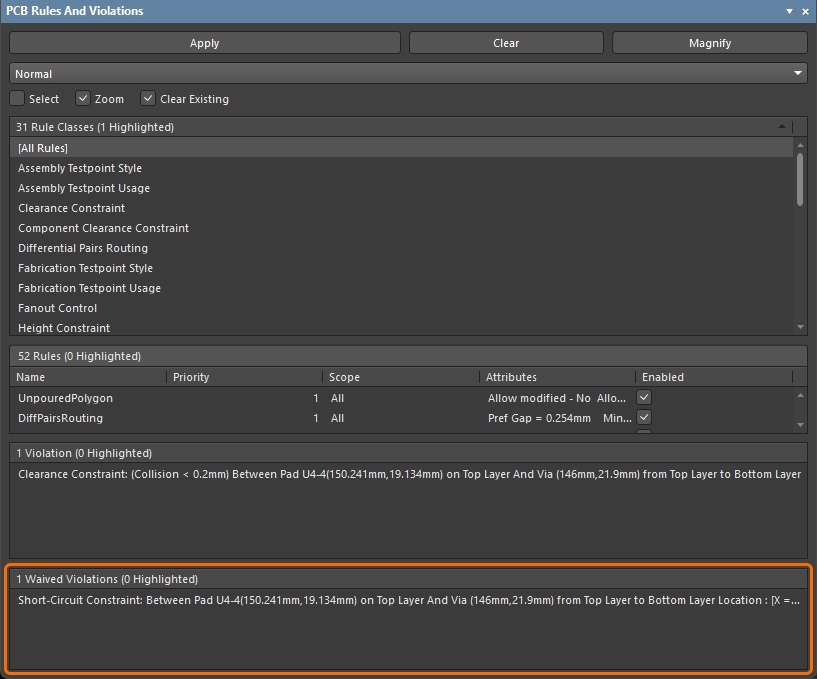 |
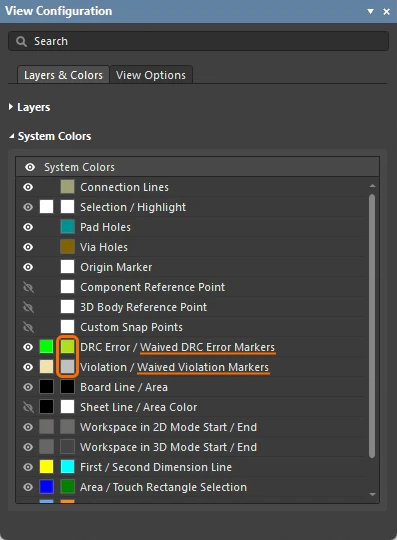
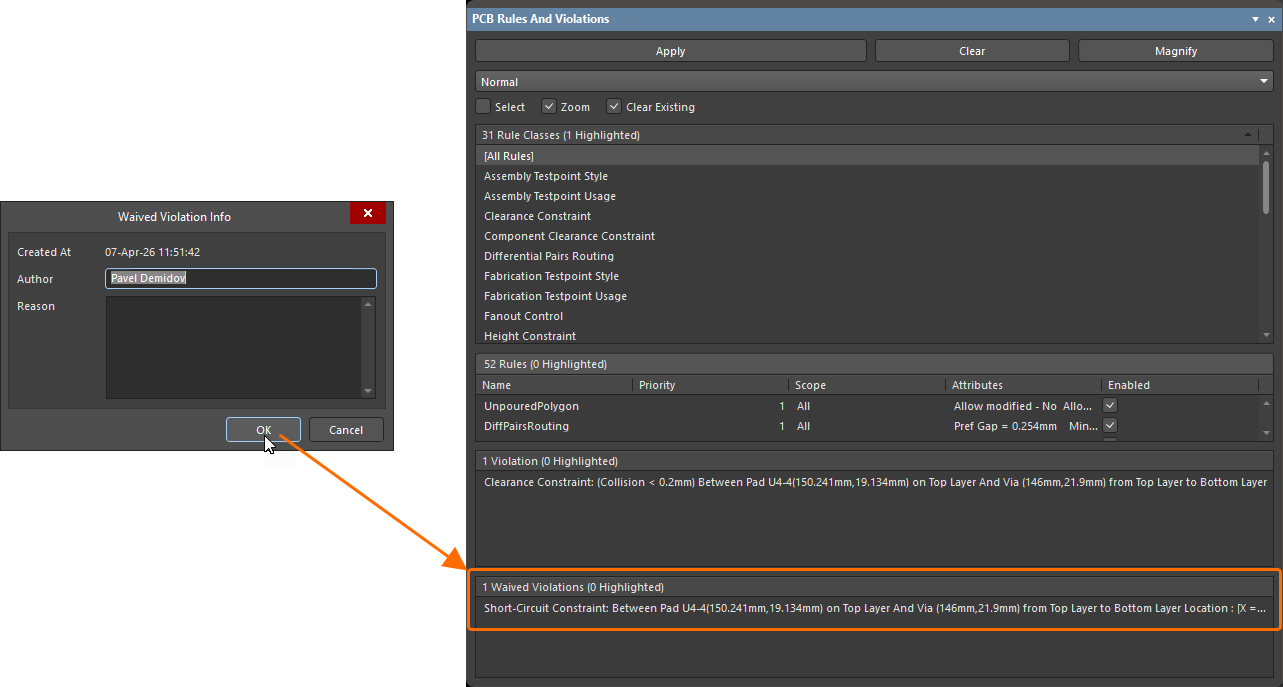
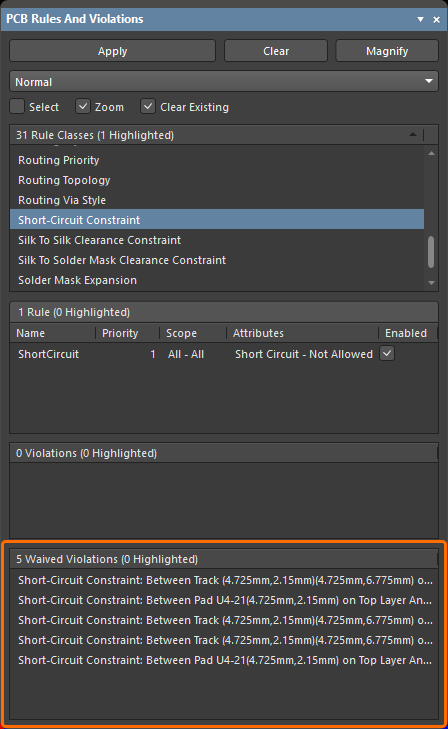
Questa sezione del pannello riporta i dettagli di ogni violazione delle regole accettata in deroga, così come segnalata dall'ultima verifica delle regole di progettazione.
|
 )
) ).
). ).
). ).
). )
) ).
). ).
). ).
). ).
). ).
).Gestire le violazioni nell'area di progettazione
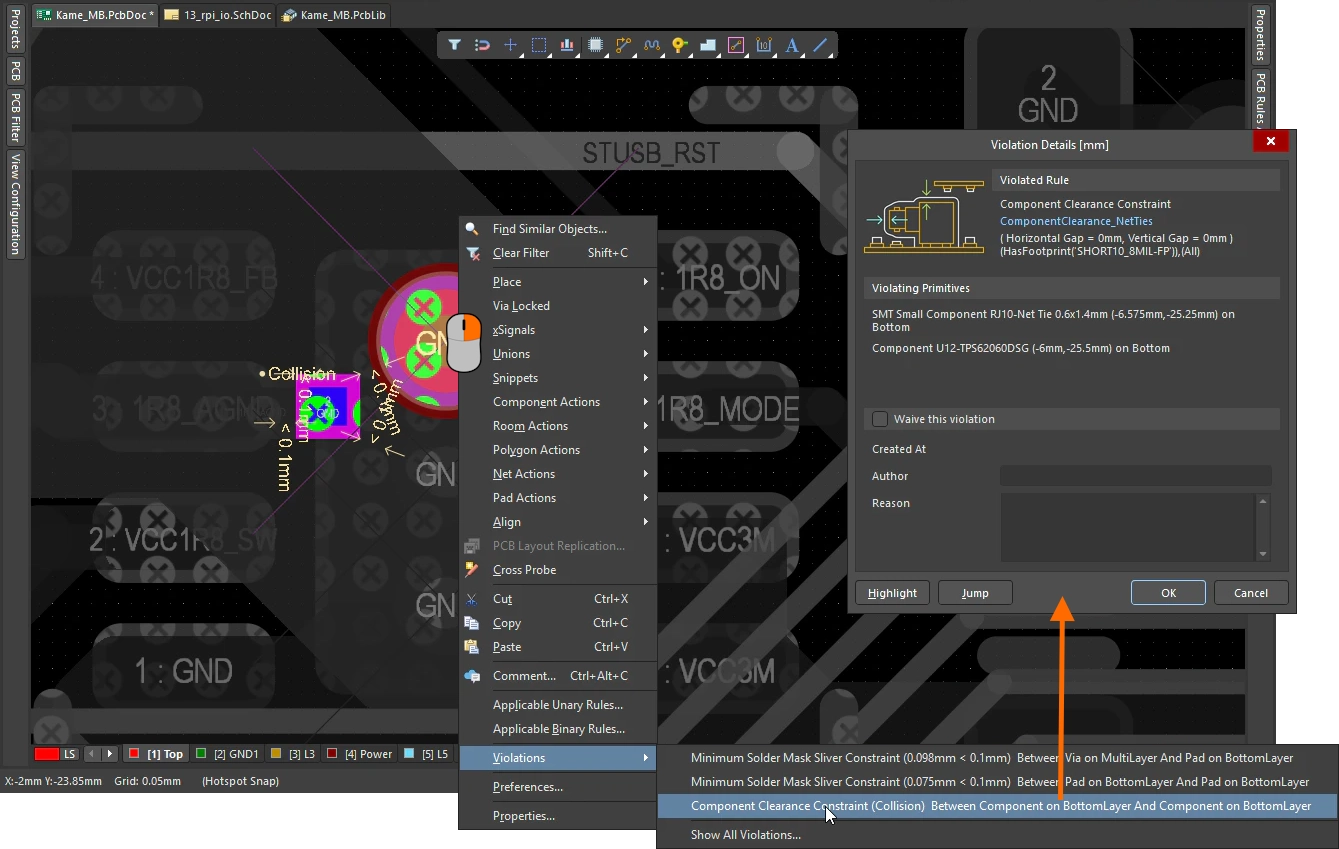
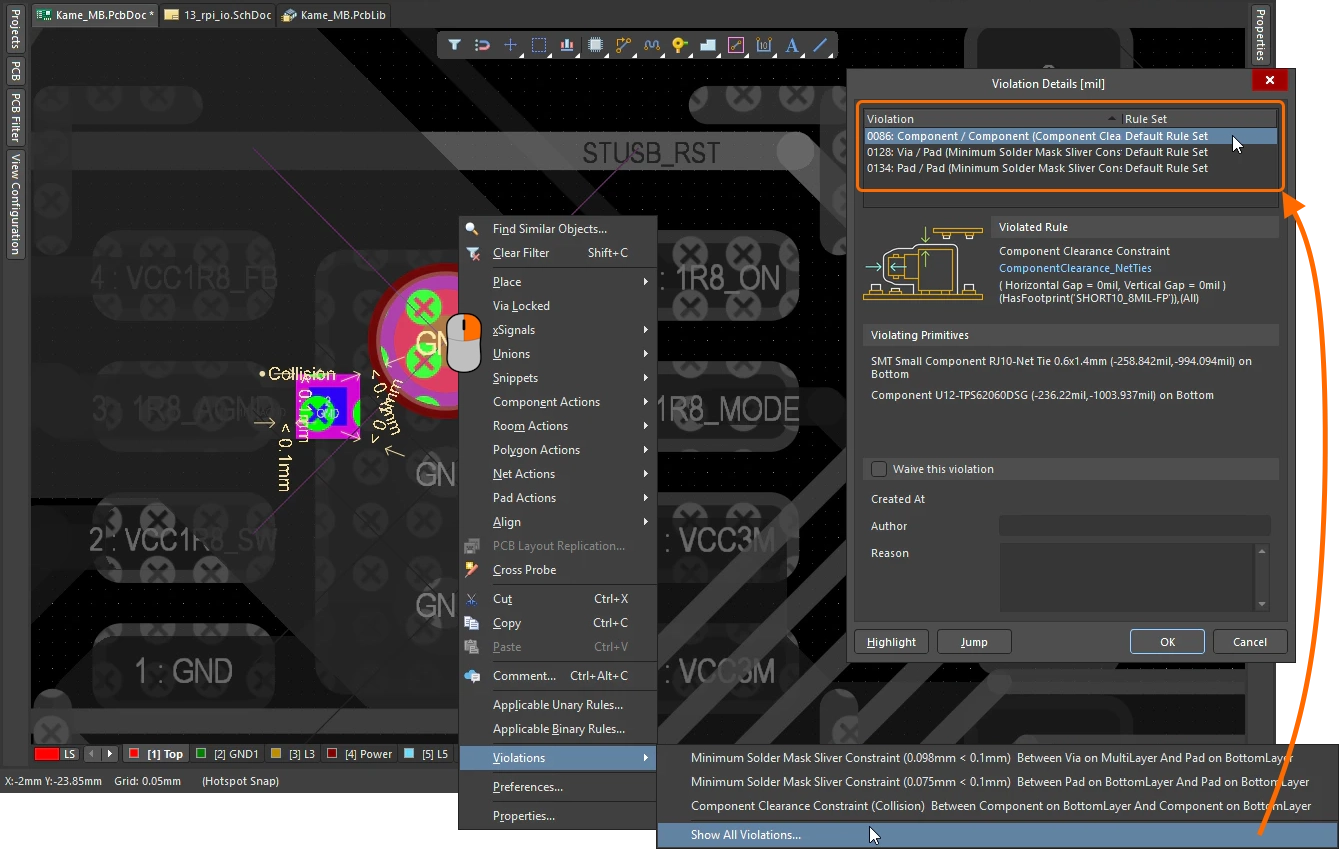
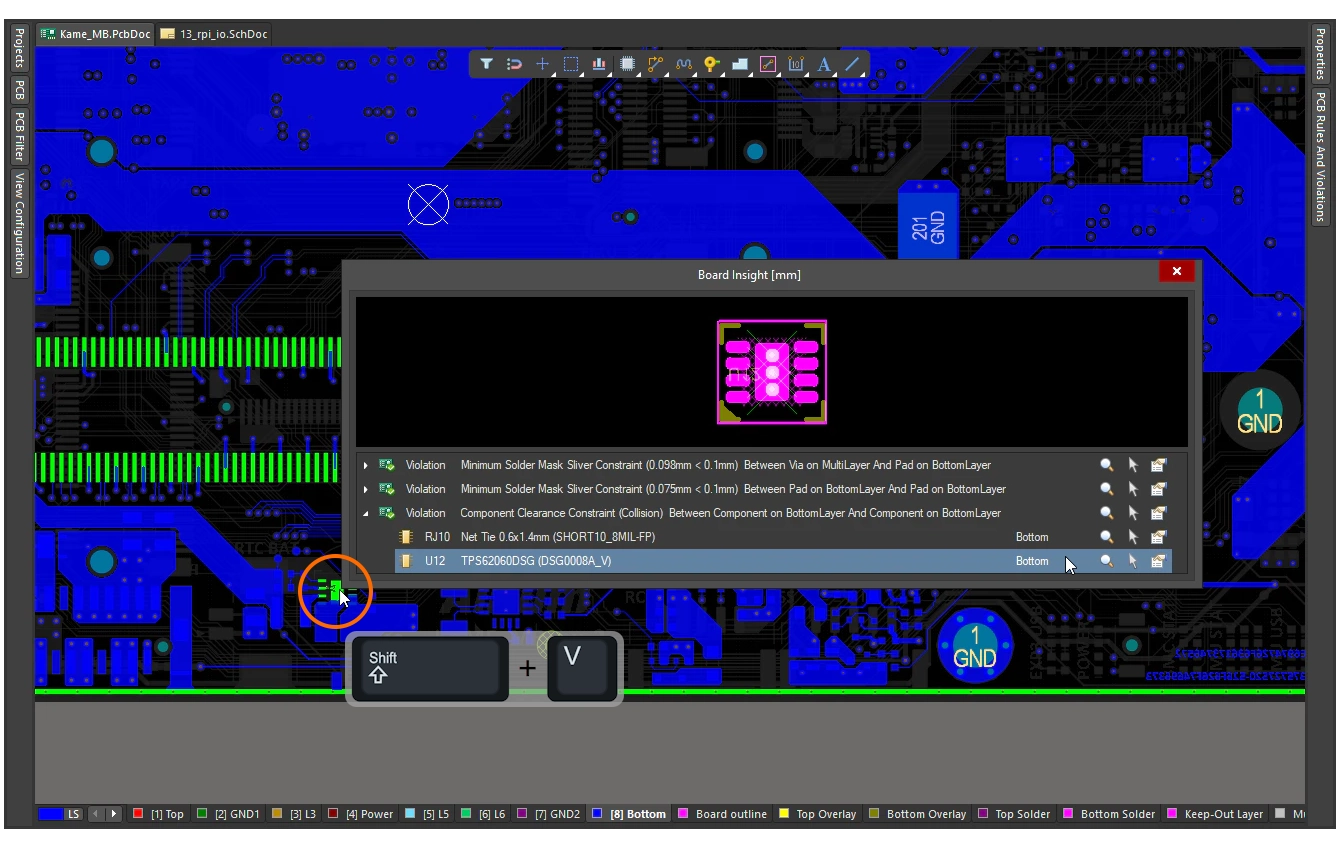
Le violazioni possono essere esaminate anche direttamente nell'area di progettazione del PCB. Posiziona il cursore sull'oggetto che causa la violazione, fai clic con il pulsante destro del mouse e scegli un comando dal sottomenu Violations , come mostrato nelle prime due diapositive seguenti. In alternativa, usa il pannello Board Insight (diapositiva 3).
Esaminare una violazione nell'area di progettazione |
|
| Ispezionare un oggetto che viola una regola | Quando fai clic con il pulsante destro del mouse su un oggetto che viola una regola, il menu contestuale include un sottomenu Violations. Questo sottomenu include una voce per ogni regola violata, oltre a un'opzione Show All Violations. |
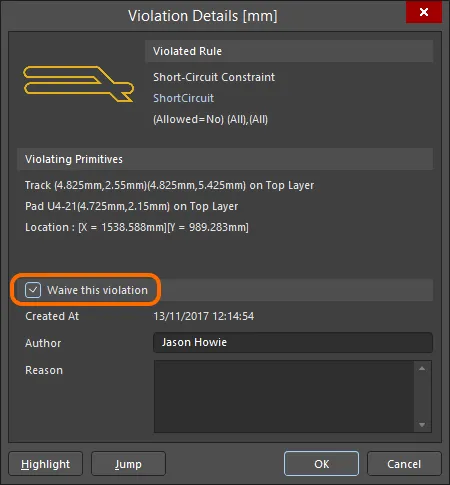
| Dettagli della violazione | Quando viene selezionata una voce nel sottomenu Violations, si apre la finestra di dialogo Violations Details. Nella parte superiore della finestra di dialogo sono riportati i dettagli della regola violata. Il nome della regola, in azzurro, è un collegamento: fai clic su di esso per aprire PCB Rules and Constraint Editor, dove è possibile esaminare e modificare le impostazioni della regola. La sezione successiva della finestra di dialogo riporta i dettagli delle primitive che violano la regola; più in basso si trovano le opzioni per accettare in deroga (scegliere di ignorare) questa violazione. Scopri di più sulla finestra di dialogo Violations Details. Scopri di più su come accettare una violazione in deroga. |
| Visualizzazione di tutte le violazioni | Seleziona l'ultima voce nel sottomenu Violations per Show All Violations. Anche questo comando apre la finestra di dialogo Violations Details, ma questa volta include un elenco di tutte le violazioni presenti sotto il cursore al momento del clic con il pulsante destro del mouse (come mostrato nella seconda slide sopra). Questo elenco consente di esaminare i dettagli di ciascuna violazione. Ulteriori informazioni sulla finestra di dialogo Violations Details. |
| Comportamento della visualizzazione | Quando selezioni una voce dal sottomenu Violations, oltre all'apertura della finestra di dialogo Violation Details, la visualizzazione ingrandisce gli oggetti descritti nella finestra di dialogo. Questo livello di zoom è fisso. |
| Altre opzioni della finestra di dialogo | Il comportamento predefinito consiste nel passare alla violazione e ingrandirla. Il pulsante Jump può quindi essere utilizzato se apri la finestra di dialogo tramite il comando Show All Violations e vuoi passare a turno a ciascuna delle violazioni elencate. Il pulsante Highlight attenua temporaneamente tutti gli oggetti che non fanno parte della violazione; sposta la finestra di dialogo su un lato per osservare più facilmente questo effetto. |
| Board Insight panel | Un approccio alternativo consiste nell'esaminare le violazioni nel pannello Board Insight. Quando il cursore si trova su un oggetto che presenta una violazione, premi Shift+V per visualizzare il pannello, dal quale puoi passare a ciascuna violazione, selezionarla ed esaminarne le proprietà nella finestra di dialogo Violation Details. Fai clic in un punto qualsiasi dell'area di progettazione per chiudere il pannello. Tieni presente che il pannello non viene visualizzato premendo Shift+V se, al momento della pressione della scorciatoia, non sono presenti violazioni sotto il cursore. |
| From the Messages panel | Se durante un DRC batch vengono rilevate violazioni, il pannello Messages si apre automaticamente. Fai doppio clic su una violazione nel pannello per ingrandire gli oggetti che la causano ( ). Gli oggetti che presentano la violazione vengono ingranditi e centrati, ma non viene applicata alcuna ulteriore evidenziazione (mascheramento, attenuazione). Il livello di zoom si configura nella pagina System – Navigation della finestra di dialogo Preferences ( ). Gli oggetti che presentano la violazione vengono ingranditi e centrati, ma non viene applicata alcuna ulteriore evidenziazione (mascheramento, attenuazione). Il livello di zoom si configura nella pagina System – Navigation della finestra di dialogo Preferences (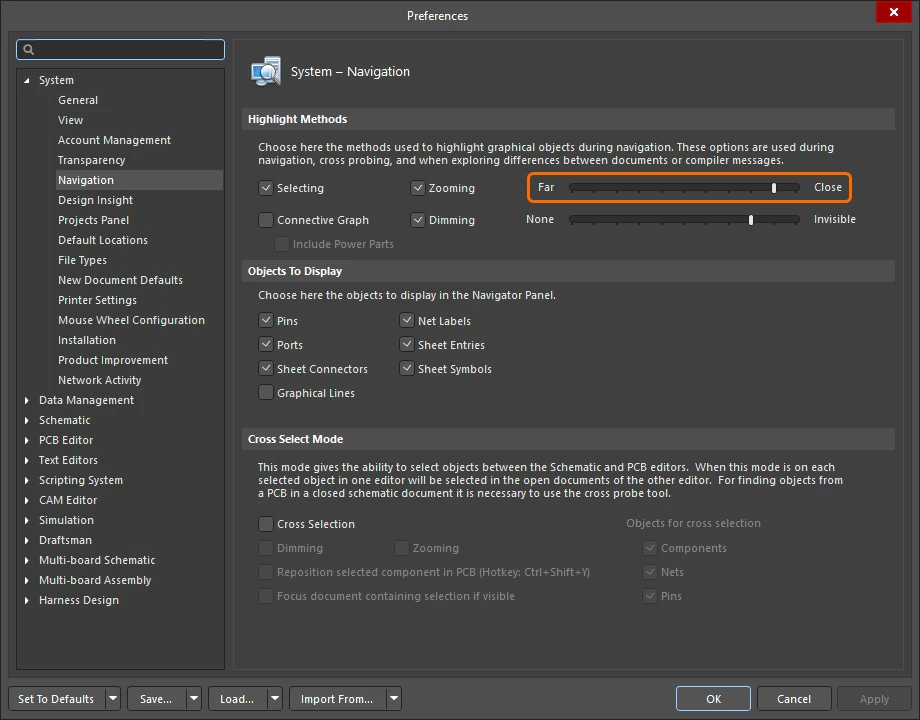 ), oppure facendo clic sul pulsante Magnify nella parte superiore del pannello PCB Rules and Violations ( ), oppure facendo clic sul pulsante Magnify nella parte superiore del pannello PCB Rules and Violations (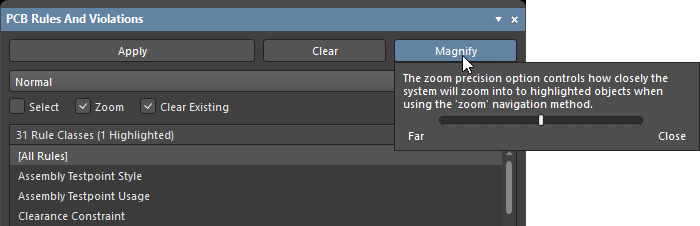 ). ). |
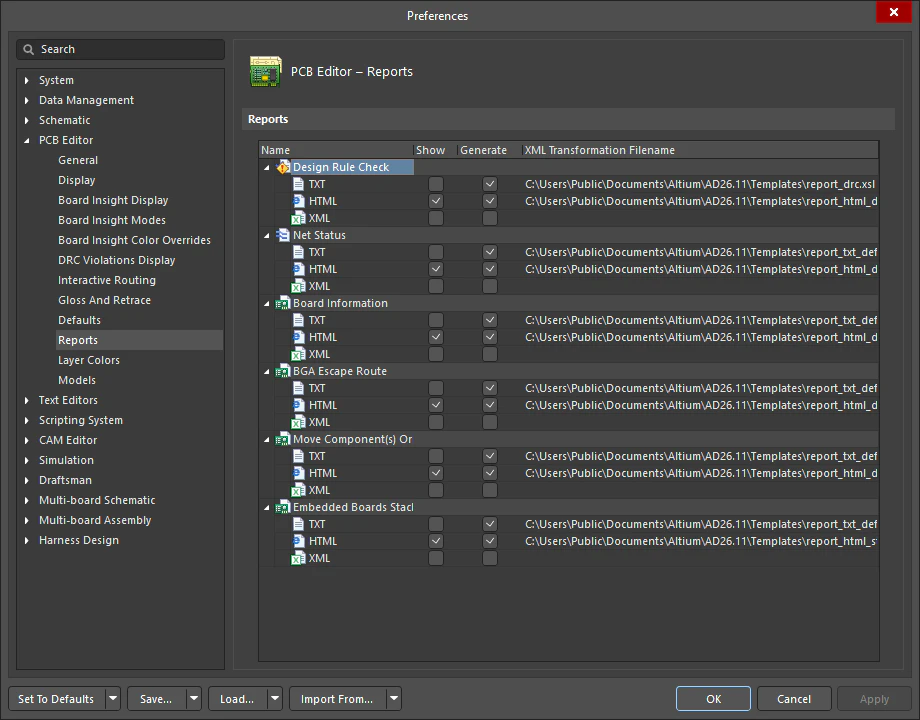
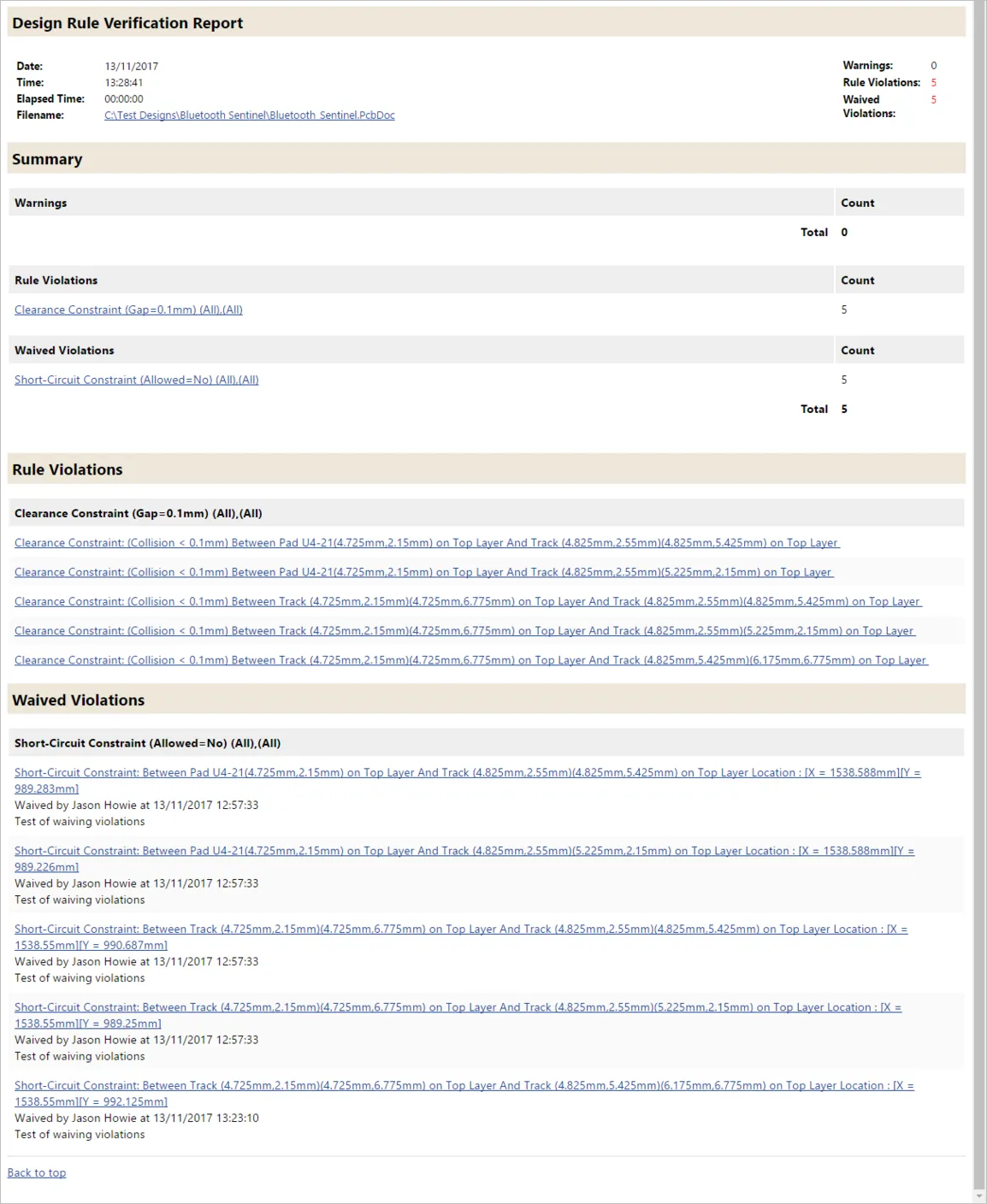
| From a DRC report | Se l'opzione Create Report File è abilitata nella finestra di dialogo Design Rule Checker, le violazioni rilevate durante l'esecuzione di un DRC batch vengono elencate in un Design Rule Verification Report generato. Fai clic sulla voce con collegamento ipertestuale relativa a un oggetto che presenta una violazione per individuarlo direttamente nell'area di progettazione tramite cross-probing ( |
 ).
). ).
).Finestra di dialogo dei dettagli delle violazioni
 La finestra di dialogo mostra i dettagli della violazione attualmente in esame.
Opzioni e controlli della finestra di dialogo dei dettagli delle violazioni |
|
| Violated Rule | La regola di progettazione violata per la voce di violazione attualmente in esame. La regola viene visualizzata indicando il tipo, i vincoli violati e l'ambito di applicazione. Il nome della regola è un collegamento attivo: fai clic sul collegamento per aprire PCB Rules and Constraints Editor, dove puoi modificare le impostazioni della regola. Se il PCB include un set di regole definito dall'utente e la regola violata appartiene a tale set, viene visualizzato anche il nome del set di regole. Questa funzionalità è in Open Beta ed è disponibile quando l'opzione |
| Violating Primitives | Quest'area mostra le primitive coinvolte nella violazione attualmente selezionata, indicando il tipo di oggetto, l'identificatore (ove applicabile), la posizione e il layer su cui si trovano. |
| Waive this violation | Seleziona la casella di controllo per accettare la violazione come deroga, completando i seguenti dettagli:
|
| Highlight | Facendo clic su questo pulsante, le primitive che presentano la violazione descritte nella finestra di dialogo vengono evidenziate momentaneamente nell'area di progettazione. L'evidenziazione mantiene le primitive interessate nella loro normale visibilità, mentre tutti gli altri oggetti nell'area di progettazione diventano temporaneamente monocromatici. Questo pulsante non centra la violazione; per farlo, fai clic su Jump. Prima di fare clic su Highlight, può essere utile spostare la finestra di dialogo dal centro del monitor per vedere più facilmente le primitive evidenziate. |
| Jump | Facendo clic su questo pulsante, le primitive che presentano la violazione descritte nella finestra di dialogo vengono centrate nell'area di progettazione. Le primitive vengono quindi ingrandite e centrate nell'area di progettazione. |
Interpretazione delle violazioni
Una schermata disseminata di indicatori di violazione può sembrare scoraggiante. Puoi semplificare la situazione gestendo il processo per fasi, ad esempio rimandando i controlli delle regole di produzione fino al completamento del posizionamento dei componenti e dello sbroglio.
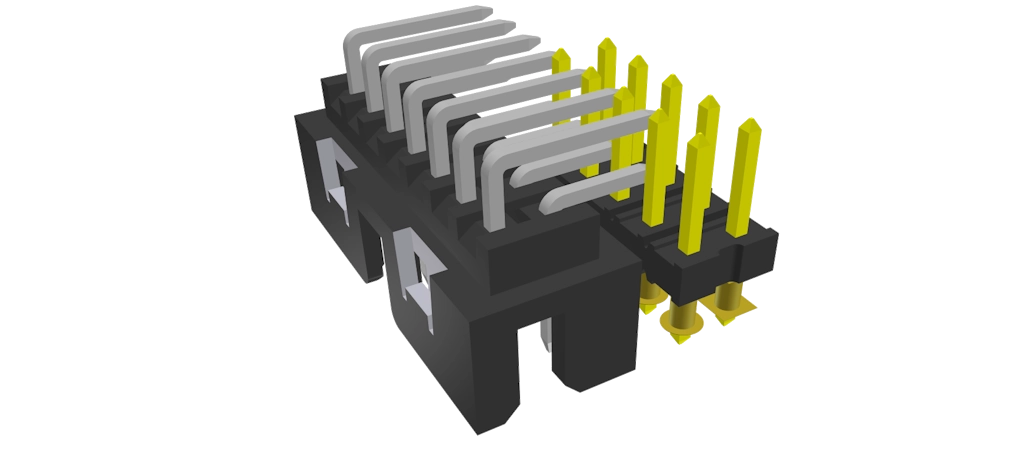
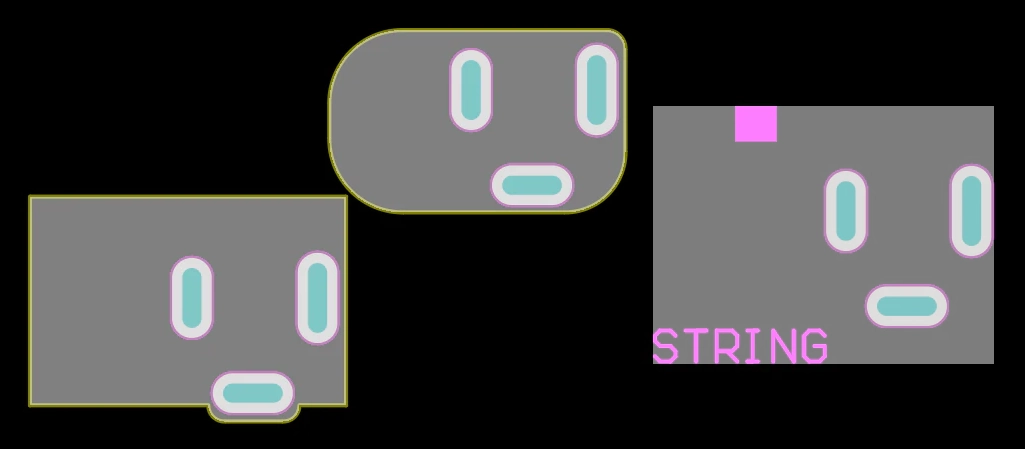
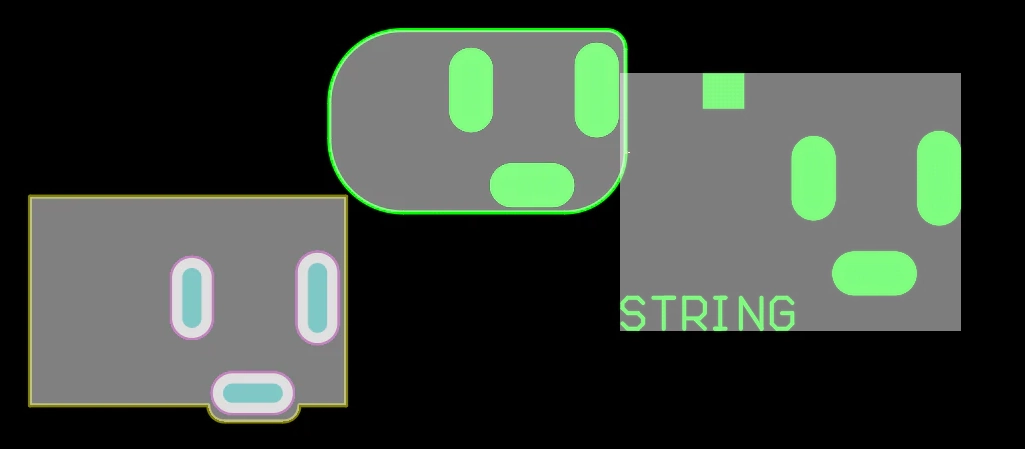
Il sistema DRC supporta il controllo delle distanze di rispetto dei componenti sia in 2D sia in 3D.
Suggerimenti per interpretare le violazioni |
|
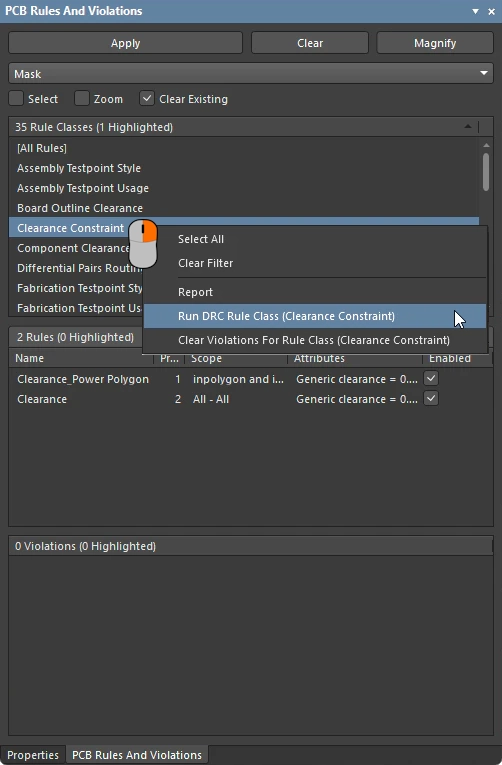
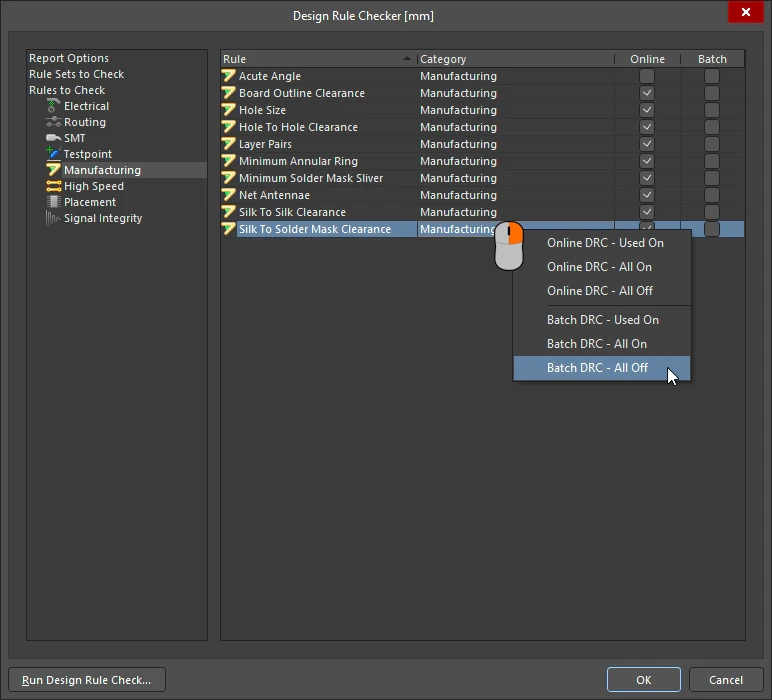
| Esegui i controlli per fasi | Un buon approccio consiste nell'abilitare per i controlli solo le regole relative alla fase corrente del processo di progettazione: se stai posizionando i componenti, abilita le regole di posizionamento e disabilita tutte le altre; se stai eseguendo lo sbroglio, abilita solo le regole di sbroglio, e così via. Utilizza il menu contestuale accessibile con il pulsante destro del mouse in Design Rule Checker finestra di dialogo per attivare e disattivare il controllo delle regole. Una funzione utile è che i comandi del menu contestuale si applicano solo alle regole attualmente visibili: selezionando un tipo di regola sulla sinistra, è possibile attivare o disattivare rapidamente tutte le regole di quel tipo ( |
| Utilizzare i marcatori di dettaglio | Il vantaggio dei marcatori di dettaglio delle violazioni è che forniscono informazioni sul tipo di violazione e, ove possibile, sui relativi dettagli. |
| Comprendere le collisioni tra componenti | Per capire perché viene segnalata una collisione tra componenti, è importante comprendere come il sistema DRC considera i componenti:
Scopri di più sulla regola di progettazione Component Clearance. |
 ).
).Applicare deroghe selettive alle violazioni DRC
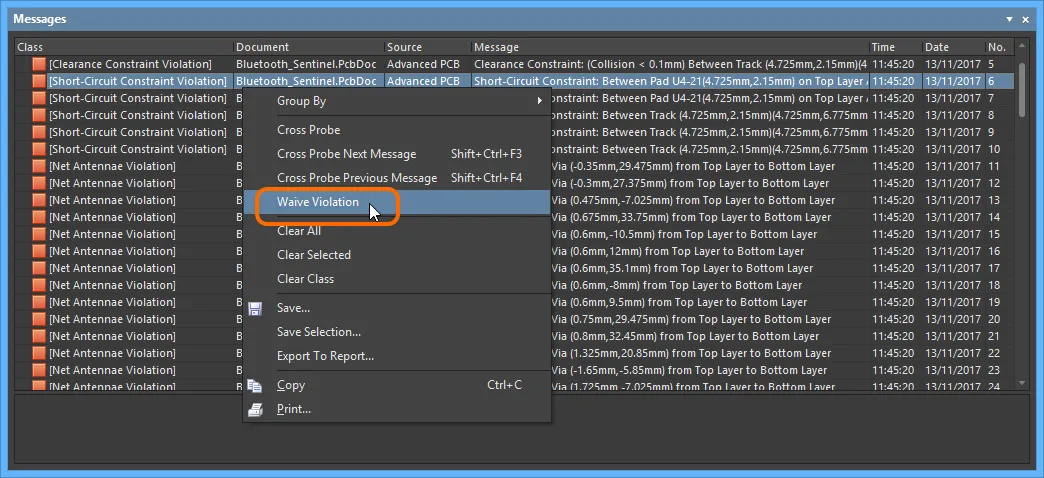
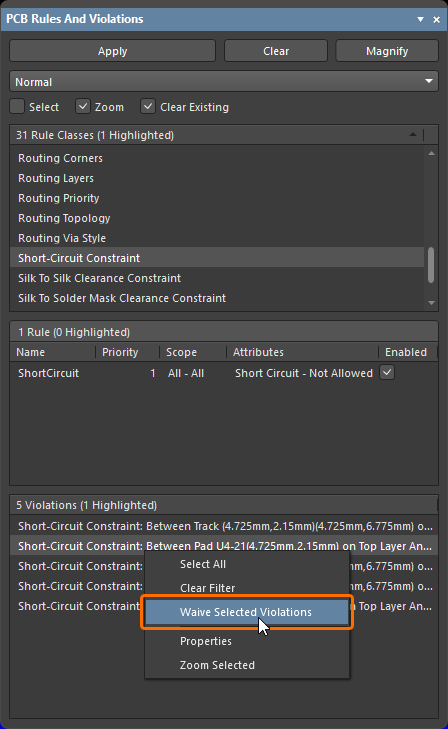
Il software consente di applicare una deroga selettiva a qualsiasi violazione DRC. In questo modo è possibile «sopprimere» una violazione che non è considerata un problema, senza dover creare una regola di progettazione specifica (e magari complessa) per gestire la situazione. Le violazioni con deroga sono riportate in dettaglio nel pannello PCB Rules and Violation quando viene selezionato il relativo tipo di regola.
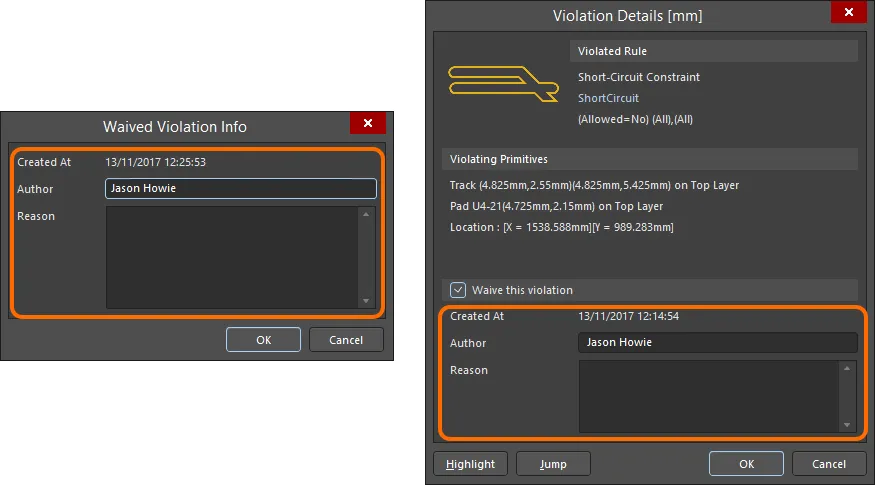 Le informazioni memorizzate per una violazione con deroga vengono inserite tramite la finestra di dialogo Waived Violation Info o la finestra di dialogo Violation Details.
Applicare deroghe alle violazioni DRC |
|
| Applicare una deroga a una violazione DRC | È possibile applicare una deroga alle violazioni DRC nei seguenti modi:
|
| Quali informazioni vengono memorizzate | Per ogni violazione con deroga, il software registra tre informazioni:
|
| Lavorare con le violazioni con deroga |
|
| Revocare la deroga a una violazione | È possibile revocare la deroga a una violazione in qualsiasi momento nei seguenti modi:
|
| Documentare le violazioni con deroga | Se l'opzione Create Report File è abilitata nella finestra di dialogo Design Rule Checker, le violazioni con deroga vengono incluse in una sezione separata del report ( |
 ).
). ).
). ).
). ).
). ).
). Localizzato tramite A