
Tutorial - Una panoramica completa del progetto con Altium Designer
Benvenuto nel mondo dello sviluppo di prodotti elettronici con il software di progettazione elettronica di livello mondiale di Altium. Questo tutorial ti aiuterà a iniziare guidandoti attraverso l’intero processo di progettazione di un semplice PCB, dall’idea ai file di output.
Il progetto
Il progetto per il quale creerai lo schema elettrico e progetterai una scheda a circuito stampato (PCB) è un semplice multivibratore astabile. Il circuito è mostrato di seguito; utilizza due transistor NPN per uso generale configurati come multivibratore astabile auto-oscillante.
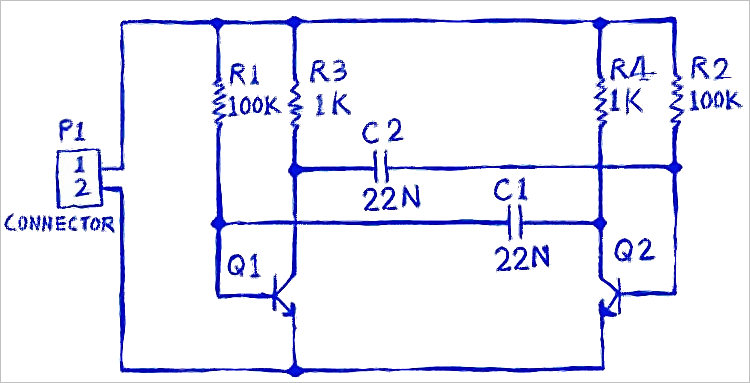
Circuito del multivibratore

Animazione del PCB progettato
Questo tutorial si concentra sull’uso di Altium Designer con un Workspace connesso, l’ambiente più snello e potente per le tue esigenze di progettazione. Per completare questo tutorial, dovrai essere connesso a un Workspace. Si presume che il tuo Workspace sia stato attivato/installato con i dati di esempio.
Accesso a un account Altium
Main pages: Accesso al tuo account Altium
Per prima cosa, devi connetterti al tuo account Altium se non l’hai già fatto. Il tuo account Altium fornisce accesso ai servizi on-demand di Altium, inclusa una connessione a un Workspace Altium 365 e ai dati dei componenti del produttore.
 .
.
Accesso a un account Altium in Altium Designer Develop
-
Fai clic sul controllo Utente corrente in alto a destra nell’area di progettazione e quindi seleziona la voce
 dal menu associato.

-
Verrà visualizzata la finestra di dialogo Sign In (
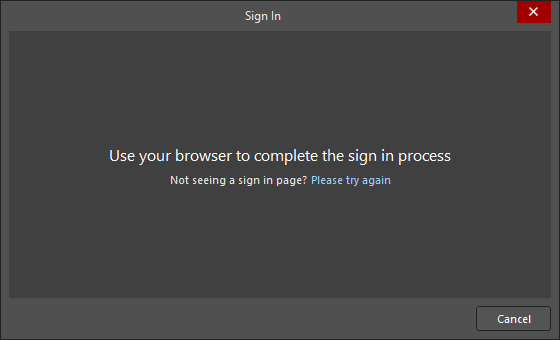 ) e si aprirà una nuova pagina nel browser predefinito dalla quale potrai accedere al tuo account Altium.
-
Una volta effettuato l’accesso, il controllo Utente corrente cambierà per indicare che hai effettuato l’accesso al tuo account Altium mostrando la tua immagine del profilo Altium, o avatar (ad esempio,
 ).
).

Accesso a un account Altium in Altium Designer Agile o Altium Designer
-
Fai clic sul controllo Utente corrente in alto a destra nell’area di progettazione e quindi seleziona la voce
dal menu associato.

-
Nella finestra di dialogo Sign In che si apre, fai clic sul pulsante
 per aprire una nuova pagina nel browser predefinito dalla quale potrai accedere al tuo account Altium.

-
Una volta effettuato l’accesso, il controllo Utente corrente cambierà per indicare che hai effettuato l’accesso al tuo account Altium mostrando la tua immagine del profilo Altium, o avatar (ad esempio,
).

-
Assicurati di utilizzare una licenza valida. La selezione della licenza viene eseguita nella vista Gestione licenze, accessibile facendo clic sul controllo Utente corrente e selezionando la voce
 dal menu associato.

Fai riferimento alla pagina Gestione licenze in Altium Designer Agile o Gestione licenze in Altium Designer per saperne di più sui tipi di licenza disponibili e su come gestirli.
-
Chiudi la vista Gestione licenze facendo clic con il pulsante destro del mouse sulla relativa scheda nella parte superiore dell’area di progettazione e selezionando il comando Close License Management dal menu contestuale.

Connessione a un Workspace
Main pages: Accesso al tuo Workspace, Progettazione con un Workspace connesso
Altium Designer può connettersi a un Workspace per fornire un’unica fonte e archivio dati sicuri, offrendo al contempo una collaborazione senza pari. Può trattarsi di un Workspace Altium 365 (sia Altium Develop Workspace che Altium Agile Workspace) – un Workspace ospitato sulla piattaforma infrastrutturale cloud Altium 365, oppure di un Enterprise Server Workspace – un Workspace fornito tramite Altium On-Prem Enterprise Server, installato e gestito dal tuo reparto IT.
 .
.
Connessione a un Workspace Altium 365
Fai clic sul controllo Workspace attivo e quindi seleziona dal menu associato la voce relativa allo specifico Workspace Altium 365 a cui desideri connetterti. Il controllo Workspace attivo cambierà per indicare che ti sei connesso a un Workspace Altium 365 mostrando il nome del Workspace (ad esempio,  ).
).

Connessione a un Workspace Enterprise Server
Se utilizzi un Workspace Enterprise Server, puoi connetterti ad esso da Altium Designer Agile o Altium Designer come segue:
-
Fai clic sul controllo Utente corrente in alto a destra nell’area di progettazione (ad esempio,
) e quindi seleziona la voce  dal menu associato.

-
Nella finestra di dialogo Sign in che si apre, inserisci l’URL del Workspace (Server Address) e le credenziali di accesso al Workspace (User Name e Password), quindi fai clic sul pulsante
 . Il controllo Workspace attivo cambierà per indicare che ti sei connesso a un Workspace Enterprise Server mostrando il nome del Workspace.
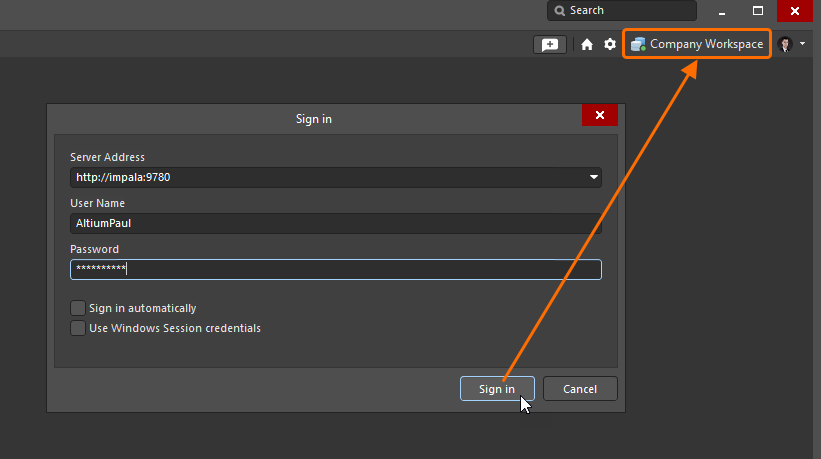
 Localizzato tramite A