
Tutorial - Una panoramica completa del progetto con Altium Designer
A colpo d'occhio
- Comprendi il funzionamento del semplice circuito a due transistor che utilizzerai durante il tutorial.
- Scopri come accedere e connetterti a un Workspace Altium 365 o Enterprise Server.
- Preparati a creare un progetto PCB e a iniziare a disegnare lo schema elettrico.
Benvenuto nel mondo dello sviluppo di prodotti elettronici con il software di progettazione elettronica di eccellenza di Altium. Questo tutorial ti aiuterà a iniziare, guidandoti attraverso l'intero processo di progettazione di un semplice PCB, dall'idea ai file di output.
Il progetto
Il progetto per il quale realizzerai lo schema elettrico e progetterai un circuito stampato (PCB) è un semplice multivibratore astabile. Il circuito è illustrato di seguito e utilizza due transistor NPN per uso generico configurati come multivibratore astabile a oscillazione libera.
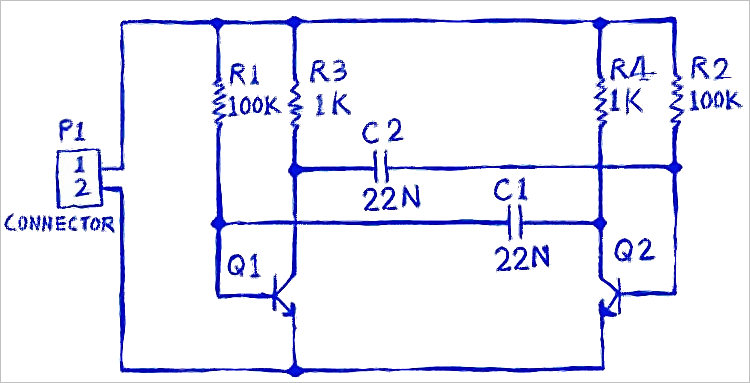
Circuito del multivibratore

Animazione del PCB progettato
Questo tutorial si concentra sull'utilizzo di Altium Designer con un Workspace connesso: l'ambiente più efficiente e completo per le tue esigenze di progettazione. Per completare questo tutorial, dovrai essere connesso a un Workspace. Si presuppone che il Workspace sia stato attivato/installato con i dati di esempio.
Accesso a un account Altium
Main pages: Accesso al tuo account Altium
Per prima cosa, devi accedere al tuo account Altium, se non l'hai già fatto. Il tuo account Altium consente di accedere ai servizi on-demand di Altium, tra cui la connessione a un Workspace Altium 365 e i dati dei componenti dei produttori.
 .
.
Accesso a un account Altium in Altium Designer Develop
-
Fai clic sul controllo Current User in alto a destra nell'area di progettazione, quindi seleziona la voce
 dal relativo menu.

-
Verrà visualizzata la finestra di dialogo Sign In (
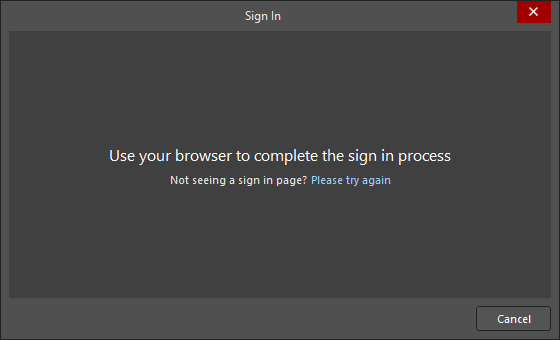 ) e si aprirà una nuova pagina nel browser predefinito, dalla quale potrai accedere al tuo account Altium.
-
Una volta effettuato l'accesso, il controllo Current User cambierà per indicare che hai effettuato l'accesso al tuo account Altium, mostrando l'immagine del tuo profilo Altium o il tuo avatar (ad esempio,
 ).
).

Accesso a un account Altium in Altium Designer Agile o Altium Designer
-
Fai clic sul controllo Current User in alto a destra nell'area di progettazione, quindi seleziona la voce
dal relativo menu.

-
Nella finestra di dialogo Sign In che si apre, fai clic sul pulsante
 per aprire una nuova pagina nel browser predefinito, dalla quale potrai accedere al tuo account Altium.

-
Una volta effettuato l'accesso, il controllo Current User cambierà per indicare che hai effettuato l'accesso al tuo account Altium, mostrando l'immagine del tuo profilo Altium o il tuo avatar (ad esempio,
).

-
Assicurati di utilizzare una licenza valida. La selezione della licenza avviene nella vista License Management, accessibile facendo clic sul controllo Current User e selezionando la voce
 dal relativo menu.

Consulta la pagina Gestione delle licenze in Altium Designer Agile o Gestione delle licenze in Altium Designer per saperne di più sui tipi di licenza disponibili e su come gestirli.
-
Chiudi la vista License Management facendo clic con il pulsante destro del mouse sulla relativa scheda nella parte superiore dell'area di progettazione e selezionando il comando Close License Management dal menu contestuale.

Connessione a un Workspace
Main pages: Accesso al tuo Workspace, Progettazione con un Workspace connesso
Altium Designer può connettersi a un Workspace per fornire un'unica fonte sicura di dati e un unico spazio di archiviazione, offrendo al contempo possibilità di collaborazione senza pari. Può trattarsi di un Workspace Altium 365 (Altium Develop Workspace, Altium Agile Teams Workspace, Altium Agile Enterprise Workspace), ovvero un Workspace ospitato sulla piattaforma infrastrutturale cloud Altium 365, oppure di un Enterprise Server Workspace, ovvero un Workspace fornito tramite Altium On-Prem Enterprise Server, installato e gestito dal tuo reparto IT.
 .
.
Connessione a un Workspace Altium 365
Fai clic sul controllo Active Workspace, quindi seleziona dal relativo menu la voce corrispondente al Workspace Altium 365 a cui desideri connetterti. Il controllo Active Workspace cambierà per indicare che ti sei connesso a un Workspace Altium 365, mostrando il nome del Workspace (ad esempio,  ).
).

Connessione a un Workspace Enterprise Server
Se utilizzi un Workspace Enterprise Server, puoi connetterti da Altium Designer Agile o Altium Designer come segue:
-
Fai clic sul controllo Current User in alto a destra nell'area di progettazione (ad esempio,
), quindi seleziona la voce  dal relativo menu.

-
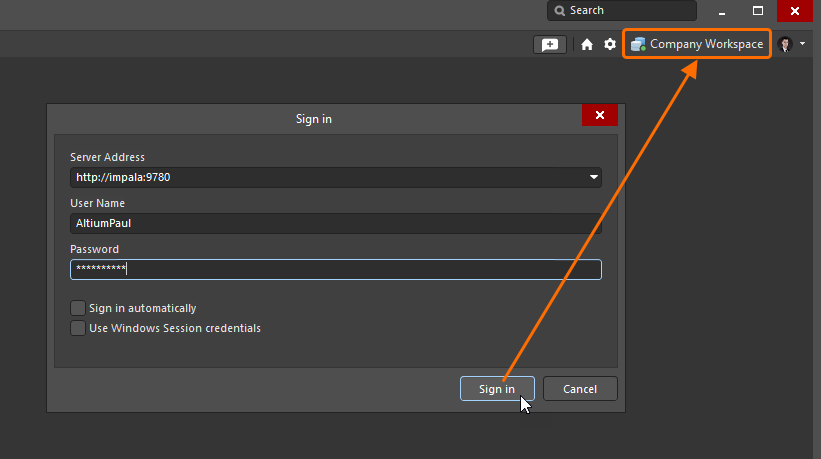
Nella finestra di dialogo Sign in che si apre, inserisci l'URL del Workspace (Server Address) e le tue credenziali di accesso al Workspace (User Name e Password), quindi fai clic sul pulsante
 . Il controllo Active Workspace cambierà per indicare che ti sei connesso a un Workspace Enterprise Server, mostrando il nome del Workspace.
 Localizzato tramite A