
プロジェクトテンプレートの作成
概略
- Workspaceプロジェクトテンプレートの作成、保存、編集、再利用の方法を学びます。
- 「[ProjectName]」構文を使用して、新しいプロジェクトごとにドキュメントに自動で名前を付けます。
- ローカルテンプレートを作成し、設計の開始時に利用できるようにします。
プロジェクトテンプレートには、さまざまなプロジェクトに頻繁に適用するドキュメントの構成や設定を含めます。 プロジェクトを構成する一般的なドキュメントやファイル形式に加えて、参考ドキュメントや構成ファイルを含めることもできます。プロジェクトテンプレートで設定したプロジェクトオプションは、そのテンプレートを使用して設計プロジェクトを作成する際にも適用されます。 プロジェクトテンプレートを使用する利点は、必要に応じて、共通のプロジェクトファイル一式(出力ジョブを含む)、承認済みのプロジェクト/ドキュメントオプション、デザインルール、パラメーター、単位設定、ドキュメントの表題欄、グリッド設定、プロジェクトのリリースオプションなど、さまざまな内容をテンプレートに含められることです。
プロジェクトテンプレートは、PCB、マルチボード、ハーネスの各プロジェクトタイプ向けに作成できます。
Workspaceプロジェクトテンプレートの作成
接続先のWorkspaceに新しいプロジェクトテンプレートを作成するには、次の手順を実行します。
-
PreferencesダイアログのData Management – Templatesページで、Templatesタブを開きます。
-
Addボタンのメニュー、またはテンプレートグリッドのコンテキストメニューから、Projectコマンドを選択します。
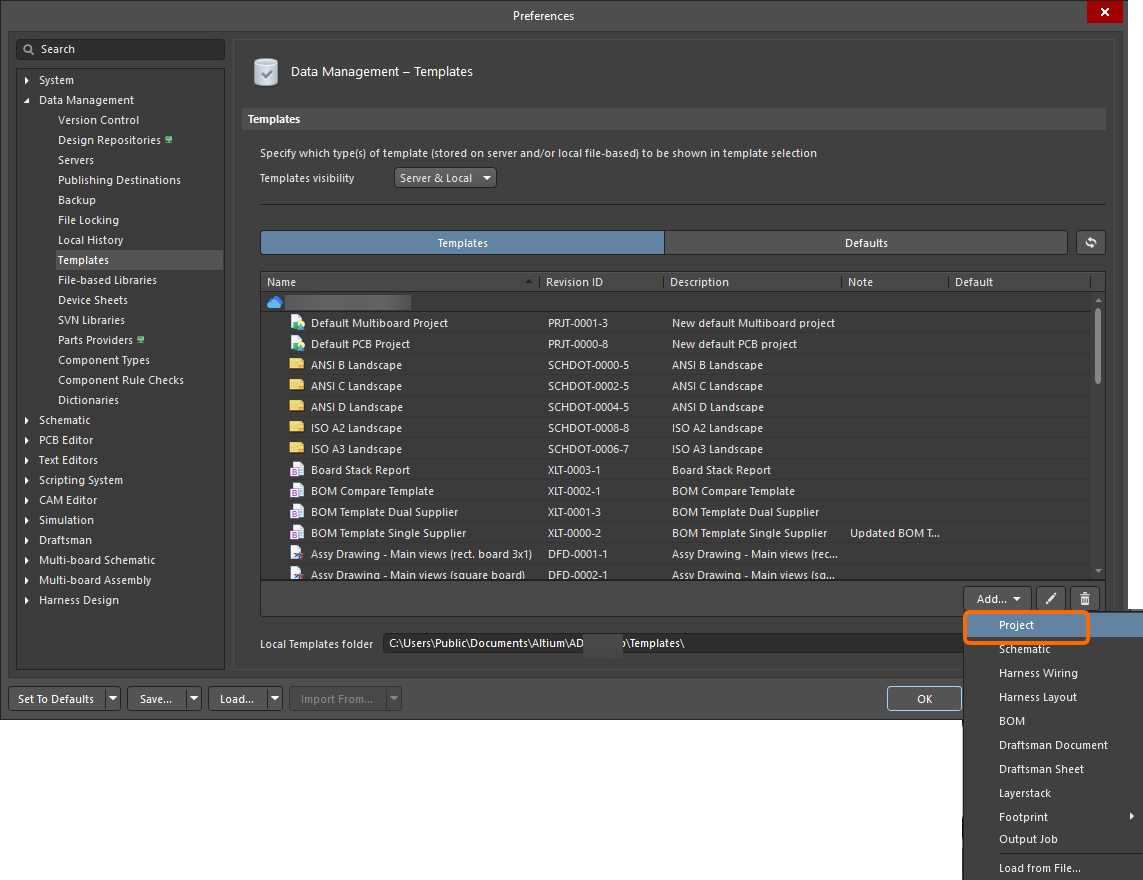
-
コマンドを選択すると表示されるClose PreferencesダイアログでOKをクリックし、Preferencesダイアログを閉じて、Projectsパネルで一時的な編集用プロジェクトを開きます。新しいプロジェクトテンプレートの計画済みリビジョンが、
Project TemplatesタイプのWorkspaceフォルダーに自動的に作成されます。 -
今後の設計プロジェクトの作成元となるテンプレートとして適切になるよう、必要に応じてプロジェクトの内容とオプションを定義します。テンプレートのドキュメント名に特別な
[ProjectName]構文を使用すると、ドキュメントの自動命名機能を利用できます。 -
Projectsパネルのプロジェクト項目の右側にあるSave to Serverコントロールを使用して、プロジェクトをWorkspaceに保存します。Edit Revisionダイアログが開き、NameとDescriptionを定義し、必要に応じてリリースノートを追加できます。保存後、プロジェクト構造が閉じます。プロジェクトと関連するすべてのソースファイルが、Workspaceプロジェクトテンプレートのリビジョンに保存されます。
Workspaceに保存されるデータは、プロジェクトファイルと、それに関連するすべてのソースファイルで構成されます。テンプレートファイルを表示するには、Explorerパネルでテンプレートを選択し、Previewアスペクトビュータブに切り替えます。

Explorerパネルで、保存したプロジェクトテンプレートのリビジョンを参照します。テンプレートファイルを表示するには、Previewアスペクトビュータブに切り替えます。
ドキュメントの自動命名
新しい設計にプロジェクトテンプレートを適用すると、テンプレートを構成するドキュメントに自動的に名前を付ける便利な機能を利用できます。この機能を有効にするには、テンプレートのドキュメント名に特別な[ProjectName]構文を含めます。新しいプロジェクトにテンプレートを使用すると、この構文が指定したプロジェクト名に置き換えられます。
たとえば、プロジェクトテンプレート内の回路図ドキュメントの名前が[ProjectName].SchDocで、そのテンプレートをFlux_Triangulatorという名前の新しいAltium Designerプロジェクトに使用すると、プロジェクト内に作成される回路図ファイルの名前はFlux_Triangulator.SchDocになります。この命名用文字列はほかの文字と組み合わせることもできるため、[ProjectName]_Top-Level-Structure.SchDocというテンプレートドキュメントは、Flux_Triangulatorという名前で新規作成したプロジェクトでは、Flux_Triangulator_Top-Level-Structure.SchDocという名前のプロジェクトドキュメントになります。

テンプレートとして準備したプロジェクトの例。[ProjectName]構文を使用することで、テンプレートを再利用する際にドキュメント名を自動的に設定できます。
既存のプロジェクトをWorkspaceプロジェクトテンプレートとして保存
既存の設計プロジェクトをWorkspaceに直接保存し、テンプレートとして使用することもできます。手順は次のとおりです。
-
Altium Designerで既存の設計プロジェクトを開き、Projectsパネルでプロジェクトがアクティブになっていることを確認します。
-
テンプレートとして使用できるように、必要に応じてプロジェクトを変更します。プロジェクトテンプレートとしての使用に合わせて内容や構成を整えた専用のプロジェクトを作成することをお勧めしますが、必須ではありません。すでに定義済みの既存のプロジェクトをそのまま使用し、後から編集してテンプレートの構成や内容を微調整することもできます。
-
メインメニューからFile » Save Project As Template to Serverを選択します。確認ダイアログが開き、接続先のWorkspaceのフォルダー構造内のどこに、どの名前(元のプロジェクト名)でプロジェクトテンプレートが保存されるかが表示されます。
-
OKをクリックすると、接続先のWorkspaceにプロジェクトが保存されます。保存が正常に完了したことを知らせる情報ダイアログが表示されます。

現在接続しているWorkspaceに、既存のプロジェクトをプロジェクトテンプレートとして保存する例。
Workspaceプロジェクトテンプレートの使用
Workspaceに保存したプロジェクトテンプレートは、今後の設計プロジェクトの作成に使用できます。Workspaceに接続している場合、Create Projectダイアログで新しいプロジェクトを作成する 際に、使用可能なテンプレートが表示されます(File » New » Project)。以下の例では、使用可能なWorkspaceプロジェクトテンプレートの1つであるPCB_TMPL_SIMPLEを使用して、新しいPCBプロジェクトを作成しています。作成されたプロジェクトの一部のドキュメント名には、指定したプロジェクトのNameが使用されていることに注目してください。これは、テンプレートのドキュメント名に、前述の[ProjectName]構文が使用されているためです。

新しいプロジェクトを作成する際に、自分と共有されているプロジェクトテンプレートの最新リビジョンから選択できます。
Workspaceプロジェクトテンプレートの編集
Workspace内のプロジェクトテンプレートは、いつでも再度開いて編集できます。PreferencesダイアログのData Management – TemplatesページにあるTemplatesタブで、テンプレートのエントリを右クリックし、コンテキストメニューからEditコマンドを選択します。プロジェクトテンプレートの最新リビジョンが、一時的な編集可能プロジェクトとしてProjectsパネルに開き、編集できる状態になります。必要な変更を加えた後、プロジェクトをプロジェクトテンプレートの次のリビジョンとして保存します。

ローカルプロジェクトテンプレートの作成
以下の手順で、ローカルプロジェクトテンプレートを作成することもできます。
-
Create Projectダイアログ (File » New » Project)を使用して、新しいプロジェクトを作成します。
-
今後の設計プロジェクトの作成元となるテンプレートとしての用途に合わせて、プロジェクトの内容とオプションを必要に応じて定義します。テンプレートのドキュメント名に特殊な
[ProjectName]構文を使用すると、ドキュメントの自動命名機能を利用できます。 -
ハードドライブ上のプロジェクトフォルダーの内容を、PreferencesダイアログのData Management – Templatesページの下部にあるLocal Template folderフィールドで定義されたローカルテンプレートフォルダーにコピーします。
ローカルプロジェクトテンプレートは、PreferencesダイアログのData Management – TemplatesページにあるTemplatesタブのグリッド内のLocal領域に一覧表示されます。Create Projectダイアログを使用して新しいプロジェクトを作成する際に、使用するローカルプロジェクトテンプレートを選択できます。
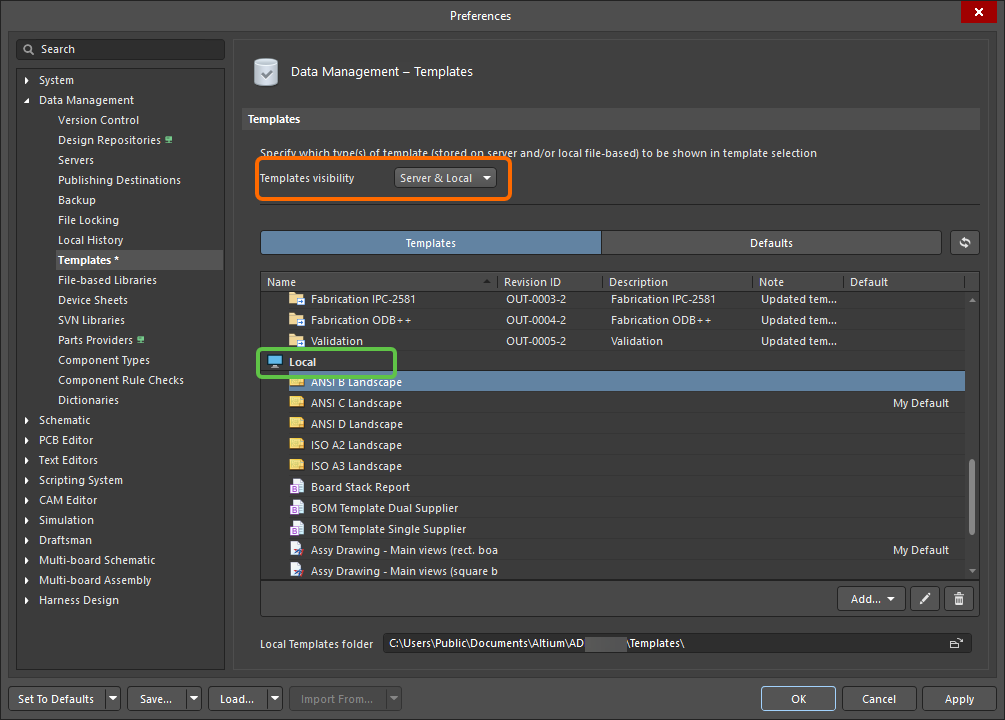
ローカルプロジェクトテンプレートは、PreferencesダイアログのData Management – Templatesページに一覧表示されます。ローカルテンプレートを使用するには、Templates visibilityオプションをServer & Localに設定します。

設計プロジェクトを作成する際に、ローカルプロジェクトテンプレートを選択します。
 AI で翻訳