
製図テンプレートの作成
概略
- Draftsmanのドキュメントテンプレートとシートテンプレートの違い、およびそれぞれの使いどころを学びます。
- Workspaceで新しいテンプレートを作成する方法、ローカルのテンプレートをWorkspaceに保存する方法、後から編集したりリビジョンをアップロードしたりする方法を確認します。
- デフォルトのテンプレートの保存場所と、テンプレート管理プロセス全体におけるローカルでのテンプレート作成の位置付けを理解します。
Draftsmanドキュメントでは、ドキュメントテンプレートとシートテンプレートを使用できます。
-
Document templates – 新しいDraftsmanドキュメントの内容を定義するために使用します。
-
Sheet templates – Draftsmanドキュメントのページプロパティを定義するために使用します。
WorkspaceでのDraftsmanテンプレートの作成
Draftsmanドキュメントテンプレートとシートテンプレートは、接続先のWorkspaceに作成できます。Workspaceは、すべての設計データを安全に一元管理でき、設計チーム全体からアクセスできる場所です。
WorkspaceでのDraftsmanドキュメントテンプレートの作成
接続先のWorkspaceで新しいDraftsmanドキュメントテンプレートを作成するには、次の手順に従います。
-
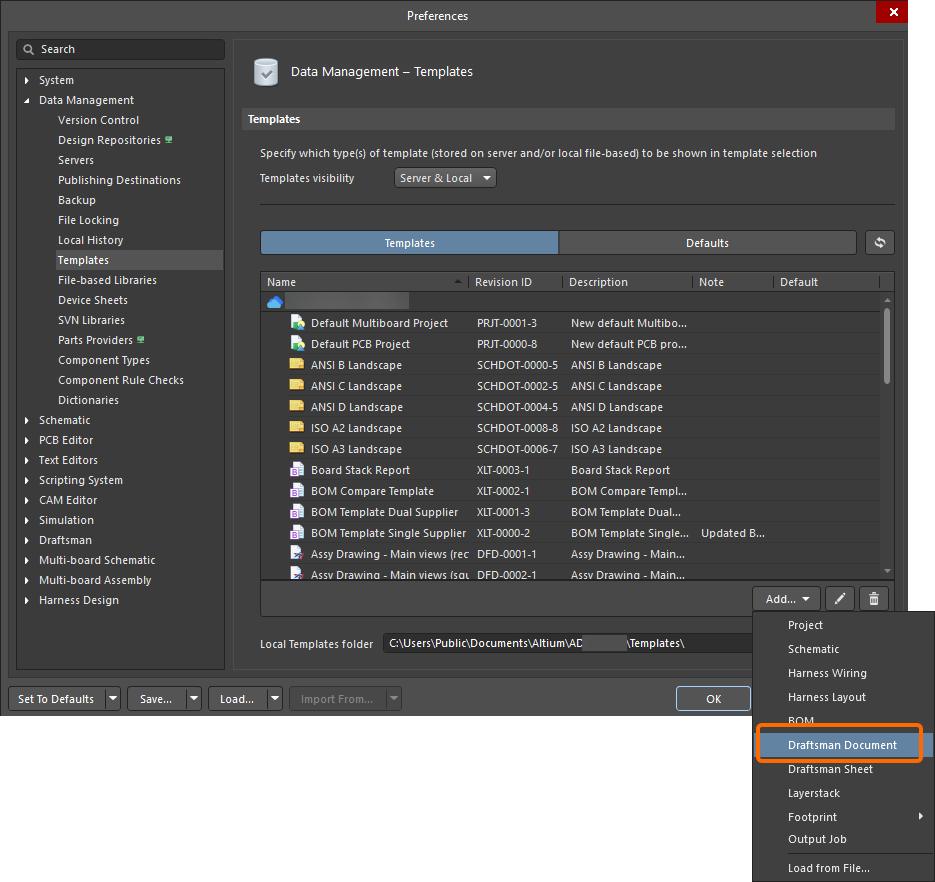
Preferencesダイアログの「データ管理 – テンプレート」ページで、Templatesタブを開きます。
-
 ボタンのメニュー、またはテンプレート一覧のコンテキストメニューから、Draftsman Documentコマンドを選択します。
-
コマンドを選択した後、開いたClose PreferencesダイアログでOKをクリックすると、Preferencesダイアログが閉じ、一時的なDraftsmanエディターが開きます。新しいDraftsmanドキュメントテンプレートアイテムの計画済みリビジョンが、Draftsman TemplatesタイプのWorkspaceフォルダー内に自動的に作成されます。
-
ドキュメントテンプレートの内容を定義します。ドキュメントテンプレートは、複数ページのドキュメント、主要なドキュメント属性(ビュー、テーブル、リストなど)のデータ、ページ設定、およびPCBの設計内容に依存しないDraftsmanで作成された要素をサポートします。
シートテンプレートを使用して、表題欄やサイズなどのページレベルの属性を定義できます(シートテンプレートの適用を含む、ドキュメントシートの設定について詳しくは、「Draftsmanドキュメントの設定」ページを参照してください)。シートテンプレートへの参照は、ドキュメントテンプレートの一部として保存されます。シートテンプレートについては、次のセクションで説明します。

単一ページのDraftsmanドキュメントテンプレートの例 -
メインメニューからFile » Save to Serverコマンドを選択し、ドキュメントテンプレートを接続先のWorkspaceに保存します。Edit Revisionダイアログが表示され、Workspaceに作成するDraftsmanドキュメントテンプレートアイテムのNameとDescriptionを定義し、必要に応じてリリースノートを追加できます。

WorkspaceでのDraftsmanシートテンプレートの作成
接続先のWorkspaceで新しいDraftsmanシートテンプレートを作成するには、次の手順に従います。
-
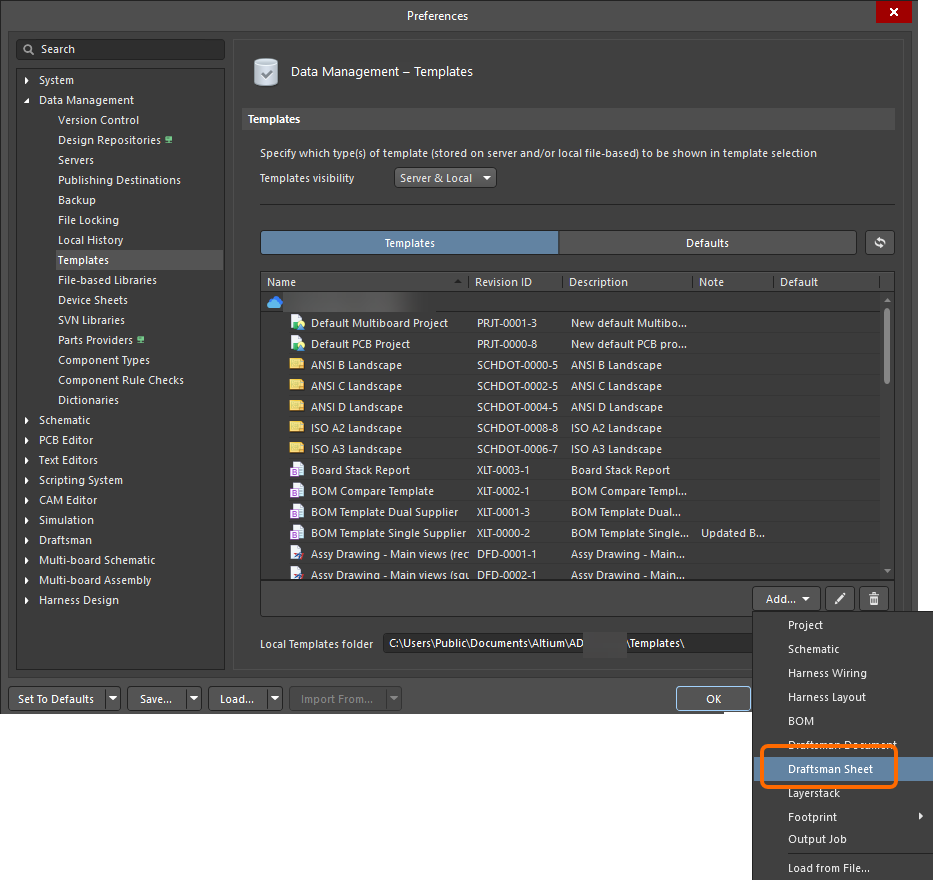
Preferencesダイアログの「データ管理 – テンプレート」ページで、Templatesタブを開きます。
-
 ボタンのメニュー、またはテンプレート一覧のコンテキストメニューから、Draftsman Sheetコマンドを選択します。
-
コマンドを選択した後、開いたClose PreferencesダイアログでOKをクリックすると、Preferencesダイアログが閉じ、一時的なDraftsmanエディターが開きます。新しいDraftsmanドキュメントテンプレートアイテムの計画済みリビジョンが、Draftsman TemplatesタイプのWorkspaceフォルダー内に自動的に作成されます。
-
シートテンプレートの内容を定義します。テンプレートには、シートサイズ、パラメーター、ゾーンおよび枠の設定など、ページのグラフィック情報を含めることができます。エディターのグラフィックツールで作成したオブジェクト(線や長方形など)も含まれます。たとえば、作成した表題欄とその内容などです。

Draftsmanシートテンプレートの例 -
メインメニューからFile » Save to Serverコマンドを選択し、テンプレートを接続先のWorkspaceに保存します。Edit Revisionダイアログが表示され、Workspaceに作成するDraftsmanシートテンプレートアイテムのNameとDescriptionを定義し、必要に応じてリリースノートを追加できます。

既存のローカルDraftsmanテンプレートをWorkspaceに保存する
既存のDraftsmanドキュメント/シートテンプレート(*.DwfDot/*.DwsDot)がある場合は、そのテンプレートをWorkspaceに直接保存することもできます。手順は次のとおりです。
-
Altium Designerでテンプレートを開きます。
-
メインメニューからFile » Save to Serverコマンドを選択します。
-
Choose Planned Item Revisionダイアログが表示されます。このダイアログで、シートの保存先となるDraftsmanドキュメント/シートテンプレートアイテムを選択し、OKをクリックします。シートは、そのアイテムの次のリビジョン(または
Planned状態の既存のリビジョン)に保存されます。 -
Edit Revisionダイアログが表示されます。このダイアログでは、Name、Descriptionを定義し、必要に応じてリリースノートを追加できます。
-
OKをクリックすると、テンプレートが保存され、アイテムのリビジョンに格納されます。
WorkspaceのDraftsmanテンプレートの編集
Workspace内のDraftsmanドキュメント/シートテンプレートは、いつでも再度開いて編集できます。 Preferences ダイアログの Data Management – Templatesページ にある Templates タブで、テンプレートのエントリを右クリックし、コンテキストメニューから Edit コマンドを選択します。一時的なDraftsmanエディターが開き、そのリビジョンに含まれるテンプレートが編集用に開かれます。必要な変更を加えたら、ドキュメントをDraftsmanドキュメント/シートテンプレートアイテムの次のリビジョンに保存します。
ローカルのDraftsmanテンプレートの作成
現在エディターで開いているDraftsmanドキュメント(*.PCBDwf)を、いずれかのテンプレート形式で保存することでも、ローカルのDraftsmanシート/ドキュメントテンプレートを作成できます。
目的のDraftsmanドキュメントがアクティブな状態で、メインメニューからFile » Save Copy As または File » Save As コマンドを選択します。 表示されたSaveダイアログで、使用しているAltium Designerのローカルテンプレートフォルダー(Preferencesダイアログの Data Management – Templatesページの下部にあるLocal Templates folderフィールドで定義。デフォルトのインストールでは C:\Users\Public\Documents\Altium\AD<Version>)を参照し、テンプレートの名前を入力して、Save as typeドロップダウンからAltium Draftsman Sheet Templates (*.DwsDot)またはAltium Draftsman Document Templates (*.DwfDot)を選択します。
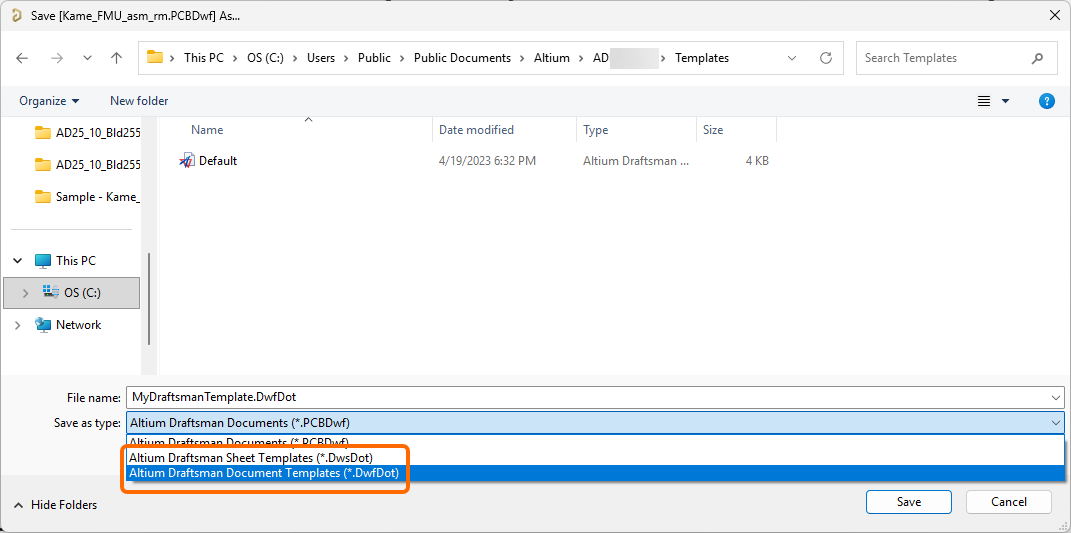
ローカルのDraftsmanテンプレートは、Preferencesダイアログの Data Management – Templatesページ にあるTemplatesタブで、グリッドのLocal領域に表示されます(このページの Template visibility オプションが Server & Local に設定されている場合にのみ表示されます)。
 AI で翻訳