
グラフィカルツールの使用
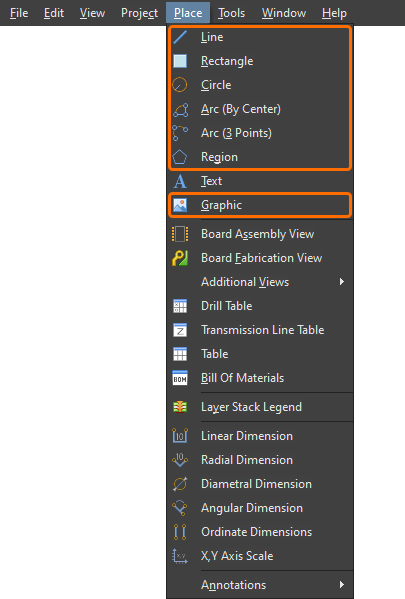
Draftsman には、ドキュメント内に基本的なフリーフォームの描画要素を配置するために使用できる、さまざまなグラフィカル要素ツールが用意されています。配置するグラフィカルツールの種類は、 Place メインメニューから選択できます。
線
線(Place » Line)は、Draftsman のドキュメントシート上に配置できるグラフィックオブジェクトです。線オブジェクトは、カスタムグラフィックを手動で作成するためだけでなく、ドキュメント自体に関する特定データを含む情報テーブルなどのアイテム用テンプレートを作成するためにも使用できます。

配置された線
配置された線の表示スタイルは、デザインスペース( )で線を選択したときに Properties パネルで設定できます。
プロパティ |
|
| Start Point (X/Y) | 線の開始点(最初に配置した点)の X 軸および Y 軸の値。 |
| End Point (X/Y) | 線の終点の X 軸および Y 軸の値。 |
| Line Style | ドロップダウンを使用して、線の描画に用いる線幅とパターンを選択します。利用可能なオプションは、デザインスペースで何も選択されていないときに Properties パネルの Line Styles 領域で定義されます。詳細は Setting Up a Draftsman Document ページを参照してください。 関連するカラーボタンを使用して線の色を指定します。 |
長方形
長方形(Place » Rectangle)は、Draftsman のドキュメントシート上に配置できるグラフィックオブジェクトで、必要に応じて単色または ANSI パターンで塗りつぶすことができます。

配置された長方形
配置された長方形の表示スタイルは、デザインスペース( )で長方形を選択したときに Properties パネルで設定できます。
位置 |
|
| (X/Y) | 長方形の参照位置(左下隅の位置)の X 軸および Y 軸の値。 |
プロパティ |
|
| Width | 選択した長方形の幅。 |
| Height | 選択した長方形の高さ。 |
| Line Style | ドロップダウンを使用して、長方形の外形を描画する線幅とパターンを選択します。利用可能なオプションは、デザインスペースで何も選択されていないときに Properties パネルの Line Styles 領域で定義されます。詳細は Setting Up a Draftsman Document ページを参照してください。 関連するカラーボタンを使用して線の色を指定します。 |
| Fill Style | これらのオプションを使用して、長方形の塗りつぶしパターンと色を設定します。 パターンスウォッチには、設定に基づくパターンのプレビューが表示されます。関連するカラーボタンを使用して、塗りつぶしおよびハッチパターンの色を指定します。関連する
|
 ボタンを選択して、次のオプション(
 )にアクセスします。
円
円(Place » Circle)は、Draftsman のドキュメントシート上に配置できるグラフィックオブジェクトで、必要に応じて単色または ANSI パターンで塗りつぶすことができます。

配置された円
配置された円の表示スタイルは、デザインスペース( )で円を選択したときに Properties パネルで設定できます。
位置 |
|
| (X/Y) | 円の中心点の X 軸および Y 軸の値。 |
プロパティ |
|
| Radius | 選択した円の半径(中心から外周までの距離)。 |
| Line Style | ドロップダウンを使用して、円の外形を描画する線幅とパターンを選択します。利用可能なオプションは、デザインスペースで何も選択されていないときに Properties パネルの Line Styles 領域で定義されます。詳細は Setting Up a Draftsman Document ページを参照してください。 関連するカラーボタンを使用して線の色を指定します。 |
| Fill Style | これらのオプションを使用して、円の塗りつぶしパターンと色を設定します。 パターンスウォッチには、設定に基づくパターンのプレビューが表示されます。関連するカラーボタンを使用して、塗りつぶしおよびハッチパターンの色を指定します。関連する
|
 )にアクセスします。
円弧
円弧(Place » Arc (By Center) または Place » Arc (3 Points))は、Draftsman のドキュメントシート上に配置できるグラフィックオブジェクトで、目的の円弧角、半径、線スタイルに設定できます。Draftsman の円弧は、中心指定方式または 3 点方式で配置できます。

配置された円弧
配置された円弧を選択すると、中心、外周、および開始/終了点に編集ハンドル/ノードが表示されます。
-
円弧の中心ノードをクリックしてドラッグし、図面ドキュメント上で位置を変更します。
-
開始点または終了点ノードをクリックしてドラッグし、円弧角を変更します。
-
外周ノードをクリックしてドラッグし、円弧の半径を変更します。
編集ノードの移動中に Ctrl キーを押すと、円弧の高度な操作が可能です。
-
開始点または終了点ノードをクリックしてドラッグし、円弧角を維持したまま位置を変更します。
-
外周ノードをクリックしてドラッグし、開始点と終了点を維持したまま円弧のサイズを変更します。
円弧のグラフィカル編集テクニックを示す動画を以下に示します。
配置された円弧の表示スタイルは、デザインスペース( )で円弧を選択したときに Properties パネルで設定できます。
位置 |
|
| (X/Y) | ドキュメント原点に対する、円弧中心点の X 軸および Y 軸の値。 |
プロパティ |
|
| Radius | 選択した円弧の半径(中心から外周までの距離)。 |
| Start Angle | X 軸に対する、円弧中心から見た開始点の角度。 |
| End Angle | X 軸に対する、円弧中心から見た終了点の角度。 |
スタイル |
|
| Line Style | ドロップダウンを使用して、円弧の外形を描画する線幅とパターンを選択します。利用可能なオプションは、デザインスペースで何も選択されていないときに Properties パネルの Line Styles 領域で定義されます。詳細は Setting Up a Draftsman Document ページを参照してください。 関連するカラーボタンを使用して線の色を指定します。 |
領域
領域は、図面内の特定エリアを示すために Draftsman のドキュメントシート上に配置できる、閉じた形状のオブジェクトです。領域オブジェクトの形状には、角度ベースの曲線と、単色または ANSI パターンの塗りつぶしを含めることができます。

配置された領域
領域を配置する手順は次のとおりです。
-
領域配置コマンド(Place » Region)を選択します。カーソルが十字に変わり、領域配置モードであることを示します。
-
クリックして、領域形状の最初の頂点を配置します。
-
カーソルを移動し、クリックして領域形状の 2 番目の頂点を配置します。
-
さらに頂点を配置し続けて、領域形状を完成させます。
-
最後の頂点を配置したら、右クリックするか
Escを押して、最初に配置した頂点へ戻る形で領域形状を完了します。 領域を手動で閉じる必要はありません。ソフトウェアが開始点と最後に配置した点を接続して自動的に形状を完成させます。
各頂点の配置時には頂点間に直線が描画されますが、Shift+Spacebar ショートカットを使用して、90° コーナー、45° コーナー、曲線 90° コーナー、曲線 45° コーナーなどの他の線オプションを順に切り替えることができます。オプションを選択したら、Spacebar を使用してコーナーの向きを切り替えます。
配置したリージョンのサイズ、形状、位置はグラフィカルに編集できます。塗りつぶし部または外形線をクリックしてリージョンを選択します。選択すると、形状の各頂点に編集用ハンドル/ノードが表示されます。
-
Click, Hold&Dragノード以外のリージョンの任意の部分をドラッグして、ドキュメント上で位置を変更します。 -
Click, Hold&Drag角の頂点ノードをドラッグして新しい位置へ移動し、リージョン形状を変更します。 -
Click, Hold&Drag線分中央のマークをドラッグして、その線分を(角度を維持したまま)垂直方向に新しい位置へ移動します。 -
Ctrl+Click, Hold&Dragノードをドラッグして形状から削除するか、ノードをドラッグしながらDeleteを押して形状から削除します。 -
Ctrl+Click, Hold&Drag線分上(中央マーク以外)をクリックして新しいノードを追加します。
リージョン配置とグラフィカル編集手法を示す動画を以下に示します。
配置したリージョンの表示スタイルは、デザインスペースでリージョンを選択しているときに Properties パネルで設定できます( )。
)。
Styles |
|
| Line Style | ドロップダウンを使用して、リージョン外形線の描画に用いる線幅と線種(パターン)を選択します。利用可能なオプションは、デザインスペースで何も選択されていないときに Properties パネルの Line Styles 領域で定義されています。詳細は Setting Up a Draftsman Document ページを参照してください。関連するカラーボタンで線の色を指定します。 |
| Fill Style | これらのオプションで、リージョンの塗りつぶしパターンと色を設定します。パターンスウォッチには、設定に基づくパターンのプレビューが表示されます。関連するカラーボタンで、塗りつぶしとハッチパターンの色を指定します。関連する
|
Outline Vertices |
|
| Vertex Table | リージョン形状内の各頂点(ノード)を、配置順に(X/Y)座標および関連する線分の円弧角度とともに表形式で一覧表示します。各エントリは手動で編集でき、描画されるリージョン形状が更新されます。 Arc Angle エントリは、頂点接続線(そのノードから次のノードまで)の曲率半径を定義します。編集すると、結果の曲線形状は、指定角度( |
 |
クリックすると、選択した頂点エントリを複製し、リージョン形状に新しい頂点(同じ位置)を挿入します。 |
 |
クリックすると、選択した頂点をリージョン形状から削除します。 |
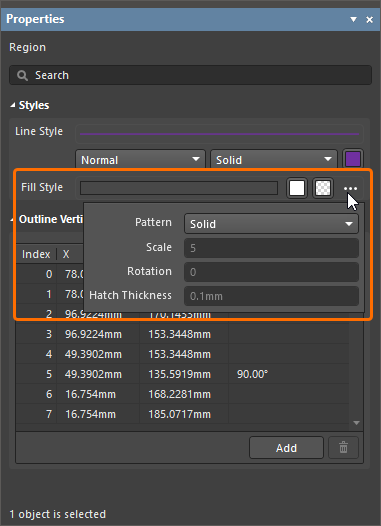 )にアクセスします。
 )にわたる同一円の円弧セグメントに対応します。負の角度を入力すると円弧の向きが反転します。
Graphic
グラフィックオブジェクト(Place » Graphic)は、Draftsman ドキュメントシート上に配置できる画像コンテナで、標準的な画像ファイル(*.png, *.jpeg, *.jpg, *.jpe, *.jfif, *.gif, *.bmp, *.svg)を読み込んで表示できます。

読み込んだ画像を含む、配置済みグラフィックコンテナオブジェクト
配置したグラフィックの表示スタイルは、デザインスペースでグラフィックを選択しているときに Properties パネルで設定できます( )。
)。
Location |
|
| (X/Y) | グラフィックコンテナの基準位置(左下隅の位置)の X 軸および Y 軸の値。 |
| Rotation | オブジェクト(表示画像)の回転角度。 |
Properties |
|
| Width | 選択したグラフィックオブジェクトの幅。 |
| Height | 選択したグラフィックオブジェクトの高さ。 |
| Maintain Aspect Ratio | 有効にすると、グラフィックコンテナの X/Y 寸法は元画像のアスペクト比に比例してスケールします。元画像は常にグラフィックコンテナを満たします。無効にすると、画像は描画したフレームサイズに正確に合うように引き伸ばされます。 |
 AI で翻訳