
チュートリアル - Altium Designer を使った完全な設計手順の解説
概略
- チュートリアル全体で使用する、2つのトランジスタで構成されたシンプルな回路を理解します。
- サインインして、Altium 365またはEnterprise ServerのWorkspaceに接続する方法を学びます。
- PCBプロジェクトを作成し、回路図の入力を始めるための準備を整えます。
Altiumの世界最高水準の電子設計ソフトウェアで、電子製品開発の世界へようこそ。このチュートリアルでは、アイデアから出力ファイルの生成まで、シンプルなPCBを設計する一連のプロセスを通して、使い始めるための手順をご案内します。
設計内容
このチュートリアルで回路図を作成し、プリント基板(PCB)を設計するのは、シンプルな非安定マルチバイブレータです。下図の回路では、2つの汎用NPNトランジスタを使用し、自励発振する非安定マルチバイブレータを構成しています。
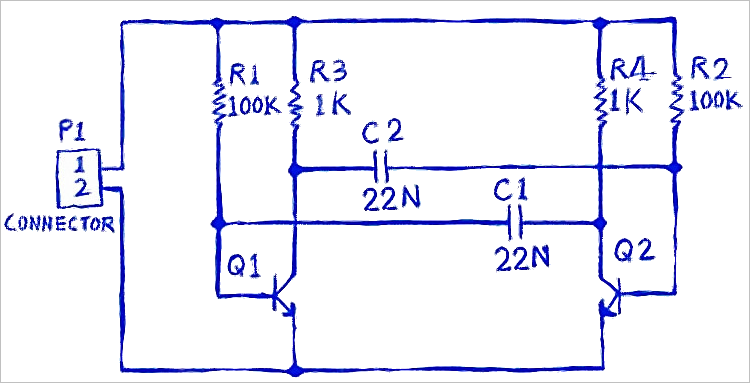
マルチバイブレータの回路

設計したPCBのアニメーション
このチュートリアルでは、Workspaceに接続したAltium Designerの使用方法を中心に説明します。これは、設計のニーズに応える、最も効率的で充実した環境です。 このチュートリアルを完了するには、Workspaceに接続する必要があります。また、Workspaceがサンプルデータを含めて有効化またはインストールされていることを前提としています。
Altiumアカウントへのサインイン
Main pages: Altiumアカウントにサインインする
まだサインインしていない場合は、まずAltiumアカウントにサインインする必要があります。 Altiumアカウントを使用すると、Altium 365 Workspaceへの接続やメーカー部品データなど、Altiumのオンデマンドサービスにアクセスできます。
 と表示されます。
Altium Designer DevelopでのAltiumアカウントへのサインイン
-
設計スペースの右上にあるCurrent Userコントロールをクリックし、表示されるメニューから
 を選択します。

-
Sign Inダイアログが表示され(
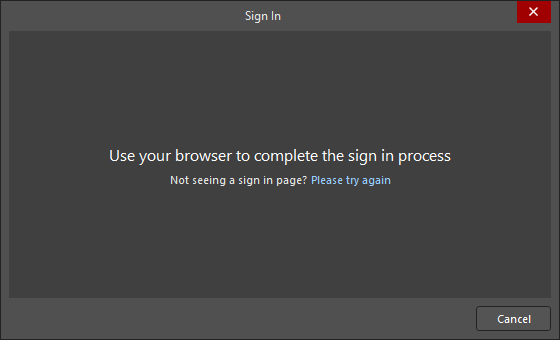 )、 既定のブラウザで新しいページが開きます。このページからAltiumアカウントにサインインできます。
-
サインインすると、Current UserコントロールにAltiumのプロフィール画像またはアバター(例:
 )が表示され、Altiumアカウントにサインインしていることを確認できます。

Altium Designer AgileまたはAltium DesignerでのAltiumアカウントへのサインイン
-
設計スペースの右上にあるCurrent Userコントロールをクリックし、表示されるメニューから
を選択します。

-
開いたSign Inダイアログで
 ボタンをクリックすると、既定のブラウザで新しいページが開きます。このページからAltiumアカウントにサインインできます。

-
サインインすると、Current UserコントロールにAltiumのプロフィール画像またはアバター(例:
)が表示され、Altiumアカウントにサインインしていることを確認できます。

-
有効なライセンスを使用していることを確認してください。ライセンスの選択は、Current Userコントロールをクリックし、表示されるメニューから
 を選択してアクセスするLicense Managementビューで行います。

利用可能なライセンスの種類と管理方法の詳細については、 Altium Designer Agileのライセンス管理 またはAltium Designerのライセンス管理のページを参照してください。
-
設計スペース上部にあるLicense Managementビューのタブを右クリックし、コンテキストメニューからClose License Management コマンドを選択して、ビューを閉じます。

Workspaceへの接続
Main pages: Workspaceへのアクセス、 Workspaceに接続した設計
Altium DesignerはWorkspaceに接続することで、単一の安全なデータソースとストレージを提供し、優れたコラボレーションを実現します。接続先には、Altium 365のクラウドベースのインフラストラクチャプラットフォーム上でホストされるAltium 365 Workspace(Altium Develop Workspace、 Altium Agile Teams Workspace、Altium Agile Enterprise Workspace)、または自社のIT部門がインストールおよび管理する Altium On-Prem Enterprise Serverを通じて提供されるWorkspaceである Enterprise Server Workspaceを使用できます。
 と表示されます。
Altium 365 Workspaceへの接続
Active Workspaceコントロールをクリックし、表示されるメニューから接続先のAltium 365 Workspaceを選択します。 Active WorkspaceコントロールにはWorkspace名(例: )が表示され、Altium 365 Workspaceに接続していることを確認できます。

Enterprise Server Workspaceへの接続
Enterprise Server Workspaceを使用している場合は、次の手順でAltium Designer AgileまたはAltium Designerから接続できます。
-
設計スペースの右上にあるCurrent Userコントロール(例:
)をクリックし、表示されるメニューから  を選択します。

-
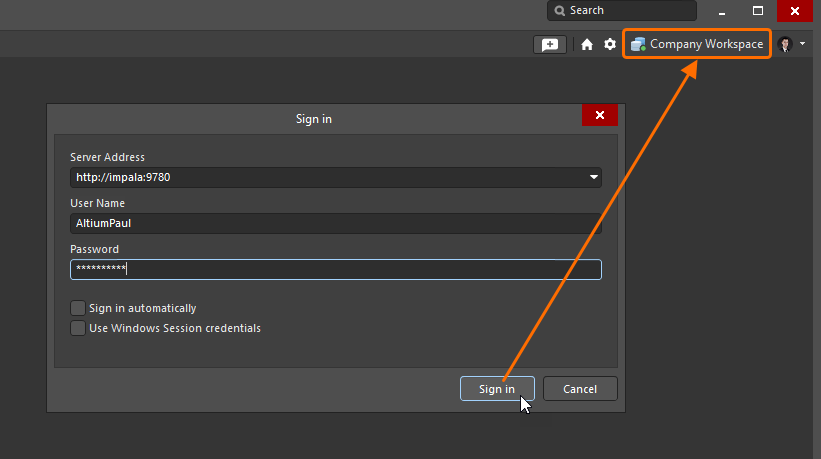
開いたSign inダイアログで、WorkspaceのURL(Server Address)とWorkspaceへのアクセス認証情報(User NameおよびPassword)を入力し、
 ボタンをクリックします。 Active WorkspaceコントロールにはWorkspace名が表示され、Enterprise Server Workspaceに接続していることを確認できます。
 AI で翻訳