
設計制約の設定
Main page: Constraint Manager を使用した設計要件の定義
Altium Designer の PCB エディターは、ルール駆動型の環境です。設計制約を適切に定義しておくことで、さまざまな、そしてしばしば厳しい設計要件を持つ基板設計を問題なく完了できます。
設計制約は、設計の回路図側と PCB 側の両方からアクセスできる Constraint Manager で設定します。このチュートリアルでは、設計制約を回路図側から定義し、その後、他の設計データ(コンポーネントおよびネット)とともに PCB に転送します。
クリアランス制約の定義
最初のステップは、異なるネットに属する電気オブジェクト同士をどれだけ近づけられるかを定義することです。この要件はクリアランス設計制約で扱います。Constraint Manager には Clearances ビューがあり、設計内のネットクラス間のクリアランスを定義できるクリアランスマトリクスが表示されます。今回のチュートリアルでは、すべてのオブジェクト間のクリアランスとして 0.25 mm が適切です。
-
プロジェクトの回路図シートがアクティブなドキュメントになっている状態で(なっていない場合は、デザインスペース上部の回路図ドキュメントタブをクリックしてください)、メインメニューから Design » Constraint Manager コマンドを選択して Constraint Manager を開きます。Constraint Manager の Clearances ビューがデフォルトで開きます。
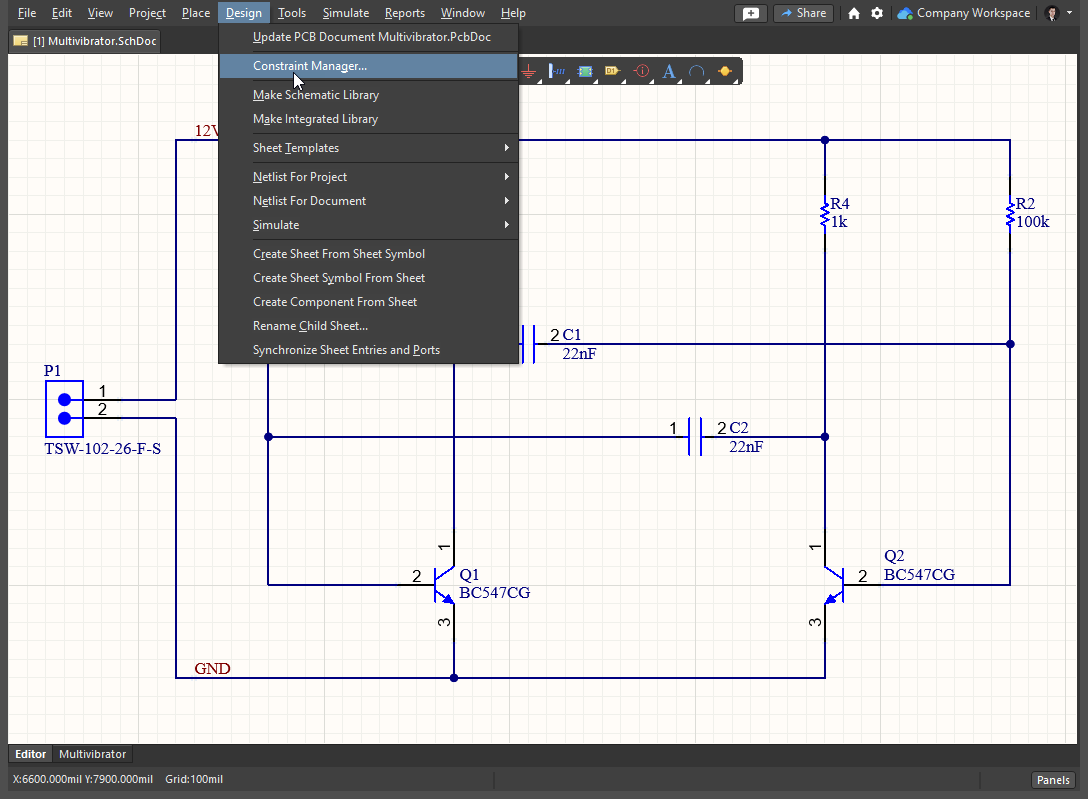
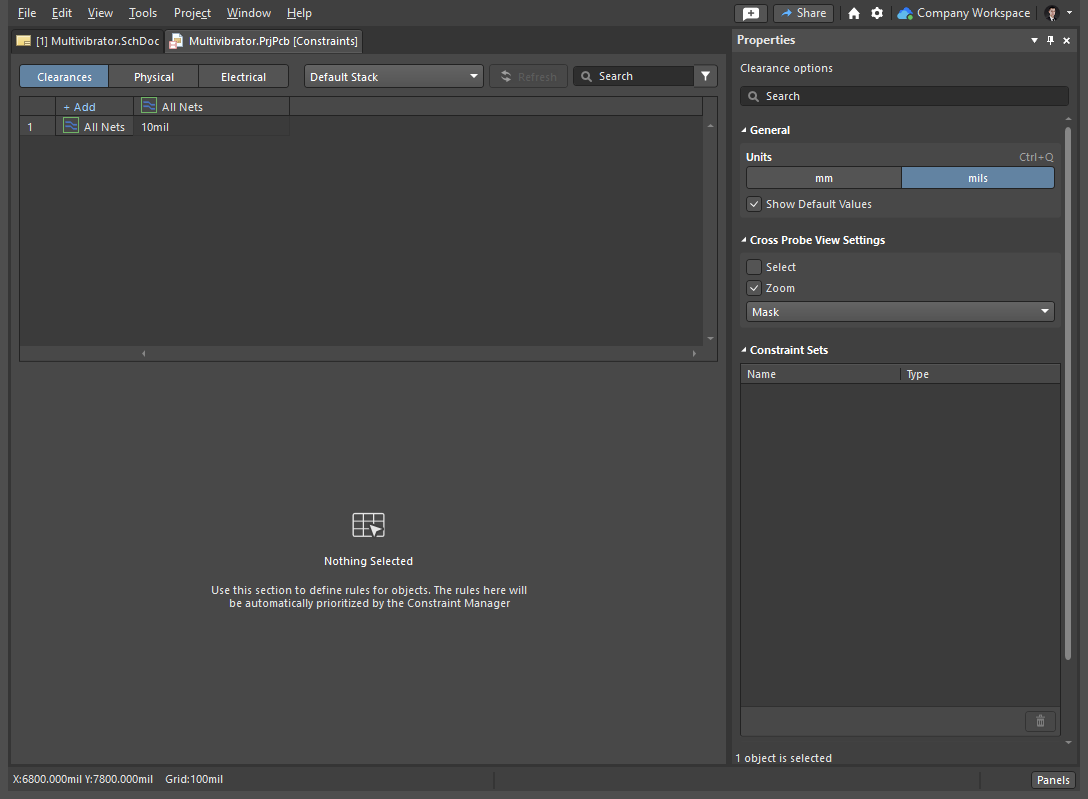
-
メインメニューから Tools » Measurement Units » mm コマンドを選択し、Constraint Manager で現在の測定単位を mil からミリメートルに切り替えます。
-
All Nets 行と All Nets 列が交差するセル内をクリックし、
0.25と入力してEnterを押します。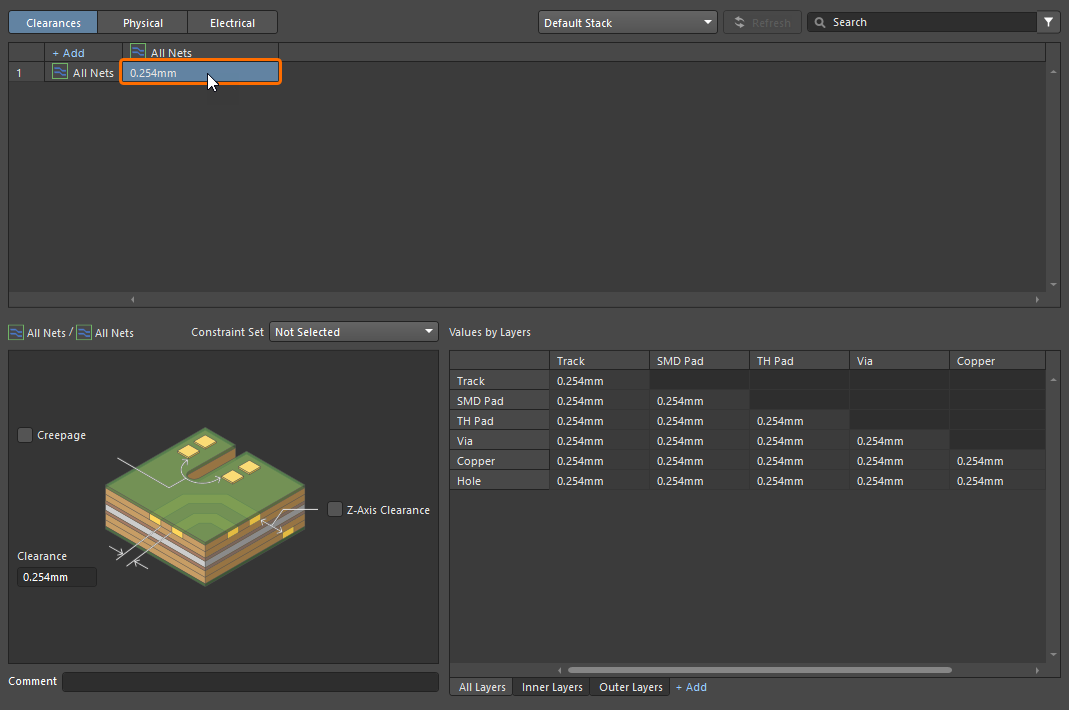
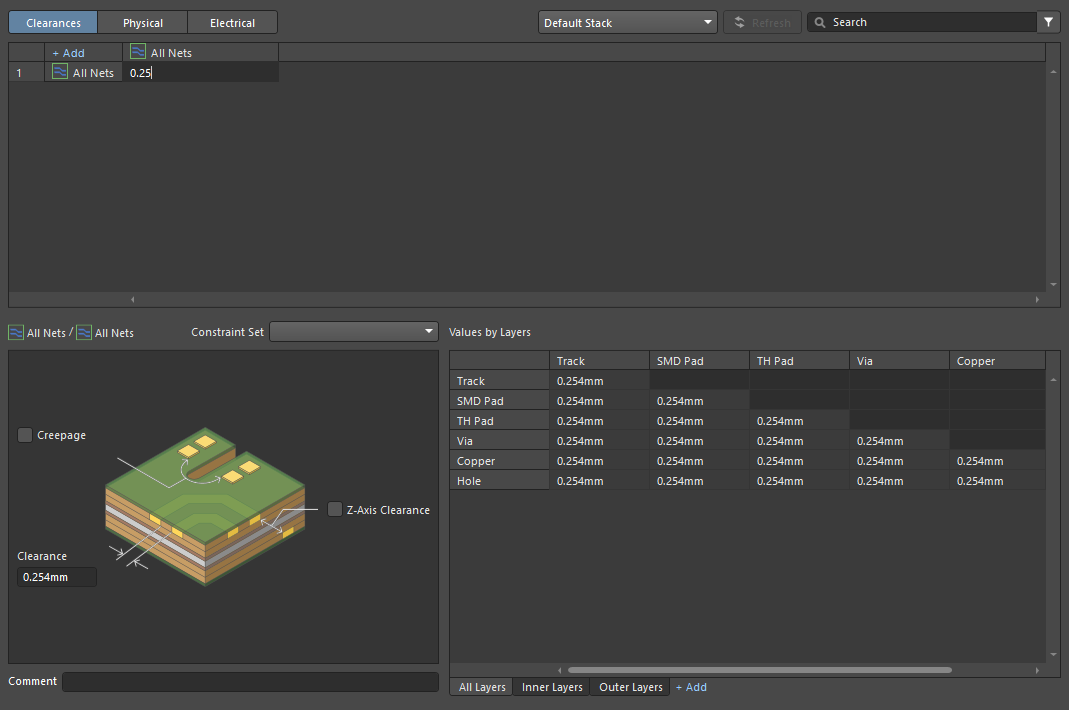
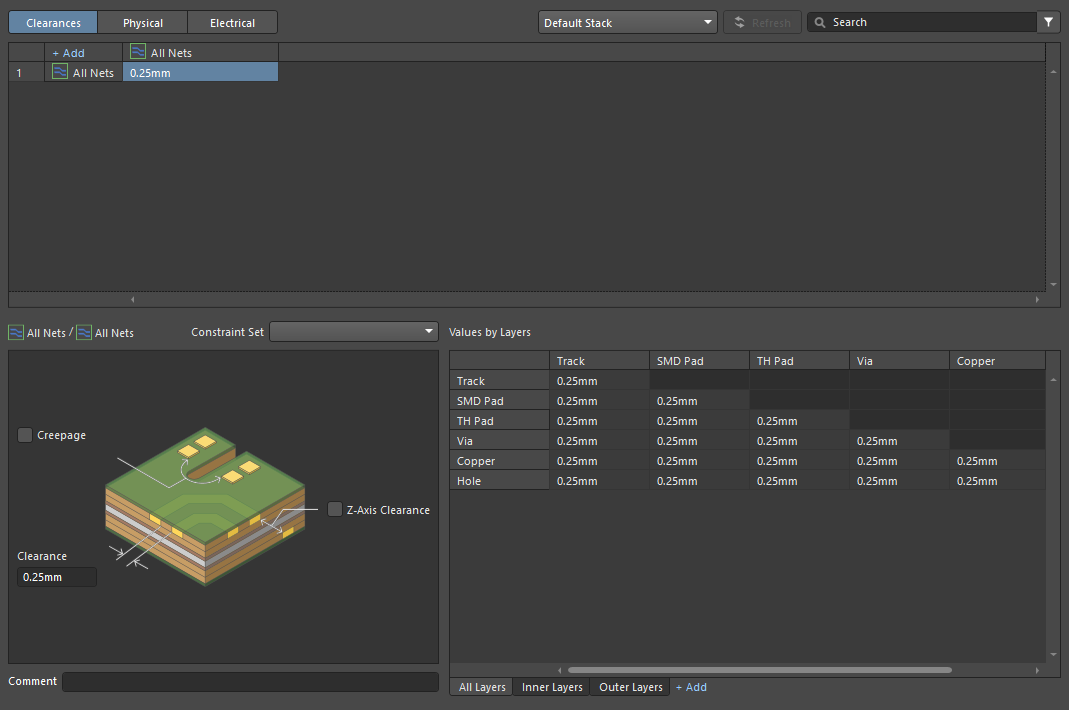
配線幅制約の定義
配線幅は、適用される配線幅設計制約によって制御され、ネットの配線を開始すると自動的に選択されます。
-
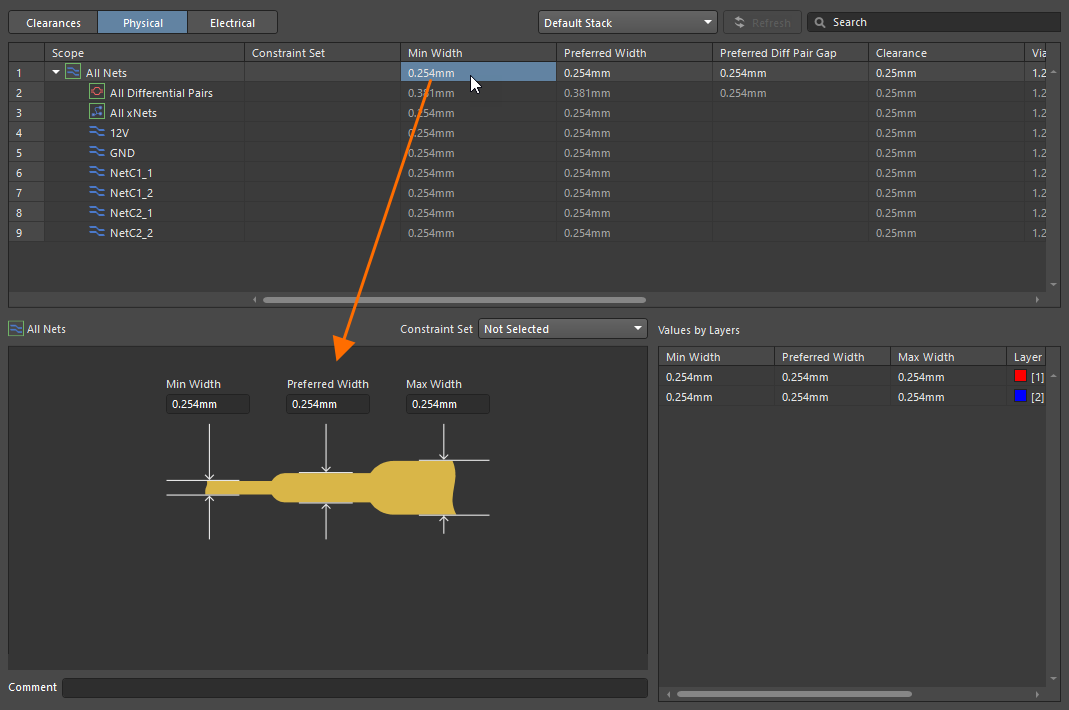
上部の対応するボタンを使用して、Constraint Manager の Physical ビューを開きます。
-
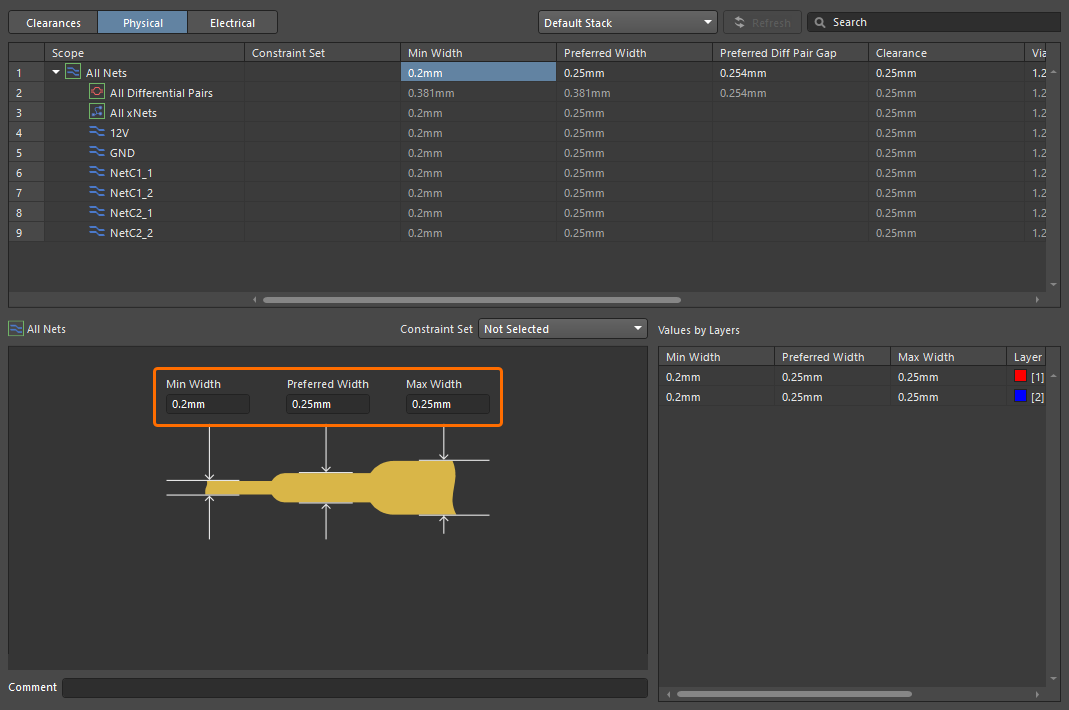
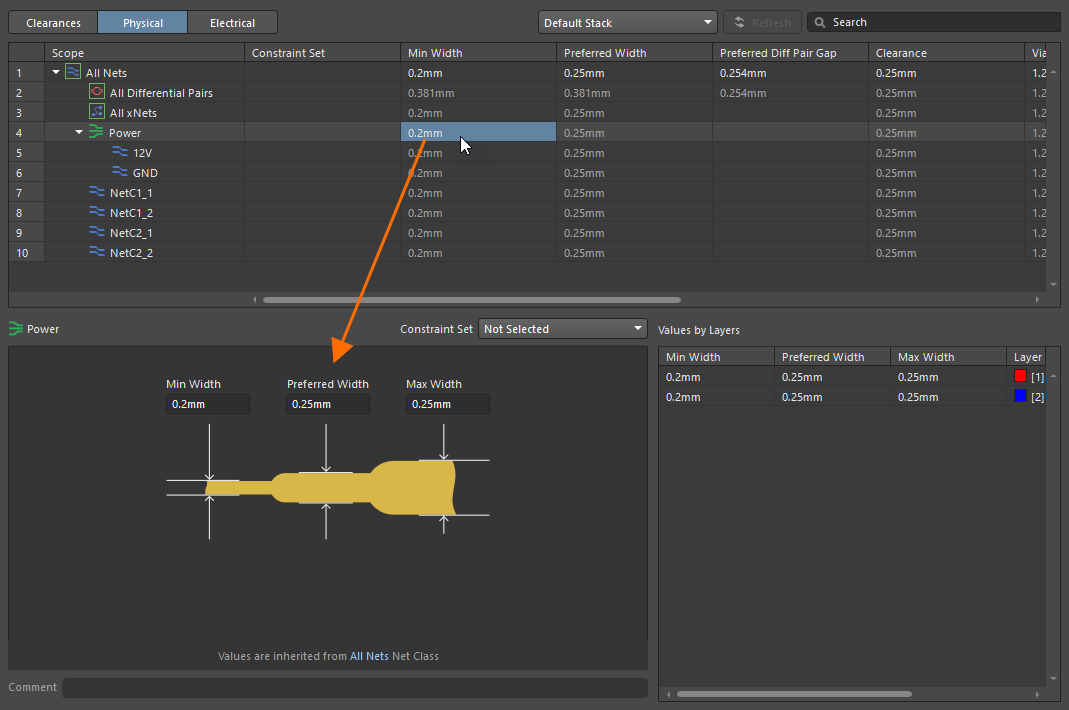
All Nets の Min Width 列または Preferred Width 列のセル内をクリックし、Constraint Manager の下部で次の配線幅の値を定義します。
-
Min Width =
0.2 -
Preferred Width =
0.25 -
Max Width =
0.25
-
-
次のステップでは、電源ネットの配線幅を指定するために別の制約を追加します。これを行うには、電源ネット用のネットクラスを作成し、そのクラスに個別の配線幅制約を適用します。Physical ビューで、
Ctrlキーを押しながらネット名をクリックして 12V ネットと GND ネットの行を選択し、選択部分を右クリックしてコンテキストメニューから Classes » Add Selected to Class » New Class コマンドを選択します。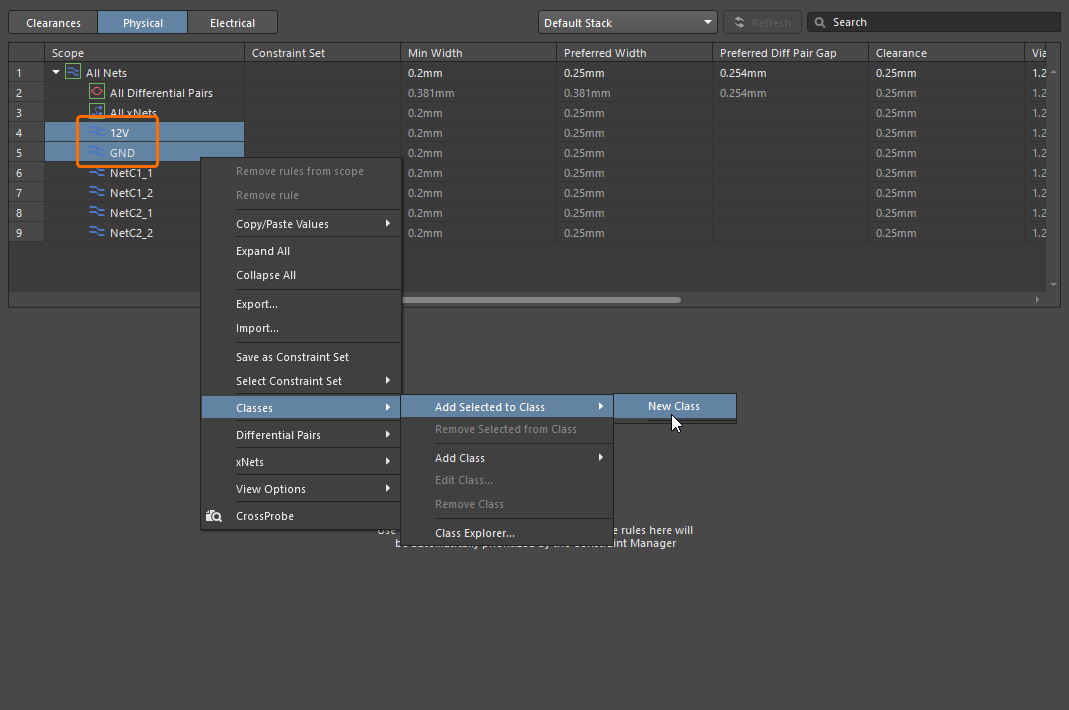
-
開いた Add Class ダイアログで、Name フィールドに
Powerと入力し、Member 列に 12V ネットと GND ネットの両方が表示されていることを確認してから、Ok をクリックします。
-
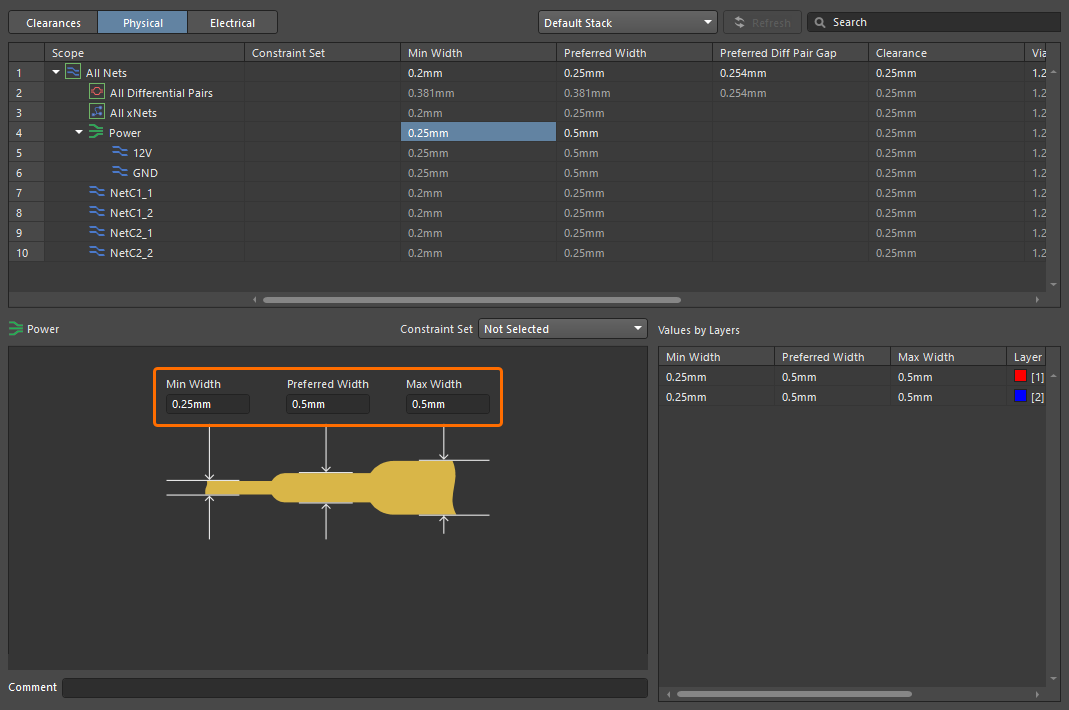
ネットクラス Power のエントリが Physical ビューに表示され、その下に 12V ネットと GND ネットが一覧表示されます。このネットクラスの Min Width 列または Preferred Width 列のセル内をクリックし、次の配線幅の値を定義します。
-
Min Width =
0.25 -
Preferred Width =
0.5 -
Max Width =
0.5
-
ビアスタイル制約の定義
配線してレイヤーを変更すると、ビアが自動的に追加されます。この場合、ビアのプロパティは適用されるビアスタイル設計制約によって定義されます。
-
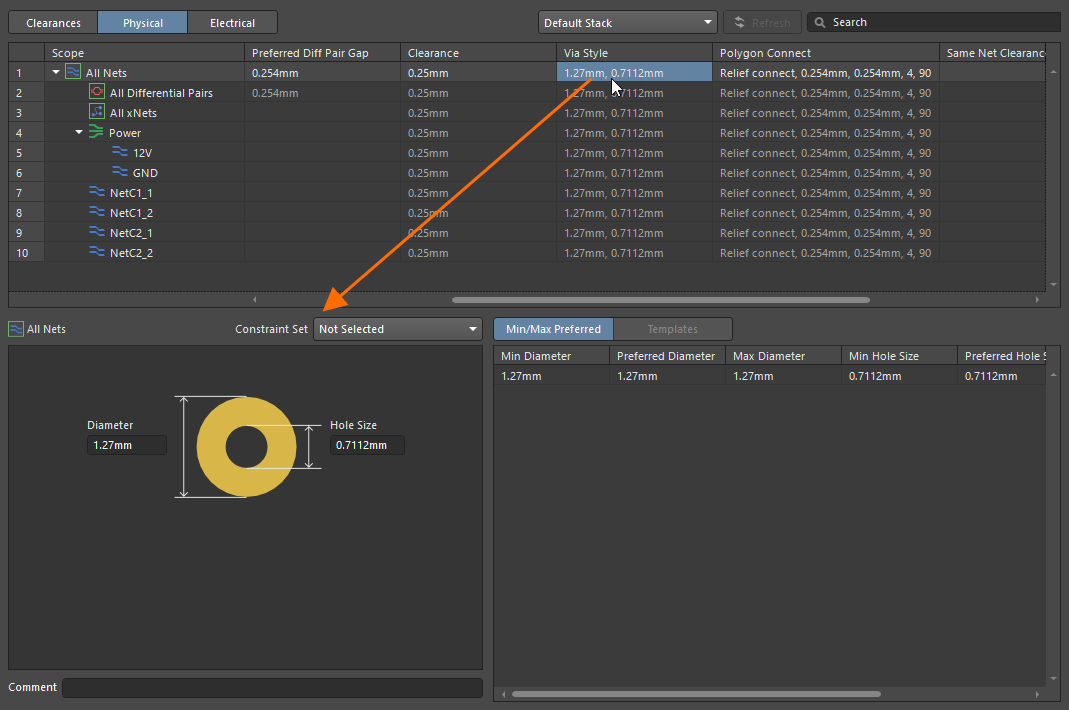
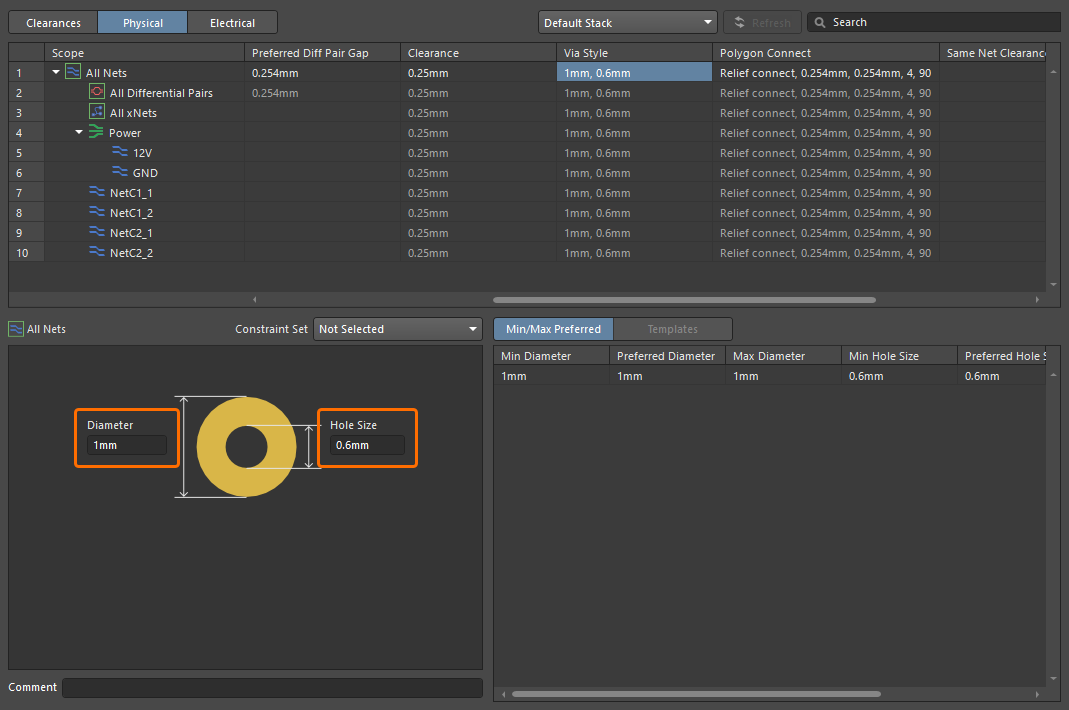
Constraint Manager の Physical ビューで、All Nets の Via Style 列のセル内をクリックし、Constraint Manager の下部で次のビアスタイルの値を定義します。
-
Diameter =
1 -
Hole Size =
0.6
-
-
メインメニューから File » Save コマンドを選択して、Constraint Manager で行った変更を保存します。
-
デザインスペース上部のタブを右クリックし、コンテキストメニューから Close Multivibrator.PrjPcb [Constraints] コマンドを選択して Constraint Manager を閉じます。
-
Projects パネルでプロジェクトのエントリを右クリックし、コンテキストメニューから Save を選択して、プロジェクトをローカルに保存します。
 AI で翻訳