
ボードデザインを検証する方法
PCBエディタは、ルール駆動型の設計環境であり、基板の整合性を確保するためにチェック可能な、さまざまな種類の設計制約を定義することができます。 オンラインDRC機能は、作業中に有効化されたルールを監視し、検出された設計違反を即座にハイライト表示します。また、バッチDRCを実行して、設計がルールに準拠しているかを検証し、有効化されたルールや検出された違反の詳細を記載したレポートを生成することも可能です。
このチュートリアルの前半では、電気的クリアランス、配線幅、ビアの配線スタイルなど、いくつかの設計制約を確認および設定しました。これらに加え、新しい基板を作成する際に自動的に定義される設計ルールが他にも多数あります。
設計ルールチェック(DRC)の設定と実行
Main page: DRCの設定と実行
デザインルールチェック(DRC)を実行することで、設計に違反がないかチェックします。オンラインDRCとバッチDRCの両方は、 Design Rule Checker ダイアログで設定します。このダイアログは、メインメニューから Tools » Design Rule Check コマンドを選択して開くダイアログで設定します。
ダイアログの下部にある「 」ボタンをクリックすると、デザイン・ルール・チェックが実行されます。DRCが実行されると、 Messages パネルが開き、検出されたすべての違反が一覧表示されます。ダイアログで Create Report File オプションが有効になっている場合、 Design Rule Verification Report が別のドキュメントタブで開きます。レポートには、チェック対象として有効になっているルール、検出された違反の数、および各違反に関する具体的な詳細が記載されています。
-
メインメニューから Tools » Design Rule Check コマンドを選択して、 Design Rule Checker ダイアログを開きます。
-
ダイアログの Report Options ページで、 Create Report File オプションが有効になっていることを確認してください。
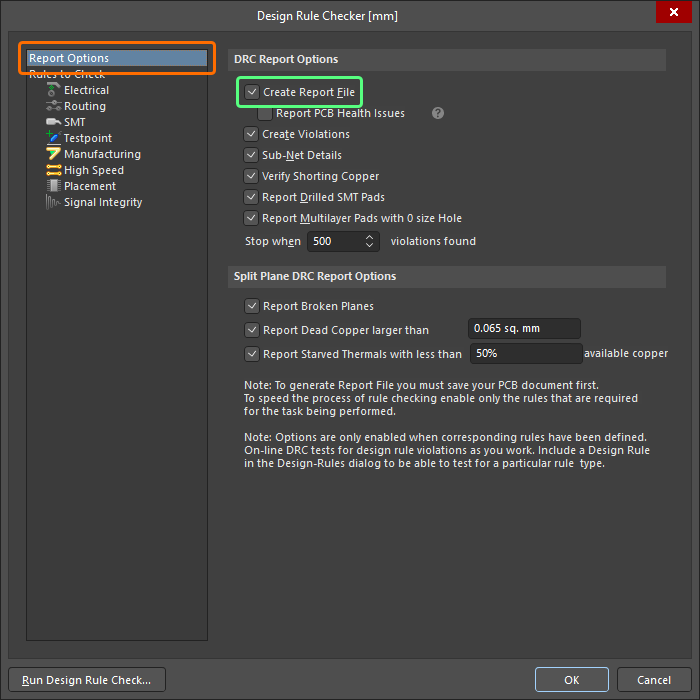
-
ダイアログのページで、グリッド領域を右クリックし、 Rules to Check ページで、グリッド領域を右クリックし、 Batch DRC - Used On 項目を選択します。
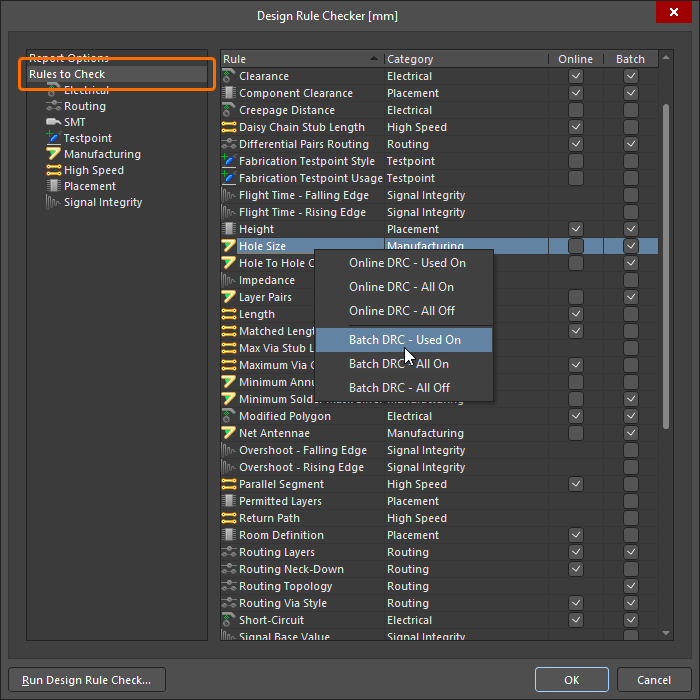
-
テストポイント規則のバッチ DRC を無効にします。これを行うには、ツリー内の Testpoint セクションをツリーから選択し、 Batch チェックボックスをオフにします。
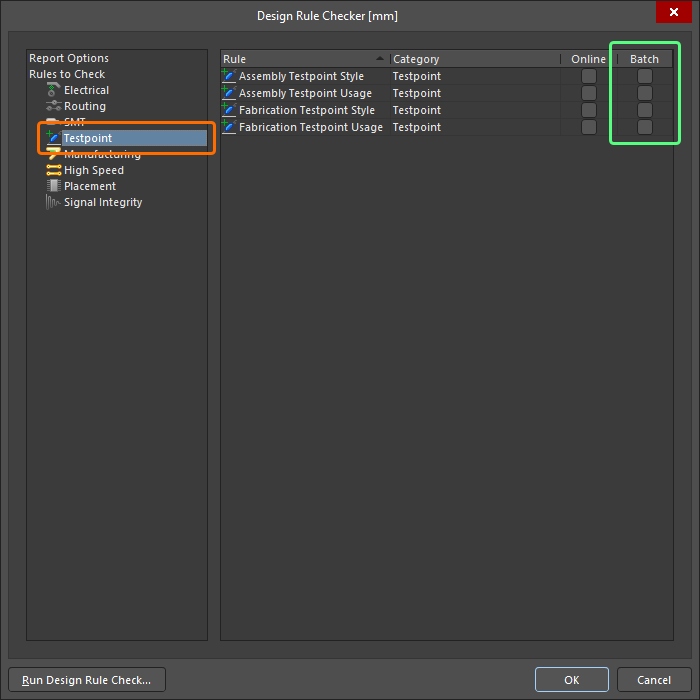
-
ダイアログの下部にある [
] ボタンをクリックして、DRC を実行します。 Design Rule Checker ダイアログが閉じ、レポートが開きます。レポートには(少なくとも)以下の項目が含まれます:
-
4 ソルダーマスクの最小スリバー違反 – ソルダーマスクのストリップの最小幅が許容値を下回っています。
-
4 クリアランス制約違反 – 信号層上のオブジェクト間の測定された電気的クリアランス値が、指定された最小値を下回っています。
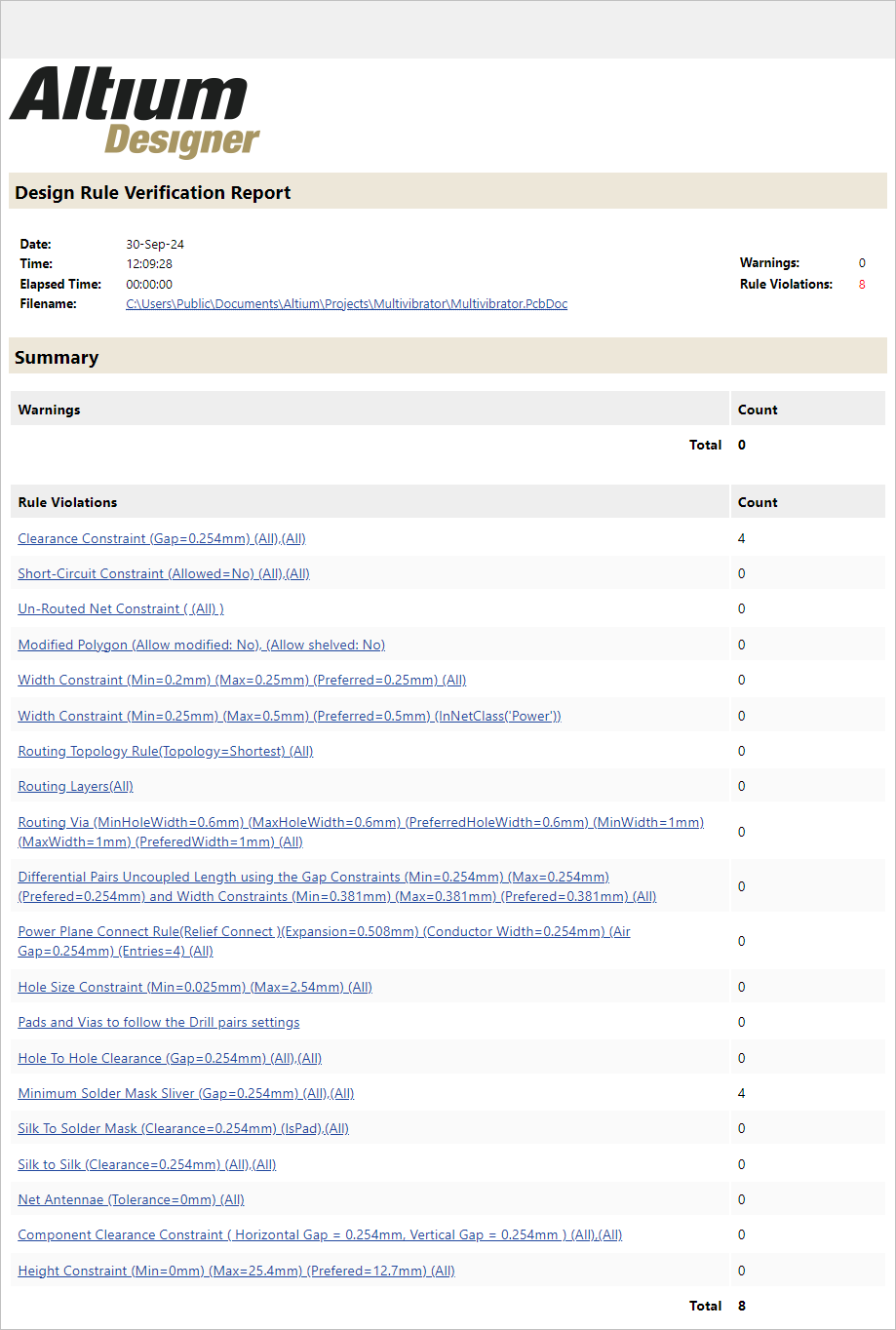
レポートの上部には、チェック用に有効になっているルールと、検出された違反件数が詳細に表示されます。ルールをクリックすると、その違反箇所にジャンプして確認できます。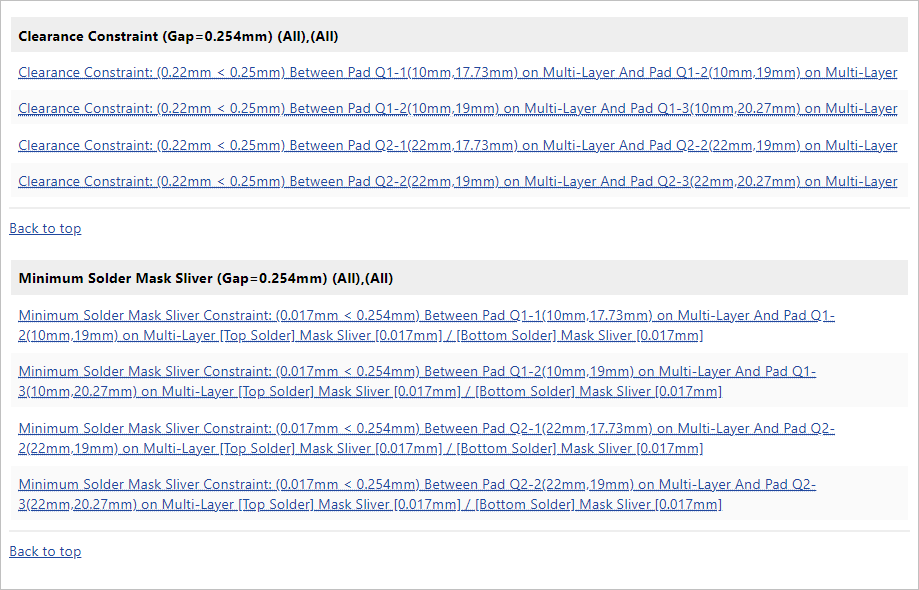
レポートの下部には、違反している各ルールと、それに続く違反オブジェクトのリストが表示されます。違反項目をクリックすると、PCB上のそのオブジェクトにジャンプします。検出された違反は、 Messages 開いたパネルにも一覧表示されます。

-
違反箇所の特定と解決
Main page: 設計違反の調査と解決
設計者は、PCB 上で違反箇所を特定し、その状態や実際の違反の程度を把握した上で、違反を解決するための最適な方法を検討する必要があります。
Notes on Locating and Resolving Violations
-
Altium Designer には、設計ルール違反を表示するための 2 つの手法があります。
-
違反オーバーレイ – 違反箇所は、問題のあるプリミティブにパターン(デフォルトでは、十字の付いた緑色の円)を表示することで識別されます。
-
違反の詳細表示 – 違反の性質は、満たされていない制約を示す数値や、違反の発生箇所および種類を示すアイコンを用いて詳細に表示されます。
以下にクリアランス違反の例を示します。上記の2つの手法が両方とも使用されて違反が示されています。違反しているパッドはパターンで強調表示されています。また、違反は白い矢印と 0.25mm テキストによって違反が示されており、この隙間が制約で許容される最小値である0.25 mm未満であることを示しています。

-
-
違反箇所を特定するには、レポートファイルの下部にある特定の違反の詳細を示すリンクをクリックするか、 Messages パネル内のエントリをダブルクリックします。
-
レポートおよび Messages パネル内の違反エントリには、違反の程度に関する詳細も含まれています。実際の値が、指定された制約値(例: 0.017mm 0.254mm)。
クリアランス違反の解決
このチュートリアルの設計では、トランジスタ・フットプリントのパッド間でクリアランス制約に4つの違反があります。これらの違反を解決するには、次の2つの方法があります:
-
トランジスタ・フットプリントのパッドのサイズを縮小して、パッド間のクリアランスを拡大する方法、または
-
制約を設定して、トランジスタフットプリントのパッド間のクリアランスを小さく許容するようにします。
0.25 mmというクリアランスはかなり余裕があり、実際のクリアランスもこの値(0.22 mm)にかなり近いことから、この状況では、より狭いクリアランスを許容するようにルールを設定するのが適切な選択となります。 この解決策が本ケースで許容されるのは、スルーホールパッドを持つ他のコンポーネントがコネクタのみであり、そのパッド間隔は1 mmであるためです。もしそうではない場合、ソルダーマスク拡張ルールで行ったように、トランジスタのパッドのみを対象とした2つ目のクリアランス制約を追加することが最善の解決策となります。
-
デザインスペース上部の「PCBドキュメント」タブをクリックして、それをアクティブなドキュメントにします。
-
メインメニューから Design » Constraint Manager コマンドを選択して制約マネージャーを開きます。
-
「 Clearances ビューで、 All Nets / All Nets クリアランス行列のセル内をクリックします。
-
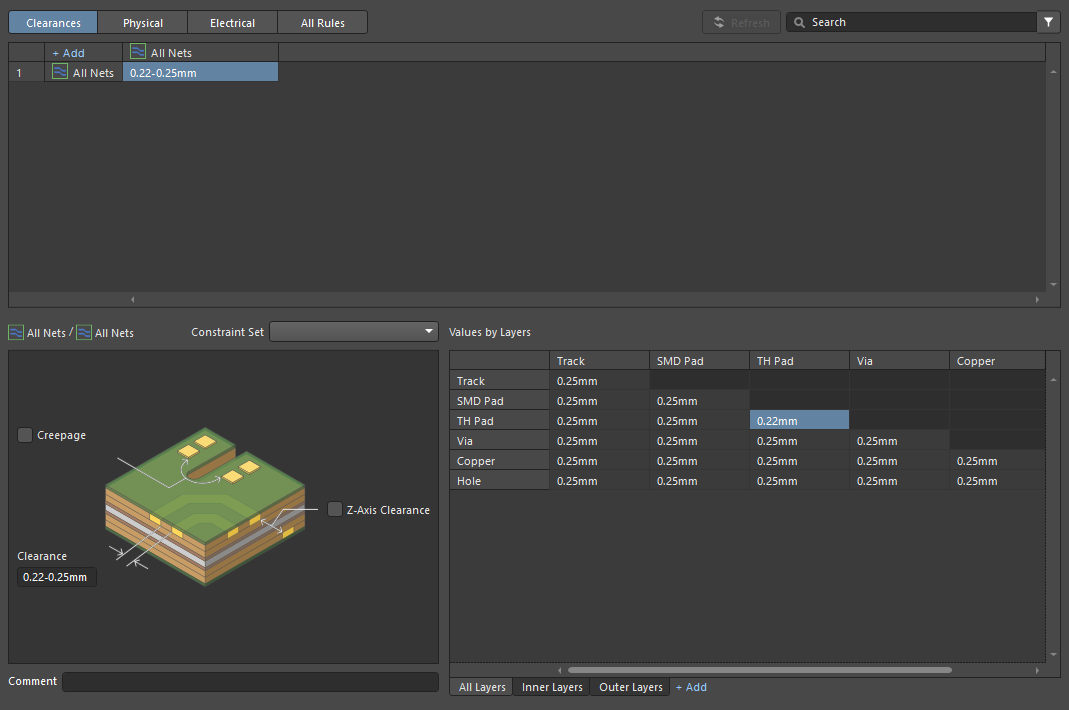
下部のグリッド領域にある TH Pad – to – TH Pad 値を下部のグリッド領域で 0.22 mm に変更します。これを行うには、セルをクリックし、
0.22、そしてEnterを押します。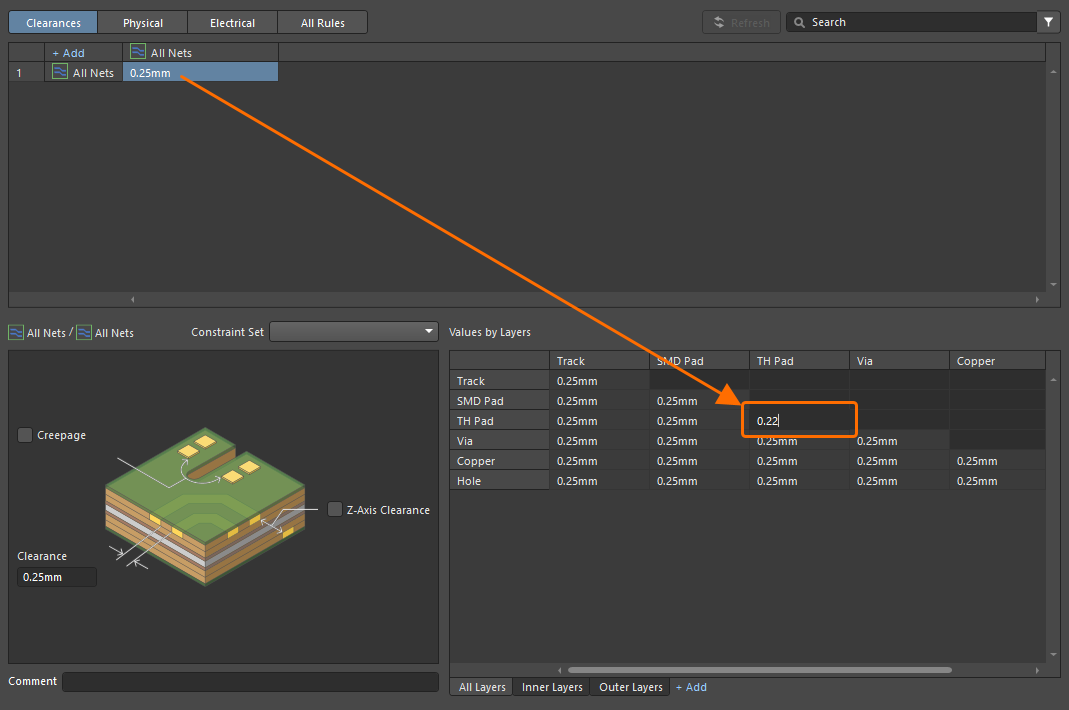
-
「制約マネージャー」で変更を保存します(File » Save to PCB)で変更を保存します。
ソルダーマスクの最小スリバー違反の解決
ソルダーマスクは、基板の外面に塗布されるラッカーのような薄い層であり、銅を保護し、絶縁する被覆の役割を果たします。 部品や配線が銅箔にはんだ付けされるよう、ソルダーマスクには開口部が設けられます。PCBエディタ上のソルダーマスク層にオブジェクトとして表示されるのは、この開口部です(ソルダーマスク層はネガティブで定義されていることに注意してください。画面に表示されるオブジェクトは、実際のソルダーマスク上では穴となります)。
製造工程では、さまざまな手法を用いてソルダーマスクが形成されます。最も低コストな方法は、マスクを介して基板表面にシルクスクリーン印刷することです。層の位置合わせの誤差を考慮するため、マスクの開口部は通常、パッドよりも大きく設計されており、これはデフォルトの設計ルールで使用される4ミル(約0.1 mm)の拡張値にも反映されています。
ソルダーマスクを塗布する他の手法もあり、それらはより高品質な層位置合わせと、より正確な形状定義を実現します。これらの手法を使用する場合、ソルダーマスクの拡張値はより小さく、あるいはゼロにすることも可能です。マスクの開口部を小さくすることで、ソルダーマスクのスリバーの発生や、シルク印刷とソルダーマスク間のクリアランス違反のリスクを低減できます。

ソルダーマスクのスリバー違反。紫色は各パッド周囲のソルダーマスクの拡張部分を表しています。
このようなソルダーマスクの問題といった違反は、完成基板の製造に使用される製造技術を考慮しなければ解決できません。
たとえば、これが高付加価値製品向けの複雑な多層基板である場合、高品質なソルダーマスク技術が採用され、ソルダーマスクの膨張がごくわずかか、あるいはゼロになる可能性が高いでしょう。 しかし、このチュートリアルで紹介しているような単純な両面基板は、低コスト製品として製造される可能性が高く、低コストのはんだマスク技術が採用されることになります。つまり、基板全体のはんだマスクの膨張率を低減することで、はんだマスクのスリバー違反を解決することは、適切な解決策とは言えません。
PCB設計の多くの側面と同様に、解決策は、その影響を最小限に抑えるために、的を絞って慎重なトレードオフを行うことにあります。
この違反を解決するには、以下の方法があります:
-
トランジスタのパッド間のソルダーマスクを完全に除去するために、ソルダーマスクの開口部を拡大する、または
-
許容されるスリバーの最小幅を縮小する、または
-
マスク開口部を縮小して、スリバーを許容可能な幅まで広げる。
これは、部品に関する知識や、使用される製造・組立技術を踏まえて決定すべき設計上の判断です。 マスク開口部を広げてトランジスタパッド間のマスクの細い帯を完全に除去すると、それらのパッド間にはんだブリッジが発生する可能性が高くなります。一方、マスク開口部を狭くしても細い帯が残り、それが許容範囲内であるかどうかは場合によりますが、マスクとパッドの位置合わせの問題が生じる可能性も生じます。
このチュートリアルでは、2番目と3番目のオプションを組み合わせて、最小スリバー幅をこの基板で使用されている設定に適した値に縮小し、さらにマスクの拡張も縮小しますが、これはトランジスタのパッドにのみ適用します。
-
最初のステップは、許容スリバー幅を縮小することです。 All Rules 制約マネージャー上部の対応するボタンをクリックして、制約マネージャーのビューを開きます。
-
左側のツリーで、 Solder Mask Sliver カテゴリ内のルールタイプを特定して選択し、 Manufacturing カテゴリ内のルールタイプを特定して選択し、続いてメイングリッド領域にある MinimumSolderMaskSliver という既存のルールを選択します。
-
このような設計の場合、パッド間隔である 0.22 mm(約 8.7 ミル)に等しい値が許容されます。 Minimum Solder Mask Sliver 値を
0.22ように値を編集します。
-
次のステップは、トランジスタのみにマスク拡張ルールを追加し、マスク拡張をゼロにすることです。これにより、ソルダーマスクの開口部はパッドと同じサイズになり、パッド間のソルダーマスクのスリバーの幅は、パッド間の間隔(0.22 mm)と同じになります。 [ルールタイプ]をクリックし、 Solder Mask Expansion 左側のツリーの Mask をクリックして、このタイプの既存のルールを表示します。「 SolderMaskExpansion というルールが1つあり、拡張値として0.1016 mm(4 mil)が指定されています。

違反しているのはトランジスタのパッドのみであるため、この値を編集する必要はありません。代わりに、新しいルールを作成します。
-
新しいソルダーマスク拡張ルールを追加するには、メイングリッド領域の空きスペースを右クリックし、コンテキストメニューから Add Custom Rule を選択します。これにより、 SolderMaskExpansion_1 という名前の新しいルールが作成されます。

-
メイングリッド領域内の新しいルールの名前をダブルクリックし、
SolderMaskExpansion_Transistorと入力して、名前を変更します。 -
ルールをクリックすると、[制約マネージャー]の下部にその設定が表示されます。
-
 新しいルールのスコープを定義します。スコープクエリは、クエリビルダー機能を使用して作成できます。 Object Match フィールドの横にある「xml-ph-0000@deepl.internal」ボタンをクリックし、 Open Query Builder コマンドを選択します。 Building Query from Board 開いたダイアログで、 Associated with Footprint ドロップダウンから Condition Type / Operator ドロップダウンからを選択し、次に ONSC-TO-92-3-29-11 のドロップダウンから Condition Value 列のドロップダウンからを選択します。ダイアログ内の OK をクリックすると、クエリ
 HasFootprint('ONSC-TO-92-3-29-11')が Object Match フィールドに表示されます。 -
設定
0対象 Expansion top および Expansion bottom 値を設定します。
-
「制約マネージャー」で変更を保存します(File » Save to PCB)。
-
デザインスペース上部の「制約マネージャー」タブを右クリックし、コンテキストメニューから Close Multivibrator.PcbDoc [Constraints] コマンドを選択して、制約マネージャを閉じます。
-
[PCB] パネル内の該当エントリを右クリックし、 Projects パネル内のエントリを右クリックし、コンテキストメニューから Save を選択して、PCBドキュメントをローカルに保存します。


違反の解決後の設計ルールチェックの実行
ここで、DRC を再実行して、すべての違反が解決されていることを確認します。
-
[ Design Rule Checker ダイアログ(Tools » Design Rule Check) を開き、 Create Report File オプションが Report Options ページでオプションが有効になっていることを確認してください。
-
「
クリックします。
-
新しいレポートが生成され、別のドキュメントタブで開かれます。レポートにルール違反が含まれていないことを確認してください。

-
生成された DRC レポートをプロジェクトから削除してください。このレポートは、設計リリースプロセス中に生成されます。これを行うには、 Generated\Documents エントリの下にある Projects パネル内のエントリの下にあるレポートファイルを探し、それを右クリックして Remove from Project コマンドを選択します。開いた Remove from project 開いたダイアログで、 Delete file オプションを選択します。

-
現在開いているすべてのドキュメントを閉じます。これを行うには、デザインスペース上部のドキュメントタブを右クリックし、コンテキストメニューから Close All Documents コマンドを選択することで実行できます。
-
プロジェクトをワークスペースに保存します。これを行うには、 Save to Server パネル内のプロジェクトエントリの横にある Projects パネル内のプロジェクトエントリの横にあるコントロールをクリックし、 Comment フィールドに Save to Server フィールドにわかりやすいコメントを入力し(例:
PCB design complete)、その後 OK ボタンをクリックします。
 AI で翻訳