
回路図の取り込み
これで回路図のキャプチャ(作図)を開始する準備が整いました。
コンポーネントの配置
Main page: コンポーネントの検索と配置
Altium Designer が Workspace に接続されている場合、Components パネルには、この Workspace からプロジェクト設計で使用可能なすべてのコンポーネントが一覧表示されます。これらのコンポーネントに対して、Components パネルは、Manufacturer Part Search パネルで利用できるものと同じ検索機能をサポートしており、文字列ベースの検索、ファセット検索、またはその両方の組み合わせに加えて、Find Similar Components 機能も利用できます。
Components パネルを使用して、Manufacturer Part Search パネルから取得したコンポーネントをマルチバイブレータ回路に配置します。コンポーネントの配置が完了すると、回路図は下の画像のようになります。
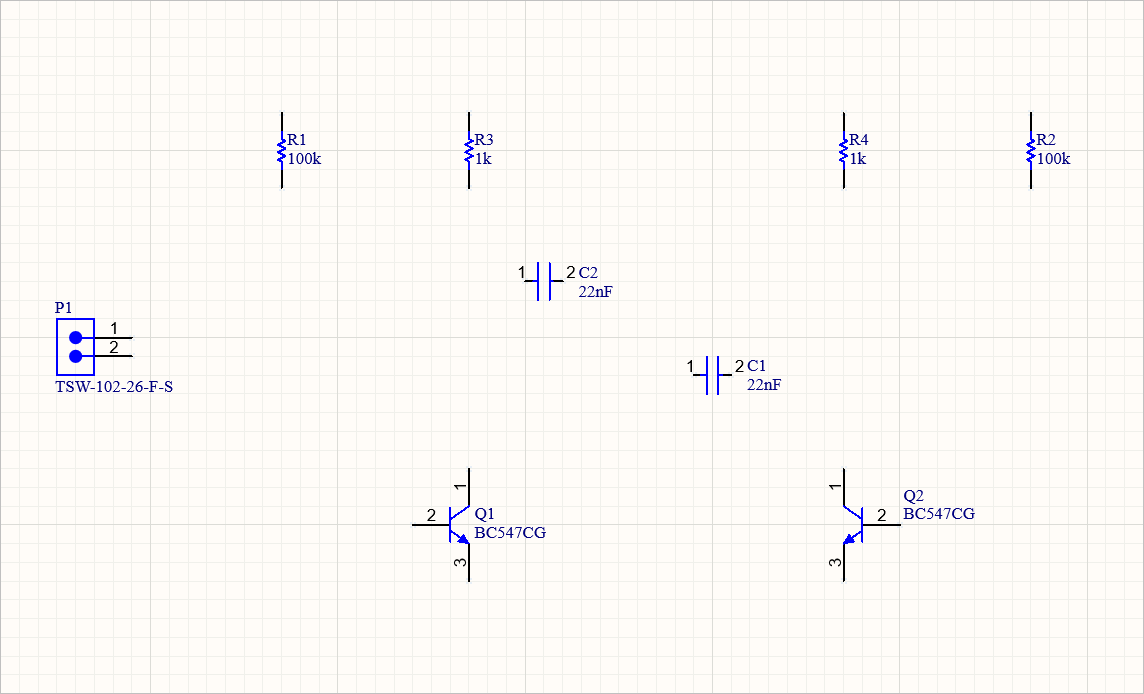
すべてのコンポーネントが配置され、配線の準備が整いました。
Notes on Object Placement and Editing
-
オブジェクト(コンポーネントなど)がカーソルに追従している間は、次の操作ができます。
-
Spacebarを押すと、90º単位で反時計回りに回転します -
Xを押すと、X 軸方向に反転します -
Yを押すと、Y 軸方向に反転します。
-
-
配置前にオブジェクトのプロパティを編集するには、
Tabを押して編集プロセスを一時停止し、Properties パネルを表示します。デフォルトでは、最もよく編集されるフィールドがハイライトされ、すぐに編集できる状態になります。編集プロセスは一時停止しているため、カーソルを使うか、キーボードのTabを押してパネル内の別のフィールドへ移動できます。入力した値はデフォルト値になります。コンポーネントの場合、同じプレフィックスであればデジグネータは自動的にインクリメントされます。編集が完了したら、デザインスペース内の一時停止ボタン( )をクリックして、オブジェクト配置(
 )に戻ります。
-
配置中にオブジェクトのプロパティを編集することもできますが、オブジェクトを配置した後で編集してもかまいません。その場合は、配置済みのオブジェクトをダブルクリックして選択し、Properties パネルを開きます。
-
複数のオブジェクトを選択することもできます。
Shift+Clickを使って順番にオブジェクトを選択するか、選択範囲の矩形を使用して(オブジェクトからClick, Hold&Drag離れた位置で)選択領域内に入るすべてのオブジェクトを選択します。 -
Properties パネルでは、複数選択したオブジェクトを同時に編集できます。
-
すべてのオブジェクトに共通するプロパティがある場合、そのプロパティは編集可能になります。
-
すべてのオブジェクトで同じプロパティ値が設定されている場合、その値が表示されます。
-
オブジェクト間で同じプロパティを共有していても値が異なる場合は、アスタリスク(*)が表示されます。
-
入力した値または選択したオプションは、選択したすべてのオブジェクトに適用されます。
-
-
オブジェクト配置中に、デザインスペースの端に触れると Altium Designer は自動的にパンします。自動パンは、Schematic – Graphical Editing page の Preferences ダイアログで設定します(デザインスペース左上の
 ボタンをクリックしてアクセスします)。誤って目的の位置より先までパンしてしまった場合は、オブジェクトがカーソルに追従している間に
 Ctrl+Mouse WheelおよびRight-Click, Hold&Dragを使ってズームとパンを行うか、Ctrl+PgDnを使ってシート全体を再表示します。 -
オブジェクトの位置を変更するには、カーソルをそのオブジェクトの真上に置き、マウスの左ボタンをクリックしたまま新しい位置までドラッグし、その後ボタンを離します。移動は現在のスナップグリッドに拘束され、その値はステータスバーに表示されます。現在のスナップグリッド設定を順に切り替えるには、いつでも
Gショートカットを押します。Gショートカットを押したときに切り替わるグリッドは、Schematic – Grids page の Preferences ダイアログで定義されています。回路図を整然と保ち、ピンへの配線を容易にするために、50 mil や 100 mil などの粗いグリッド上にコンポーネントを配置することを推奨します。このチュートリアルのようなシンプルな設計では、100 mil が適しています。 -
選択した回路図オブジェクト、またはオブジェクトのグループは、キーボードの矢印キーでも再配置できます。オブジェクトを選択してから、
Ctrlキーを押しながらarrow keyを押してください。さらにShiftも押すと、現在のスナップグリッドの 10 倍単位でオブジェクトを移動できます。
Schematic Placement & Editing Techniques の詳細も参照してください。
トランジスタの配置
-
メインメニューから View » Fit Document を選択して、回路図シートがデザインスペース全体に収まるようにします。
-
Components パネルを開きます。これを行うには、デザインスペース右下の
 ボタンをクリックし、メニューから Components を選択します。
-
Components パネル左上の
 ボタンをクリックして Categories ペインを開きます。All エントリを選択して Workspace ライブラリにアクセスします。
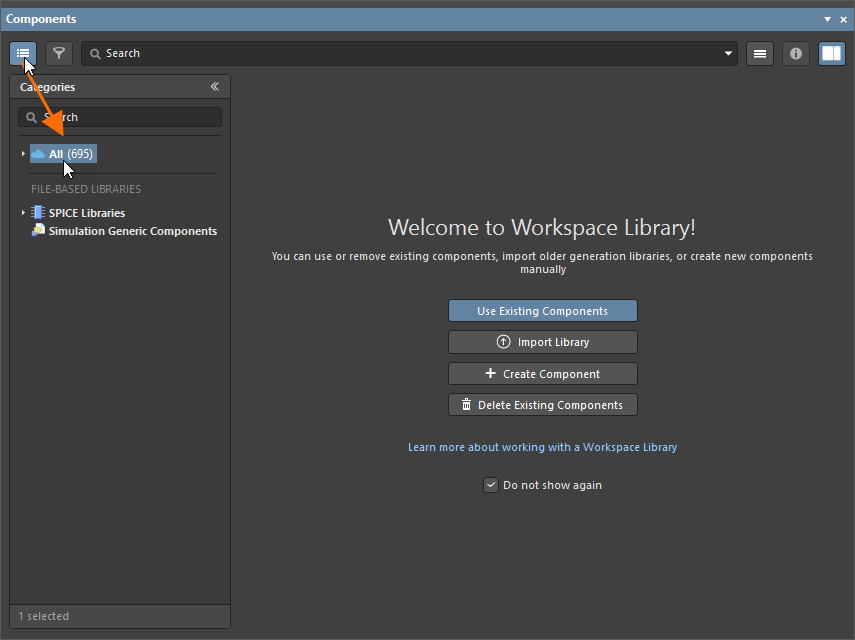
その後、Categories ペインは
 ボタンをクリックして閉じることができます。
-
Components パネル上部の
 ボタンをクリックし、メニューから Refresh を選択して、Manufacturer Part Search パネルから取得したコンポーネントでパネルの内容を更新します。

-
パネル上部の Search フィールドに
transistor BC547と入力します。検索結果がパネルに表示されます。
-
検索結果グリッドで、見つかったトランジスタ(BC547CG)のエントリをクリックして選択します。
-
 ボタンを使ってパネルの Details ペインを表示し、選択したコンポーネントの詳細を確認できるようにします。

-
パネルの結果グリッドで必要なトランジスタをクリックして選択し、次に Details ペインの
 ボタンをクリックします。カーソルは自動的に回路図シートの範囲内へ移動し、十字カーソルに変わり、その上にトランジスタのシンボルが追従表示されます。これでコンポーネント配置モードに入ります。カーソルを動かすと、トランジスタもそれに追従して移動します。
Do not place the transistor yet!

-
トランジスタがまだカーソルに追従している状態で、
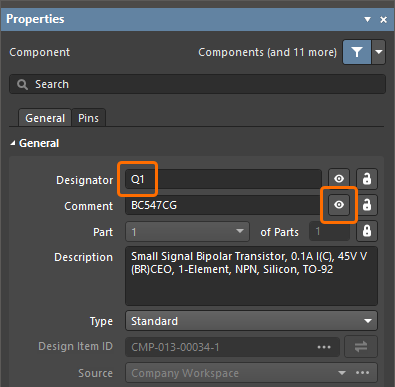
Tabキーを押して Properties パネルを開きます。最もよく使われるフィールドである Designator フィールドが、編集できるようにパネル内で自動的にハイライトされます。
-
Designator フィールドに
Q1と入力し、Comment フィールドの表示コントロールが表示状態( として表示)になっていることを確認します。
-
他のフィールドはすべてデフォルト値のままにして、デザインスペース内の一時停止ボタン(
)をクリックし、コンポーネント配置に戻ります。
-
トランジスタのシンボルが付いたカーソルを移動し、シート中央より少し左にトランジスタを配置します。位置が決まったら、クリックして回路図上に配置します。

-
カーソルを動かすと、トランジスタのコピーが回路図シート上に配置されており、引き続きトランジスタのシンボルがカーソルに追従するコンポーネント配置モードのままであることがわかります。この機能により、同じコンポーネントを複数個配置できます。
-
これで 2 つ目のトランジスタを配置する準備ができました。このトランジスタは前のものと同じなので、配置前に属性を編集する必要はありません。Altium Designer は、同じコンポーネントを複数配置するとコンポーネントのデジグネータを自動的にインクリメントします。この場合、次のトランジスタは自動的に Q2 になります。
上に示した回路図を参照すると、Q2 が Q1 を左右反転した形で描かれていることが分かります。カーソル上でフローティングしているトランジスタの向きを水平方向に反転するには、キーボードの
Xキーを押します。 -
カーソルを移動し、Q1 の右側にコンポーネントを配置します。

-
コンポーネントの位置が決まったら、クリックして Q2 を配置します。すると、今「保持」しているトランジスタのコピーが回路図上に配置され、次のトランジスタが配置待ちの状態でカーソル上にフローティングします。
-
これで両方のトランジスタを配置したので、右クリックするか
Escキーを押してコンポーネント配置を終了します。カーソルは通常の矢印に戻ります。
 として表示されます。コンパクトモードではコントロールの配置が変わるため、ここで示している表示や説明と完全には一致しない場合があります。
コンデンサの配置
-
Components パネルに戻り、パネルの Search フィールドを使って
capacitor 22nF 16V 0603を検索します。 -
検索結果グリッドで、見つかったコンデンサ (Capacitor 22nF +/-5% 16V 0603) のエントリを選択します。
-
抵抗やコンデンサの多くには、実装密度レベルに応じて複数のフットプリントモデルがあります。Details ペインの Models 領域にあるフットプリントプレビューの下で、A バリエーション (FP-C0603C-CF-IPC_A) を選択します。

-
Details ペイン内の
ボタンをクリックします。
-
コンデンサがカーソル上でフローティングしている間に、
Tabキーを押して Properties パネルを開きます。 -
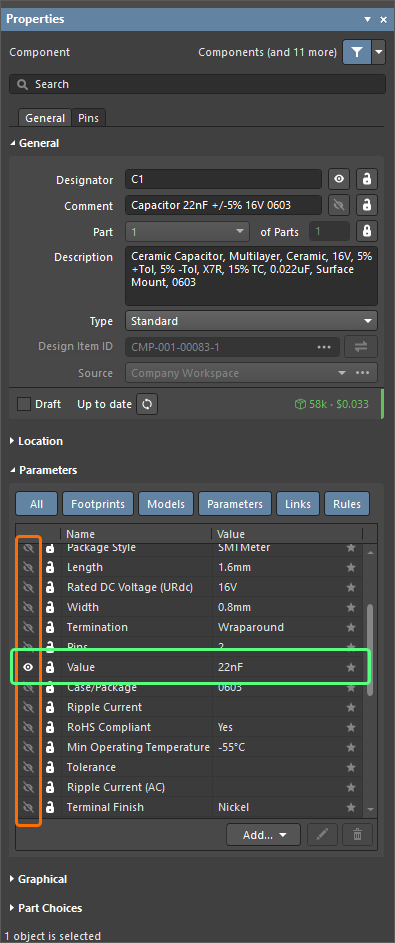
Designator フィールドに
C1と入力します。 -
パネルの Parameters 領域にある Show More リンクをクリックして、コンポーネントパラメータの完全な一覧を表示します。Value パラメータの表示だけが有効になっていることを確認してください。このパラメータの値は、デザインスペース内でコンポーネントの横に表示されます。
-
他のフィールドはすべてデフォルト値のままにし、デザインスペース内の一時停止ボタン (
) をクリックしてコンポーネント配置に戻ります。
-
Spacebarを押して、正しい向きになるまでコンポーネントを 90° ずつ回転させます。 -
コンデンサをトランジスタの上に配置し、クリックして配置します。

-
続けてコンデンサ C2 を配置します。

-
右クリックするか
Escを押してコンポーネント配置を終了します。
抵抗の配置
-
Components パネルに戻り、パネルの Search フィールドを使って
resistor 100K 5% 0805を検索します。 -
検索結果グリッドで、見つかった 100K 抵抗 (Resistor 100K +/-5% 0805 125 mW) のエントリを選択します。
-
Details ペインの Models 領域にあるフットプリントプレビューの下で、M バリエーション (RESC2013X70X40ML20T20) を選択します。
-
Details ペイン内の
ボタンをクリックします。
-
抵抗がカーソル上でフローティングしている間に、
Tabキーを押して Properties パネルを開きます。 -
Designator フィールドに
R1と入力します。 -
パネルの Parameters 領域にある Show More リンクをクリックし、Value パラメータの表示だけが有効になっていることを確認します。
-
他のフィールドはすべてデフォルト値のままにし、デザインスペース内の一時停止ボタン (
) をクリックしてコンポーネント配置に戻ります。
-
Spacebarを押して、正しい向きになるまでコンポーネントを 90° ずつ回転させます。 -
抵抗を Q1 のベースの上方左側に配置し、クリックして配置します。

-
次に、もう一方の 100K 抵抗 R2 を Q2 のベースの上方右側に配置します。2 本目の抵抗を配置すると、デジグネータは自動的にインクリメントされます。

-
右クリックするか
Escを押してコンポーネント配置を終了します。 -
Components パネルに戻り、パネルの Search フィールドを使って
resistor 1K 5% 0805 fixedを検索します。 -
検索結果グリッドで、見つかった 1K 抵抗 (Resistor 1K +/-5% 0805 500 mW) のエントリを選択します。
-
Details ペインの Models 領域にあるフットプリントプレビューの下で、M バリエーション (RESC2013X70X40ML20T20) を選択します。
-
Details ペイン内の
ボタンをクリックします。
-
抵抗がカーソル上でフローティングしている間に、
Tabキーを押して Properties パネルを開きます。 -
Designator フィールドに
R3と入力します。 -
パネルの Parameters 領域にある Show More リンクをクリックし、Value パラメータの表示だけが有効になっていることを確認します。
-
他のフィールドはすべてデフォルト値のままにし、デザインスペース内の一時停止ボタン (
) をクリックしてコンポーネント配置に戻ります。
-
Spacebarを押して、正しい向きになるまでコンポーネントを 90° ずつ回転させます。 -
R3 を Q1 のコレクタの真上に配置し、続いて R4 を Q2 のコレクタの真上に配置します。

-
右クリックするか
Escを押してコンポーネント配置を終了します。
コネクタの配置
-
Components パネルに戻り、パネルの Search フィールドを使って
connector male straightを検索します。 -
検索結果グリッドで、見つかったコネクタのエントリを選択します。
-
Details ペイン内の
ボタンをクリックします。
-
抵抗がカーソル上でフローティングしている間に、
Tabキーを押して Properties パネルを開きます。 -
Designator フィールドに
P1と入力します。 -
他のフィールドはすべてデフォルト値のままにし、デザインスペース内の一時停止ボタン (
) をクリックしてコンポーネント配置に戻ります。
-
Spacebarを押して、正しい向きになるまでコンポーネントを 90° ずつ回転させます。 -
クリックしてコネクタを回路図上に配置します。

-
右クリックするか
Escを押してコンポーネント配置を終了します。 -
Projects パネル内のエントリを右クリックし、コンテキストメニューから Save を選択して、回路図ドキュメントをローカルに保存します。
回路の配線
Main page: 回路図で回路の接続を作成する
配線とは、回路内のさまざまなコンポーネント間の接続を作成する作業です。回路図を配線するには、回路のスケッチ ( ) と以下の動画を参照してください。
Notes on Wiring
-
配線を開始するには、メインメニューから Place » Wire コマンドを選択します(ショートカット:
Ctrl+W)。 -
クリックして、カーソル位置にワイヤのアンカーポイントを設定します。
-
Backspaceを押すと、最後のアンカーポイントを削除します。 -
Spacebarを押すと、コーナーの向きを切り替えます。これは、上の動画の終盤でコネクタを配線しているときに確認できます。 -
右クリックするか
Escを押すと、ワイヤ配置モードを終了します。 -
Click, Hold&Dragを使うと、接続されているワイヤも含めてコンポーネントをドラッグできます。Ctrl+Click, Hold&Dragを使うと、配置済みコンポーネントを移動できます。 -
ワイヤがコンポーネントの接続点を横切る場合、または別のワイヤの上で終端する場合、ジャンクションが自動的に作成されます。
-
ワイヤがピンの端を横切ると、そのピンに接続されます。
配線ツールを使って回路を配線します。動画の終盤では、ワイヤをドラッグする方法も確認できます。
-
まず、抵抗 R1 の下側のピンをトランジスタ Q1 のベースに次の手順で配線します。メインメニューから Place » Wire コマンドを選択するか(または
Ctrl+Wショートカットを使用して)、ワイヤ配置モードに入ります。カーソルは十字カーソルに変わります。 -
カーソルを R1 の下端に合わせます。正しい位置に来ると、カーソル位置に赤い接続マーカー(赤い十字)が表示されます。これは、カーソルがコンポーネント上の有効な電気的接続点にあることを示しています。
-
クリックして最初のワイヤポイントを固定します。カーソルを移動すると、カーソル位置からアンカーポイントまでワイヤが伸びます。
-
Q1 のベースの上にカーソルを移動し、カーソルが赤い接続マーカーに変わるまで待ちます。ワイヤのコーナーが意図しない方向にできる場合は、
Spacebarを押してコーナーの向きを切り替えます。 -
クリックしてワイヤを Q1 のベースに接続します。すると、そのワイヤからカーソルが離れます。
-
カーソルは十字のまま残ることに注意してください。これは、次のワイヤを配置する準備ができていることを示しています。配置モードを完全に終了して矢印カーソルに戻るには、右クリックするか
Escを押します。ただし、今はまだ行わないでください。 -
次に、R3 の下側のピンから Q1 のコレクタまで配線します。カーソルを R3 の下側のピンに合わせてクリックし、新しいワイヤを開始します。カーソルを垂直方向に移動して Q1 のコレクタの上に合わせ、クリックしてワイヤセグメントを配置します。再びそのワイヤからカーソルが離れ、引き続き配線モードのまま、次のワイヤを配置できます。
-
回路の残りの部分も、上の動画に示されているように配線します。
-
すべての配線の配置が完了したら、右クリックするか
Escを押して配置モードを終了します。カーソルは矢印に戻ります。
ネットラベルの配置
相互に接続した各コンポーネントのピンの組は、net と呼ばれるものを形成します。たとえば、あるネットには Q1 のベース、R1 の一方のピン、C1 の一方のピンが含まれます。各ネットには、そのネット内のいずれかのコンポーネントピンに基づいたシステム生成名が自動的に割り当てられます。
設計内の重要なネットを識別しやすくするために、ネットラベルを追加して名前を割り当てることができます。マルチバイブレータ回路では、以下に示すように回路内の 12V ネットと GND ネットにラベルを付けます。

12V ネットと GND ネットにネットラベルが追加され、これで回路図が完成します。
-
メインメニューから Place » Net Label コマンドを選択します。ネットラベルがカーソルに追従して表示されます。
-
配置前にネットラベルを編集するには、
Tabを押して Properties パネルを開きます。 -
Net Name フィールドに
12Vと入力します。
-
デザインスペース内の一時停止ボタン (
) をクリックして、オブジェクト配置に戻ります。
-
下の画像のように、ネットラベルのホットスポット(左下隅)が回路図の最上部の配線に触れるように配置します。ネットラベルが配線に正しく接続される位置に来ると、カーソルが赤い十字に変わります。十字が薄いグレーの場合は、有効な接続が作成されないことを意味します。
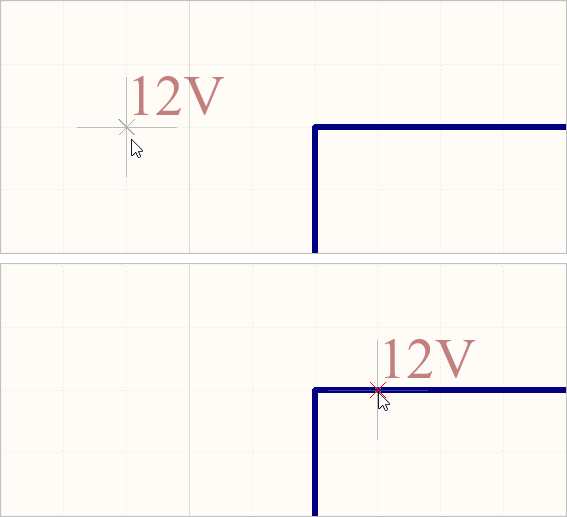
空きスペースにあるネットラベル(上の画像)と、配線上に配置されたネットラベル(下の画像)。赤い十字に注目してください。 -
最初のネットラベルを配置した後も、ネットラベル配置モードのままです。2 つ目のネットラベルを配置する前に、Properties パネルで編集するため、再度
Tabキーを押します。 -
Net Name フィールドに
GNDと入力します。 -
デザインスペース内の一時停止ボタン (
) をクリックして、オブジェクト配置に戻ります。
-
ネットラベルの左下が回路図の最下部の配線に触れるように配置します(上の完成した回路図の画像を参照)。右クリックするか
Escを押して、ネットラベル配置モードを終了します。 -
Projects パネル内の回路図ドキュメントのエントリを右クリックし、コンテキストメニューから Save を選択して、回路図ドキュメントをローカルに保存します。
おめでとうございます。これで最初の回路図キャプチャが完了しました。回路図を基板に変換する前に、プロジェクトオプションを設定し、設計にエラーがないか確認する必要があります。
プロジェクトオプションの設定
Main page: プロジェクトオプションへのアクセス、定義、管理
プロジェクト固有の設定は Project Options ダイアログで構成します。プロジェクトオプションには、エラー報告設定、接続マトリクス、クラス生成設定などが含まれます。以下に、いくつかのプロジェクトオプションを示して説明します。
|
プロジェクトを検証すると、Altium Designer は回路図の内容とエラー報告設定に基づいて、論理、電気、および作図上のエラーをチェックします。Project Options ダイアログの Error Reporting タブは、広範囲のチェックを設定するために使用します。Report Mode 設定は、違反の重大度レベルを示します。設定を変更するには、変更したい違反の横にある現在の Report Mode をクリックし、ドロップダウンリストから重大度レベルを選択します。 設計が進むにつれて、各ネット内のピン一覧がメモリ内に作成されます。各ピンのタイプ(例:入力、出力、パッシブなど)が検出され、その後、各ネットについて、本来接続すべきでないピンタイプ同士が接続されていないかを確認します。たとえば、出力ピンが別の出力ピンに接続されている場合などです。Project Options ダイアログの Connection Matrix タブでは、どのピンタイプ同士の接続を許可するかを設定します。たとえば、マトリクス図の右側のエントリで Output Pin を探します。この行を Open Collector Pin 列までたどってください。交差するマスはオレンジ色で、これは回路図上で Output Pin が Open Collector Pin に接続されていると、プロジェクト検証時にエラー条件が生成されることを示します。各エラータイプには個別のエラーレベルを設定でき、No Report から Fatal Error まで指定できます。色付きのマスをクリックすると設定が変更され、4 つの可能な設定を順に切り替えます。 Project Options ダイアログの Class Generation タブは、設計からどの種類のクラスを生成するかを設定するために使用します(その後、Comparator タブと ECO Generation タブで、クラスを PCB に転送するかどうかを制御します)。 Project Options ダイアログの Comparator タブでは、ドキュメント比較時にどの差異を報告または無視するかを設定します。詳細な制御が必要な場合は、個別の比較設定を使ってコンパレータを選択的に構成できます。 |

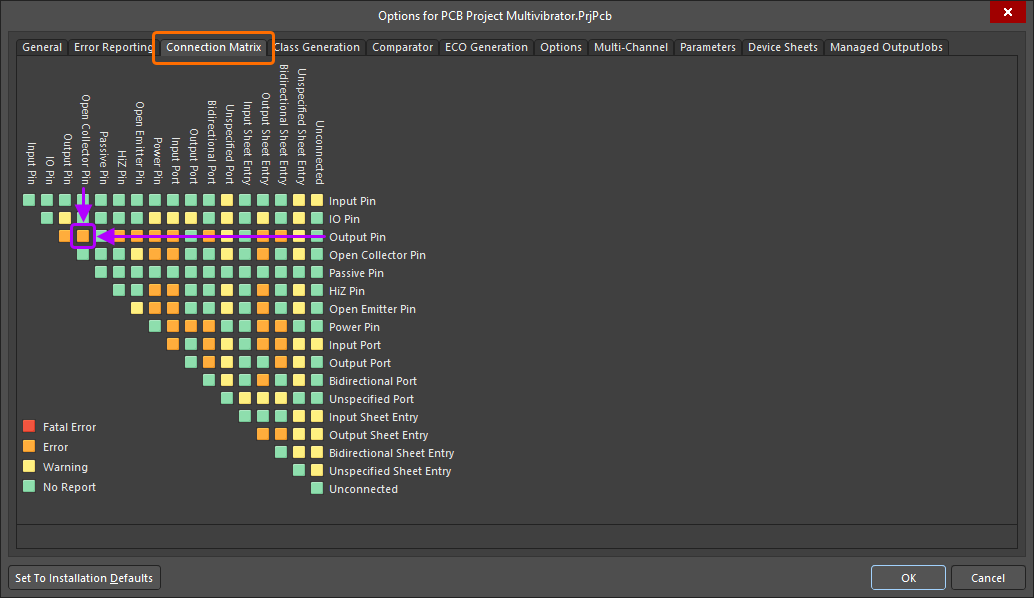


-
Projects パネル内のプロジェクトエントリを右クリックし、コンテキストメニューから Project Options コマンドを選択して Project Options ダイアログを開き、ダイアログの Error Reporting タブを選択します。

-
エラーチェックの一覧をスクロールし、グループごとにまとめられていることを確認してください。必要に応じて各グループを折りたたむことができます。
-
任意のチェックの Report Mode 設定をクリックし、利用可能なオプションを確認します。
-
Project Options ダイアログの Connection Matrix タブを選択します。
-
この回路にはパッシブピンしか含まれていません。行ラベルを見て Passive Pin の行を探し、列ラベルを見て Unconnected を探してください。これらが交差するマスは、回路図内で passive pin が unconnected であると判定されたときのエラー条件を示します。デフォルト設定は緑色 (
 ) で、これはレポートが生成されないことを意味します。
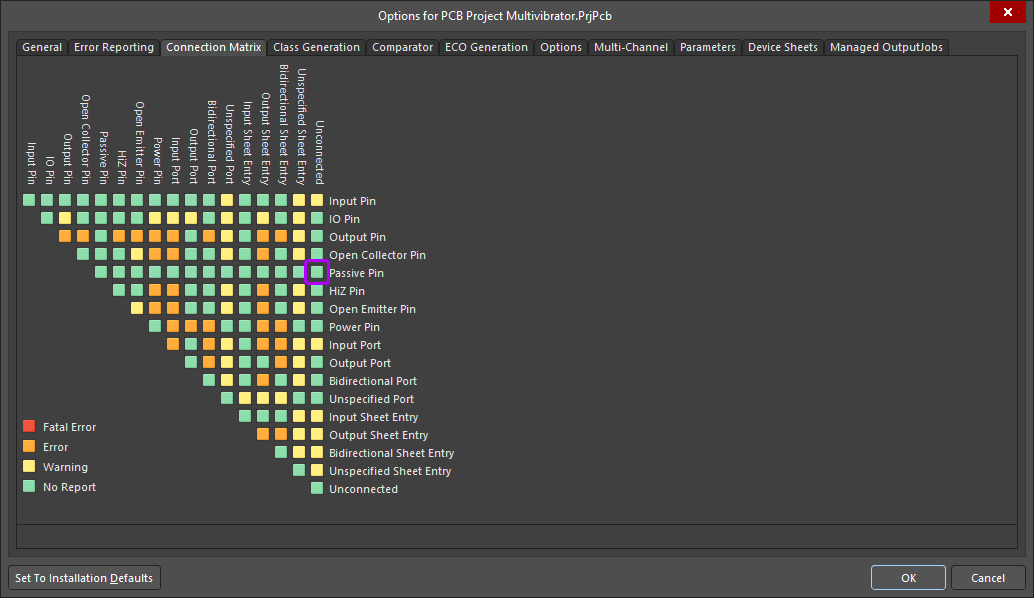
-
接続マトリクスが未接続のパッシブピンを検出するように、デフォルト設定を変更します。この交点のボックスをオレンジ色 (
 ) になるまでクリックしてください。これにより、プロジェクト検証時に未接続のパッシブピンに対してエラーが生成されます。この違反の例は、チュートリアルの後半で意図的に作成します。
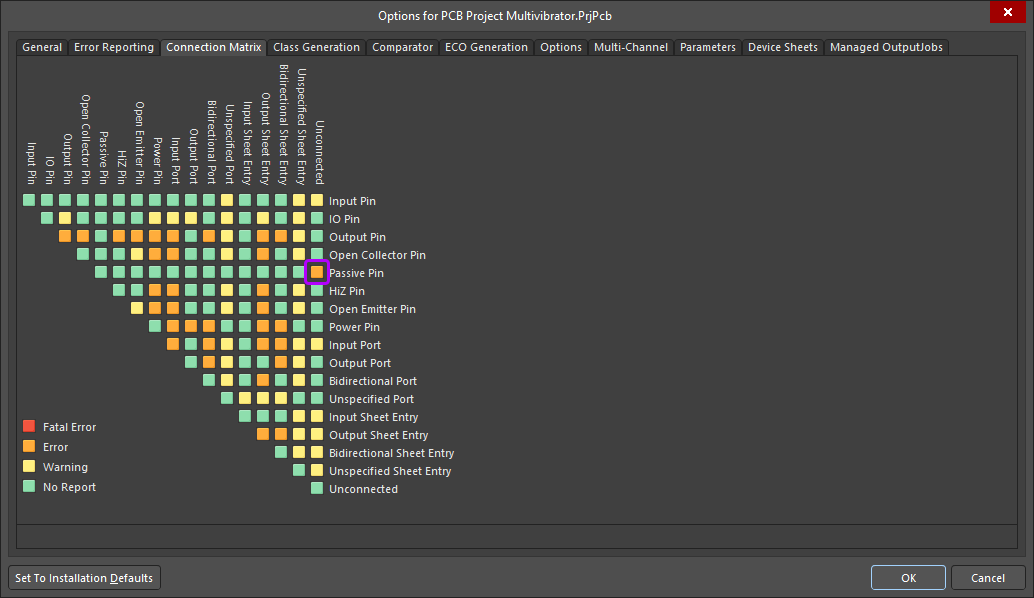
-
Project Options ダイアログの Class Generation タブを選択します。
-
このようなシンプルな単一シート設計では、コンポーネントクラスを生成する必要はありません。プロジェクトの回路図ドキュメントに対する Component Classes チェックボックスをオフにします。

-
OK をクリックして変更を適用し、Project Options ダイアログを閉じます。
-
Projects パネル内のプロジェクトエントリを右クリックし、コンテキストメニューから Save を選択して、プロジェクトをローカルに保存します。
これでプロジェクトを検証し、エラーを確認する準備が整いました。
プロジェクトの検証
Main page: 設計プロジェクトの検証
プロジェクトの検証では、設計ドキュメント内の作図ルールおよび電気ルール違反をチェックし、すべての警告とエラーの詳細を Messages パネルに表示します。Project Options ダイアログの Error Checking タブおよび Connection Matrix タブでチェック設定を行ったので、設計を確認する準備ができました。
-
Multivibrator プロジェクトを検証するには、Projects パネル内のそのエントリを右クリックし、コンテキストメニューから Validate PCB Project Multivibrator.PrjPcb を選択します。

-
すべての検証警告とエラーは Messages パネルに表示されます。エラーが検出された場合にのみ、このパネルは自動的に開きます(警告のみの場合は開きません)。手動で開くには、デザインスペース右下の
ボタンをクリックし、メニューから Messages を選択します。
-
回路が正しく描かれていれば、Messages パネルにはエラーは表示されず、
Compile successful, no errors foundというメッセージだけが表示されるはずです。エラーがある場合は、それぞれを確認しながら回路を見直し、すべての配線と接続が正しいことを確認してください。
ここで意図的に回路へエラーを導入し、もう一度プロジェクトを検証します。
-
P1 を Q1 および Q2 のエミッタに接続している配線(GND ネットの配線)の中央をクリックします。配線の各頂点に小さな四角形の編集ハンドルが表示され、選択色が配線に沿って点線で表示されて、選択されていることが示されます。
Deleteキーを押して配線を削除します。
-
もう一度プロジェクトを検証します(Projects パネル内のプロジェクトエントリを右クリックし、Validate PCB Project Multivibrator.PrjPcb を選択します)。Messages パネルには、回路内に未接続ピンがあることを示すエラーメッセージが表示されます。

このチュートリアルのセクションを終える前に、回路図内の違反を修正してください。
-
削除操作を元に戻して (
Ctrl+Z)、削除した配線を復元します。 -
違反がなくなったことを確認するため、もう一度プロジェクトを検証します。Messages パネルには違反が表示されないはずです。
-
プロジェクトを Workspace に保存します。これを行うには、Projects パネルのプロジェクトエントリの横にある Save to Server コントロールをクリックし、開いた Save to Server ダイアログの Comment フィールドに意味のあるコメント(例:
Schematic is created and validated)を入力して、OK ボタンをクリックします。
部品表の設定
Main page: ActiveBOM による BOM 管理
最終的には、設計で使用するすべてのコンポーネントに詳細なサプライチェーン情報が必要です。この情報を各設計コンポーネントに追加したり、Excel スプレッドシートで後処理として追加したりする代わりに、設計サイクルの任意の時点で ActiveBOM ドキュメント(*.BomDoc)を通じて追加できます。
-
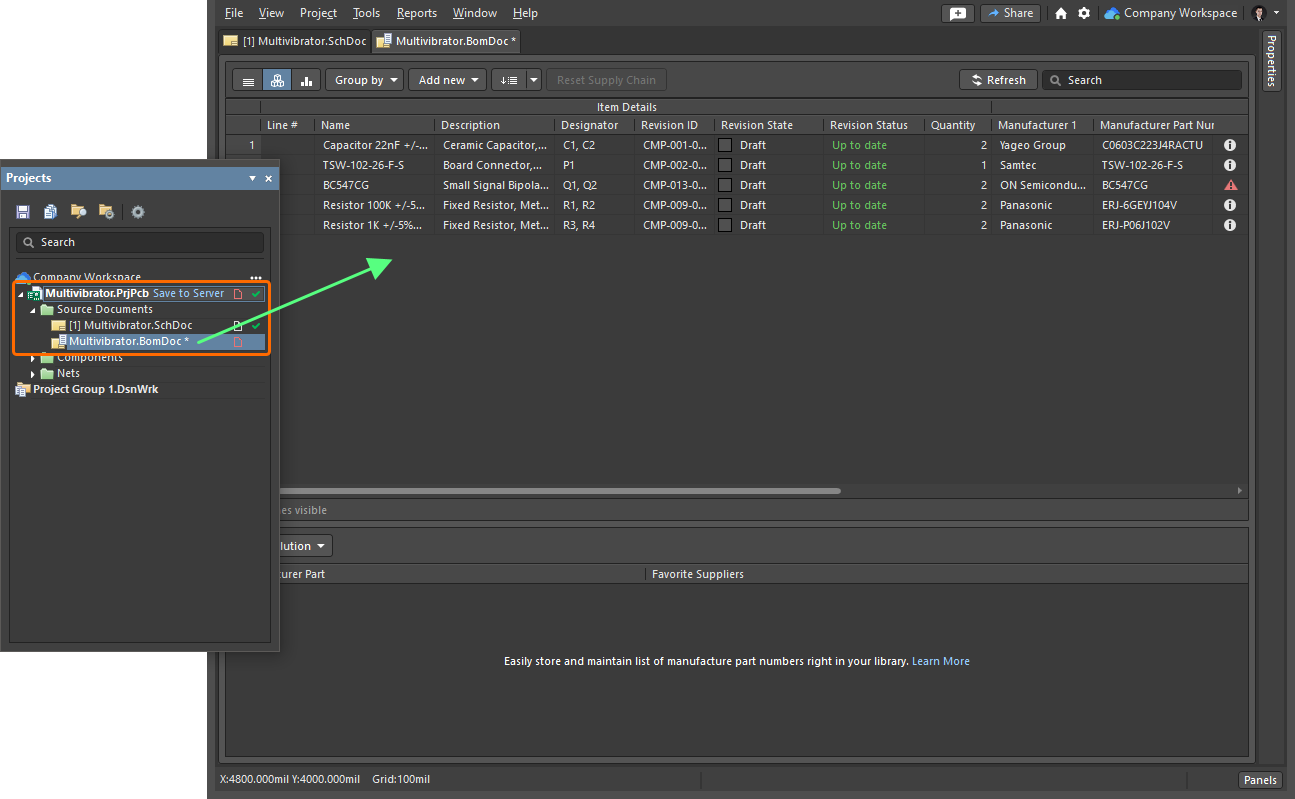
Projects パネルのプロジェクトエントリを右クリックし、コンテキストメニューから Add New to Project » ActiveBOM コマンドを選択します。新しい ActiveBOM ドキュメントが開き、Projects パネルの Source Documents エントリの下に、そのドキュメントへのエントリがプロジェクトにリンクされた形で表示されます。
-
Projects パネルで ActiveBOM ドキュメントのエントリを右クリックし、Save As コマンドを選択します。Save As ダイアログが開き、プロジェクトファイルと同じ場所にドキュメントを保存する準備が整った状態になります。File name フィールドに
Multivibratorという名前を入力し、Save ボタンをクリックします。 -
ActiveBOM ドキュメントを追加するとプロジェクトが変更されるため、Projects パネルでプロジェクトエントリを右クリックし、Save を選択して、プロジェクトをローカルに保存します。
-
設計で使用されているコンポーネントは BOM アイテムとして一覧表示されます。デフォルトでは、Line # という列があります。ドキュメント上部の
 ボタンをクリックして、この列に値を設定します。

-
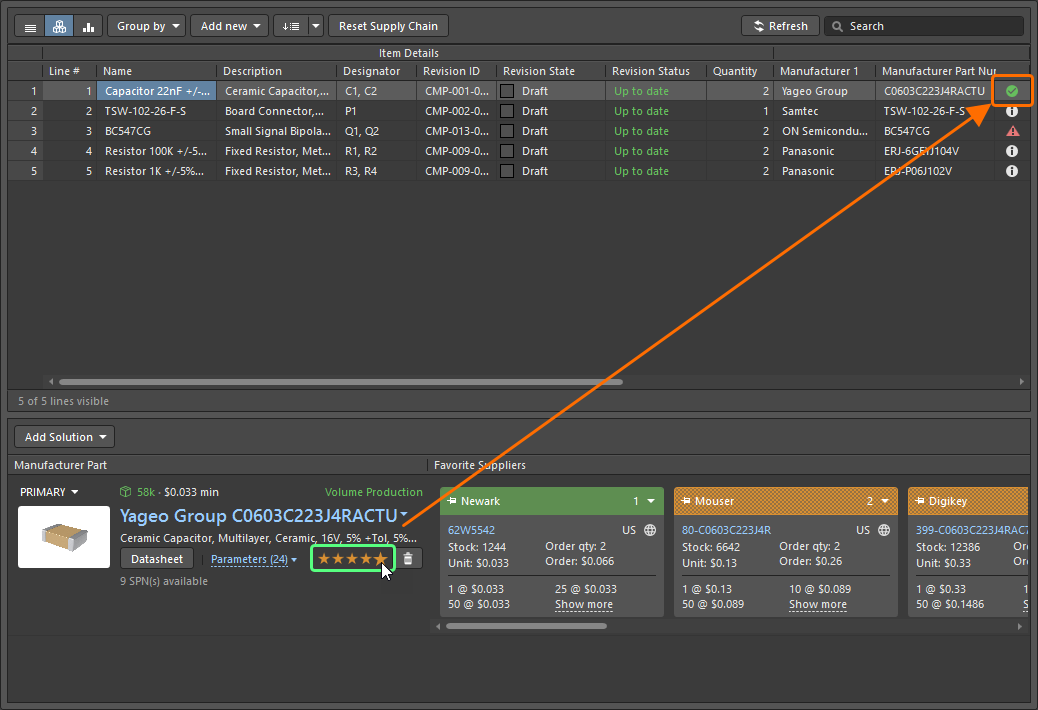
BOM アイテムのグリッドの右側には BOM ステータス列が含まれていることに注意してください。ステータスアイコンの上にマウスカーソルを合わせると、検出された問題に関する情報が表示されます。ステータスアイコンは、すべての BOM アイテムに No MPN ranked という違反が含まれていることを示しているはずです。これは、選択された製造元部品番号(MPN)をまだ確認しておらず、それぞれについて問題ないと示していないことを意味します。

トランジスタには他のエラーがある可能性があります。これはまもなく解消されます。
-
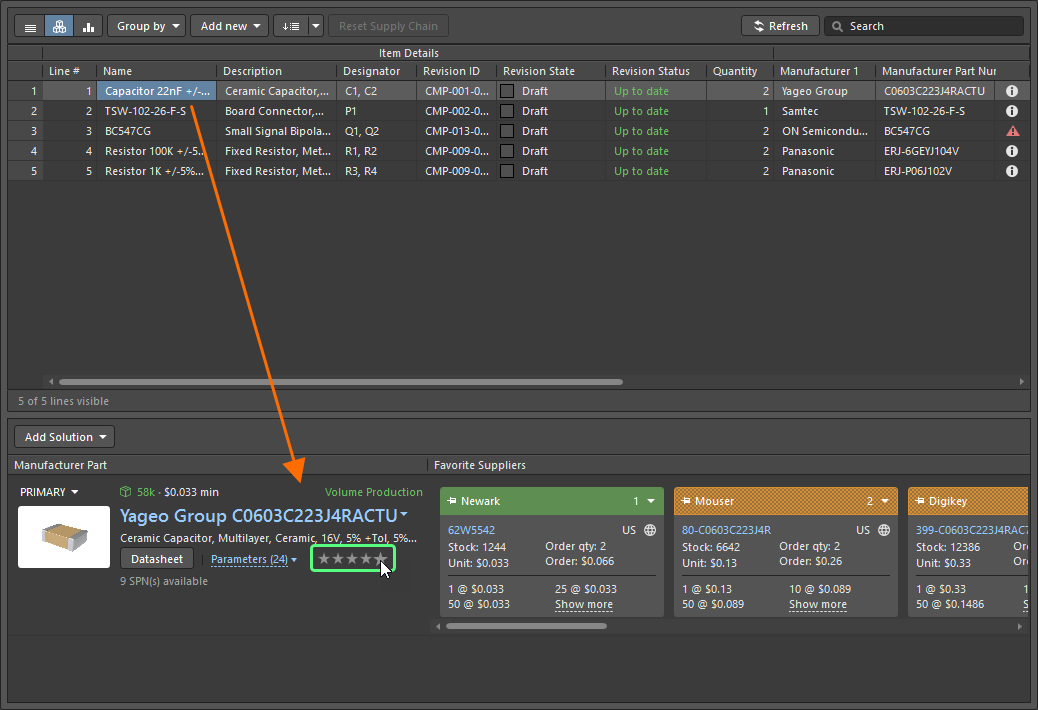
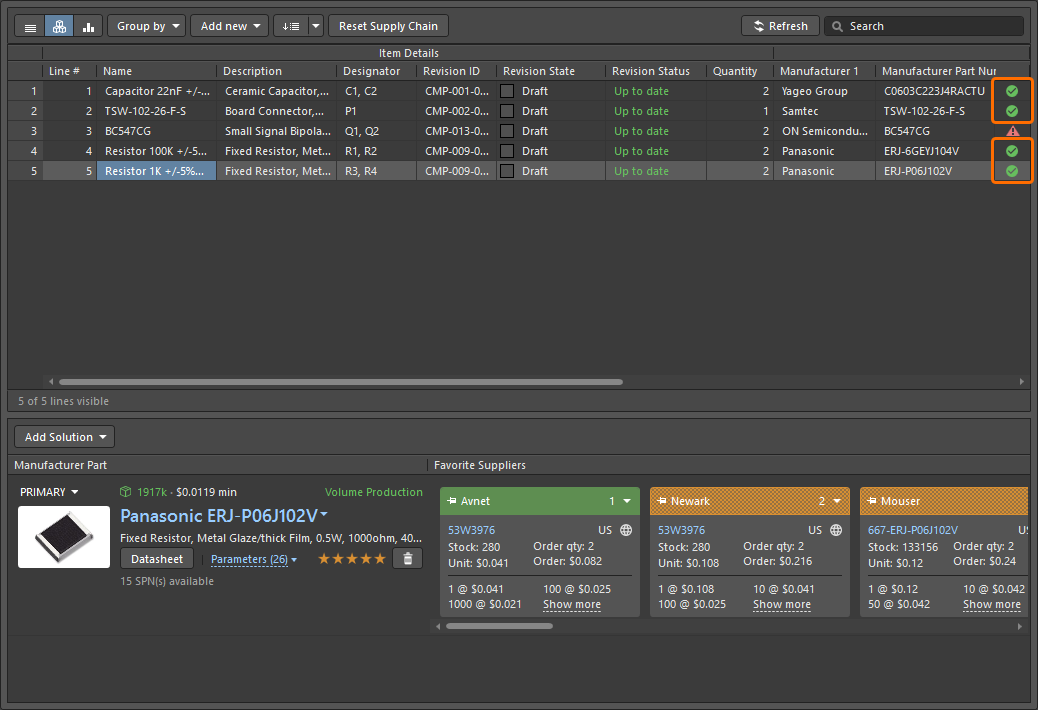
No MPN ranked 以外の違反タイプが表示されていない各アイテムの MPN に 5 つ星のランクを割り当てます(つまり、トランジスタ以外のすべてのアイテム)。これを行うには、グリッド内の BOM アイテムをクリックし、その後、そのアイテムのサプライチェーン情報が表示されているドキュメント下部領域の一番右の星をクリックします。すると、5 つの BOM アイテムのうち 4 つのステータスが緑色に変わり、これらのアイテムに問題がない(発注可能である)ことを示します。
-
トランジスタのアイテムを選択します。製造ライフサイクルが Obsolete になっている場合があります。このアイテムについては、Workspace ライブラリ内のコンポーネントに部品候補を追加することで、別の MPN を追加します。これを行うには、
 ボタンをクリックし、ドロップダウンメニューから Edit Part Choices in Library を選択します。
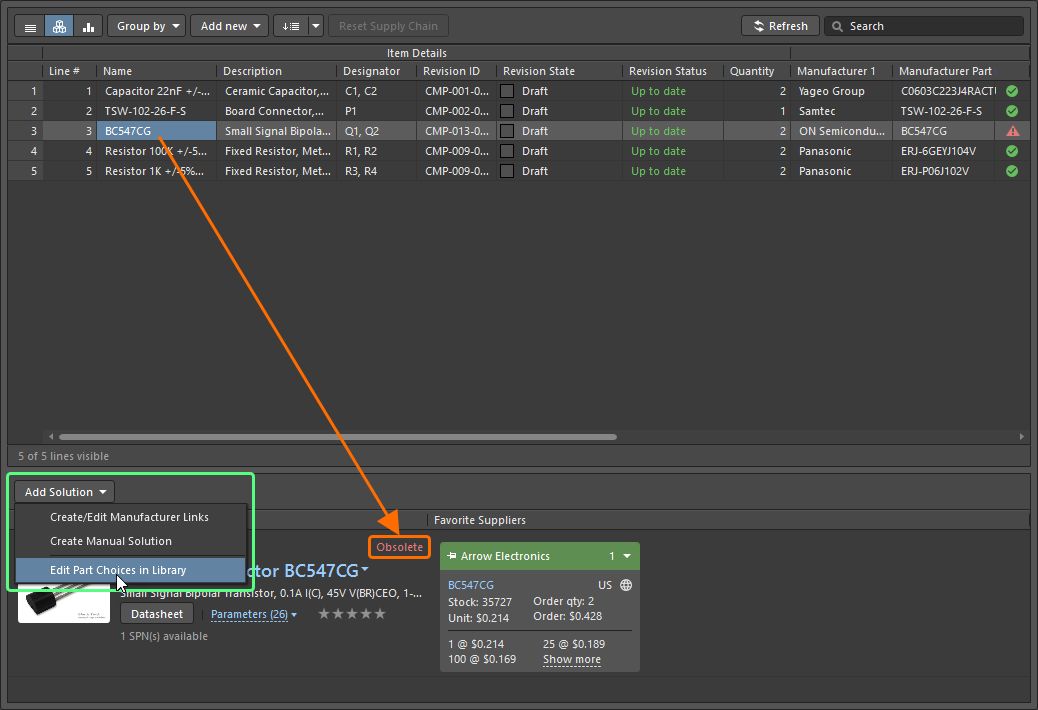
-
Edit Part Choices ダイアログが開きます。
 ボタンをクリックして Add Part Choices ダイアログを開きます。このダイアログは、Manufacturer Part Search パネルと同じ方法で適切な製造元部品を検索するために使用します。

-
Add Part Choices ダイアログ上部の Search フィールドに
BC547Cと入力し、Enterを押して検索範囲を広げます。
-
Manufacturer Part 列の端にある縦の色付きバーに注目してください。これはその部品のライフサイクル状態を示します。理想的には、緑色のライフサイクル状態(Volume Production)の部品を選択します。ライフサイクル状態を確認するには、その縦の色付きバーにカーソルを合わせます。回路図上にはすでにシンボルがあり、PCB 上にはフットプリントがあるため、その部品にモデルが含まれている必要はないことに注意してください。
適切なライフサイクル状態で在庫のある部品(例:ON Semiconductor / Fairchild の BC547CTFR)を選択し、OK をクリックしてこの部品を確定します。

-
Edit Part Choices ダイアログに戻り、そこで選択した部品が一覧表示されます。

OK をクリックしてダイアログを閉じ、ActiveBOM ドキュメントに戻ります。
-
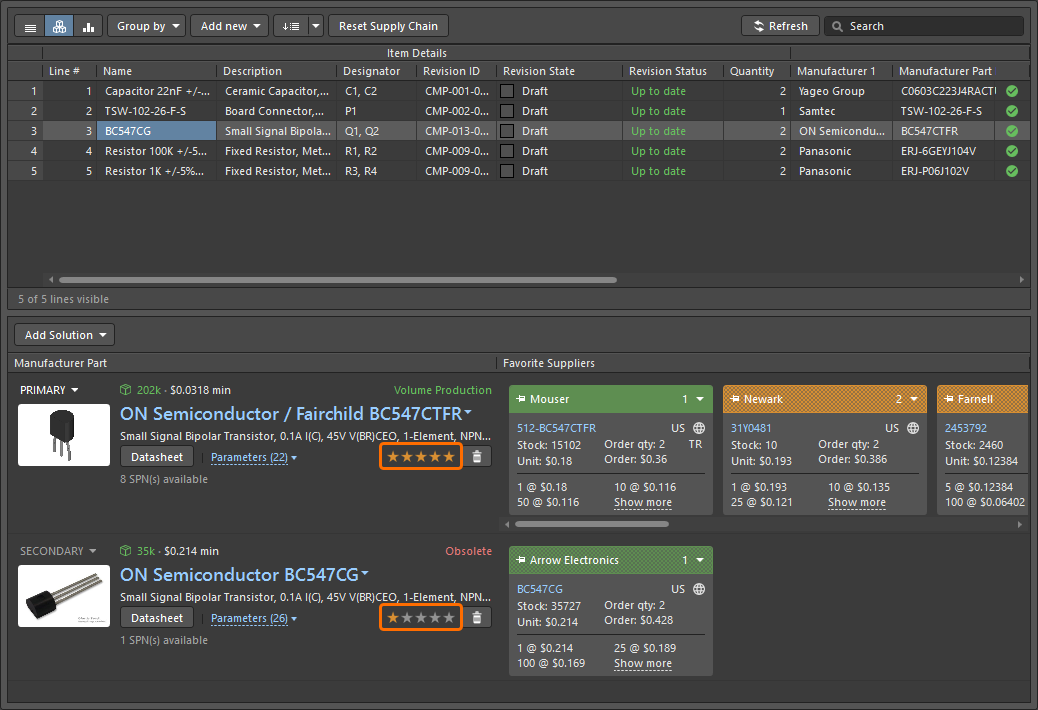
ドキュメントの下部領域には、トランジスタ用の 2 つの MPN が表示されます。1 つはコンポーネント作成時に追加した元の部品候補に由来するもの、もう 1 つは今追加した部品候補に由来するものです。ランキング機能を使用して、選択した部品をこの BOM アイテムの主要なソリューションとして昇格させます。
-
これで、すべての BOM アイテムに適切なサプライチェーンの詳細が含まれるようになりました。Projects パネルでそのエントリを右クリックし、コンテキストメニューから Save を選択して、ActiveBOM ドキュメントをローカルに保存します。
-
プロジェクトを Workspace に保存します。これを行うには、Projects パネルのプロジェクトエントリの横にある Save to Server コントロールをクリックし、開いた Save to Server ダイアログの Comment フィールドに意味のあるコメント(例:
BOM document added)を入力して、OK ボタンをクリックします。 -
設計スペース上部にある ActiveBOM ドキュメントのタブを右クリックし、コンテキストメニューから Close Multivibrator.BomDoc コマンドを選択して、ActiveBOM ドキュメントを閉じます。


 AI で翻訳