
部品の検索と取得
Main page: メーカー部品の検索
実際に基板へ実装される現実の部品は、設計キャプチャ時には回路図シンボルとして、基板設計時にはPCBフットプリントとして表現されます。PCB設計プロジェクト用のコンポーネントは、社内のWorkspace libraryで作成でき、そこからComponentsパネルを使用して配置します。
新しいWorkspaceライブラリコンポーネントは、Component editorを使用して作成します(Single Component EditingモードまたはBatch Component Editingモードで動作可能)。ここでは、すべてのコンポーネントデータ(回路図シンボル、PCBフットプリント、パラメータ、部品選択など)を手動で定義することも、Manufacturer Part Searchパネルから提供されるデータを使用することもできます。このパネルでは、強力なコンポーネント検索および集約システムに即座にアクセスでき、数千のメーカーによる数百万点のコンポーネントの詳細と、それぞれのリアルタイムなサプライチェーン情報を確認できます。これらのコンポーネントの多くには、シンボルとフットプリントが用意されています。
新しいWorkspaceライブラリコンポーネントは、Manufacturer Part Searchパネル内の任意の部品のデータをもとに作成できます。つまり、一覧に表示される任意の部品をWorkspaceに取り込めるということです。これは、選択した部品の情報があらかじめ入力された状態で、Single Component EditingモードのComponent editorを使って新しいコンポーネントを作成することを意味します。
このチュートリアルでは、必要なすべてのコンポーネントを、メーカー部品データを使って接続済みのWorkspace内に作成します。
トランジスタの検索と取り込み
-
Manufacturer Part Searchパネルを開きます。これを行うには、設計スペース右下の
 ボタンをクリックし、メニューからManufacturer Part Searchを選択します。
-
パネル上部のSearchフィールドに
transistor bc547と入力し、Enterを押します。検索結果がパネルに表示されます。
-
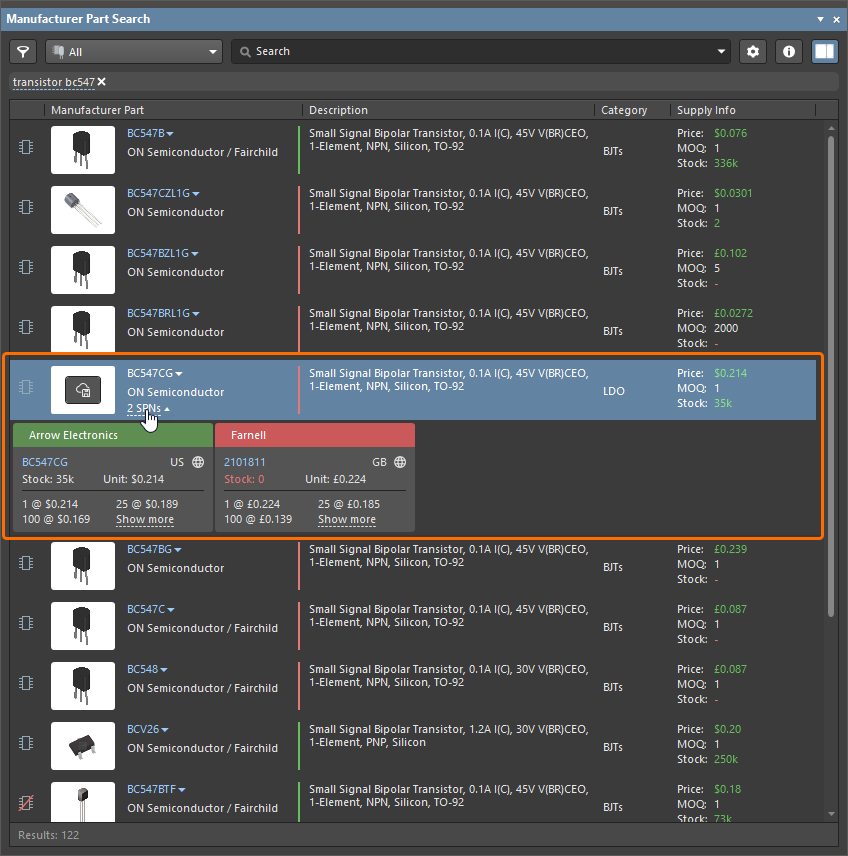
検索結果グリッドで、ON SemiconductorのBC547CGトランジスタのエントリをクリックして選択します。表示されるSPNsリンクをクリックして、部品の入手性を確認します。
-
部品エントリ内の
 アイコンは、その部品にモデルが割り当てられていることを示します。
 ボタンを使ってDetailsペインを表示し(まだ表示されていない場合)、選択した部品のパラメータやモデルを含む詳細を確認します。
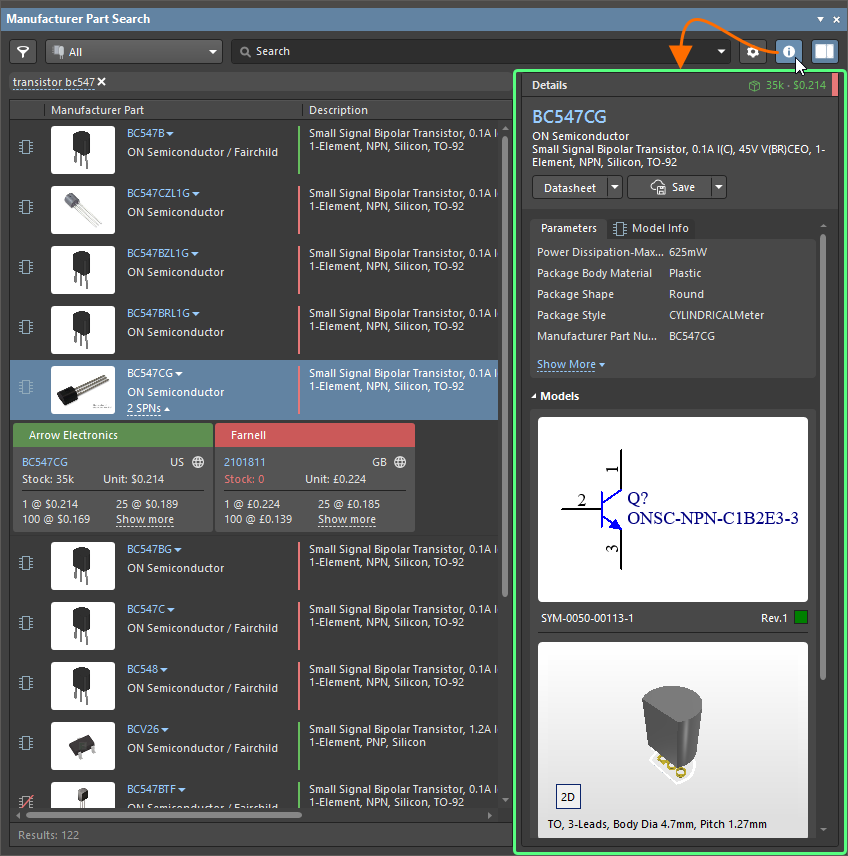
-
パネルでトランジスタを選択した状態で、Detailsペイン上部の
 ボタンをクリックします。

-
開いたCreate new componentダイアログで、Transistorsコンポーネントタイプを選択し、OKをクリックします。

-
開いたUse Component Dataダイアログで、ダイアログ上部のShow only matching with templateオプションが無効になっていることを確認し、Parameters、Models、Datasheetsタブの各ヘッダー行にあるオプションを有効にして、利用可能なすべてのパラメータ、モデル、データシートをコンポーネントに追加してから、OKをクリックします。
-
Component editorがSingle Component Editingモードで開き、選択したデータが読み込まれます。この段階で、シンボル、フットプリント、パラメータが要件に適合しているか確認し、必要に応じて更新できます。

-
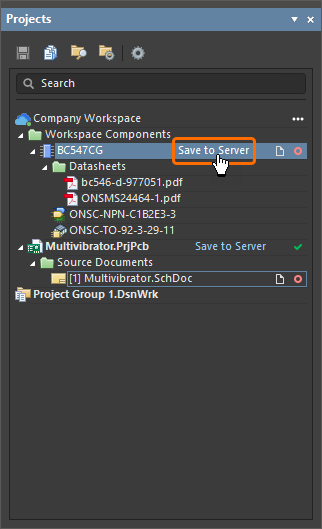
Projectsパネル内のコンポーネントエントリの横にあるSave to Serverコントロールをクリックします。
-
開いたEdit Revision for Itemダイアログで、コンポーネントリビジョンのリリースに対するわかりやすいコメントをRelease Notesフィールドに入力し(例:
Initial release of the transistor component saved from Manufacturer Part Search)、OKをクリックします。コンポーネントがWorkspaceに保存されている間、ステータスダイアログが表示されます。完了すると、Component editorは閉じます。
 として表示されます。コンパクトモードではコントロールの配置が変更されるため、ここで示している表示や説明と完全には一致しない場合があります。


コンデンサの検索と取り込み
-
Manufacturer Part Searchパネルに戻り、パネルのSearchフィールドを使って
capacitor 22 nF 16 V 0603を検索します。 -
検索結果グリッドで、Yageo GroupのC0603C223J4RACTUコンデンサのエントリを選択し、Detailsペインの
ボタンをクリックします。
-
開いたCreate new componentダイアログで、Capacitorsコンポーネントタイプを選択し、OKをクリックします。
-
開いたUse Component Dataダイアログで、ダイアログ上部のShow only matching with templateオプションが無効になっていることを確認し、Parameters、Models、Datasheetsタブの各ヘッダー行にあるオプションを有効にして、利用可能なすべてのパラメータ、モデル、データシートをコンポーネントに追加してから、OKをクリックします。
-
Component editorが開きます。エディタ左上のComponent領域にあるNameフィールドで、コンポーネント名を
Capacitor 22nF +/-5% 16V 0603に変更します。
-
Projectsパネル内のコンポーネントエントリの横にあるSave to Serverコントロールをクリックします。
-
開いたEdit Revision for Itemダイアログで、コンポーネントリビジョンのリリースに対するわかりやすいコメントをRelease Notesフィールドに入力し(例:
Initial release of the capacitor component saved from Manufacturer Part Search)、OKをクリックします。コンポーネントがWorkspaceに保存されている間、ステータスダイアログが表示されます。完了すると、Component editorは閉じます。
抵抗の検索と取り込み
まず、100K抵抗を検索しましょう。
-
Manufacturer Part Searchパネルに戻り、パネルのSearchフィールドを使って
resistor 100 K 5% 0805を検索します。 -
検索結果グリッドで、PanasonicのERJ-6GEYJ104V抵抗のエントリを選択し、Detailsペインの
ボタンをクリックします。
-
開いたCreate new componentダイアログで、Resistorsコンポーネントタイプを選択し、OKをクリックします。
-
開いたUse Component Dataダイアログで、ダイアログ上部のShow only matching with templateオプションが無効になっていることを確認し、Parameters、Models、Datasheetsタブの各ヘッダー行にあるオプションを有効にして、利用可能なすべてのパラメータ、モデル、データシートをコンポーネントに追加してから、OKをクリックします。
-
Component editor左上のComponent領域にあるNameフィールドで、コンポーネント名を
Resistor 100K +/-5% 0805 125 mWに変更します。 -
Projectsパネル内のコンポーネントエントリの横にあるSave to Serverコントロールをクリックします。
-
開いたEdit Revision for Itemダイアログで、コンポーネントリビジョンのリリースに対するわかりやすいコメントをRelease Notesフィールドに入力し(例:
Initial release of the resistor component saved from Manufacturer Part Search)、OKをクリックします。コンポーネントがWorkspaceに保存されている間、ステータスダイアログが表示されます。完了すると、Component editorは閉じます。
同様に、1K抵抗も見つけましょう。
-
Manufacturer Part Searchパネルに戻り、パネルのSearchフィールドを使って
resistor 1 K 5% 0805を検索します。 -
検索結果グリッドで、PanasonicのERJ-P06J102V抵抗のエントリを選択し、Detailsペインの
ボタンをクリックします。
-
開いたCreate new componentダイアログで、Resistorsコンポーネントタイプを選択し、OKをクリックします。
-
開いたUse Component Dataダイアログで、ダイアログ上部のShow only matching with templateオプションが無効になっていることを確認し、Parameters、Models、Datasheetsタブの各ヘッダー行にあるオプションを有効にして、利用可能なすべてのパラメータ、モデル、データシートをコンポーネントに追加してから、OKをクリックします。
-
Component editor左上のComponent領域にあるNameフィールドで、コンポーネント名を
Resistor 1K +/-5% 0805 500 mWに変更します。 -
Projectsパネル内のコンポーネントエントリの横にあるSave to Serverコントロールをクリックします。
-
開いたEdit Revision for Itemダイアログで、コンポーネントリビジョンのリリースに対するわかりやすいコメントをRelease Notesフィールドに入力し(例:
Initial release of the resistor component saved from Manufacturer Part Search)、OKをクリックします。コンポーネントがWorkspaceに保存されている間、ステータスダイアログが表示されます。完了すると、Component editorは閉じます。
コネクタの検索と取り込み
-
最後に見つけるコンポーネントは2ピンヘッダです。Manufacturer Part Searchパネルに戻ります。今回は、パネルのファセット検索機能を使用します。
-
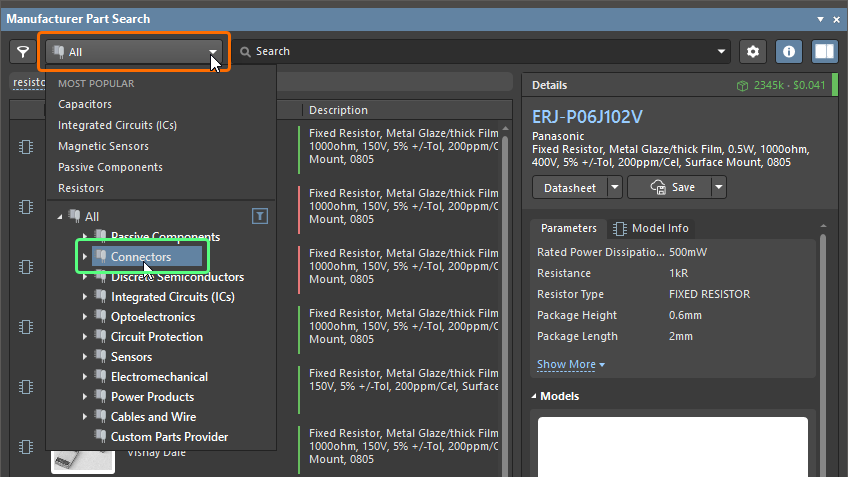
左上のパネルにある Categories ドロップダウンで、All エントリを展開し、Connectors カテゴリを選択します。
-
Filters ペインがまだ表示されていない場合は、
 ボタンをクリックして表示します。

-
Filters ペインの下部にある Show more filters リンクをクリックして、利用可能なすべてのフィルターを表示します(最も一般的に使用されるフィルターだけでなく)。
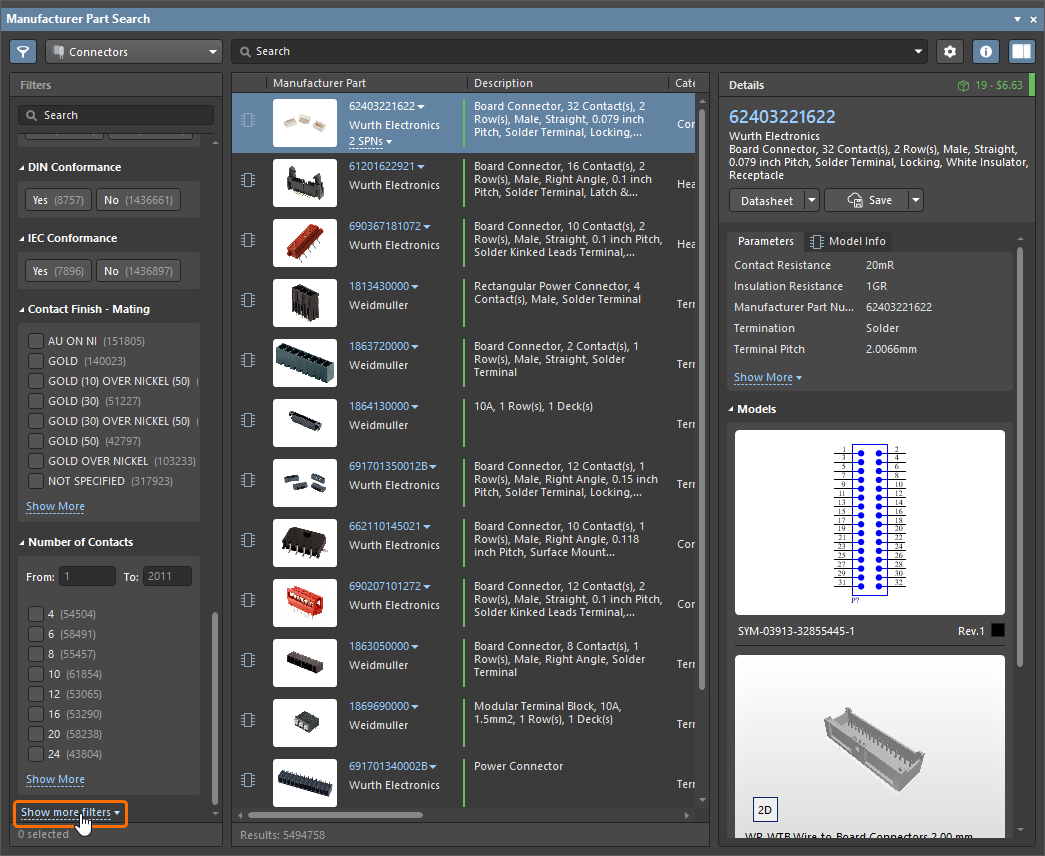
-
フィルターを効率よく操作するには、Filters ペインの上部にある Search フィールド(
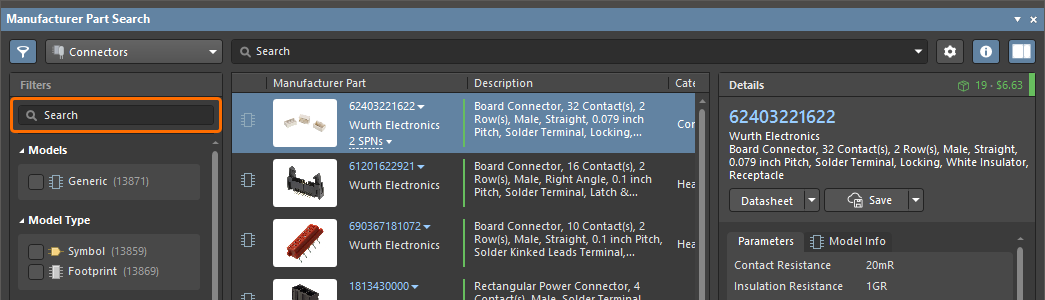 )を使用するのが効果的です。検索では、フィルター名またはフィルター設定のいずれかに一致する文字列が返されます。以下の検索語を使用してフィルターを適用し、下記のオプションを選択してください。
検索対象 選択 model typeModel Type = シンボル、フットプリント contactsNumber of Contacts = 2 pitchTerminal Pitch = 2.54mm maleContact Gender = Male straightMounting Style = STRAIGHT 現在選択されているフィルターオプションは、検索バーの下に表示されます。
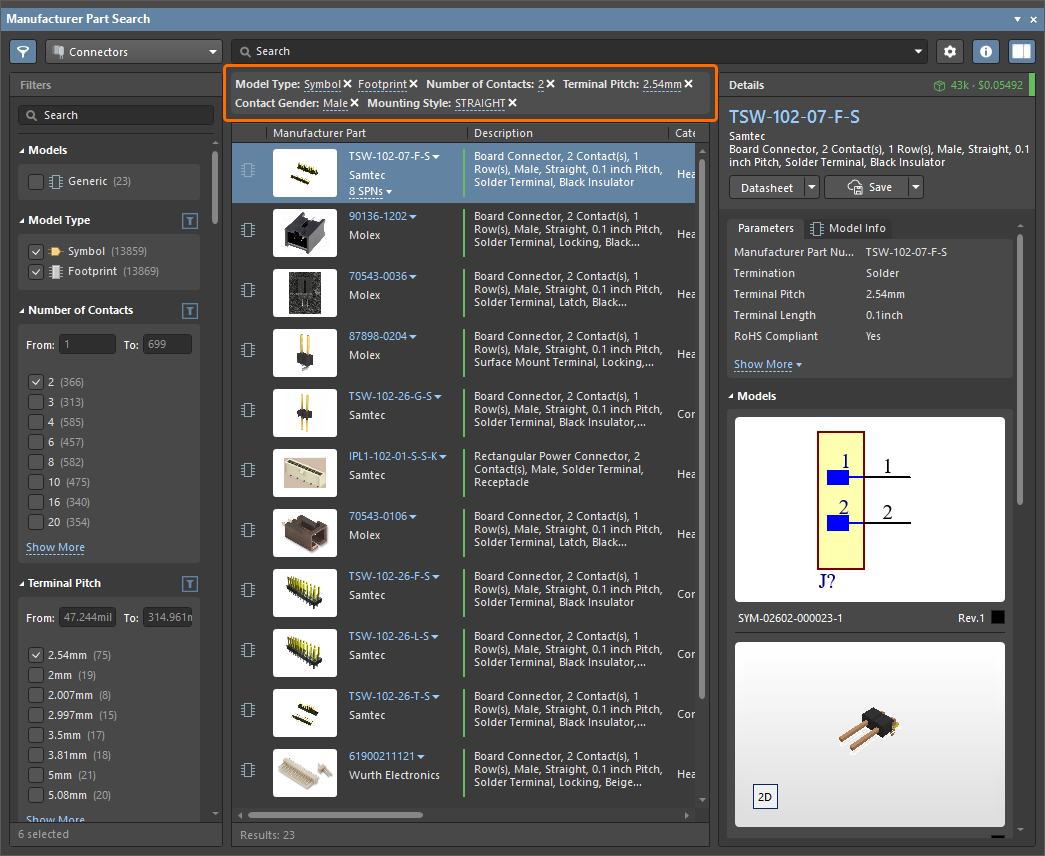
-
上図のように、2 ピンの縦型オスヘッダーが少数返されるはずです。検索結果から、ピンピッチ 2.54 mm(0.1 in)の適切な 2 ピン縦型オスコネクタ(Samtec の TSW-102-26-F-S など)を選択し、Details ペインの
ボタンをクリックします。
-
開いた Create new component ダイアログで、Connectors コンポーネントタイプを選択し、OK をクリックします。
-
開いた Use Component Data ダイアログで、ダイアログ上部の Show only matching with template オプションが無効になっていることを確認し、Parameters、Models、Datasheets タブのヘッダー行にあるオプションを有効にして、利用可能なすべてのパラメーター、モデル、データシートをコンポーネントに追加してから、OK をクリックします。
-
Component editor では、データ値はデフォルトのままにし、Projects パネルのコンポーネントエントリの横にある Save to Server コントロールをクリックします。
-
開いた Edit Revision for Item ダイアログで、Release Notes フィールドにコンポーネントリビジョンのリリースに対するわかりやすいコメント(例:
Initial release of the connector component saved from Manufacturer Part Search)を入力し、OK をクリックします。コンポーネントが Workspace に保存されている間、ステータスダイアログが開きます。完了すると、Component editor は閉じます。
 AI で翻訳