
部品の配置と基板配線
基板上の適切な位置に部品を配置し、配線する。
PCB上の部品を配置する
メインページ 部品の配置
PCB設計は90%の配置と10%の配線である、という言葉があります。それぞれの割合について議論することはできますが、良い基板設計には良い部品配置が重要であることは一般的に受け入れられています。配線しながら配置を調整する必要があるかもしれないことを覚えておいてください。
コンポーネントを移動するには、クリックしてドラッグして必要な位置に移動し、Spacebarで回転させ(反時計回りに90°刻み)、マウスボタンを離して配置します。接続線は、コンポーネントを移動すると自動的に最適化されます。接続線が交差する回数を減らすために、コンポーネントの向きや位置を決めるのにご利用ください。
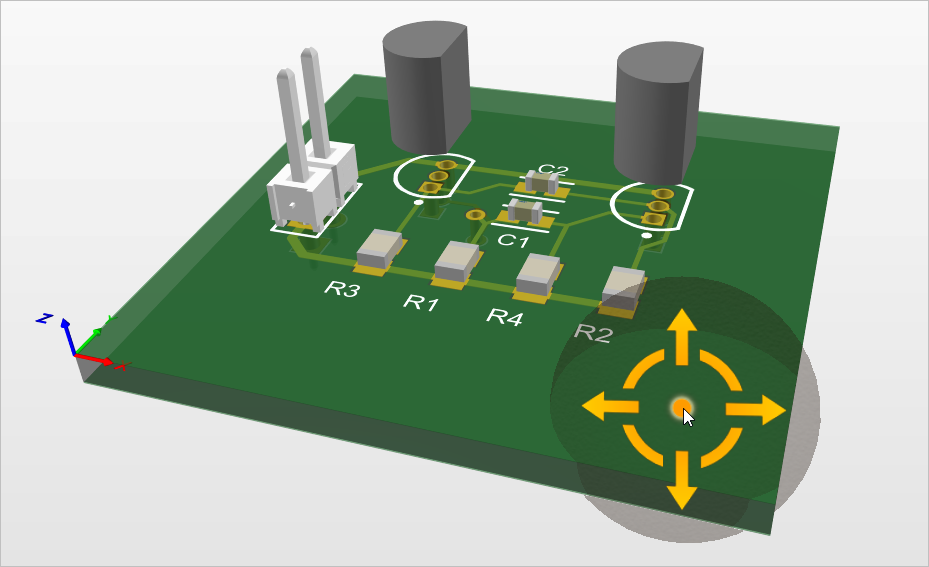
部品を配置すると、PCB は下の画像のようになります。

部品が基板上に配置され、配線準備が整いました。
-
ズームして基板と部品を表示します。
-
コンポーネントは、現在のスナップグリッド上に配置されます。このような単純な設計の場合、どのような配置グリッドを使用すべきかという特定の設計要件はありません。設計者として、適切な配置グリッドを決定します。コンポーネントを配置するプロセスを簡素化するために、大きな配置グリッドで作業することができます。ステータスバーを確認し、Snap Gridが1mmに設定されていることを確認します。必要であれば、メインメニューのView » Grids » Set Global Snap Gridコマンドを使用してください。

-
コネクタ P1 を配置する:
-
カーソルをコネクタの輪郭の中央に置き、
クリックしてドラッグを使用する。カーソルが十字に変わり、コンポーネントの最も近いパッドの中心にジャンプします。 -
マウスボタンを押したまま、マウスを動かしてコンポーネントをドラッグする。接続線がコンポーネントと一緒にドラッグされることに注意してください。
-
必要であれば
Spacebarを押してコンポーネントを回転させ、上の画像のようにコンポーネントをボードの左側に配置します。 -
コネクタコンポーネントの位置が決まったら、マウスボタンを離して所定の位置にドロップします。
-
-
上の画像を参考に、残りのコンポーネントを再配置します。
Spacebarを使って部品を回転させながらドラッグし、接続線が画像のようになるようにします。 -
コンポーネントのデジグネータを再配置します。これも同様の方法で行います。
クリックしてドラッグしてテキストを移動し、Spacebarを押して回転させます。または、デジグネータがデザインスペースで選択されているときに、PropertiesパネルのAutopositionオプションを使用します (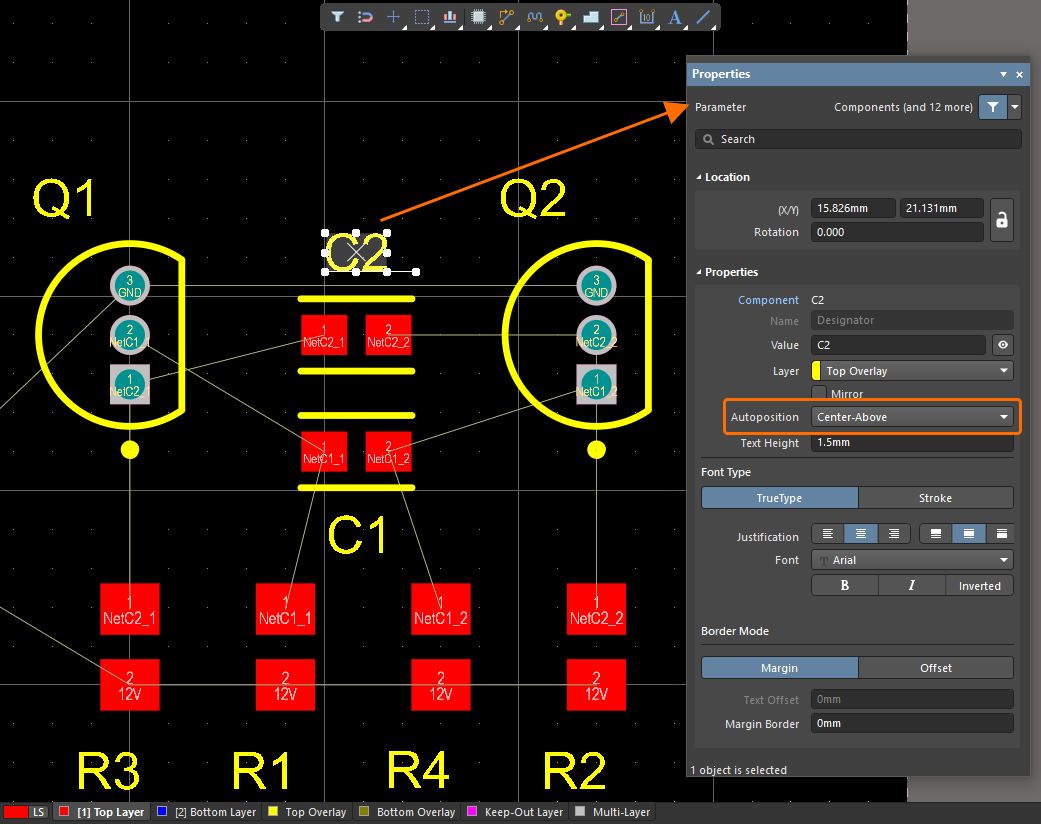 )。
)。
-
Projectsパネルでエントリを右クリックし、コンテキストメニューからSave を選択して PCB ドキュメントをローカルに保存します。
コンポーネントが配置されたので、配線します!
インタラクティブに基板を配線する
メインページ: インタラクティブ配線
チュートリアルのこのパートでは、ボードを配線します。
配線は、コンポーネントピンを接続するためにボード上にトラックとビアを敷設するプロセスです。PCB エディタは、洗練されたインタラクティブな配線ツールを提供することで、この作業を簡単にします。これらのツールは、トラック配置のためのカーソルガイダンス、接続のシングルクリック配線、障害物のプッシュ、適用可能な設計制約に従った既存の接続の自動追従など、直感的な方法で配線効率と柔軟性を最大化するのに役立ちます。
-
インタラクティブ配線オプションを設定するには、PreferencesダイアログのPCB Editor - Interactive Routing ページを使用します。
-
インタラクティブ配線を開始するには、メインメニューからRoute » Interactive Routingコマンドを選択(ショートカット:
Ctrl+W)し、ネットオブジェクト(例えば、パッド)をクリックします。 -
カーソルを移動すると、カーソルに続くルートが表示されます。PCB 上のルートは、一連の直線セグメントや円弧から作られます。方向が変わる度に、新しいトラック/円弧が始まります。
-
クリックして、ハッチングされたトラックセグメントを配置します。配置されたセグメントは、実線で表示されます。
-
デスティネーションパッドをクリックしてルートを終了すると、カーソルは現在のルートから離れる。カーソルはインタラクティブ配線モードのままで、次に配線する接続を選択する準備ができます。
-
ボードにトラックを配置するときは、接続線を使ってガイドしてください。
-
配線中の便利なショートカット
-
Shift+F1- インタラクティブなショートカットのメニューをポップアップします。ほとんどの設定は、適切なショートカットを押すか、メニューから選択することで、その場で変更できます。 -
Tab-Propertiesパネルを開き、配線設定を変更できます。 -
Shift+Spacebar- 様々なトラックコーナーモードを切り替えます。 -
Spacebar- 現在のコーナー方向を切り替えます。 -
Shift+R- 対話的に配線を行う際に、配線のコンフリクト解消モードを切り替えます。 -
3- 配線幅の選択肢を切り替えます:ルール最小/ルール優先/ルール最大/ユーザー選択。 -
* (テンキーの) または
Ctrl+Shift+Mouse Wheel- 次の利用可能なシグナルレイヤーに切り替えます。適用されるビアスタイルの制約に従って、ビアが自動的に追加されます。 -
Backspace- 現在配線しているコネクションの最後のセグメントをリップアップします。 -
Ctrl+Click- 配線中の接続をオートコンプリートします。障害物と解決できない競合がある場合、オートコンプリートは成功しません。 -
右クリック- 現在の接続を削除し、インタラクティブ・配線・モードを維持します。もう一度右クリックすると、インタラクティブ・配線・モードを終了します。
詳細はPCB Editor & PCB Footprint Editor Shortcutsページを参照してください。
-
-
既存のルートを変更する必要がある場合、ボード上でインタラクティブに配線をスライドさせるために、配置したトラックセグメントを
クリックしてドラッグできます。
基板を配線しているビデオ。一部の接続はCtrl+クリックでオートコンプリートで終了します。
-
配線する前に、PreferencesダイアログのPCB Editor - Interactive Routingページでインタラクティブ配線オプションを設定します。
-
デザインスペース上部の
 ボタンをクリックしてPreferencesダイアログを開き、左のツリーでPCB Editorカテゴリを展開し、このカテゴリのInteractive Routingエントリを選択してページを開きます。
-
ページのRouting Conflict Resolution領域で、Current ModeをWalkaround Obstacles に設定します。
-
ページのInteractive Routing Width Sources領域で、Track Width ModeとVia Size Modeオプションが両方ともRule Preferred に設定されていることを確認します。
-
OKをクリックして変更を保存し、ダイアログを閉じる。

-
-
Snap Gridダイアログ(View » Grids » Set Global Snap Grid)を使用して、スナップグリッドを 0.25mm に設定。
-
デザインスペースの一番下にあるTop Layerタブをクリックして、アクティブレイヤーにします。

-
メインメニューからRoute » Interactive Routingコマンドを選択します(ショートカット:
Ctrl+W)。カーソルが十字に変わり、インタラクティブ配線モードであることを示します。 -
カーソルをコネクタ P1 の下側のパッドに合わせます。
-
トラックの最初のポイントをクリックします。
-
パッドの下にカーソルを移動し、クリックして垂直セグメントを配置する。
-
クリックしてトラックセグメントをコミットし、R2 の下のパッドで終了する。
-
続けて、ボード上のすべての接続を配線します。上のビデオは、ボードをインタラクティブに配線しているところです。
-
配線が終わったら、Projectsパネルでエントリを右クリックし、コンテキストメニューからSave を選択して PCB ドキュメントをローカルに保存します。
 AI で翻訳