
出力ドキュメントとプロジェクトリリース
Main page: 製造に向けた設計の準備
PCBの設計とレイアウトが完了したら、基板のレビュー、製造、実装に必要な出力ドキュメントを作成する準備が整います。
PCB製造にはさまざまな技術や手法があるため、Altium Designerは、Gerberファイル、ODB++ファイル、ピックアンドプレースファイル、部品表レポートなど、用途に応じた多様な出力形式に対応しています。
プロジェクトへの出力ジョブファイルの追加
Main page: 出力ジョブによる製造データの準備
必要な出力は、各エディターから個別に生成することもできます(たとえば、PCBエディターのFileメインメニューにあるFabrication Outputs および Assembly Outputs サブメニューのコマンドを使用します)が、Altium Designerでは出力ジョブファイルも利用できます。出力ジョブファイル(略称「OutJob」)には、各出力形式の設定が保存されます。OutJobでは、各出力形式の設定に加え、出力の名前、形式、保存先を設定できます。出力はOutJobから直接生成することも、統合されたプロジェクトリリースプロセスの一部として生成することもできます。
-
Projects パネルでプロジェクトの項目を右クリックし、コンテキストメニューから Add New to Project » Output Job File コマンドを選択します。新しい出力ジョブファイルが開き、ProjectsパネルのSettings\Output Job Files項目の下に、プロジェクトにリンクされた項目として表示されます。
-
Projects パネルでOutJobの項目を右クリックし、 Save As コマンドを選択します。 Save As ダイアログが開き、プロジェクトファイルと同じ場所にドキュメントを保存できる状態になります。 File name フィールドに
Fabricationという名前を入力し、 Save ボタンをクリックします。 -
OutJobの追加によってプロジェクトが変更されたため、 Projects パネルでプロジェクトの項目を右クリックし、 Saveを選択して、プロジェクトをローカルに保存します。


基板製造用出力の追加と設定
Main page: 基板製造データの準備
このチュートリアルでは、基板の製造に必要な出力であるGerberファイルとNCドリルファイルを設定します。
-
新しいGerber出力を追加するには、OutJobのOutputs領域にあるFabrication OutputsセクションのAdd New Fabrication Output リンクをクリックし、Gerber Files » [PCB Document]を選択します。

-
追加した Gerber Files出力の項目をダブルクリックします。Gerber Setupダイアログが開きます。ダイアログのオプションを次のように設定します。
-
基板はメートル法で設計されているため、Units オプションがMillimetersに設定されていることを確認します。
-
基板で使用している最小単位は、配線とクリアランスの0.25mmです。ただし、ほとんどの部品は基準点が幾何学的中心にあり、1mmグリッド上に配置されているため、一部のパッドは実際には0.01のグリッド上にあります。Decimal オプションを0.001 mmに設定します。これにより、これらのグリッド位置を表現するのに十分な出力データの分解能が確保されます。
-
Layer to plotタブの下部にある
 ボタンをクリックし、Select Usedを選択します。設計で使用されているレイヤーが、上の表のPlot列で有効になります。

-
-
Apply をクリックして、その他の設定はデフォルトのまま確定し、Gerber Setupダイアログを閉じます。
-
基板には穴があるため、NCドリルファイルも生成する必要があります。同様に、OutJobファイルにNCドリル出力を追加します。OutJobのOutputs領域にあるFabrication OutputsセクションのAdd New Fabrication Output リンクをクリックし、NC Drill Files » [PCB Document]を選択します。

-
追加したNC Drill Files出力の項目をダブルクリックして、NC Drill Setupダイアログを開きます。NCドリルファイルをGerberファイルと同じ形式で作成するため、UnitsをMillimetersに、Formatを4:3に設定します。Coordinate PositionオプションがReference to relative originに設定されていることを確認します。

-
OK をクリックして、その他の設定はデフォルトのまま確定し、NC Drill Setupダイアログを閉じます。
-
GerberとNCドリルの設定が完了したら、次に出力の名前と保存先を設定します。これは、OutJobの右側にある出力コンテナーに各出力を割り当てることで行います。それぞれ独自のファイル形式を持つ個別のファイルには、フォルダー構造コンテナーを使用します。新しいOutJobには、いくつかのコンテナーがデフォルトで含まれています。出力コンテナーの一覧で Folder Structure 項目を選択し、以下に示すように、Outputs領域のEnabled列にあるGerberおよびNCドリルファイルのラジオボタンをクリックして、これらの出力を選択したコンテナーに割り当てます。

-
最後に、コンテナーを設定します。コンテナーの項目を選択した状態でChangeリンクをクリックし、Folder Structure settingsダイアログを開きます。ダイアログの上部には、出力先を設定するためのコントロールがあります。最初のコントロールがRelease Managedに設定されていることを確認します。ダイアログの下部には、オプションの選択に応じて名前やフォルダー構造がどのように変わるかが表示されます。

-
OKをクリックして、Folder Structure settingsダイアログを閉じます。
DRC検証レポートの追加と設定
Main page: 検証レポートの準備
Altium Designerには、出力生成時に出力として含めることができる複数の検証チェックが用意されています。各チェックはHTMLレポートファイルを生成します。プロジェクトのリリースプロセスでは、他の出力を生成する前にこれらのチェックが実行され、いずれかの検証チェックに合格しなかった場合、リリースは失敗します。
-
新しいDRC検証出力を追加するには、OutJobのOutputs領域にあるValidation OutputsセクションのAdd Validation Output リンクをクリックし、Design Rules Check » [PCB Document]を選択します。

-
追加したレポートを既存の Folder Structure コンテナーに割り当てます。OutJobの右側の一覧でFolder Structure 項目を選択し、Outputs領域のEnabled列にあるDesign Rules Check出力のラジオボタンをクリックします。

-
Projects パネルで出力ジョブファイルの項目を右クリックし、コンテキストメニューから Save を選択して、ファイルをローカルに保存します。
-
デザインスペース上部のタブを右クリックし、コンテキストメニューから Close Fabrication.OutJob コマンドを選択して、Output Jobファイルを閉じます。
実装用出力の追加と設定
Main page: Report ManagerでのBOM設定
実際のBOM出力ファイルは、Report Managerダイアログを使用して生成します。このダイアログは柔軟に設定できるレポート生成エンジンで、テキスト、CSV、PDF、HTML、Excelなど、さまざまな形式で出力を生成できます。Excel形式のBOMには、あらかじめ定義されたテンプレートや独自のテンプレートを適用することもできます。
-
Projects パネルでプロジェクトの項目を右クリックし、コンテキストメニューから Add New to Project » Output Job File コマンドを選択して、新しいOutJobファイルをプロジェクトに追加します。
-
Projects パネルでOutJobの項目を右クリックし、Save As コマンドを選択します。Save As ダイアログが開き、プロジェクトファイルと同じ場所にドキュメントを保存できる状態になります。File name フィールドに
Assemblyという名前を入力し、Save ボタンをクリックします。 -
Projects パネルでプロジェクトの項目を右クリックし、Saveを選択して、プロジェクトをローカルに保存します。
-
新しいBOM出力を追加するには、OutJobのReport OutputsセクションにあるAdd New Report Output リンクをクリックし、Bill of Materials » [ActiveBOM Document]を選択します。

-
追加したBill of Materials出力をダブルクリックして、Report Managerダイアログを開きます。
-
ダイアログ右側のPropertiesペインのExport Options 領域で、File Format ドロップダウンから Generic XLS (*.xls, *.xlsx, *.xlsm) を選択し、次に Template ドロップダウンから、Workspaceにある BOM Template Single Supplier テンプレートを選択します。

-
OKをクリックして変更を保存し、Report Managerダイアログを閉じます。
-
OutJobのDocumentation OutputsセクションにあるAdd New Documentation Output リンクをクリックし、Draftsman » All Draftsman Documentsを選択して、新しいDraftsman出力を追加します。

-
追加したBOM出力とDraftsman出力を、既存の PDF出力コンテナに割り当てます。これを行うには、OutJob右側の出力コンテナ一覧でPDFの項目を選択し、Outputs領域のEnabled列で、Bill of Materials 出力とDraftsman出力のラジオボタンをクリックします。

-
PDFコンテナの項目を選択した状態で、その項目内のChangeリンクをクリックして、PDF settingsダイアログを開きます。
-
PDF settingsダイアログ上部のAssembly.PDFの項目をクリックし、Separate file for each output using output nameを選択して、
 ボタンをクリックします。 出力されるBOMと図面には、OutJobで出力に設定した名前(それぞれBill of Materials.pdf とDraftsman.pdf)が付けられます。これらの名前は、ダイアログのPreview領域で確認できます。
-
OKをクリックしてダイアログを閉じます。
-
OutJobのDocumentation OutputsセクションにあるAdd New Documentation Output リンクをクリックし、Generates pick and place files » [PCB Document]を選択して、新しいピック&プレース出力を追加します。

-
追加したGenerates pick and place files出力をダブルクリックして、Pick and Place Setupダイアログを開きます。
-
ダイアログ左下のOutput Setting領域で、UnitsをMetricに設定します。

-
OKをクリックして、その他のデフォルト設定を受け入れ、Pick and Place Setupダイアログを閉じます。
-
追加したピック&プレース出力を、既存の Folder Structure出力コンテナに割り当てます。これを行うには、OutJob右側の出力コンテナ一覧でFolder Structureの項目を選択し、Outputs領域のEnabled列で、Generates pick and place files出力のラジオボタンをクリックします。

-
Projects パネルでOutput Jobファイルの項目を右クリックし、コンテキストメニューから Save を選択して、ファイルをローカルに保存します。
-
デザインスペース上部のタブを右クリックし、コンテキストメニューから Close Assembly.OutJob コマンドを選択して、Output Jobファイルを閉じます。


プロジェクトのリリース
Main page: 設計プロジェクトのリリース
Output Jobファイルで出力ドキュメントを設定すると、接続先のWorkspaceにプロジェクトをリリースする準備が整います。基板設計のリリースプロセスは自動化されているため、手動のリリース手順に伴うリスクを避けながら、基板設計プロジェクトをリリースできます。プロジェクトをリリースすると、設計ソースのスナップショットが作成され、生成されたすべての出力とともにアーカイブされます。これらは、その設計プロジェクトから製造され、企業が販売する実際の製品に対応するものです。
リリースプロセス自体は、Altium DesignerのProject Releaserを使用して実行します。そのユーザーインターフェースは、専用のReleaseビューで提供されます。リリースプロセスは段階的に進行し、ビュー左側の項目で現在の段階を一目で確認できます。
-
Projects パネルでプロジェクトの項目を右クリックし、コンテキストメニューから Project Releaserコマンドを選択します。Releaseビューが独立したドキュメントタブとして開きます。

-
最初の段階である1. Configure Server Releaseでは、生成するデータの種類を指定します。各データセットのヘッダー右端にあるDetailsコントロールをクリックすると、そのデータセットで生成される内容の詳細を確認できます。

-
ビュー左下の
 ボタンをクリックして、Project Release Optionsダイアログを開きます。ダイアログのRelease Optionsタブで、Release TargetとしてManaged - <WorkspaceName>が選択されていること、FabricationがFabrication Dataセットに割り当てられていること、およびAssemblyがAssembly Dataセットに割り当てられていることを確認します。

-
OKをクリックしてダイアログを閉じ、Releaseビューに戻ります。
-
Include Fabrication DataとInclude Assembly Data for No Variantの両方のオプションが有効になっていることを確認します。

-
ビュー右下の
 ボタンをクリックして次に進みます。
-
Item Creationダイアログが開き、Workspaceに作成されるリリース対象アイテムの一覧が表示されます。Create itemsオプションを選択して、アイテムの作成を確定します。

-
開いたProject Modifiedダイアログで、Save and Commit changesオプションを選択して変更をローカルに保存し、続けてWorkspaceへの変更の保存に進みます。

-
開いた Commit to Version Control ダイアログで、Comment フィールドに 内容がわかるコメント(例:
The project is ready for release)を入力し、 ボタンをクリックします。

-
リリースプロセスの次の段階である 2. Validate Project は、
Fabrication出力ジョブファイルにデザインルールチェックレポートが含まれているため、自動的に実行されます。 -
検証に成功すると、リリースプロセスの次の段階である 3. Generate Data が自動的に実行されます。この段階では、対象のデータアイテムに割り当てられたOutJobファイルで定義されているその他すべての出力が実行され、Workspace内の対応するターゲットアイテムにリリースするデータが生成されます。

-
すべての検証チェックに合格し、出力データが生成されると、リリースプロセスの次の段階である 4. Review Data で、生成されたデータを確認できます。ビューの右下にある
 ボタンをクリックして、リリースを進めます。

-
Confirm Release ダイアログが開き、Workspaceにリリースされるプロジェクトの構成が一覧表示されます。Release Note(例:
Initial Release)を入力し、OK をクリックします。
-
前の段階でリリースを確認すると、自動的に次の段階である 5. Upload Data に進みます。この段階では、Workspace内の対応するデータアイテムのリビジョンへのデータアップロードの進行状況が表示されます。

-
プロセスの最終段階である 6. Execution Report では、リリースの概要が表示されます。ビューの右下にある
 ボタンをクリックして、リリースビューを閉じます。

 ボタンでリリースプロセスを停止し、PCBドキュメントを開いてDRC違反を解消してから、リリースプロセスを再開してください。
Workspaceを使用した共同設計
電子製品の設計と開発には、多くの場合、複数の人が関わります。これを効率的に進めるには、設計チームのメンバーが共同で作業できる必要があります。 Altium Designerは、接続されたWorkspaceと連携して、さまざまな共同設計機能を提供します。その一部を以下に紹介します。
-
Project history – 専用の履歴ビューは、グラフィカルな表示を中心とした高度なプロジェクト履歴タイムラインです。プロジェクトの作成、コミット、リリース、クローン、MCADとのデータ交換など、プロジェクトに関連する主要なイベントを時系列で表示し、必要に応じてさまざまな操作を実行できます(
 )。Workspaceプロジェクトの履歴ビューは、Altium Designerの Projects パネルでプロジェクトのエントリを右クリックし、コンテキストメニューから History & Version Control » Show Project History コマンドを選択すると開けます。
詳細: プロジェクト履歴、Project History(Altium 365 Workspace、Enterprise Server Workspace)
-
Web Viewer – WorkspaceのWeb Viewerインターフェースでは、標準的なブラウザーを通じて、どこからでもプロジェクトドキュメントにアクセスできます。単なるブラウザーベースのビューアーにとどまらず、高度なブラウザー技術により、プロジェクト構造の閲覧、設計ドキュメントの操作、コメントを付けるための領域やオブジェクトのハイライト、設計全体にわたるコンポーネントやネットの検索、クロスプローブ、選択、詳細確認が可能です。 WorkspaceプロジェクトのWeb Viewerは、Altium Designerの Projects パネルでプロジェクトのエントリを右クリックし、コンテキストメニューから Show in Web Browser コマンドを選択すると開けます。
詳細: Web Viewer(Altium 365 Platform、Enterprise Server Workspace)
-
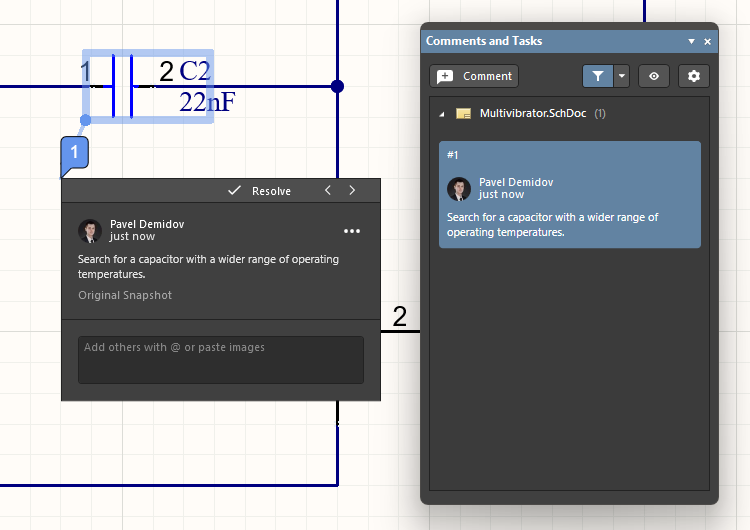
Document commenting – コメントとは、対応するデータビュー上の特定の点、オブジェクト、または領域に付けられるユーザーの注記で、他のユーザーが返信することもできます。コメントはデータとは別にWorkspaceに保存されるため、共有データ自体を変更することなく、ユーザー間の共同作業を促進します。以下の場所にあるWeb Viewerインターフェースで付けたコメントはAltium Designerでも利用でき、その逆も同様です。Altium Designerでは、コメント機能は Comments and Tasks パネル(
 )で管理します。
詳細: ドキュメントへのコメント、Web Viewer(Altium 365 Platform、Enterprise Server Workspace)
-
Sharing a project – プロジェクトをWorkspaceに保存すると、共同設計やプロジェクトのレビューのために、そのプロジェクトにアクセスできるユーザーを指定できます。これは、プロジェクトの共有、より具体的にはアクセス権限の設定によって行います。Altium Designerでは、プロジェクトの共有は Share ダイアログ(
 )で管理します。このダイアログは、Projects パネルでプロジェクトのエントリを右クリックし、コンテキストメニューから Share コマンドを選択すると開けます。
詳細: 設計の共有、 Workspace Projects (Altium 365 Workspace、Enterprise Server Workspace)
 AI で翻訳