
回路図ドキュメントの設定
PCB 設計の回路図のキャプチャーを開始するには、PCB プロジェクトに新しい回路図ドキュメントを追加します。これを行うには、Projectsパネルでプロジェクトのエントリを右クリックし、コンテキストメニューからAdd New to Project » Schematicコマンドを選択します(または、メインメニューからFile » New » Schematicコマンドを使用)。
グリッドとカーソル
回路図エディタでオブジェクトを配置する前に、配置しやすいようにグリッドを設定します。グリッドには3つのタイプがあります:ナビゲーション用の可視グリッド、配置用のスナップグリッド、接続を作成する際に役立つエレクトリカルグリッドです。グリッドはドキュメントオプションであり、個々のデザインと共に保存されるため、グリッドの設定はデザインドキュメントによって異なる場合があります。グリッドの初期設定は、PropertiesパネルのGeneral 領域で行います(デザインスペースでオブジェクトが選択されていない時にアクセスします)。
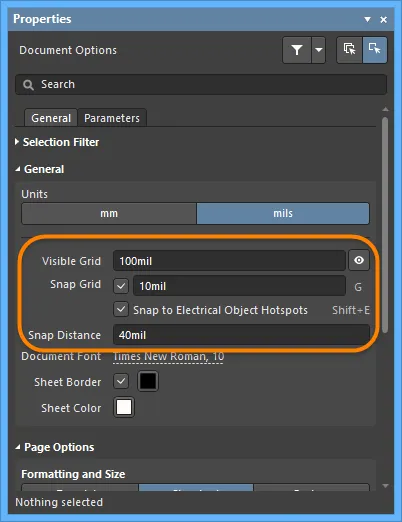
Visible Gridは、ズームレベルで十分な間隔が確保できる場合に表示され、線または点で表示されます。現在のドキュメントで可視グリッドのオン/オフを切り替えるには、パネルのVisible Grid切り替えボタン(  )をクリックするか、メインメニューからView » Grids » Toggle Visible Gridコマンドを選択するか、
Shift+Ctrl+Gキーボードショートカットを使用します。
Snap Gridとは、回路図デザインオブジェクトを配置または移動する際に、カーソルがロックされるグリッドのことです。スナップグリッドの現在の値はステータスバーの左側に表示されます。View » Grids » Set Snap Gridコマンドを使用して、 Choose a snap grid size ダイアログからスナップグリッドの特定の値を設定することもできます。
 Choose a snap grid size ダイアログから
エレクトリカルグリッドは、オフグリッドパーツへの接続を可能にするため、スナップグリッドより優先されます。Snap to Electrical Object Hotspots(メインメニューのView » Grids » Toggle Electrical Gridコマンド、またはShift+Eショートカットで切り替え可能)を有効にすると、デザインスペース内で電気オブジェクトを移動する際、接続可能な他の電気オブジェクトの電気グリッド範囲内にある場合、固定オブジェクトにスナップし、ホットスポット(赤い十字)が表示されます。電気グリッドは、現在のスナップグリッドより少し低く設定する必要があります。そうしないと、電気オブジェクトをスナップグリッド1つ分離して配置することが難しくなります。
グリッドはキーボードやマウスのショートカットで素早く変更したり、有効/無効を切り替えることができます。例えば、G/Shift+G を押すと、Preferences ダイアログのSchematic - Gridsページで定義されているスナップグリッド設定を、現在有効になっている測定システム(Imperial または Metric)で循環させることができます。メインメニューのView » Grids » Cycle Snap GridとView » Grids » Cycle Snap Grid (Reverse)コマンドも使用できます。この方法でグリッドサイズを変更した場合、(Choose a snap grid sizeダイアログで)入力した設定は失われます。
Preferences ダイアログのSchematic - Graphical EditingページのCursor 領域で、必要に応じてカーソルタイプを変更できます。例えば、デザインウィンドウの端まで伸びる90度の大きな十字(Large Cursor 90 オプション)は、デザインオブジェクトの配置や位置合わせに便利です。
回路図シートへの回路図テンプレートの適用
回路図テンプレートは、ユーザー定義のシートサイズ、ボーダー、タイトルブロックの説明を保持するドキュメントで、回路図シートから参照(リンク)することができ、これらの共通属性を何度も定義する必要がなくなります。利用可能な回路図テンプレートは、以下のようにアクティブな回路図シートドキュメントに適用することができます。
プロパティパネルからのテンプレートの適用
デザインスペースでデザインオブジェクトが選択されていない状態で、アクティブな回路図ドキュメントのPropertiesパネルにアクセスすると、Document Options が表示されます。パネルのPage Optionsセクション(Generalタブ)のFormatting and Size領域でTemplateを選択し、Templateフィールドでシートに使用するテンプレートを選択します。リストは、ワークスペースのテンプレート(ワークスペースで共有されているもの)とローカルのファイルベースのテンプレートにグループ化されています。

アクティブな回路図シートのパネルをブラウズしていると、Propertiesパネルは回路図テンプレートで選択されたリビジョンを反映します。テンプレートを選択すると(またはテンプレートを更新すると)、現在のテンプレートに更新できるUpdate Templateダイアログが開きます。その後、テンプレートが更新されたことを表示するInformationダイアログが開きます。
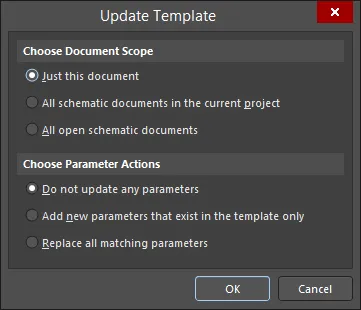
Update Templateダイアログ
テンプレート更新ダイアログのオプションとコントロール
-
Choose Document Scope- 以下のオプションのいずれかを選択して、更新のスコープを決定します:
-
Just this document- アクティブな回路図ドキュメントを、現在のテンプレートの変更のみで更新します。
-
All schematic documents in the current project- アクティブな回路図ドキュメントと、アクティブなプロジェクト内の他のすべての回路図ドキュメントを、それぞれの現在のテンプレートに変更を加えて更新します。現在閉じている回路図が開かれます。
-
All open schematic documents- アクティブな回路図ドキュメントと、その他の開いているすべての回路図ドキュメント(親プロジェクトに関係なく)を、それぞれの現在のテンプレートに変更して更新するには、このオプションを選択します。
-
-
Choose Parameter Actions- パラメータの変更をどのように処理するか、以下のオプションから1つを選択します:
-
Do not update any parameters- 関連するテンプレートから取得したすべてのパラメータを変更しない。
-
Add new parameters that exists in the template only- テンプレートに存在するが、現在回路図シートに存在しないパラメータを追加する。
-
Replace all matching parameters - テンプレートと回路図シートの両方に存在するパラメータの値を、テンプレートに存在する値で更新します。
-
デザインメニューからのテンプレートの適用
回路図エディタのメインDesign » Sheet Templatesサブメニューで、異なるワークスペースまたはローカルテンプレートを選択できます。
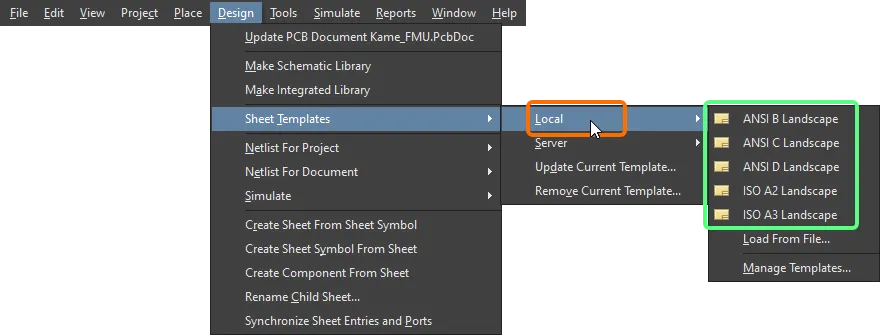
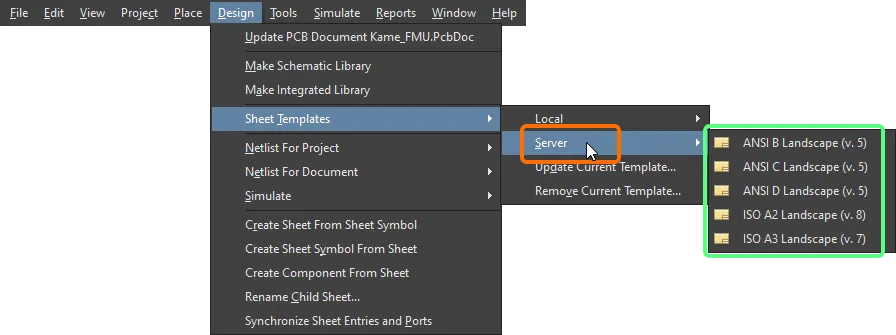
Design » Sheet Templates » LocalサブメニューからLoad From Fileコマンドを選択し、ハードドライブ上の回路図テンプレートファイルをブラウズして選択します。Manage Templatesコマンドを選択し、PreferencesダイアログのData Management - Templates ページを開きます。
環境設定使用時のワークスペーステンプレートの適用
さらに、ワークスペースの回路図 テンプレートは、1 つまたは複数の定義された環境コンフィグレーションのコンフィギュレーション データ アイテムとして使用できます。ワークスペースに接続し、回路図テンプレートの使用を制御しない環境設定を使用している場合、回路図テンプレートのリビジョンを手動で自由に選択できます。これを行うには、Design » Sheet Templates » Set Template from serverコマンドを使用します。Choose Templateダイアログが表示され、ワークスペースで必要なテンプレートをブラウズして選択することができます。

Set Template from serverコマンドを使用して、利用可能な回路図テンプレートを手動で再利用(および切り替え)します。
テンプレートの更新
アクティブな回路図シートで使用中の Workspace の回路図テンプレートを、関連する回路図テンプレートアイテムの最新リビジョンに更新するには(または、何らかの方法で情報が変更されたローカルテンプレートを更新するには)、Document Options PropertiesパネルのTemplateドロップダウンの隣にある ボタンを使用するか、メインメニューからDesign » Sheet Templates » Update Current Templateコマンドを選択します。
回路図シートからのテンプレートの削除
現在使用している回路図テンプレートを削除するには、メインメニューからDesign » Sheet Templates » Remove Current Templateコマンドを選択します。コマンドを起動すると、Remove Template Graphicsダイアログが開きます。
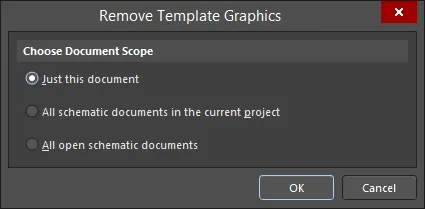
Remove Template Graphicsダイアログ
このダイアログを使用して、現在のテンプレートがどのドキュメントから削除されるかを定義します。現在のドキュメントのみ、現在の(アクティブな)プロジェクトのすべての回路図ドキュメント(現在閉じている回路図は開きます)、または開いているすべての回路図ドキュメント(親プロジェクトに関係なく)のいずれかです。このコマンドを使用すると、現在使用しているテンプレートの項目は空白になります。
現在のプロジェクト内のすべての回路図ドキュメントから現在のテンプレートを削除する場合、削除が実行されると同時に、現在閉じているすべてのドキュメントが開かれます。開いているすべての回路図ドキュメントから現在のテンプレートを削除する場合、ドキュメントが属するプロジェクトに関係なく削除されます。
また、Propertiesパネルで異なるFormatting and Sizeモード(StandardまたはCustom)に切り替えることで、テンプレートを使用しないようにすることもできます。
ドキュメントレベルのパラメータ
ドキュメントレベルのパラメータは、それぞれの回路図ドキュメントに対して設定することができます。ドキュメントパラメータは、Properties パネルで定義され、回路図でオブジェクトが選択されていない時にアクセスします。パネルのParametersタブでは、回路図のパラメータを追加、編集、削除します。下図のように、パラメータリストの上にあるボタンを使用して、リスト内のパラメータのみを表示します。
パラメータを追加するには、Add ボタンをクリックし、Parameter を選択します。Parameter nという新しいパラメータがリストに表示されます。名前をクリックし、希望するパラメータ名を入力します。Value 列をクリックし、希望するパラメータの値を入力する。

パラメータの値を編集するには、Value 列のセルをクリックし、必要に応じて編集する。
パラメータを削除するには、リストでパラメータを選択し、 をクリックします。パネル内で、Yes を クリックして削除を確定するか、No を クリックして削除をキャンセルするかを尋ねられます。一度に削除するパラメータは、リスト内で1つ以上選択することができます。
プロパティパネル
アクティブなドキュメントが回路図ドキュメント(*.SchDoc)で、デザインスペースでデザインオブジェクトが選択されていない場合、PropertiesパネルにDocument Options が表示されます。
このパネルのオプションやコントロールの多くは簡単で、これ以上の説明は必要ありません。説明が必要なものについては、次のセクションで説明します。
全般タブ
セレクション・フィルター
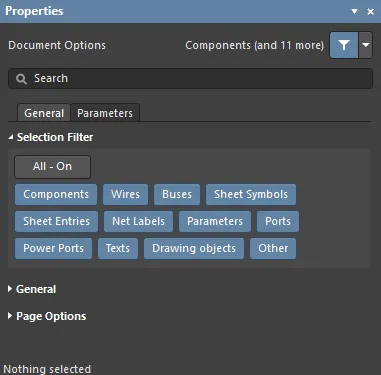
パネルのこのセクションのオプションは、デザインスペースで選択できる回路図オブジェクトを決定します。
一般

-
Units- ステータスバーの左端にあるGrid エントリを見て、アクティブな単位を確認できます。アクティブな回路図シートの測定単位を mils と mm に切り替えるには、メインメニューのView » Toggle Unitsコマンドを使用します。
-
Visible Grid- 目のアイコンを使って、デザインスペースにグリッドを表示/非表示できます。
-
Snap Grid- テキストボックスに希望のグリッドを入力するか、
Gショートカットを使用して異なるグリッドを循環させます。-
Snap to Electrical Object Hotspots- スナップグリッドを使用してオブジェクトの電気的ホットスポットにスナップするか、
Shift+Eショートカットを使用します。
-
-
Snap Distance- カーソルが有効なオブジェクトスナップポイントから入力した距離内にある場合(アクティブレイヤーでスナップが有効な場合)、そのポイントにスナップします。
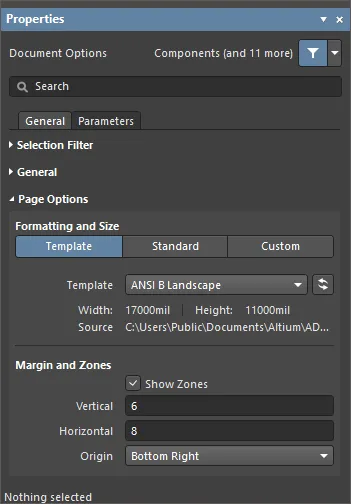
ページオプション
-
Formatting and Size
-
Templateモード - 定義済みの回路図シートテンプレートから選択して、ページサイズとフォーマットを設定します。回路図テンプレートは、ユーザーが定義したシートサイズ、ボーダー、タイトルブロックの説明を保持するドキュメントで、回路図シートから参照(リンク)できるため、これらの共通属性を繰り返し定義する必要がなくなります。リストには、PreferencesダイアログのData Management - Templates ページで指定された場所にあるローカルテンプレートとワークスペーステンプレートが含まれます。新しい回路図ドキュメントに使用するデフォルトの回路図シートは、Preferencesダイアログのそのページで定義できます。
-
Template- ドロップダウンメニューを使用して、ワークスペースとローカルテンプレートのリストから選択します。必要であれば、
 ボタンを使用して、情報が変更されたテンプレートをリフレッシュします。
-
-
-
Margin and Zones- シートのボーダー・グラフィックスのサイズとゾーン区分を定義します。Show Zonesボックスのチェックを外すと、ボーダー・グラフィックスのゾーン区分が非表示になります。
-
Vertical- シートの垂直マージンの分割数(行)を設定します。英数字のゾーンラベルの種類は、Originの設定によって定義されます。
-
Horizontal- 水平方向のシートマージンの分割数(列)を設定します。
-
Origin- 周囲ゾーンのアルファ数字インジケータを文書シートのどのコーナーから開始するかを設定します(ゾーン位置
A-1または1-A)。 -
Margin Width- ページの端と、各入力フィールドに関連する矢印で示される4つの境界線のそれぞれとの間の距離(現在の単位)を設定します。
-

パラメータタブ
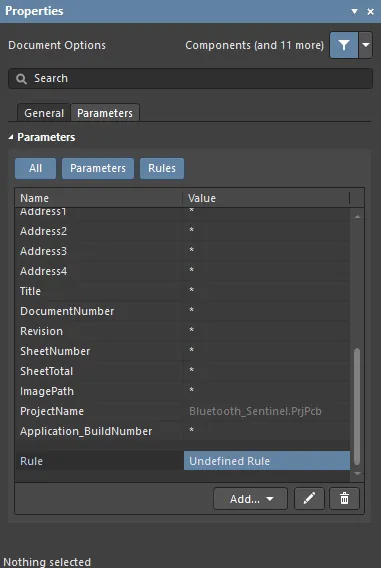
PropertiesパネルのParametersタブには、現在のプロジェクト・ドキュメントで利用可能なすべてのParametersと Rulesが一覧表示されます。
-
Allボタン -Parametersと Rulesの両方を表示する場合に選択します。
-
Parametersボタン -Parametersのみを表示します。
-
Rulesボタン -Rulesだけを表示します。
-
Parameters
-
Name列とValue列 - 利用可能なパラメータをタイプ別にグループ化したリスト。
-
-
ルール
- Name列とValue列 - これらは現在指定されているルールとその値をリストアップします。
-
Add- ドロップダウンメニューを使用して、ParameterまたはRule の追加を選択します。新しいRuleの追加を選択すると、Choose Design Rule Typeダイアログが開き、回路図ドメインまたは回路図ドキュメントでサポートされているデザインオブジェクトにルールとしてパラメータを追加する際に使用するルールのタイプを指定します。
-
 - ルールが選択されている時のみアクセスできます。選択したルールを編集するためにEdit PCB Ruleダイアログを開きます。
-
 - クリックすると、現在選択されているパラメータまたはルールを削除します。
デザインオブジェクトを選択すると、そのオブジェクトタイプに特有のオプションがパネルに表示されます。以下の表は、回路図シート上に配置可能なオブジェクトタイプの一覧です。リンクをクリックすると、そのオブジェクトのプロパティページにアクセスできます。
 AI で翻訳