
回路図上の作図オブジェクトの操作

Altium Essentials: Schematic Graphics
This content is part of the official Altium Professional Training Program. For full courses, materials and certification, visit Altium Training.
概略
- 回路図および回路図ライブラリのドキュメントに配置できる非電気的な描画オブジェクトの種類と、それぞれの配置時および編集時の動作を学びます。
- ドラッグハンドル、頂点や辺の編集、サブ選択、Propertiesパネルを使ってオブジェクトを変更し、外観や各種設定を調整する方法を確認します。
- 対応ファイル形式、ベクターグラフィックの拡大・縮小時の画質、Altium 365 Web Viewerで正しく表示するために画像の埋め込みが必要となる条件など、画像に関する重要なポイントを理解します。
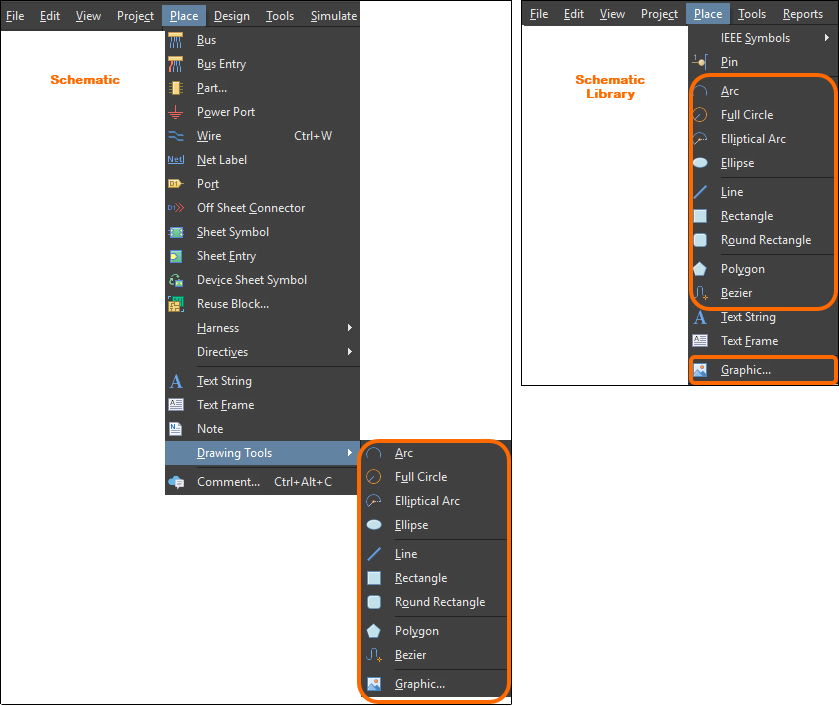
回路図エディターと回路図ライブラリエディターには、基本的な自由形状のグラフィック要素をドキュメントに配置するための各種描画 ツールが用意されています。 配置するグラフィックツールの種類は、 Place メニューから選択できます。
円弧
円弧は、電気的な属性を持たない描画プリミティブです。基本的には曲線の一部であり、グラフィックシンボル、カスタムのシート枠、表題欄などの作成に使用できます。配置した円は、360°にわたる円弧オブジェクトです(つまり、開始角度と終了角度が同じです)。
 配置された2つの円弧(右側は完全な円を形成する円弧)
配置した円弧の表示スタイルは、設計スペースで円弧を選択したときに表示される Properties パネルで設定します( )。
)。
配置した円弧を選択すると、中心、円周上、および始点と終点に編集ハンドル/ノードが表示されます。
-
円弧の中心ノードをクリックしてドラッグすると、描画ドキュメント上で円弧の位置を変更できます。
-
始点または終点のノードをクリックしてドラッグすると、円弧の角度を変更できます。
-
円周上のノードをクリックしてドラッグすると、円弧の半径を変更できます。
編集ノードの移動中に Ctrl キーを押すと、円弧をより高度に操作できます。
-
始点または終点のノードをクリックしてドラッグすると、円弧の角度を維持したまま、その位置を変更できます。
-
円周上のノードをクリックしてドラッグすると、始点と終点を維持したまま、円弧のサイズを変更できます。
ベジェ曲線
ベジェ曲線は、電気的な属性を持たない描画プリミティブです。回路図シート上に配置できる自由形状の曲線です。この曲線は、線を「引っ張って」曲線状にする一連の頂点によって定義されます。

配置されたベジェ曲線
配置したベジェ曲線の表示スタイルは、設計スペースでベジェ曲線を選択したときに表示される Properties パネルで設定します( )。
)。
楕円
楕円は、回路図シート上に配置できる、電気的な属性を持たない描画プリミティブです。塗りつぶしの有無を設定できます。

配置された楕円
配置した楕円の表示スタイルは、設計スペースで楕円を選択したときに表示される Properties パネルで設定します( )。
)。
楕円オブジェクトを選択すると、編集ハンドル/ノードが表示されます。クリックしてドラッグすると、必要に応じて水平方向と垂直方向の半径を変更できます。
楕円弧
楕円弧は、電気的な属性を持たない描画プリミティブです。基本的には、回路図シート上に配置できる、閉じていない円形または楕円形の曲線です。

配置された楕円弧
配置した楕円弧の表示スタイルは、設計スペースで楕円弧を選択したときに表示される Properties パネルで設定します( )。
)。
楕円弧オブジェクトを選択すると、編集ハンドル/ノードが表示されます。クリックしてドラッグすると、必要に応じて水平方向と垂直方向の半径を変更できます。
グラフィック (画像)
グラフィックオブジェクトは、電気的な属性を持たない描画プリミティブであり、基本的には画像ファイルを格納するためのコンテナーです。画像ファイルをインポートして回路図シート上に配置し、リンクまたは埋め込みとして使用できます。 サポートされている画像形式は、 .bmp、.dcx、.dib、.emf、.jpg、.pcx、.png、.rle、.svg、および .wmfです。
 配置された画像
配置したグラフィックの表示スタイルは、設計スペースで画像を選択したときに表示される Properties パネルで設定します( )。
)。
画像オブジェクトを選択すると、編集ハンドル/ノードが表示されます。クリックしてドラッグすると、必要に応じて画像の水平方向と垂直方向のサイズを変更できます。
Using Vector Graphics
サポートされている画像形式の大半は ラスター形式です。簡単に言えば、固定された一連のドットで画像が作成(構成)されています。これらの画像形式はいずれも通常の表示には十分ですが、拡大・縮小すると見栄えが損なわれます。これらの形式の画像を拡大すると、ドットで構成されているために「ブロック状」または「ピクセル状」に見えることがすぐにわかります。この問題を解決するには、ベクター形式の画像を使用します。ベクター画像はドットではなく図形で構成されているため、拡大・縮小しても形状が維持されます。
回路図エディターは、WMF(Windows Meta File)形式およびSVG(Scalable Vector Graphics)形式のベクターグラフィックをサポートしています。

回路図上の画像の例。上がPNG版、下が同じ画像のSVG版です。拡大すると、後者の品質の高さがはっきりとわかります。
Notes
 |
有効にすると、画像の元の縦横比が固定されます。 このオプションが有効な場合、画像の元の縦横比を維持したまま、指定したフレームサイズに最適に収まるように画像が拡大・縮小されます。このオプションが無効な場合、描画したフレームサイズにぴったり合うように画像が引き伸ばされます。 |
| Embedded | 配置した画像のコピーが回路図シート内に保存されるのは、プロパティパネルで対応するEmbeddedオプションが有効になっている場合のみです。このオプションが無効な場合、画像ファイルへのリンクのみが保存されます。リンクされた画像を使用する場合は注意が必要です。 画像の保存場所が変わった場合は、プロパティパネルのFile Nameフィールドを使用して、リンクを適切に更新する必要があります。 または、 File Nameフィールドを編集して、画像への相対パスを指定することもできます。
|
ライン
ラインは、電気的な接続を持たないポリライン描画プリミティブです。ラインは、グラフィカルシンボル、カスタムのシート枠やタイトルブロックの作成、回路図への注釈の追加など、ドキュメントに参照情報を追加するために使用します。
 ラインを使用して、回路図に注釈を追加し、見やすくします。
配置したラインの表示スタイルは、デザインスペースでラインを選択した状態で、 Properties パネルで設定します( )。
)。
ラインの配置には5つの配置モードがあります。モードによって、ライン配置時のコーナーの作成方法と、ラインを配置できる角度が決まります。配置中は、次の操作が可能です。
-
Spacebarを押すと、モードが順に切り替わります。ラインの配置中はいつでもモードを変更できます。 -
Any Angle以外のすべてのモードでは、カーソルに接続されたラインセグメントはlook-aheadセグメントです。実際に配置するセグメントは、この先行表示セグメントの直前にあります。
ラインオブジェクトを選択すると、編集ハンドルが表示されます。 クリックしてドラッグし、必要に応じてラインの長さを変更します。
-
頂点を右クリックして
Edit Line Vertex nコマンドを選択すると、ポリラインダイアログのVerticesタブが開き、nth頂点のエントリが選択されて編集できる状態になります。 -
頂点をクリックしたまま、キーボードの
Deleteを押すと、その頂点を削除できます。
ラインを選択した状態でセグメントをクリックすると、そのセグメントを個別に選択できます。ラインのサブ選択は、対応する編集ハンドルが赤色に変わることで識別できます。
 個々のセグメントのサブ選択
選択したセグメントの頂点は、 Listパネルで直接編集でき、変更内容は回路図に即座に反映されます。
Using a Line as an Arrow or Marker
プロパティパネルには、ラインのスタイルを変更するためのオプションがいくつか用意されています。次の画像に示すように、これらのオプションを使用して、さまざまな矢印やマーカーのデザインを作成できます。
 作成できる矢印やマーカーのデザイン例。
Vertices
-
Vertices grid - オブジェクトに現在定義されているすべての頂点を一覧表示します。
-
Add - クリックすると新しい頂点を追加します。新しい頂点は、現在フォーカスされている頂点エントリの下に追加され、初期状態ではフォーカスされているエントリと同じX、Y座標になります。
ポリゴン(領域)
ポリゴンは、電気的な接続を持たない描画プリミティブです。回路図シートに配置できる多角形のグラフィックオブジェクトです。ポリゴンには少なくとも3つの辺が必要で、塗りつぶしの有無を選択できます。
 配置されたポリゴン
配置したポリゴン/領域の表示スタイルは、デザインスペースでポリゴンを選択した状態で、 Properties パネルで設定します( )。
)。
ポリゴンオブジェクトを選択すると、各コーナーに編集ハンドル(頂点)が表示されます。
-
頂点をクリックしてドラッグすると、その頂点を移動できます。
-
辺をクリックしてドラッグすると、ポリゴンの辺を移動できます。
-
頂点を右クリックしてEdit Polygon Vertex nコマンドを選択すると、Region ダイアログのVertices タブが開き、頂点のエントリが選択されて編集できる状態になります。
-
頂点をクリックしたまま
Deleteを押すと、その頂点を削除できます。
ポリゴンを選択した状態で辺をクリックすると、その辺を個別に選択できます。ポリゴンの「サブ選択」は、その辺に対応する編集ハンドルが赤色に変わることで識別できます。

個々の辺のサブ選択。
選択した辺の頂点は、List パネルで直接編集でき、変更内容は回路図に即座に反映されます。
Vertices
-
Grid - オブジェクトに現在定義されているすべての頂点を一覧表示します。
-
Add - クリックすると新しい頂点を追加します。新しい頂点は、現在フォーカスされている頂点エントリの下に追加され、初期状態ではフォーカスされているエントリと同じX、Y座標になります。
長方形
長方形は、電気的な接続を持たない描画プリミティブです。回路図シートに配置できるグラフィック要素で、塗りつぶしの有無を選択できます。
 配置された長方形
配置した長方形の表示スタイルは、デザインスペースで長方形を選択した状態で、 Properties パネルで設定します( )。
)。
長方形オブジェクトを選択すると、編集ハンドルが表示されます。
-
クリックしてドラッグすると、長方形のサイズを縦方向と横方向に同時に変更できます。
-
長方形の編集ハンドル以外の場所をクリックしてドラッグすると、位置を変更できます。ドラッグ中に、長方形を回転(
Spacebar/Shift+Spacebar)または反転(XキーまたはYキーでX軸またはY軸に沿って反転)できます。
角丸長方形
角丸長方形は、電気的な接続を持たない描画プリミティブで、角が丸い長方形オブジェクトです。回路図シートに配置でき、塗りつぶしの有無を選択できます。

配置された角丸長方形
配置した角丸長方形の表示スタイルは、デザインスペースで角丸長方形を選択した状態で、 Properties パネルで設定します( )。
)。
角丸長方形オブジェクトを選択すると、編集ハンドルが表示されます。
 選択された角丸長方形
-
クリックしてドラッグすると、角丸長方形のサイズを縦方向と横方向に同時に変更できます。
-
Cをクリックしてドラッグすると、コーナーの丸みを変更できます。どの編集ハンドルを選んでも、すべてのコーナーに同じように適用されます。
-
角丸長方形の編集ハンドル以外の場所をクリックし、 ドラッグして位置を変更します。ドラッグ中に、角丸長方形を回転(
Spacebar/Shift+Spacebar)または反転(XキーまたはYキーで、それぞれX軸またはY軸に沿って反転)できます。
 AI で翻訳