
3D PCBビデオの準備
Altium Designer では、PCB のスナップショットを 3D プリント出力として作成できるため、基板を物理的に製造する前に、完成品の見た目を他者と手早く簡単に共有できます。しかし、単一の 3D プリントではどうしても物足りない点があります。基板を傾けたり、回転させたり、部品面と半田面を切り替えたりしたくなるものですが、1 枚の出力ではそれができません。とはいえ、まったく不可能というわけでもありません。3D ビューに戻って基板を回転/反転し、その都度別のプリントを出力することはできますが、結局のところ、どれも「静的」なプリントであることに変わりはありません。
より魅力的で有用な基板ドキュメントを提供するために、Altium Designer には PCB 3D Video ドキュメントを生成する機能があります。監督になったつもりで言うなら、PCB 3D Video(お好みで 3D ムービーとも呼べます)の内容は、基板(3D)のスナップショットを連続させたもので、Key Frames と呼ばれます。シーケンス内の次のキーフレームごとに、ズームレベル、パン、回転などの属性を設計スペース上で直接調整でき、いずれも直前のキーフレームの設定を基準に相対的に変更されます。
出力の観点では、フレームシーケンスは Output Job ファイルの一部として、MP4 など選択したビデオ形式にエクスポートされます。結果として、キーフレームシーケンスを滑らかに補間したフレーム列が生成されます。
組立手順書の作成、可動部のデモ、あるいは製品が最も映える角度を見せるスタイリッシュなフライオーバーを用意したい場合など、PCB 3D Video は製品ドキュメントの武器として、魅力的かつ有益な追加要素になります。
PCB 3D Video の作成
PCB 3D Video は、PCB 3D Movie Editor パネル内で作成、設定、管理します。このパネルは、メイン設計ウィンドウ右下の Panel ボタンをクリックし、表示されるメニューから PCB 3D Movie Editor を選択して開きます。あるいは、View » Panels » PCB 3D Movie Editor コマンドからもアクセスできます。
 PCB 3D Movie Editor パネルは、3D ムービーを作成・設定するための司令塔です。
パネルは基本的に 3 つの領域に分かれています。
- 上部領域は 3D ムービーの管理(追加/削除)を行うエリアです。PCB 1 枚に対して任意の数のムービーを作成できます。
- 中央領域にはキーフレームシーケンスの定義が含まれます。この領域では、新しいキーフレームの追加や、設計スペース上の 3D 基板表示に加えた変更に基づく既存キーフレームの更新が行えます。
- 下部領域には、選択したムービーを PCB 設計スペース上で直接再生するためのコントロールがあります。
PCB 3D Video の設定情報はすべて PCB ドキュメント自体(*.PcbDoc)に保存されます。このため、各 PCB はそれぞれ独自の 3D ムービー一覧を持てます。
以下のセクションでは、新しいムービーの追加と準備について説明します。
新しいムービーの追加
PCB 3D Video はキーフレームのシーケンス、つまり基板のスナップショットから生成されます。これらをビデオ形式で公開すると、滑らかに補間されたムービーとなり、基板やその重要要素を強調して紹介するのに利用できます。
新しいムービーはパネル上部で作成し、タイトルを定義します。新しい 3D ムービーを作成するには、3D Movie ボタンのドロップダウンをクリックして New を選択するか、New( )ボタンをクリックするか、または当該領域の右クリックコンテキストメニューから New コマンドを使用します。ムービーの新しいエントリが領域に追加され、初期タイトルは
 PCB 3D Video になります。エントリは選択状態となり、意味のあるタイトルを入力できるようになります。
3D ムービーのタイトルはいつでも変更できます。パネルでムービーのエントリを選択して Enter を押すか、ムービーのエントリを右クリックしてコンテキストメニューから Edit を選択します。現在選択されている 3D ムービーはハイライト表示されます。必要に応じて新しいムービータイトルを入力し、再度 Enter を押すか、別の場所をクリックして変更を確定します。
 新しいムービーを追加して名前を変更する例(画像にマウスオーバー)。
3D ムービーを削除するには、一覧で選択してから  ボタンをクリックするか、当該領域の右クリックコンテキストメニューから Delete コマンドを使用します。
キーフレームシーケンスの定義
PCB 3D ムービーの基本は、キーフレームの連なりです。各キーフレームは、設計スペース上でユーザーが配置した 3D 基板のビューです。各キーフレームはムービー内のスナップショットであることを忘れないでください。これらのスナップショット(キーフレームシーケンス)を複数定義することで、最終的に生成されるビデオ出力は、n-1 の間隔を n のキーフレーム間で滑らかに補間して作成されます。
キーフレームは PCB 3D Movie Editor パネルの中央領域で管理され、シーケンス内の各フレームはそれぞれ独自の行を持ちます。
 PCB 3D Movie Editor パネルの中央領域で利用可能なコントロールを使って、ビデオのキーフレームシーケンスを定義します。
各キーフレームには次の属性があります。
- Name - キーフレーム名。デフォルトでは
Key Frame、Key Frame 1、Key Frame 2…の形式で命名されます。必要に応じて、より意味のある名前でフレームを識別できるよう変更できます。たとえば、そのスナップショットの内容を反映してU4 Zoomedのようにできます。 - Duration - シーケンス内の各キーフレーム間を遷移する時間の長さです。エクスポートされたビデオでは、総フレーム数は各キーフレームの継続時間と、公開オプションの一部として指定する Frames Per Second 設定に基づきます。なお、リスト最上部の初期キーフレーム(デフォルト名
Key Frame)は特別です。ビデオの開始フレームであるため、継続時間はありません。
キーフレームの追加
3D ムービーへのキーフレーム追加は簡単です。PCB エディタで基板の 3D ビューを必要な位置に調整してから、PCB 3D Movie Editor パネルの Key Frame 領域に関連付けられた New ( )をクリックします。ボタンのドロップダウンメニューから、シーケンス内のどこに新しいフレームを追加するかを選択します。
- Add - 新しいフレームをフレーム一覧の末尾に追加します。
- Insert - 現在選択されているキーフレームの前に新しいフレームを挿入します。
 PCB 3D Movie Editor パネル内から新しいキーフレームを追加する例。
初期キーフレームの継続時間は 0.0s に固定されますが、追加した他のすべてのキーフレームは初期状態で 3.0s のデフォルト継続時間になります。これは必要に応じて変更できます。関連する Duration エントリをクリックしてフォーカスし、値を直接入力するか、右側の上下コントロールを使用します。継続時間は 0.0s ~ 100.0s の範囲にできます。
Useful Board Orientation Features
基板を 3D 表示しているとき、向きを素早く変更するための各種機能が利用できます。
- Predefined Views - 定義済みビューのセットが用意されており、よく使われるさまざまな視点に基板を素早く設定できます。ビューは PCB Standard ツールバーからアクセスします。
 基板のビューを素早く変更するためのコントロールにアクセスします。
- Zero Rotation - 上から真下(垂直)に見下ろし、回転 0 のビューに変更します。これを行うには、メインメニューから View » 90 Degree Rotation コマンドを使用するか、0 キーボードショートカットを使用します。
- 90 Degree Rotation - 上から真下(垂直)に見下ろし、X 平面で 90 度(時計回り)回転したビューに変更します。これを行うには、メインメニューから View » Zero Rotation コマンドを使用するか、9 キーボードショートカットを使用します。
- Orthogonal Rotation - 基板を正投影(オーソゴナル)視点で見るビューに変更します。これを行うには、メインメニューから View » Orthogonal Rotation コマンドを使用するか、8 キーボードショートカットを使用します。
- Manual Orientation- ボードの向きを手動で変更するには、Shift キーを押したままにして3D回転スフィアにアクセスします。スフィアが表示されたら、Right-Clickしてドラッグし、ビューの向きを変更します。Ctrl+Mouse Wheelでズームイン/ズームアウトします。
 ボードの手動オリエンテーション:Shiftを押したままにして3D回転スフィアにアクセスします。
デザインスペースから直接キーフレームを追加
キーフレームは、PCBエディタのデザインスペース内から、指定したPCB 3Dムービーに直接追加することもできます。これにより、PCB 3D Movie Editorパネルへフォーカスを切り替えることなく、いわば「カメラアクションの真っただ中」でキーフレームシーケンスをよりスムーズに作成できます。
キーフレームを追加するには:
- (3Dレイアウトモードで)必要に応じてボードを配置します。
-
デザインスペース内の任意の場所を右クリックし、表示されるコンテキストメニューからAdd Key Frame to 3D Movieサブメニューを選択します。このサブメニューは、Ctrl+Alt+Kのキーボードショートカットを使って直接ポップアップメニューとして表示することもできます。メニューには、アクティブなPCBに対して現在定義されているすべてのPCB 3Dムービーが一覧表示され、(パネルで)現在選択されているムービーにはチェックが付きます。
- ムービー名をクリックすると、デザインスペースにおける現在のボード表示に基づいた新しいキーフレームが、そのムービーのキーフレームシーケンスの末尾に追加されます。
- 同じPCB 3Dムービーに別のフレームを追加するには、必要に応じてボードを設定してから、メニュー内でそのムービーのエントリを再度クリックします。別のムービーにフレームを追加するには、メニュー内でそのムービーのエントリをクリックします。
 Choose PCB 3D Movie dialog
  デザインスペースから直接、ムービーにキーフレームを追加します。
キーフレームの並べ替えと削除
キーフレームの順序は、 および
および ボタンを使用するか、リスト内でキーフレームをドラッグ&ドロップして変更できます。シーケンスからキーフレームを削除するには、リストで選択してから
 ボタンをクリックするか、キーボードでDelete を押します。
キーフレームの編集
PCB 3D Movie Editorパネル内では、キーフレームのNameおよびDurationフィールドのみが表示され、編集可能です(最初のキーフレームの継続時間は例外)。既存キーフレームのボード表示(ズームや向き)を変更するには、デザインスペースでボードに変更を加え、その新しい情報でキーフレームを更新する必要があります。手順は次のとおりです:
- PCB 3D Movie Editorパネルで、変更したいキーフレームを選択します。ボードは、そのキーフレームの属性に従ってデザインスペースに表示されます。
- PCBエディタで、必要に応じてボードの表示を変更します。
- ボードを必要な「ポーズ」に設定したら、キーフレームリスト領域の下にあるKey Frame (
 )ドロップダウンでUpdate を選択します。
選択したキーフレームが、ボードの新しい「スナップショット」で更新されます。
リジッドフレックスボードのサポート
ボードがリジッドフレックスで、折り曲げシーケンスが定義されている場合、PCB 3Dムービーに折り曲げ/展開動作も含めることができます。手順は次のとおりです:
- 通常どおりボードを配置し、PCBパネルのFold State スライダーを動かして必要な折り状態に設定します。このスライダーは、パネルがLayer Stack Regions mode に設定されているときに使用できます(下のアニメーションを参照)。
- キーフレームを挿入し、必要に応じてDuration を設定します。
次のキーフレームに向けてボードを配置し、必要に応じてFold Stateスライダーを設定します。 - ムービーが完成するまで、再配置と新しいキーフレームの追加を続けます。
ムービーを再生すると、ソフトウェアはキーフレーム間を補間するだけでなく、Fold State 設定を満たすようにボードを折り曲げ/展開します。これは、PCB パネルで定義された折り曲げSequences に従って行われます。
 キーフレームシーケンスの作成中に必要に応じてボードを「フレックス」させるには、PCB パネル(Layer Stack Regionsモード)のFold Stateコントロールを使用します。
ボードを静止させる
ムービー再生時、キーフレームには停止せずに到達し、そのまま離れます。特定のキーフレームでボードを保持したい場合:
- パネルで目的のキーフレームをクリックします。
- Ctrl+I を押して新しいキーフレームを挿入します。これは選択したキーフレームのbefore に追加され、Duration フィールドが編集可能な状態になります。この新しいフレームを「遷移用キーフレーム」として捉え、最初に選択した既存キーフレームが担っていた遷移の役割を置き換えると考えると分かりやすいでしょう。したがって、前のキーフレームからの遷移に適したDuration 値を入力します。
- これで、次のキーフレームを静止用キーフレームにできます。そのDuration を編集し、ボードを静止させたい時間の値にします。
- ボードを静止させる必要がある他のキーフレームについても、この手順を繰り返します。
ビデオ再生
キーフレームシーケンスとしてPCB 3Dムービーの内容を定義したら、デザインスペース内で結果のビデオを直接プレビューできます。これを行うには、PCB 3D Movie Editorパネル上部領域でムービータイトルを選択し、下部領域の ボタンをクリックします。
 Altium Designerは、あなただけの映画館になります。ムービーを選択してPlay を押し、あとはゆったりと作業の成果を楽しんでください!
再生コントロール
「再生」を押せばすぐに始まりますが、映画を見るときは完全にコントロールしたいものです。シーン間を前後にスキップしたり、気に入ったところで一時停止したり。3Dムービー再生も例外ではなく、より豊かな視聴体験のためにパネルにコントロールが用意されています。利用可能なコントロール一式の概要は次のとおりです:
- 関連するタイムライン上の現在のマーカー位置からムービーを再生します。
 - ムービーの再生を一時停止します。
 - ムービーを先頭まで巻き戻します。これは最初のキーフレームで、関連するタイムライン上では時刻0として示されます。このコントロールは、ムービーが再生中でない場合にのみ使用できます。
 - シーケンス内の次のキーフレームの開始位置へジャンプします。このコントロールは、ムービーが再生中でない場合にのみ使用できます。
 - シーケンス内の前のキーフレームの開始位置へジャンプします。このコントロールは、ムービーが再生中でない場合にのみ使用できます。
タイムラインは、ムービー全体の中で再生が現在どこまで到達しているかを反映します。ムービーが再生中でない場合、タイムラインのマーカーを任意の位置へ手動でドラッグできます。
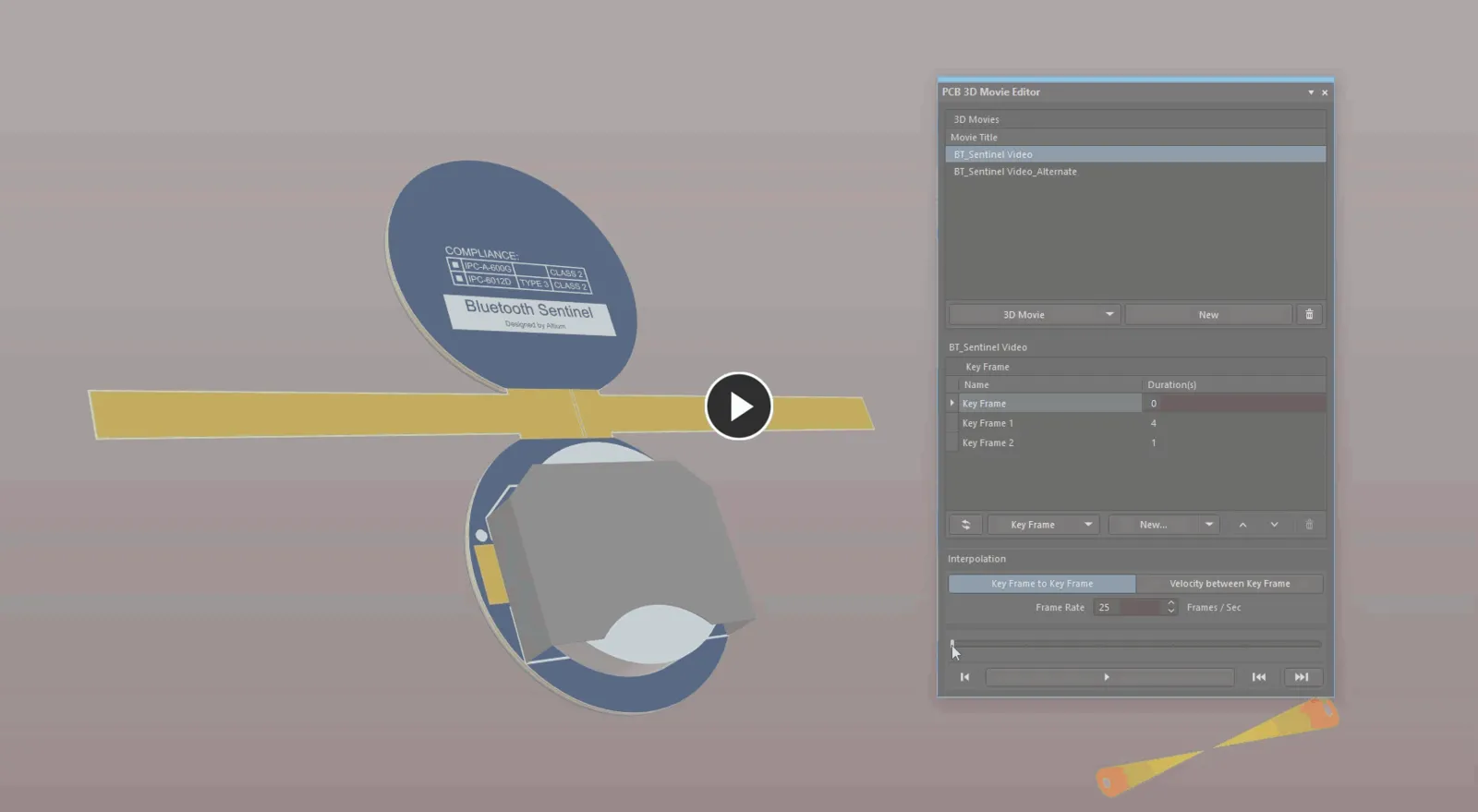
タイムラインに沿ってマーカーをドラッグすることは、実質的に手動再生を行うことになります。
補間設定
ビデオを再生すると、ソフトウェアは補間によって定義済みキーフレーム間の動きを定義します。これは、各フレームに対して適切なズーム/向き/回転を計算する処理で、キーフレーム間の総フレーム数はFrame Rate x Duration till next key frameによって定義されます。
 あるキーフレームから次のキーフレームへシームレスに流れるようにするための補間スタイルと、フレームの再生速度を指定します。
使用できる補間には2種類があり、再生コントロールのすぐ上にあるオプションで切り替えられます。
- Key Frame to Key Frame - キーフレーム間に球面線形補間を使用し、さらに各フレームの終端で減速する追加のスムージングを行います。
- Velocity between Key Frames - キーフレーム間に二次スプライン補間を使用し、回転範囲も90度未満になるよう分割します。その結果、キーフレーム間の遷移がよりシームレスになり、フレーム間は一定速度で、目立つ減速がありません。
PCBエディタ内での再生は、デフォルトで毎秒25フレームです。ビデオで使用される総フレーム数は、各キーフレームに設定されたDurationに依存します。必要に応じてFrame Rateフィールドを使用してこのレートを増減してください。フレームレートは1から50の間の任意の値にできます。
PCB 3D動画出力の生成
シーケンスに必要なキーフレームをすべて定義し、簡易プレビューで問題なく動作することを確認できたら、いよいよ出力を生成できます。ムービー生成は、Output Jobファイルで「PCB 3D Video」を出力として追加し、それを動画出力コンテナに関連付けることで行います。 このコンテナ は、AVI、WMV、 MP4、FLVなど(これらに限定されません)幅広い出力形式をサポートします。
動画出力コンテナの追加と設定
[Add New Output Container]ボタン(Output Containers ペイン内)をクリックし、利用可能なコンテナ一覧からNew Videoを選択して、Output Jobファイルに動画出力コンテナを追加します。コンテナの設定は、コンテナ右上のChange オプションをクリックして開くVideo Settingsダイアログから行います。
 動画出力コンテナを使用して、PCB 3D Videoを公開します。
デフォルトでは、パブリッシャはOutput Jobファイル名を用いた単一の動画ファイルを生成するように設定されています。必要に応じて出力設定を変更してください。
PCB 3D動画出力の追加と設定
公開したい3Dムービーごとに、Output Jobファイルへ出力を追加します。Output JobファイルのDocumentation Outputsセクションで[Add New Documentation Output]ボタンをクリックし、PCB 3D Videoエントリを選択したうえで、3Dムービーが関連付けられているソースPCBドキュメントを指定します。
 公開したい3DムービーごとにPCB 3D Video出力ジェネレータを追加します。画像にカーソルを合わせると、新しく追加された出力が表示されます。
PCB 3D Video出力の設定はPCB 3D Videoダイアログで行います。このダイアログは、Documentation Outputs でPCB 3D Video を選択した状態でProject Options - Default Prints ダイアログからConfigureをクリックするか、Output Jobファイルを右クリックしてコンテキストメニューからConfigureを選択して開きます。ダイアログでは、Data Sourceフィールドで指定したPCBドキュメントに対して現在定義されている3Dムービーの一覧から、使用する3Dムービーを選択します。

生成する動画のソースとして使用する3Dムービーを選択します。
Options and Controls of the PCB 3D Video Dialog
- 3D Video Render Options -
 を使用して、基板の影効果の表示を切り替えます。
- Selected 3D Video to Render - ドロップダウンを使用して、レンダリング(つまりフルモーションの動画再生を生成)する3D動画を選択します。
 を使用して、基板の影効果の表示を切り替えます。
 3Dの影効果を適用して基板表示を強化できます。画像にカーソルを合わせると結果が確認できます。
公開
必要なPCB 3D Video出力と、それらをリリースするための動画出力コンテナの追加・設定が完了したら、公開まであと少しです。動画出力コンテナを選択した状態で、公開プロセスに含める各PCB 3D Video出力のEnabled フィールドをクリックして有効化します。有効な出力は、出力コンテナへ緑色の線で接続されます。
 動画出力コンテナで公開したい3Dムービーが指定されている各PCB 3D Video出力を有効化します。
次に、動画出力コンテナ右側のGenerate Contentボタン(ショートカット:F9)をクリックするか、コンテナを右クリックしてGenerate Videoを選択します。公開処理が進行し、動画が生成されて指定フォルダに保存されます。エクスポート後に動画を開く設定にしている場合、必要なソフトウェアがインストールされていれば、動画が開いて再生が開始されます。
 動画を生成して、主役である基板を確認しましょう。
 AI で翻訳