
システム環境設定へのアクセス、定義、管理
概略
- システム全体と各エディター固有の環境設定にアクセスし、項目間を移動して設定を変更する方法を学びます。
- 単一のページ、カテゴリー全体、またはすべてのページの設定をリセットする方法を確認します。
- 設定の適用やロックに関するワークスペースのオプションを含め、環境設定の保存と読み込みの方法を理解します。
Altium Designerでは、Altium Designer環境のさまざまなプリファレンス設定と、各種エディターおよびその機能に固有のグローバルオプションを、一元的に設定できます。これらのグローバルなシステム設定は、プロジェクトや関連ドキュメント全体に適用されます。
プリファレンスは、設計スペースの右上にある  コントロールをクリックして開く Preferences ダイアログで設定します。
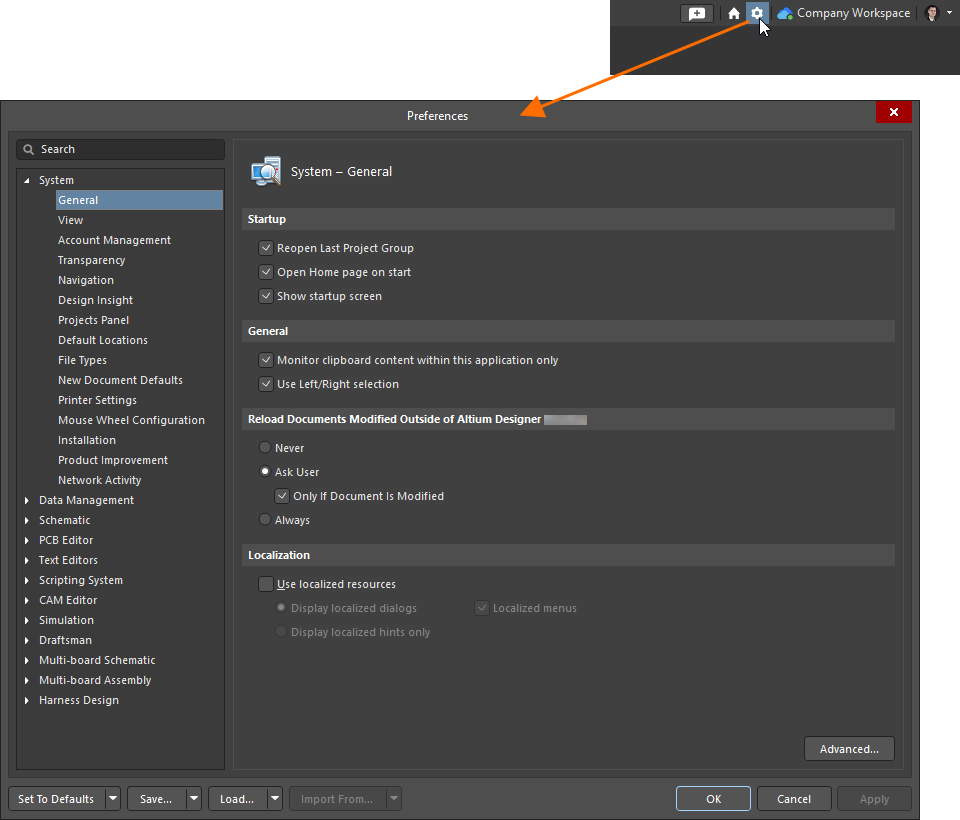 Preferences ダイアログを開きます。このダイアログは、グローバルなシステム設定とエディター固有の設定を行う中心的な場所です。
プリファレンスはカテゴリー別にまとめられています。ダイアログの左側でカテゴリー名をクリックすると、そのカテゴリーの項目が表示されます。カテゴリー内の項目をクリックすると、右側にその項目の詳細ページが表示されます。領域上部のバナーには、編集中のページ名が <CategoryName> - <ChildPageName> の形式で表示されます。各ページのコントロールやオプションを使用して、ソフトウェアの各領域のプリファレンスを必要に応じて設定してください。会社のポリシーを満たしつつ、自分に合った作業環境に調整できます。
プリファレンスのカテゴリー
次のプリファレンスカテゴリーを使用できます。
- システムのプリファレンス
- データ管理のプリファレンス
- 回路図のプリファレンス
- PCBエディターのプリファレンス
- テキストエディターのプリファレンス
- スクリプトシステムのプリファレンス
- CAMエディターのプリファレンス
- シミュレーションのプリファレンス
- Draftsmanのプリファレンス
- マルチボード回路図のプリファレンス
- マルチボードアセンブリのプリファレンス
- ハーネス設計のプリファレンス
プリファレンスをデフォルトにリセットする
選択したプリファレンスページ、選択したカテゴリー内の各ページ、またはすべてのページのオプションとコントロールをデフォルトに戻すことができます。ダイアログ下部の Set To Defaults ボタンをクリックし、次のいずれかのコマンドを選択します。
-
Default (Page) – 選択した子プリファレンスページのオプションとコントロールをデフォルトに戻します。
-
Default (Branch) – 選択したカテゴリー内のすべての子プリファレンスページのオプションとコントロールをデフォルトに戻します。目的の親カテゴリーのフォルダーが選択されていることを確認してください。選択されていない場合、このコマンドは使用できません。
-
Default (All) – すべてのプリファレンスページのオプションとコントロールをデフォルトに戻します。
プリファレンスの保存と読み込み
プリファレンスは、プリファレンスファイルまたはWorkspace内の設計プリファレンスアイテムに保存し、そこから読み込むことができます。
プリファレンスファイルを使用したプリファレンスの保存と読み込み
プリファレンスをプリファレンスファイル(*.DXPPrf)に保存するには、Preferences ダイアログ下部の Save ボタンをクリックし、Save to file を選択します。ダイアログが開き、ファイルの保存場所と名前を指定できます。
プリファレンスファイルからプリファレンスを読み込むには、Preferences ダイアログ下部の Load ボタンをクリックし、Load from file を選択します。Load Preferences ダイアログが開くので、目的のファイルを参照して開きます。
接続先のWorkspaceを使用したプリファレンスの保存と読み込み
接続先のWorkspaceにプリファレンスを保存するには、Preferences ダイアログ下部の Save ボタンをクリックし、Save to server を選択します。Choose Item ダイアログが開きます。このダイアログで既存の設計者プリファレンスアイテムを選択し、その次のリビジョンにプリファレンスを保存します。

現在使用中のAltium Designerインスタンスで定義されているプリファレンスを、Workspace内の保存先 Designer Preferences アイテムの予定リビジョンに保存します。
目的の保存先アイテムリビジョンを選択したら、OK をクリックします。Edit Revision ダイアログが開き、必要に応じて Name と Description を変更し、Release Notes を追加できます。OK をクリックして続行すると、Release preferences ダイアログが開きます。このダイアログでは、Altium Designerの各種プリファレンスを、設計者プリファレンスの対象リビジョンにリリースする方法を管理します。
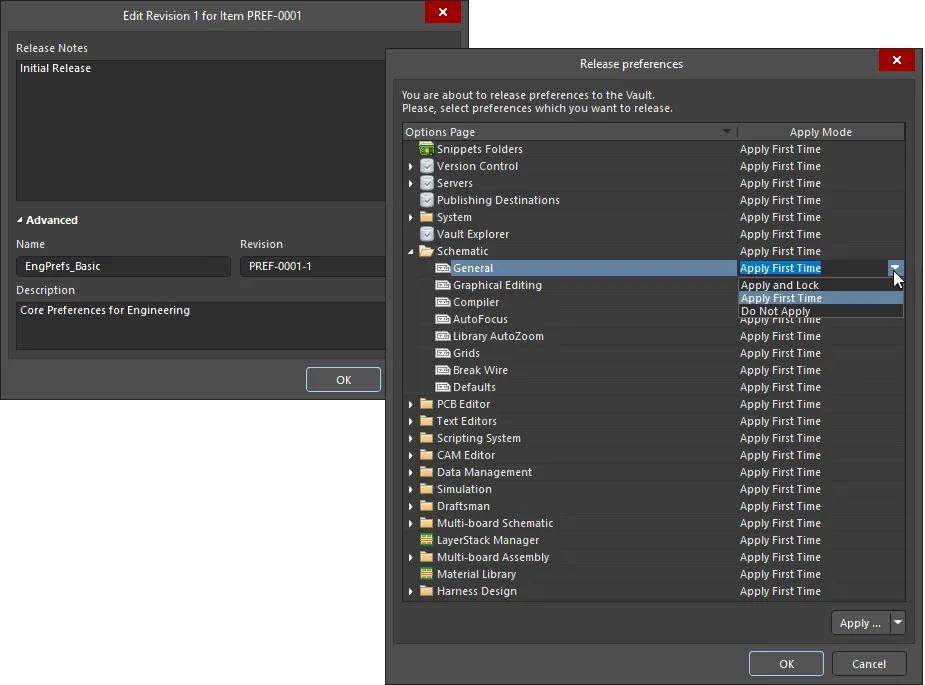
リリースノートの追加など、必要に応じてリビジョンを編集してから、Release preferences ダイアログでプリファレンスのリリース方法を定義します。プリファレンスや設定をリリースする際のモードによって、後でその設計者プリファレンスのリビジョンを再利用するときに、設定を変更できるかどうかが決まります。
このダイアログには、Preferences ダイアログにある各オプションページに対応する項目に加えて、次の便利なAltium Designer設定が表示されます。
| Customizations (System内) | ユーザーインターフェースのカスタマイズ(メニュー、ショートカット、ボタンなど) |
| Item Manager(System内) | アイテムの更新設定 |
| Vault Explorer | Explorerパネルに関する設定。 |
| View Configurations(PCB Editor内) | レイヤーの色と有効化、カスタム表示設定。 |
| Snippets Folders(PCB Editor内) | 設計スニペットの保存先フォルダー。 |
| LayerStack Manager | スタックアップエディターに関する設定。 |
| Material Library | スタックアップエディターでレイヤースタックアップを定義する際に使用する、材料ライブラリーに関する設定。 |
このダイアログには、Workspaceから設計者プリファレンスのリビジョンを読み込む際に、Altium Designerにプリファレンスを適用する方法として、3つのモード(Apply Modes)も用意されています。
-
Apply and Lock – プリファレンスや設定は、読み取り専用(編集不可)のオプションとしてAltium Designerに読み込まれます。ユーザーがWorkspaceとの接続を解除すると、再び編集可能な状態になります。
-
Apply First Time – プリファレンスや設定は、初期設定としてAltium Designerに読み込まれ、編集できます。
-
Do Not Apply – プリファレンスや設定はAltium Designerに読み込まれず、既存の設定が維持されます。
Apply Modeは、次の方法で定義できます。
-
個々のエントリについては、対応するApply Modeセル内をクリックし、ドロップダウンメニューから必要なモードを選択します。
-
展開可能なセクション/カテゴリ内のすべてのエントリについては、そのセクション/カテゴリのエントリに対応するApply Modeセル内をクリックし、ドロップダウンメニューから必要なモードを選択します。
-
すべてのエントリを一括で設定するには、ダイアログの右下にあるApplyボタンのメニューを使用します。
必要に応じてモードを定義したら、OKをクリックします。リリースが実行され、対象のデザイナープリファレンスのリビジョンにプリファレンスが保存されます。リビジョンに保存されるリリース済みデータは、プリファレンスページの構成設定ファイルと、アプリケーションの外観および操作感に関連する設定ファイルで構成され、すべてが1つのpreferences.zipファイルに格納されます。
プリファレンスファイルのダウンロード
Designer Preferencesアイテムのリビジョンに保存されているpreferences.zipファイルをダウンロードするには、Explorerパネルでリビジョンを右クリックし、コンテキストメニューからOperations » Downloadコマンドを選択します。ファイルは、選択したディレクトリの下に、アイテムリビジョンIDを名前とするサブフォルダーを作成してダウンロードされます。ファイルは、その中のReleasedフォルダーにあります。zipには次のものが含まれます。
-
リビジョンのリリース時にApply ModeがApply First TimeまたはApply and Lock に設定されていた各プリファレンスページの構成設定
*.iniファイル。 -
リビジョンのリリース時にApply ModeがApply First Time に設定されていた追加設定に関連するファイル。たとえば、次のものが含まれます。
-
オブジェクトのデフォルト設定(
ADVPCB.DFT、Sch_DefPrimitives.dft、Sch_DefPrimitives.MMsdft、PcbDrawing_Primitives.xml) -
2Dおよび3Dの表示構成ファイル(
*.config_2dsimple、*.config_3d) -
PCBカラーテンプレート(
*.PCBSysColors) -
DXP.RAF -
DXP.RCS -
UserTools.TLT
-
利用可能なデザイナープリファレンスのリビジョンは、いずれも再利用できます。必要に応じて、ローカルの*.DXPPrefファイルに保存されているプリファレンスを読み込むことも引き続き可能です。
WorkspaceからAltium Designerにデザイナープリファレンスのリビジョンを読み込むには、PreferencesダイアログのLoadドロップダウンメニューからLoad from serverコマンドを選択し、Choose Itemダイアログで目的のアイテムリビジョンを選択します。OKをクリックすると、Load preferences from Vaultダイアログが開きます。このダイアログには、リビジョンのリリース時に(Release preferencesダイアログで)各プリファレンス/設定エントリに対して定義した内容が、そのまま反映されます。
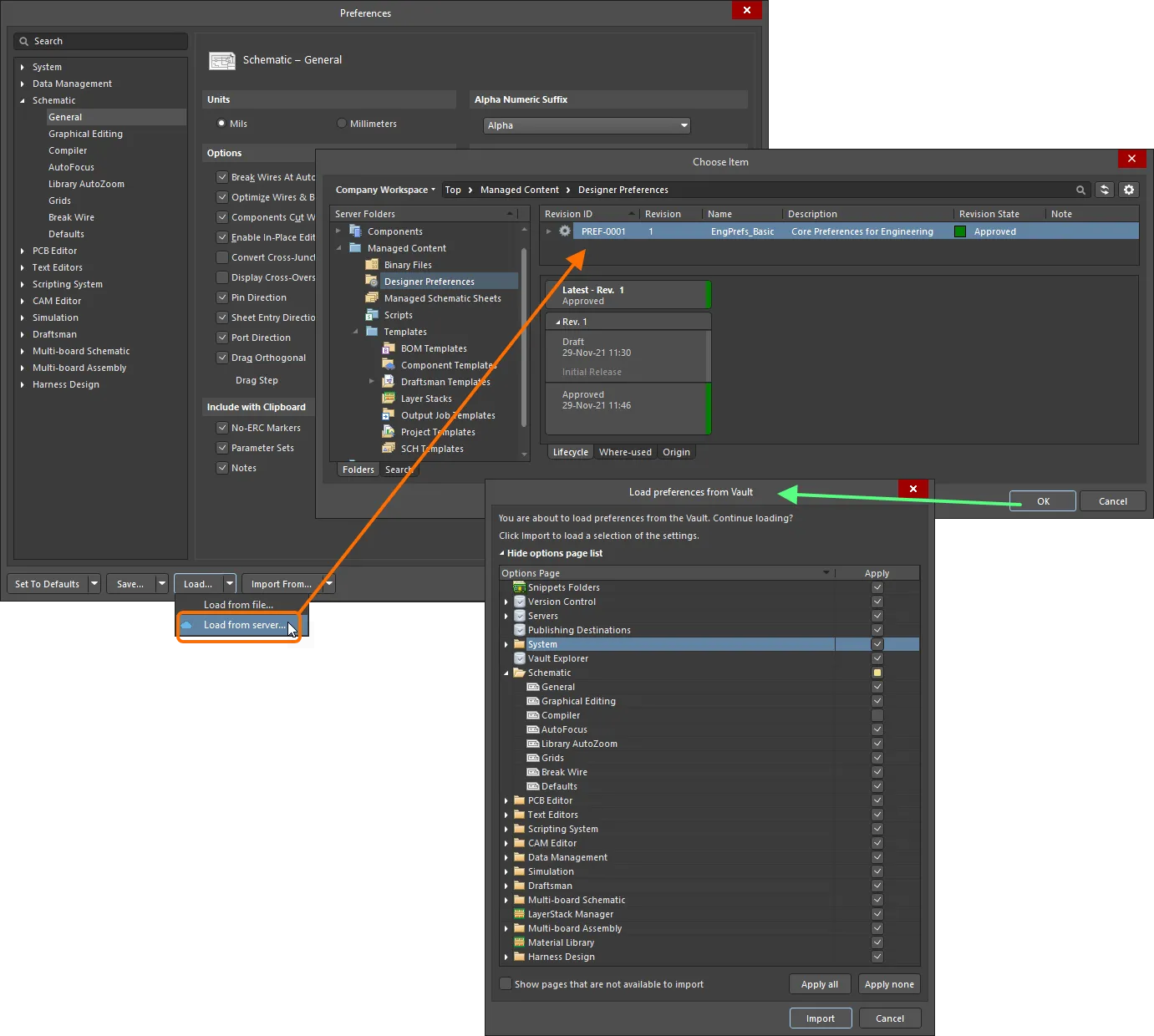
定義済みのプリファレンス/設定をAltium Designerに適用するため、デザイナープリファレンスのリビジョンを手動で選択します。Load preferences from Vaultダイアログを使用して、Workspaceから読み込むプリファレンス/設定を確認し、調整します。
-
 – エンティティはApply and LockまたはApply First Timeに設定されています。
-
 – エンティティはDo Not Applyに設定されています。
 アイコンは、セクション/カテゴリがカスタム設定であること(子エントリに異なる「適用」モードが設定されていること)を示します。
Importをクリックすると、アイテムリビジョンで定義されているプリファレンスが、使用中のAltium Designerに適用されます。必要に応じて、エンティティのApplyの状態を切り替えて、その場で変更できます。Do Not Applyに設定されていたエンティティを有効にすると、Apply First Timeになることに注意してください。
進行状況を示すダイアログが開きます。処理が完了すると最後のダイアログが開き、メニュー、ツールバー、またはロケールへの変更を反映するために、Altium Designerの再起動が必要になる場合があることが通知されます。
リリース時にRelease preferencesダイアログでApply and Lockに設定されたプリファレンスページは、デザイナープリファレンスのリビジョンをAltium Designerに読み込むと、読み取り専用になります。これは、ページの右上に表示される 記号と、メインツリー(Preferencesダイアログの左側)内のページエントリの右側に表示される
 記号で示されます。

Apply and Lockとしてリリースされたプリファレンスは、Altium Designerに再読み込みすると、現在のセッションでは読み取り専用になります。
これらのページは、そのセッションでWorkspaceに接続している間、ロックされたままになりますonly。
環境設定の一部としてデザインプリファレンスアイテムを再利用する
リリース済みのプリファレンスセットは、定義済みの1つ以上のEnvironment Configurationsで構成データアイテムとして使用することもできます。環境設定は、作業環境を制限し、会社が承認した設計要素のみを使用できるようにします。環境設定は、Workspaceを通じて提供されるサービスであるTeam Configuration Center内で定義、保存されます。詳細については、Environment Configuration Management(Altium 365 Workspace、Enterprise Server Workspace)を参照してください。
Workspaceに接続し、利用可能な環境設定の中から選択すると(該当する場合)、プリファレンスの使用方法に関してAltium Designerが構成されます。選択した環境設定にDesigner Preferencesアイテムのリビジョンが定義されている場合は、そのリビジョンが直ちに適用されます。適用される環境設定にDesigner Preferencesアイテムのリビジョンが指定されていない場合、プリファレンスは引き続き手動で定義できます。つまり、Designer Preferencesアイテムのリビジョンを手動で再利用することも、ローカルに保存したプリファレンスファイルを使用することも自由に行えます。
Designer Preferencesアイテムのリビジョンを含む環境設定が強制適用されると、Altium Designerの既存のプリファレンス設定は、そのリビジョンで有効になっている設定、つまりApply First TimeまたはApply and Lockに設定されているに置き換えられます。Do Not Applyに設定されているプリファレンスは、環境設定が適用されてプリファレンスが読み込まれても変更されません。
以前のバージョンのAltium Designerからのプリファレンスのインポート
以前のバージョンのAltium Designerからプリファレンスを読み込むには、ダイアログ下部のImport Fromをクリックします。表示されるメニューには、コンピューターに現在インストールされている以前のバージョン/リリースのうち、プリファレンスをインポートできるものがすべて一覧表示されます。目的のバージョンを選択すると、 Import settings ダイアログが開き、選択したインストール環境からプリファレンスをインポートするかどうかを選択できます。
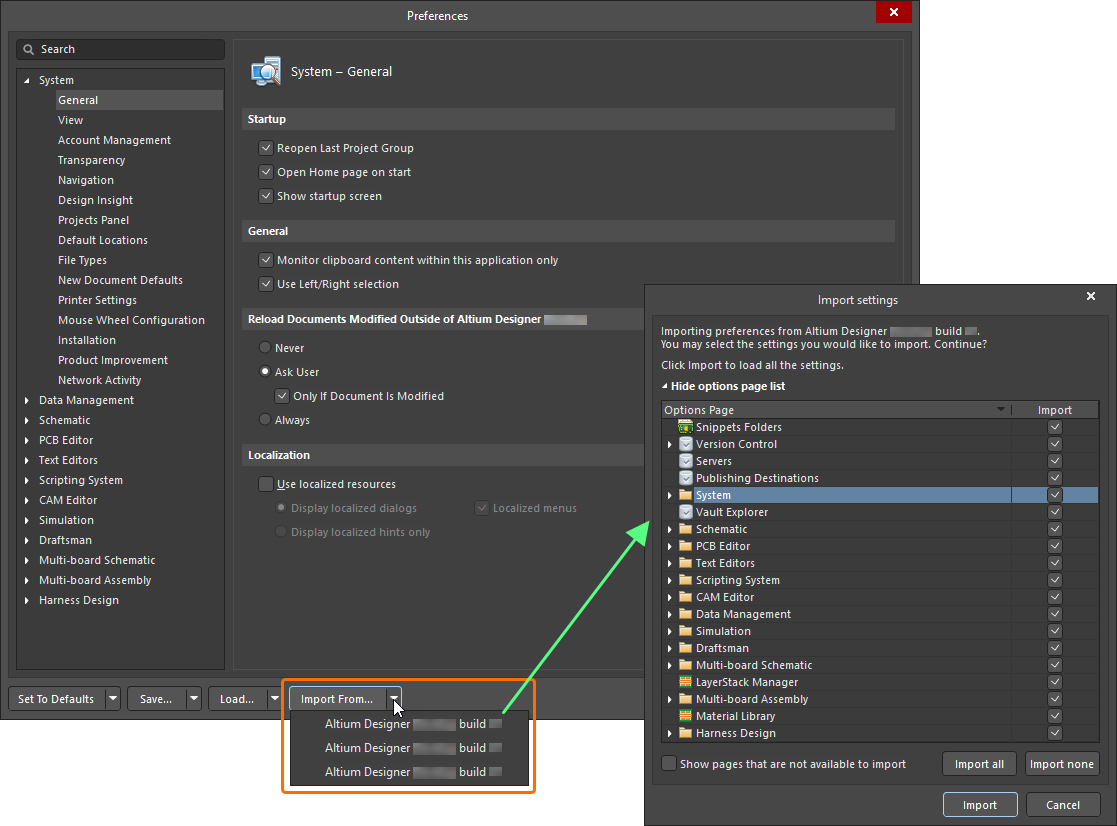
以前のバージョンのインストール環境から設定をインポートします。
 AI で翻訳