Online Mode の Release ビューでは、リリースプロセスは段階的なフローになっており、ビュー左側のエントリを見ることで、現在どのステージにいるかをひと目で確認できます。
-
Configure Server Release – リリースプロセスのこのステージでは、生成したいデータの種類を指定します: Source Data(常に生成)、Fabrication Data、Assembly Data(ベースデザインおよび検出された各バリアントごと)。
-
Validate Project – 次のステージは、割り当てられた OutJob ファイル内で 1 つ以上の Validation タイプのレポートが検出された場合に自動実行されます。リリース対象のデータ項目に割り当てられた Output Job ファイルで定義されている、すべての検証出力ジェネレーターが実行されます。
-
Generate Data – この次のステージも自動実行されます。ここでは、含まれている Data Items に割り当てられた OutJob ファイルで定義されたその他すべての出力が実行され、Workspace 内の該当ターゲットアイテムにリリースするデータが生成されます。
-
Review Data – すべての検証チェックに合格し、出力データが生成されると、このステージで生成されたデータを確認できます。
 ボタンに関連付けられたメニューから Prepare & Release または Prepare & Release & Publish to PLM コマンドを使用する場合、Project Releaser は Review Data ステージで一時停止しません。
-
Upload Data – 前のステージでリリースを確定すると、この次のステージに自動的に入ります。ここでは、ターゲット Workspace 内の該当する data Items のリビジョンへデータをアップロードする進行状況のみが表示されます。
-
Execution Report – これはプロセスの最終ステージで、リリースの概要が表示されます。Explorer panel 内で生成された Item Revision をすばやく参照できるよう、ナビゲーションリンクが提供されます。PLM へのリリースおよび公開プロセスの一部として Project Releaser にアクセスした場合は、 ボタンが表示されます。これをクリックすると、そのプロセスの基盤となるワークフローを継続し、PLM へ公開します。
ボタンに関連付けられたメニューから
Prepare & Release & Publish to PLM コマンドを使用する場合、
Project Releaser は
Execution Report ステージで一時停止せず、
ボタンも表示されません。
-
Publish to PLM – このステージは、関連する有効化済みプロセス(リリース後に PLM へ公開するためのプロセス)でリリースを実行している場合にのみ表示されます。このステージは、前のステージで ボタンをクリックすると自動的に開始されます(または、 ボタンに関連付けられたメニューから Prepare & Release & Publish to PLM コマンドを使用した場合は直接開始されます)。Login Credentials ダイアログが表示されます。PLM インスタンスの Username と Password を入力し、使用する PLM テンプレートを選択します(<PLMInstance>:<PublishingTemplate> の形式で表示されます)。
PLM インスタンスのログイン資格情報が必要なのは、そのインスタンスへ初めて公開する場合のみです。以後はそれらが Workspace に保存されます。その後、同じプロジェクトを同じ PLM インスタンスへ公開する際は、定義済みワークフローおよび選択した公開テンプレートに従って直接処理されます。
初回公開時に、部品番号(PLM 側)がまだ Workspace プロジェクトに関連付けられていない場合、それらの部品番号は PLM 内で作成され、その初回公開の一環としてプロジェクトに関連付けられます。また、公開処理の一部として、Workspace コンポーネント用のコンポーネントエントリを PLM インスタンス内に定義することもできます。これにより、PLM 内でコンポーネントの BOM を取得できます(オプション。PLM インスタンスへプロジェクトを公開する際に定義・使用される公開テンプレートに依存します)。
Online Stage 1 – Configure Server Release
リリースプロセスのこのステージでは、生成したいデータの種類を指定します。リリース可能な Data Items は次のとおりです。
-
Source Data – ソース設計のスナップショット。
-
Fabrication Data – 基板の裸板を作成するために Fabrication House が必要とするデータ。
-
Assembly Data for the Base Design (no variations) – 部品表に従って裸板に実装を行うために Assembly House が必要とするデータで、非バリアントのベースデザイン用。
-
Assembly Data for Design
Variant n – 部品表に従って裸板に実装を行うために Assembly House が必要とするデータで、ベースデザインの Variant n 用。
Assembly データセットの数は、ベース(非バリアント)デザインと、そのデザインに対して定義されているすべての検出済みバリアントに対応します。
さらに、Custom Data セクションを追加して設定することもでき、カスタマイズされたリリースデータのセットを作成できます。これは主に後方互換性やカスタムデータフロー向けです。Source Data を除き、参照は作成されません。任意の数のカスタムデータセットをリリースの一部として追加・設定できます(現在定義されているデータ項目の一覧の下にある Add Section コントロールをクリックします)。

プロジェクトのリリースプロセスのステージ 1 – リリースに含める内容(生成するデータ)を設定します。
Source Data 項目は、リリース時に常に含まれます。その他のデータ項目は任意で含めることができます。
Assignment of Output Jobs
Fabrication Data および Assembly Data 項目をリリースに含めるには、少なくとも 1 つの OutputJob ファイルをそれらに割り当てる必要があります。名前が 'fab' および 'ass' で始まる Output Job ファイルがある場合、それらの OutJob は Release ビューに最初にアクセスしたときに、それぞれ Fabrication Data および Assembly Data セクションへ自動的に割り当てられます。そうでない場合は、それぞれに適用される OutJob を手動で割り当てる必要があります。これは Project Release Options ダイアログの Release Options タブから行えます(ビュー左下の  ボタンをクリックしてアクセスします)。
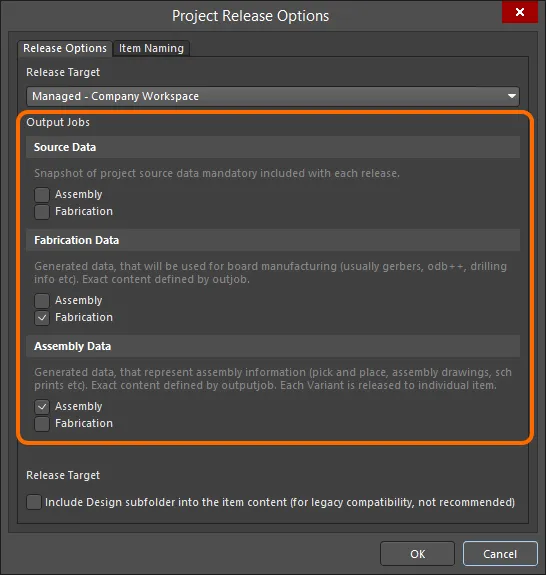
必要に応じて、該当するデータセットに OutJob を割り当てます。
ダイアログ下部の Include Design subfolder into the item content (for legacy compatibility, not recommended) ボタンは、レガシー互換のためにのみ使用してください。使用には注意が必要です。
Switching Release Target
Project Release Options ダイアログの Release Options タブは、リリースターゲットを変更するためにも使用できます。つまり、管理対象(Online)と非管理対象(Offline)の動作モードを切り替えられます。利用可能なオプションは 3 つあります。
-
Unmanaged - Folder (Offline): このオプションを設定すると、生成されたデータをローカルフォルダーへリリースします。ルートフォルダーパスはダイアログの Output Path タブで指定します。デフォルトでは [OutputPath] に設定されます(Options tab of the Project Options dialog の Output Path フィールドで定義されたパスを使用)。
-
Unmanaged - Zip (Offline): このオプションを設定すると、生成されたデータをローカルフォルダーへリリースします。データは 1 つの Zip ファイルにまとめられます。Zip のパス/名前はダイアログの Output Path タブで指定します。デフォルトでは [OutputPath][ProjectName].zip に設定されます(Project Options ダイアログの Options タブにある Output Path フィールドで定義されたパスを使用)。
-
Managed - <WorkspaceName> (Online): このオプションを設定すると、現在アクティブに接続している Workspace(WorkspaceName あり)へリリースします。
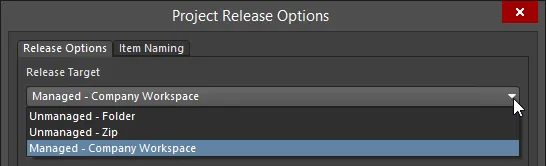
リリースターゲット、つまり生成されたデータの送信先を、プロジェクトのリリースオプションの一部として切り替えます。
Setting Workspace Item Naming Schemes
プロジェクトをターゲット Workspace に初めてリリースする際、その Workspace 内のターゲットデータ項目(そのリビジョンが生成データを受け取る)の命名方法を定義できます。これは Project Release Options ダイアログの Item Naming タブで行います。このダイアログには、ビュー左下の ボタンを押すことでアクセスできます(または、リリース対象データセットの Target Revision リンクをクリックし、コンテキストメニューから Edit を選択します)。このタブでは次のことを行えます。
-
プロジェクト名を定義します。デフォルトでは実際のプロジェクト名が入力されます。
-
リリースの一部として生成可能な各種データ項目のデフォルト命名スキームを定義します。Item ID 列のフィールド内をクリックし、その右側にある
 ボタンをクリックして Choose Item ダイアログ(Explorer パネルの一形態)にアクセスすると、現在接続中の Workspace 内の既存 Item を対象にできます。
命名スキームを変更するには、Settings ボタンをクリックして Naming Template Settings ダイアログを開きます。
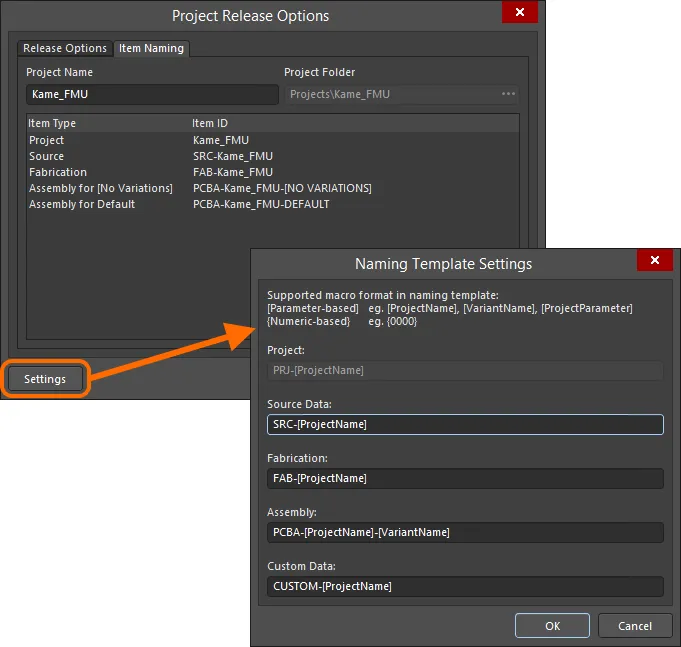
プロジェクト名を設定し、ターゲット Workspace 内の生成データ項目の命名を定義します。ここでは、プロジェクトがまだリリースされていないため、フィールドは編集可能です。
命名テンプレートで使用できるマクロ形式は次のとおりです。
-
Parameter-based – 角括弧で囲まれたパラメーターの使用をサポートします(例:
[ProjectName], [VariantName], [ProjectParameter])。
-
Numeric-based – 波括弧で囲まれた数値修飾子の使用をサポートします(例:
{0000}, {9000})。
Project Release Options ダイアログの Item Naming タブから、命名スキームのエントリを直接クリックして、任意の名前に変更できます。あるいは、フィールド右側のボタンをクリックして Choose Item ダイアログ(Explorer パネルの一形態)にアクセスすると、現在接続中の Workspace 内の既存 Item を対象にできます。
アイテムの命名は、アクティブに接続されている Workspace にリリースするデータを設定する、
Release ビューの最初のステージ中であればいつでも変更できます。
をクリックした後は、関連する命名は変更できません。これは、その命名を使用した予定アイテムが、リリースに含まれる有効化された各データセットごとに作成され、それらがプロジェクトにリンクされるためです。したがって、それらのアイテムにデータをリリースするところまで進めなかったとしても、それらは引き続き ready 状態で存在し、対応する命名テンプレートのエントリはグレーアウトされます。これらの予定アイテムを削除するか、
Browse コマンド(メニューにアクセスするには
Target Revision エントリをクリック)を使用して、必要な命名で新しいターゲット Item をそれぞれ作成できます。
Controlling the Target Revision
メインビューに戻り、Target Revision エントリの横にあるリンクをクリックすると、次の画像に示すコマンドメニューにアクセスできます。
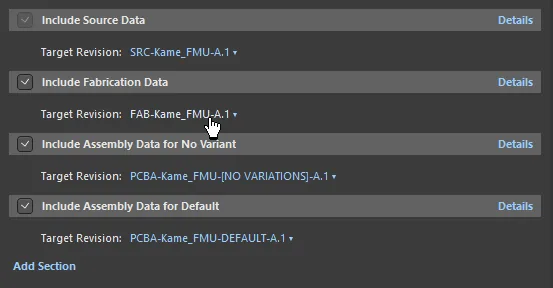
リリースの一部として生成されるデータセットのターゲットリビジョンを指定するためのコントロールにアクセスします。画像にマウスオーバーすると確認できます。
利用できるコマンドは、そのアイテムが初回リリース済みかどうかによって異なります。以下に、可能なすべてのコマンドを示します。
-
Auto <RevisionID> – このエントリではシステムにリビジョン管理を任せるため、現時点で存在しない予定リビジョンを作成する必要がありません。
RevisionID には、割り当てられたリビジョン命名スキーム内の同じレベルにおける Item の次のリビジョンが表示されます(例: 現在のリビジョンが A.1 の場合、このコマンドではターゲットが A.2 と表示されます)。
-
Next <RevisionID> – このエントリは、アイテムの初回リリース後にのみ使用できます。これを使用すると、割り当てられたリビジョン命名スキーム内の次のレベルにターゲットリビジョンをすばやく進められます。
RevisionID には次のリビジョンが表示されます(例: 現在のリビジョンが A.1 の場合、このコマンドによりターゲットは B.1 に切り替わります)。
-
Custom – このエントリを使用すると、
![]() Custom Revision ID dialog を通じてカスタム Revision ID を定義し、ターゲットアイテムの特定のリビジョンを指定できます。 使用しているリビジョン命名スキームによっては、このダイアログに最大 3 つの Level ID フィールドが表示される場合があります。なお、アイテムの最初の予定リビジョンの ID は、Item の作成後かつその初期リビジョンにデータがリリースされる前であれば、いつでも変更できます (つまり、まだ
Custom Revision ID dialog を通じてカスタム Revision ID を定義し、ターゲットアイテムの特定のリビジョンを指定できます。 使用しているリビジョン命名スキームによっては、このダイアログに最大 3 つの Level ID フィールドが表示される場合があります。なお、アイテムの最初の予定リビジョンの ID は、Item の作成後かつその初期リビジョンにデータがリリースされる前であれば、いつでも変更できます (つまり、まだ Planned 状態である間)。
-
Browse – このエントリを使用すると、リリース先となる既存のターゲット Item-Revision を指定できます。そのための Choose Target Item ダイアログ(Explorer panel の一形態)が表示されます。
-
Edit – このエントリを使用すると、Project Release Options ダイアログの Item Naming タブにアクセスでき、作成されるターゲット Item(および初期リビジョン)の名前を変更できます。
-
Navigate – このエントリを使用すると、Explorer パネル内の Item にすばやく移動できます(そこではすでにリリース済みで、次のリビジョンが planned 状態で存在します)。
メニュー最上部のエントリには、現在選択または定義されているターゲットリビジョンが反映されます。
Accessing Data Generation Details
データセットのヘッダーの右端にある Details コントロールをクリックすると、そのデータセットによって具体的に何が生成されるかの詳細にアクセスできます。この拡張ビューは、Hide Details コントロールをクリックすると折りたためます。Source Data セットを除き、生成されるデータは、割り当てられた 1 つ以上の Output Job ファイルから取得されます。ソースとなる OutJob には、Configure コントロールをクリックすることで素早くアクセスできます。
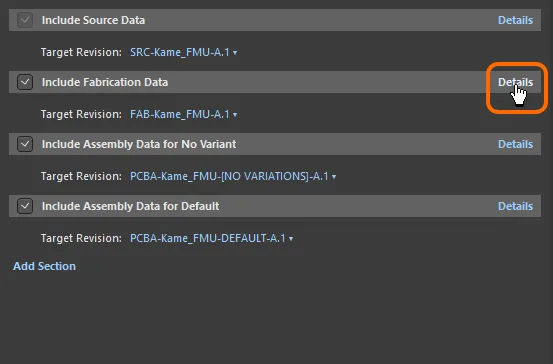
データセットの詳細ビューにアクセスして、どのデータが生成されるかを確認します。画像にマウスオーバーすると確認できます。
Additional Settings
Preferences ダイアログの Data Management – Servers page では、プロジェクトのリリースに関する追加設定を定義できます。
-
アクティブに接続されている Workspace へアップロードする前に、生成ファイルを一時保存するためのフォルダーは、自動設定の場所(デフォルトインストールでは
\Users\<ProfileName>\AppData\Local\Temp\Releases)にすることも、任意のフォルダーに手動で上書きすることもできます。
-
Delete contents after exiting release mode オプションを有効にすると、リリースプロセス完了後に一時保存フォルダーの内容が実質的に消去されます。
-
生成される各出力名の先頭に、必要に応じて Item ID と Revision ID を付加できます(例:
[FAB-Kame_FMU-A.1] Validation.PDF)。これを行うには、Prepend revision HRID to file names オプションを有効にします。
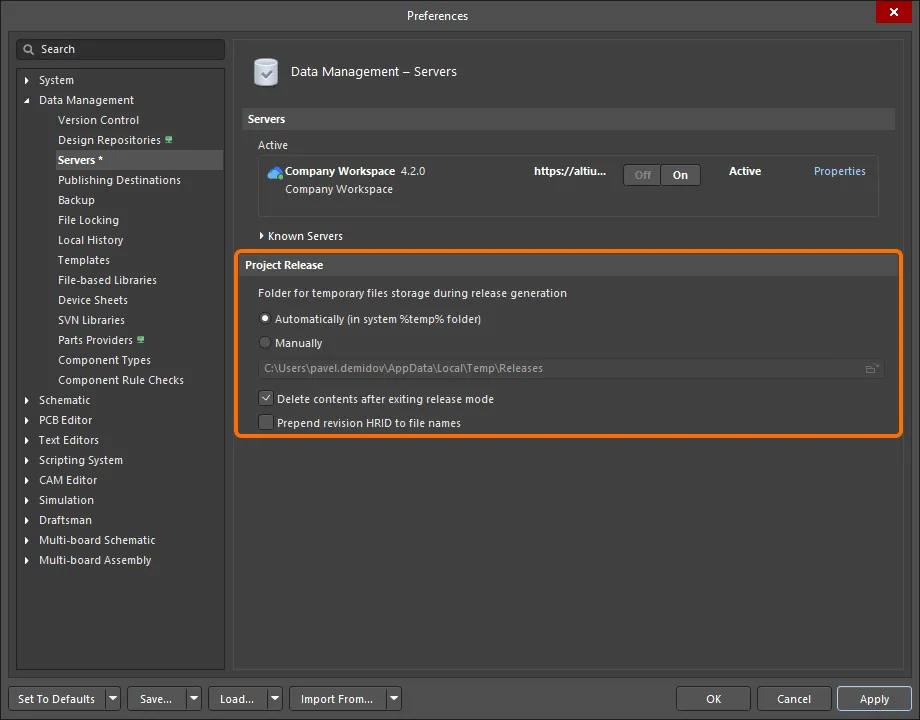
プロジェクトのリリースプロセスに関連する追加設定。
リリースの一部として作成されるデータアイテムの設定が必要どおり完了したら、ビュー右下の ボタンをクリックして先に進みます。
ボタンには 2 つの状態があります。クリックすると標準の
Prepare コマンドが起動します。これにより、リリースは
Review Data ステージまで進み、データのリリースを確定する前に、すべてが問題ないかを実質的に再確認できます。確認のために一時停止したくない場合は、ボタンに関連付けられたドロップダウンメニューを使用して
Prepare & Release コマンドを選択してください。
準備の一環として、リリース前に以下の複数のチェックが実行されます。
-
プロジェクトおよびすべてのファイルが保存されていることを確認します。
-
必要に応じて、プロジェクトおよび関連するすべてのファイルが VCS にコミットされていることを確認します。
-
有効化された各データアイテムに名前が付けられていることを確認します。
-
ユーザーにターゲットアイテム(およびリビジョン)を作成する権限があることを確認します。
-
必要なターゲット Items(および予定リビジョン)を、存在しない場合は Workspace 内に作成し、既存のアイテムについては次のリビジョンが使用されることを保証します。
問題が見つかった場合は、それらを解決するための対処方法(ローカルで変更されたファイルの保存や VCS へのコミットなど)が提示されます。
リリース対象プロジェクト内に外部ドキュメント(プロジェクトに関連付けられているが、プロジェクトフォルダーまたはそのサブフォルダーとは異なるフォルダーに保存されているドキュメント)が見つかった場合、External files ダイアログが開き、外部ドキュメントの一覧(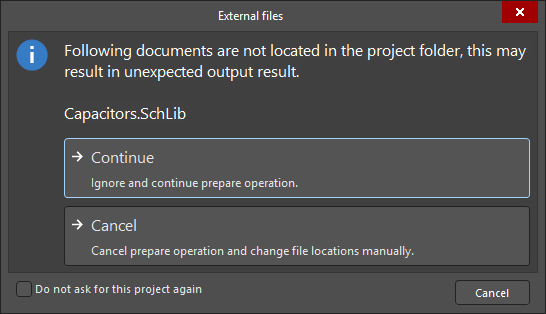 )が表示されます。潜在的な問題を避けるため、プロジェクトに関連するすべてのドキュメントは、プロジェクトフォルダーまたはそのサブフォルダーに保存することを推奨します。
Source Data Item はこの時点で生成され、ソース設計プロジェクトファイルのスナップショットがターゲットアイテムのリビジョンにリリースされます。
オンライン ステージ 2 – プロジェクトを検証
ステージ 1 が問題なく完了すると、割り当てられた OutJob ファイル内で 1 つ以上の Validation タイプのレポートが検出された場合に、この次のリリースプロセスのステージが自動的に実行されます。リリース対象のデータアイテムに割り当てられた Output Job ファイルで定義されている、すべての検証用出力ジェネレーターが実行されます。これには、以下のいずれかの実行が含まれます。
-
Differences Report – comparator を使用して、ソース設計ドキュメントと PCB 設計ドキュメントが正しく同期しているかを判定します。
-
Electrical Rules Check – 取得されたソース設計の電気的/製図上の妥当性をチェックします。
-
Design Rules Check – 指定された基板レベルの設計制約に対して PCB ドキュメントの妥当性をチェックします。
-
BOM Checks – ソース BOM ドキュメント(
*.BomDoc)内の Design Items または Part Choices に関連する違反の可能性をチェックします(利用可能な場合)。
-
Footprint Comparison Report – 基板上のフットプリントをソースライブラリと比較し、最新であり一致していることを確認します。
-
Component State Checking – 制限状態にあるコンポーネントをチェックします。設定の一環として、ターゲット Workspace 内で現在定義されている各 Lifecycle Definition の各状態に対し、実行するアクションを決定します。アクションなし、警告、またはエラー生成のいずれかです。最後のものは設計のリリースを阻止します。さらに、このチェックを実行すると便利な HTML ベースのレポートも生成され、どの設計コンポーネントが有効な状態ではないかをひと目で確認できます。
-
Environment Configuration Compliance Check – 現在割り当てられているロールで使用可能な環境設定を通じて許可されているデータアイテムのみが使用されていることをチェックします(該当する場合)。このチェックにより、すべての設計アイテムが Workspace 由来であることも保証できます。
検証に成功すると、 アイコンとともに
 Passed というテキストが表示されます。失敗した場合は、 アイコンとともに
 Failed というテキストが表示されます。
いずれかの検証チェックを正常に通過できなかった場合、リリースは失敗します。
ビュー右下の

をクリックすると、リリースプロセスを停止します。
オンライン ステージ 3 – データを生成
ステージ 2 が問題なく完了すると、この次のリリースプロセスのステージが自動的に実行されます。ここでは、含まれる Data Items に割り当てられた OutJob ファイルで定義された、その他すべての出力が実行され、Workspace 内の関連するターゲットアイテムにリリースするデータが生成されます。
他のステージと同様ですが、このステージは実行に時間がかかるため特にわかりやすく、生成の進行状況を示すためにアイコンが使用されます。
 – まだ実行/生成されていません。
 – 実行/生成中です。
– 正常に生成されました。
– 生成に失敗しました。
ビュー右下の
をクリックすると、リリースプロセスを停止します。
オンライン ステージ 4 – データをレビュー
すべての検証チェックが通過し、出力データが生成されると、リリースプロセスのこのステージで生成されたデータをレビューできます。
ボタンに関連付けられたメニューから Prepare & Release コマンドを使用することを選択した場合、Project Releaser は Review Data ステージでは一時停止しません。
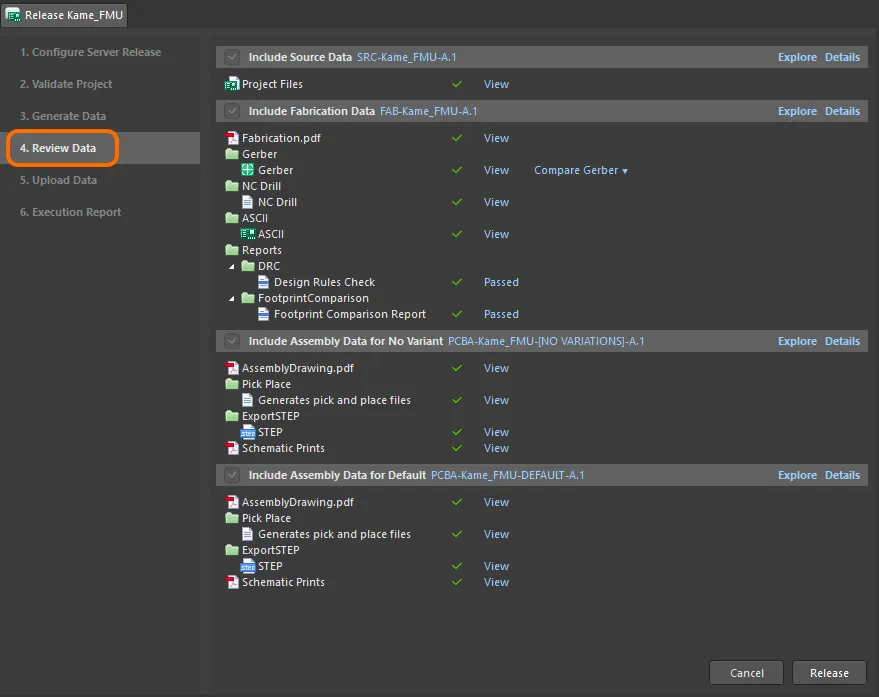
生成されたデータを確認し、リリースを確定して Workspace にアップロードする前に、すべてが正しい状態であることを確認します。
このページは、生成データのシンプル(コンパクト)表示をデフォルトで表示します。より詳細な表示に切り替えるには、目的のセクションに関連付けられた Details コントロールをクリックします。

関連するセクションの生成データをシンプル表示から詳細表示に切り替えるには、Details コントロールをクリックします。元に戻すには、Hide Details コントロールをクリックします。
Output Generation States in Detailed View
以下の表は、データ生成時に詳細表示で確認できる出力状態を示しています。
状態
|
説明
|

|
出力はまだ生成されていないか、存在しません。
|

|
出力は生成されていますが、その後デザイン側で変更が発生したため、このデータの有効性は最新ではなくなっています。
|

|
出力は現在生成中です。
|

|
この出力は検証ベースの出力で、エラーのないレポートが生成されています。ERC レポートの場合、エラーが存在しないか、そのエラーのレベルがそのレポートに対して指定された最大許容エラーレベル内に収まっています。
|

|
この出力(検証ベースの出力を除く)は正常に生成されました。
|

|
出力は正常に生成されませんでした。検証ベースの出力の場合、ソース設計ドキュメント内にエラーが存在し、それが特定のチェックの失敗原因になっていることを意味します。標準出力の場合、出力を正常に生成できなかったことを意味します。生成前検証の実行時に Fatal Error が存在するか、あるいは Output Job ファイル内の関連出力ジェネレーターの設定に何らかの問題がある可能性があります。
|
生成データのコンパクト表示では、View リンクをクリックすると、関連するデータファイルまたはファイルセットを、Altium Designer 内の該当エディター(例: Gerber ファイルまたは圧縮/非圧縮 ODB++ ファイル用の CAM エディター)または該当する外部アプリケーション(例: 部品表用の Microsoft Excel)で開くことができます。詳細表示では、エントリをダブルクリックするとそのファイルのみを表示できます。
多くの設計者がリリース準備完了の確認テストとしてよく行うのは、現在のリリースから生成された Gerber ファイルと前回のリリースの Gerber ファイルを比較することです。Gerber 出力の横にある Compare Gerber リンクをクリックし、ドロップダウンメニューから以前のリリースを選択すると、準備済みの Gerber データを選択した リリースのものと比較できます。デフォルトブラウザーが Company Workspace を開き、結果を表示します。
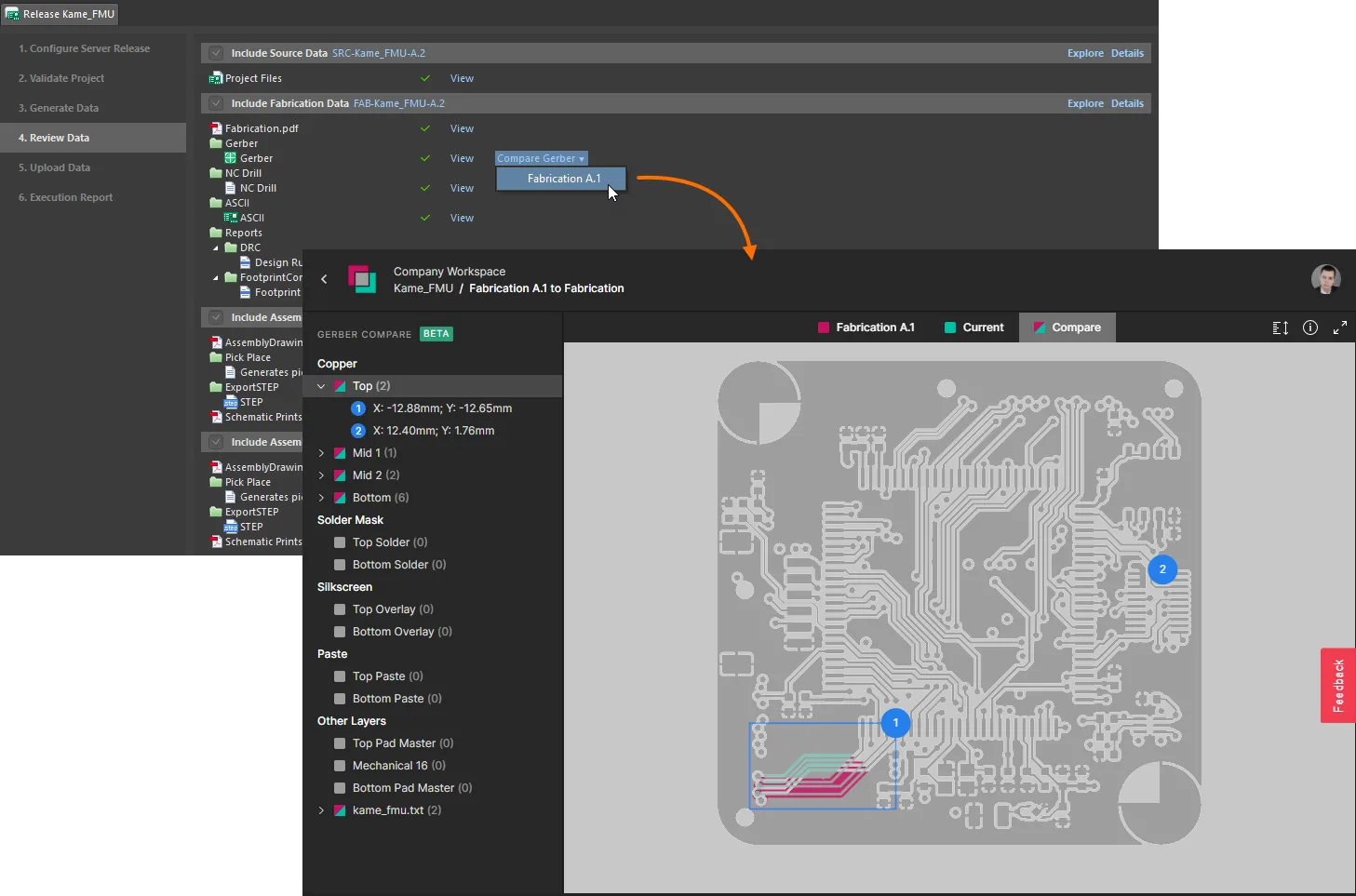
データを Workspace にリリースする前に、Project Releaser から Gerber 比較機能にアクセスする。
►Gerber Comparison 機能の詳細はこちら(Altium 365 Workspace、Enterprise Server Workspace)。
Source Data セクションのコンパクト表示では、View リンクをクリックすると、プロジェクトのソースファイルのスナップショットが保存されている一時フォルダーを Windows ファイル エクスプローラーで開きます。この機能は、セクションヘッダー右側の Explore リンクからも利用できます。実際には、各セクションにこのようなコントロールがあり、一時フォルダー内のそのデータ用サブフォルダーへすばやく移動できます。
詳細表示では、右クリックのコンテキストメニューにあるコマンドにより、ドキュメントを開いたり、生成先(一時フォルダー)を参照したりできます。また、フォルダーの場所や作成日付のデータ列を追加することもできます。グリッドの見出し領域を右クリックして Select Columns コマンドを選択すると、表示するデータを調整するためのダイアログにアクセスできます。
データ確認後に修正が必要とわかった場合は、ビュー右下の ボタンをクリックします。確認ダイアログが表示され、生成済みデータがすべて失われることが通知されます。OK をクリックするとリリースがキャンセルされ、プロセスのステージ 1 に戻ります。
システムは当然ながら、リリース準備から Workspace へのデータのリリースまでの間に設計ファイルが変更されることを防止します。何らかの方法で設計ファイルを変更した場合、リリースプロセスは終了し、リリース準備前の初期ステージに戻ります。
生成データに問題がなければ、 ボタン(これもビュー右下)をクリックしてリリースを続行します。Confirm Release ダイアログが表示され、Workspace にリリースされるプロジェクトの構成が要約されます。ここでは、Name を追加したり(デフォルトでは
 [ProjectName] が入力されています)、Description を追加したり、関連するリリースノートを追加したりすることもできます。
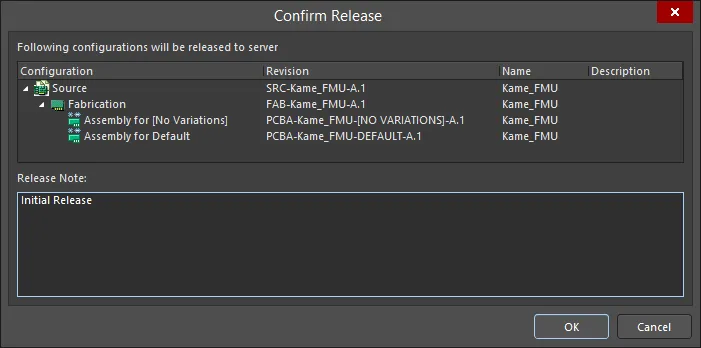
生成された Item-Revisions の観点から、何がリリースされるかの確認、および Name/Description の変更とリリースノート追加の機能。
オンライン ステージ 5 – データのアップロード
前のステージでリリースを確認すると、この次のステージに自動的に入ります。このステージでは、Workspace 内の関連データ Item のリビジョンへのデータアップロードの進行状況のみが表示されます。
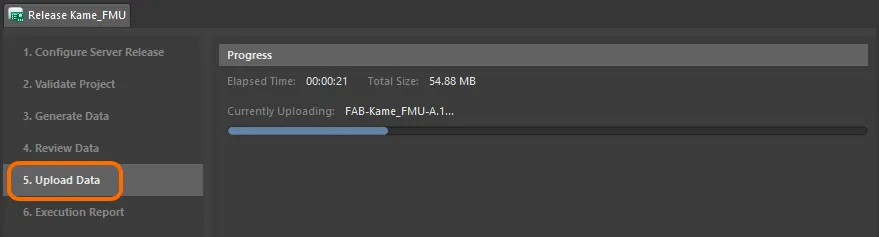
このステージでは、生成データが Workspace 内のリンクされた Item-Revisions にアップロードされる進行状況のみが反映されます。
オンライン ステージ 6 – 実行レポート
これはプロセスの最終ステージであり、リリースの概要が表示されます。
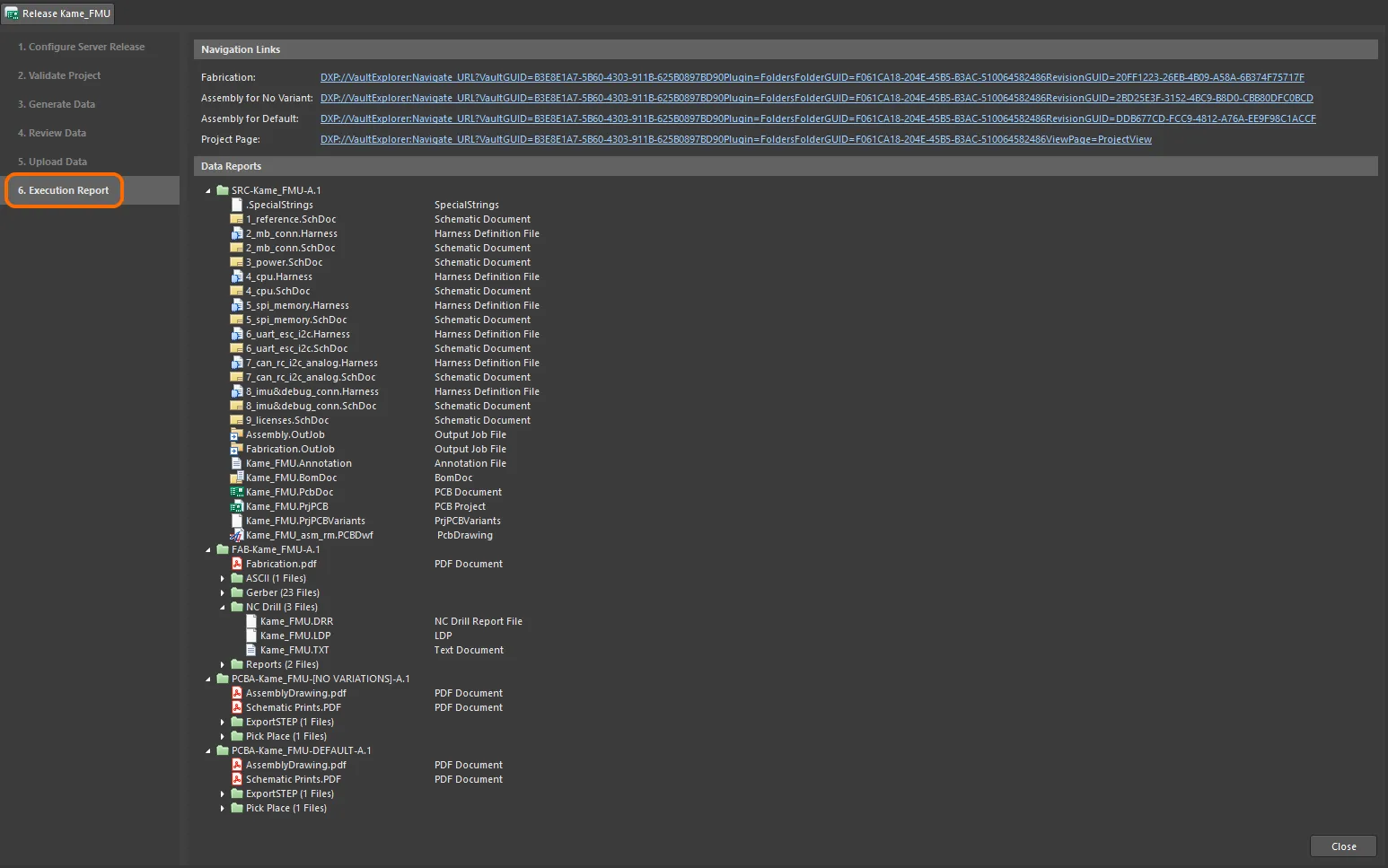
リリースの最終レポート。
Navigation Links を使用すると、リリース済みデータ(Fabrication Data、Assembly Data、および任意の Custom Data セット)を含む関連 Item Revision に、Explorer panel(Workspace へのポータル)からすばやくアクセスできます。

Explorer パネルにより、Workspace 内でプロジェクトのリリース済みデータを直接表示しているところ。
プロジェクトバリアント用に定義されたパラメーターは、対応する assembly data set のリビジョンに含まれます。Explorer パネルの Classic View でプロジェクトを表示しているときに、必要な assembly data set revision を選択し、Parameters aspect view タブに切り替えると、バリアントパラメーターを確認できます。
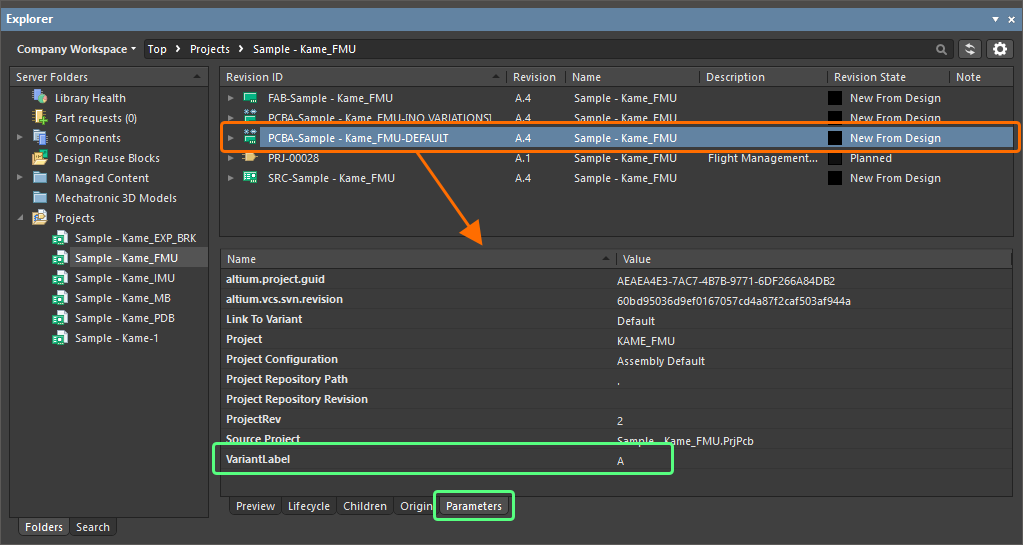
バリアントパラメーター VariantLabel = A がプロジェクトバリアント Default に追加されました。リリース済み assembly data set にはこのパラメーターが含まれており、Explorer パネルの Parameters aspect view タブで確認できます。
Viewing the Released Project
Workspace プロジェクトでは、リリース完了後に利用できる追加機能が 1 つあります。Execution Report ページ上部の Navigation Links の最後にある Project Page リンクをクリックすると、Explorer パネルが開き、Project View 内でプロジェクトが表示されます。これは Workspace Projects でのみ利用可能です。
以前に
Classic View でプロジェクトを表示していた場合は、手動で
Project View に切り替える必要があることがあります。コマンドは、
Explorer パネル右上の

ボタンに関連付けられたメニューから利用できます。
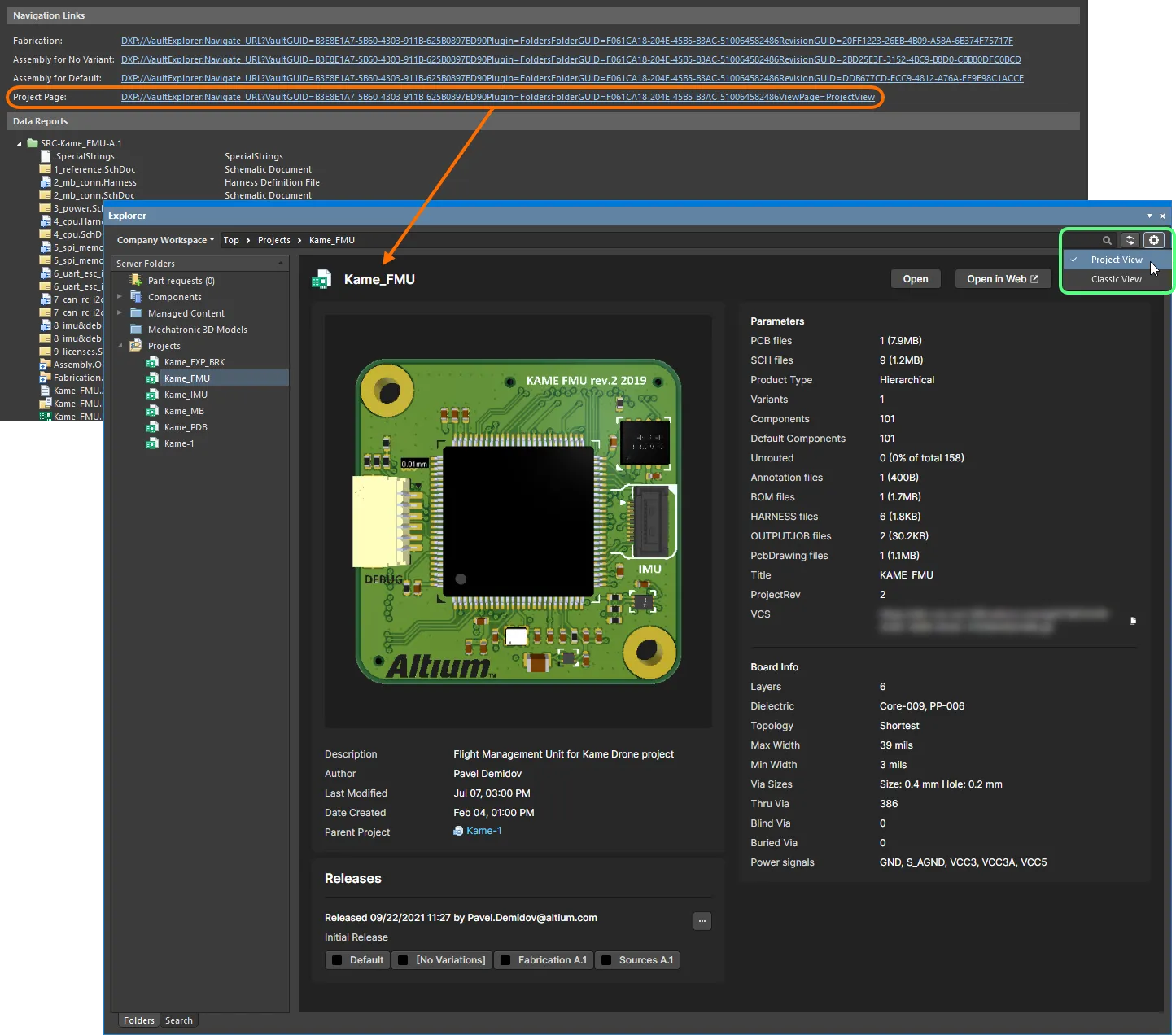
Project View により、Explorer パネルで Workspace プロジェクトをより詳細に確認できます。
Releases 領域(ビュー左下)には、プロジェクトに関連付けられたプロジェクトリリースの一覧が表示され、各リリースの概要とその構成パッケージが含まれます。この領域の  ボタンをクリックすると、Batch state change dialog が開き、同じリリースに関連する複数のアイテムのライフサイクル状態を、単一のバッチ処理でまとめて変更できます。
プロジェクトの Release 情報には、Explorer panel の  ボタンから開く対象 Workspace の Web Viewer でもさらにアクセスできます。Workspace の Web Viewer では、プロジェクトに関連付けられたすべてのリリースに Releases ビューからアクセスできます。オンサイトサーバーで提供される Workspace の場合は Manufacture ビューからアクセスします。このページにはすべてのプロジェクトリリースが新しいものから上に一覧表示され、個々のリリースは開くボタン(
 )から Workspace の Manufacturing Portal で開くことができます。Manufacturing Portal ビューでは、選択した Release のより詳細な情報が表示され、そこにはその構成 release package ファイル、設計ドキュメント一式、およびコンポーネントの Manufacturer / Supplier 詳細が含まれます。Send to Manufacturer 機能は Altium 365 Workspace でのみ利用可能である点に注意してください。► 詳細については Altium 365 Workspace Releases View ページを参照してください。
以上で完了です。プロジェクトがリリースされたら、Release ビューを閉じるだけです(ビュー右下の  ボタンを使用)。今後同じプロジェクトを再リリースする必要がある場合も、Project Releaser により迅速かつ簡単に実行でき、対象の Item-Revisions は自動的にインクリメントされます。
プロジェクトをリリースするたびに、プロジェクトの History ビューのタイムラインに Project Released イベントタイルが追加されます。リリースを実行した人の名前(および写真)と、日時が表示されます。生成データを Workspace にリリースする際に、 Confirm Release dialog を通じてリリースノートが追加されていた場合は、それもタイル内に表示されます。リリースに含まれる各データセットも一覧表示されます。
なお、最新のプロジェクトコミットにまだタグが付いていない場合は、この最新コミットにタグが自動的に割り当てられます。このタグは RELEASE_<RevisionID> の形式となり、ここで <RevisionID> はリリース済みプロジェクトソースのリビジョン番号(A.1、 A.2 など)です。たとえば RELEASE_A.3 です。
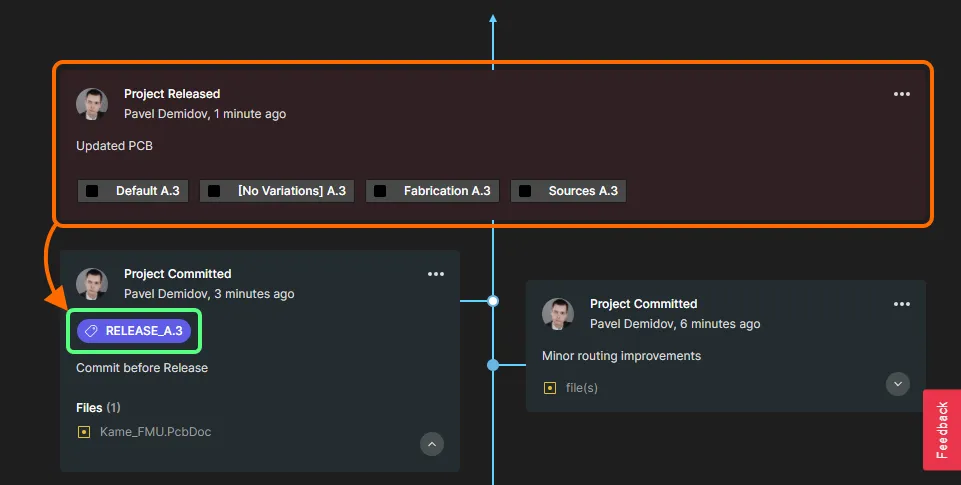
プロジェクトのHistoryビューにおけるイベントタイルの例Project Released。最新のプロジェクトコミットにはタグが付いていなかったため、リリース後にタグ付けされました。
►Project Historyの詳細はこちら。
PLMインスタンスへの公開
Related pages: PLM Integration(Altium 365 Workspace、Enterprise Server Workspace)では、PLMへの公開
Project Releaser を Altium Designer で実行する処理の一環として、設計をPLMインスタンスに公開できます。公開処理では、そのPLMインスタンスの統合設定の一部として定義された公開テンプレートを使用し、データをPLMへどのように反映させるかを制御します。この機能は、適切に設定されたプロセスを通じて利用できます。インストール時にはサンプルのプロセス定義(Project Releaser with Publish)が用意されており、その基盤となるワークフローにより、Project Releaser の追加ステージとして統合PLMインスタンスへの公開が可能になります。ワークフロー図を以下に示します。
このプロセス定義は、そのまま有効化して使用することはできません。したがって、これはいわば「テンプレート」のようなものであり、貴社の要件に合わせて編集し、名前を付けて新しいプロセス定義として保存したうえで、canそれを有効化して使用します。
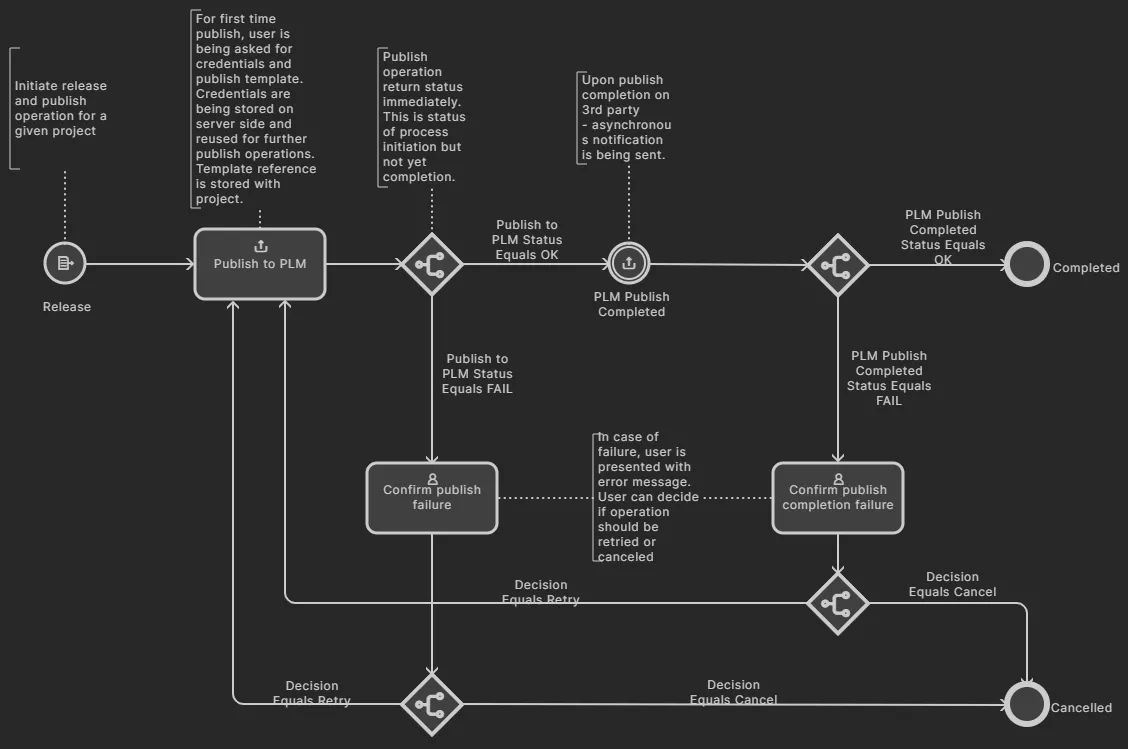
デフォルトの Project Releaser with Publish サンプルプロセス定義のワークフロー図
有効化されると、Project Releaser の一部としてPLMインスタンスへ公開するためのプロセスは、Altium Designer 内でアクティブなプロジェクトのProject » Project Releaserサブメニュー、または Projectsパネル内の設計プロジェクト項目を右クリックして開く Project Releaserコンテキストサブメニューからアクセスできます。
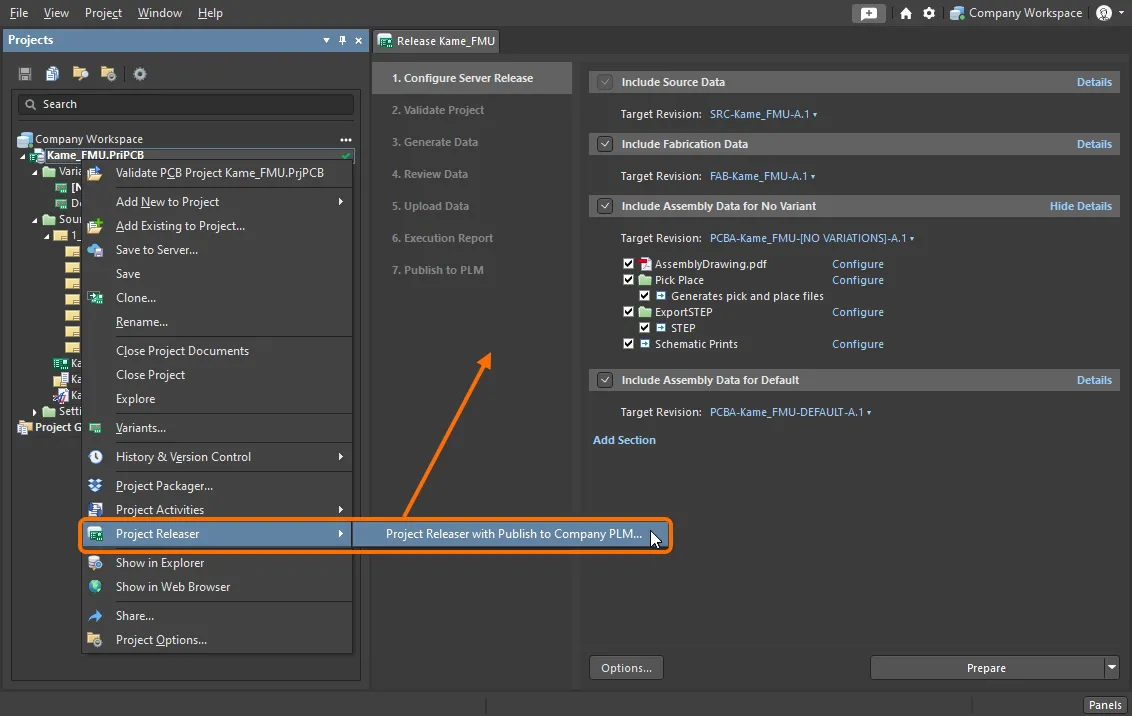
Project Releaser
の一部としてPLMインスタンスへ公開するための プロセスへのアクセスProject Releaser が表示され、追加ステージとして 7. Publish to PLM が加わります。さらに、 ボタンに関連付けられたメニューから Prepare & Release & Publish to PLM コマンドも利用でき、生成されたデータや実行レポートの確認で停止せずに Project Releaser を実行したい場合に使用できます。
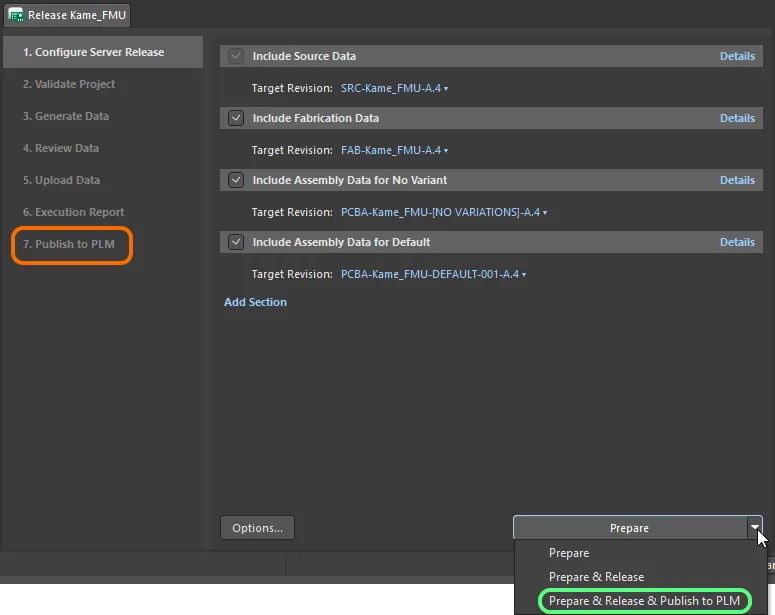
生成されたデータおよび実行レポートの確認で停止せずに Project Releaser を実行するための追加コマンド
標準の Prepare コマンドで Project Releaser を実行した場合、データの確認とリリース後、Execution Report ステージで ボタンが表示されます。これをクリックすると、プロセスの基盤となるワークフローが継続し、PLM へ公開されます。すると Login Credentials ダイアログが表示されます。PLMインスタンスの Username と Password を入力し、使用するPLMテンプレート(<PLMInstance>:<PublishingTemplate> の形式で表示されます)を選択してください。
Prepare & Release & Publish to PLM コマンドを使用した場合は、最終的に直接
Login Credentials ダイアログが表示されます。
Project Releaser は
Execution Report ステージで一時停止せず、
ボタンも表示されません。
PLMインスタンスのログイン資格情報が必要なのは、そのインスタンスへ初めて公開するときだけです。これらの情報はその後 Workspace に保存されます。以降は、その同じPLMインスタンスに対してそのプロジェクトを公開する場合、定義されたワークフローと選択した公開テンプレートに従って、直接処理が進みます。
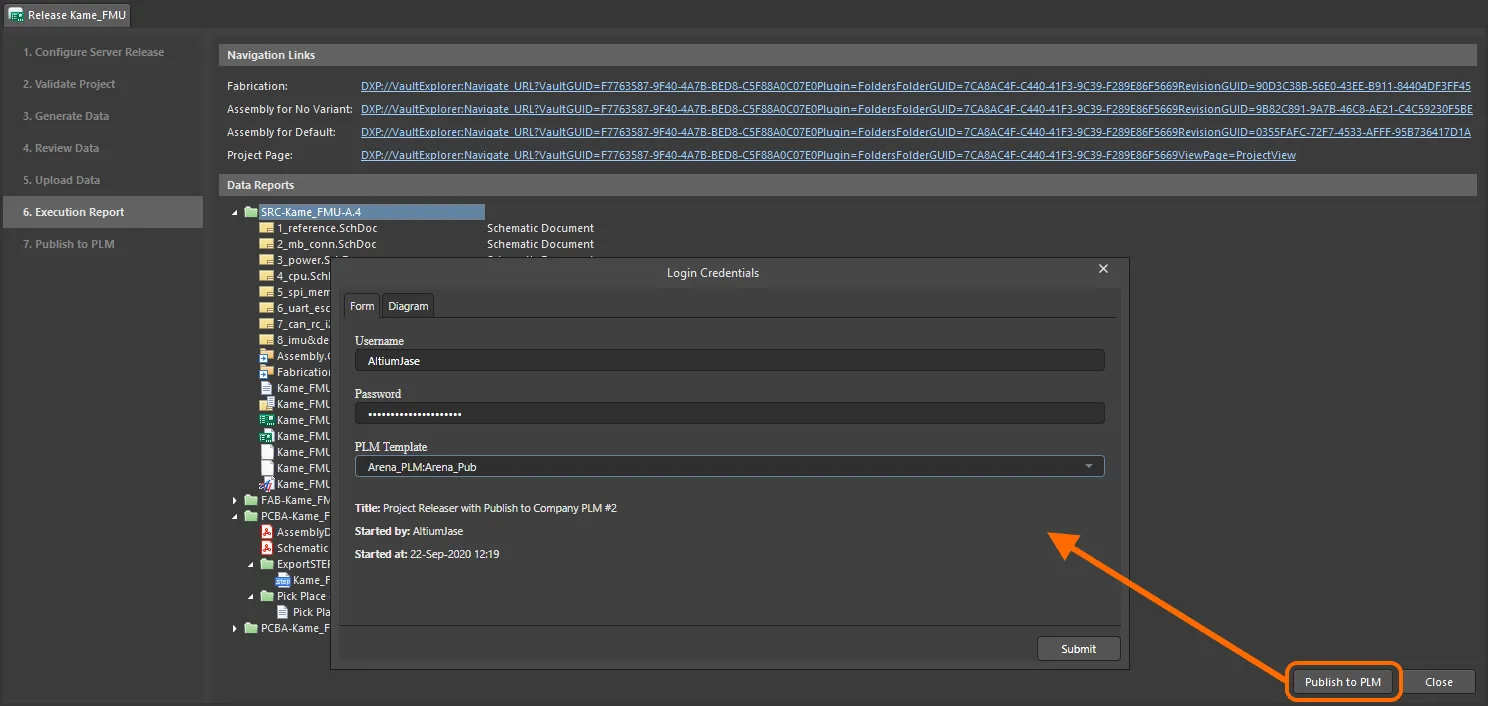
PLMインスタンスへの初回公開時に表示される Login Credentials ダイアログ。
Diagram タブをクリックすると、このプロセスの基盤となるワークフローを確認できます。

Login Credentials ダイアログの Diagram タブ
 ボタンをクリックすると、そのワークフローに従って公開プロセスが進行します。
初めて公開する際に、Workspaceプロジェクトに部品番号(PLM側)がまだ関連付けられていない場合、それらの部品番号はPLM内で作成され、その初回公開の一環としてプロジェクトに関連付けられます。また、公開処理の一部として、Workspaceコンポーネント用のコンポーネントエントリをPLMインスタンス内に定義することもできます。これにより、PLM内でコンポーネントのBOMを取得できます(任意。PLMインスタンスへプロジェクトを公開する際に定義・使用される公開テンプレートに依存します)。
PLMへの公開プロセスの状態は、Workspace のブラウザーインターフェースから、プロジェクトの詳細管理ページにある
Activities ビューで確認できます。 プロジェクトの詳細管理ページを開くには、Workspace のブラウザーインターフェースの
Projects ページで対象プロジェクトを選択し、プロジェクト一覧の上にある

コントロールをクリックして、関連メニューから
Open 項目を選択します。あるいは、一覧内の対象プロジェクト項目を直接ダブルクリックすることもできます。ページは新しいブラウザータブで開きます。 プロセスワークフローの履歴(
History タブ)の一部として、PLMインスタンス内で作成された部品番号など、何が正確に作成されたかを常に確認できます。

 AI で翻訳