
製造データの準備
概略
- 出力ジョブファイルを使用する方法と、PCBエディターから直接生成する方法で、基板製造用出力の生成手順を学びます。
- Gerber X2に追加された製造データと、Gerber RS-274Xとの後方互換性について理解します。
- Gerber RS-274X、Gerber X2、ODB++、IPC-2581、NCドリル、基板スタックレポート、製造用テストポイントレポートの各出力の設定オプションを確認します。
PCB設計の製造ファイルは、個別の生成と出力ジョブによる生成の両方で、次のような幅広い形式に対応しています。
-
Gerber RS-274XおよびGerber X2
-
ODB++
-
IPC-2581
-
NCドリル
-
基板スタックレポート
-
印刷ベースの出力: 複合ドリル図面、ドリル図面/ガイド、最終アートワーク印刷、電源プレーン印刷、ソルダー/ペーストマスク印刷。
-
製造用テストポイントレポート
製造出力は、アクティブな出力ジョブファイルの Fabrication Outputs 領域にある [Add New Fabrication Output] コントロールのメニュー、またはメインメニューの Edit » Add Fabrication Outputs サブメニューから、そのファイルに追加できます。

Gerber製造データの生成
Gerber RS274X形式(拡張GerberまたはGerberXとも呼ばれます)の各ファイルは、部品オーバーレイ、上面信号層、下面信号層、ソルダーマスク層など、実際の基板の1つのレイヤーに対応します。このファイル形式には、アパーチャ定義、描画コマンドとフラッシュコマンドのXY座標位置、およびPCB製造に必要なその他の情報が含まれます。
Gerber X2は、Gerber RS-274X規格を直接継承して大幅に進化させたもので、PCBの製造と実装に必要な多岐にわたる追加データを含みます。Gerber X2形式には、RS-274X規格と比べて、レイヤースタックの定義やパッドとビアの属性などの重要な情報が含まれています。Gerber X2形式の大きな利点は、従来のGerber RS-274X規格との後方互換性です。複数のファイルで構成される規格であるため、新しい規格に移行していない製造業者や実装業者でも、必要に応じて従来のGerberファイルの要素を抽出できます。これは、製造ファイル形式の大幅な変更を避けたい場合や、設備やソフトウェアの柔軟性が低い製造業者にとって、大きな利点となります。
基板設計データを製造業者や実装業者に転送する際にGerber X2形式を採用する主な利点は、ファイルセットに豊富な製造データが含まれることと、従来の規格との後方互換性により低リスクで移行できることです。CADからCAMに至る一連の工程の両端で完全に対応すれば、データの誤解釈、ファイルエラー、データ解釈のばらつきに伴うリスクを大幅に排除できます。つまり、Gerber X2とIPC-2581は、基板設計から製造へのデータ転送を担う新世代の形式です。
プロジェクトのPCBファイルをアクティブなドキュメントにした状態で、メインメニューからFile » Fabrication Outputs » Gerber Files またはFile » Fabrication Outputs » Gerber X2 Filesを選択すると、Gerberファイルセットを生成できます。対応するGerber Setup またはGerber X2 Setup ダイアログが開き、エクスポート時に適用するプロットレイヤーと全般的な設定を定義できます。これらのダイアログに用意されているオプションとコントロールの詳細については、以下の折りたたみセクションをご覧ください。
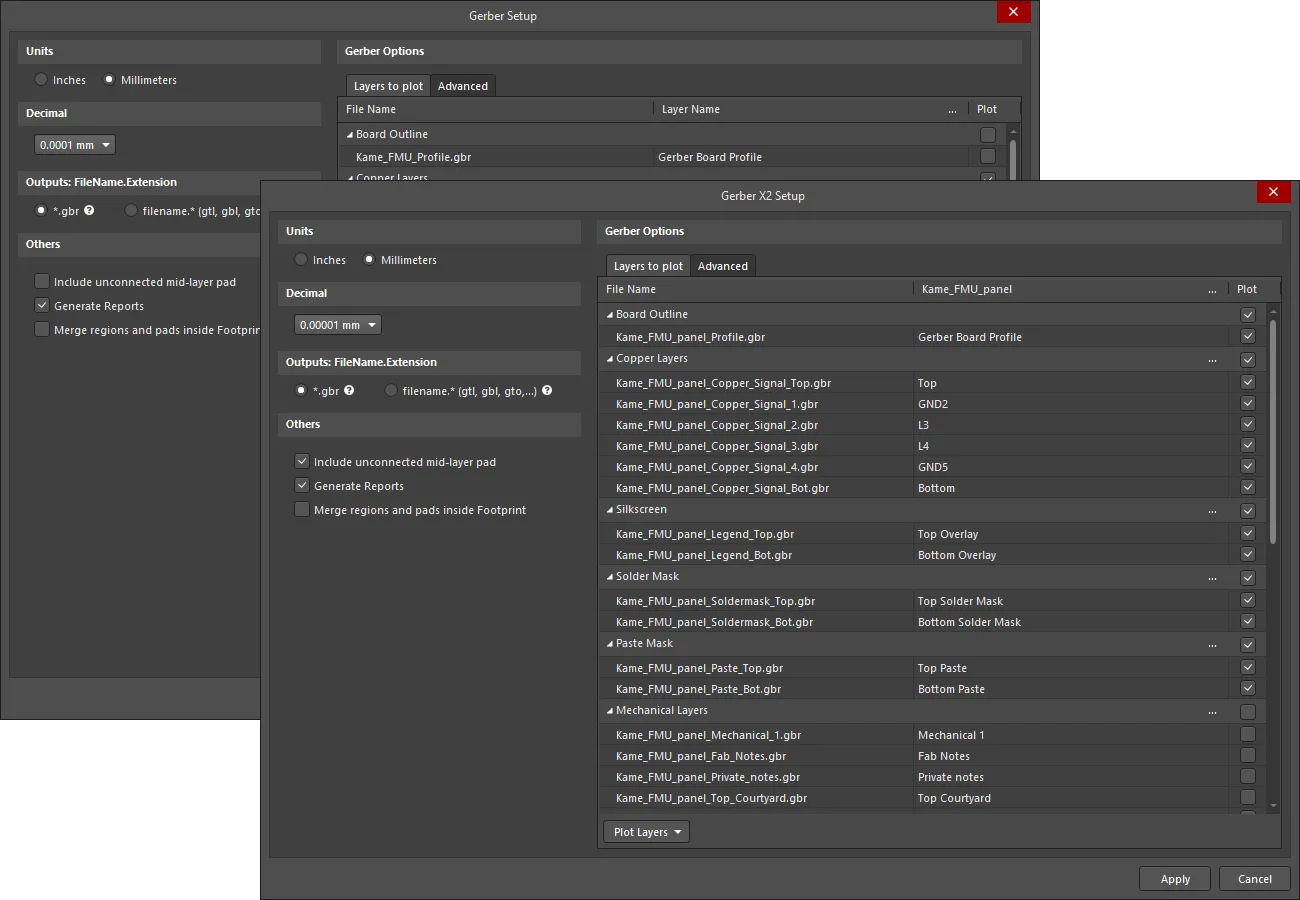
Gerber SetupおよびGerber X2 Setup ダイアログ
出力は、Project OptionsダイアログのオプションタブにあるOutput Pathフィールドで定義された場所に生成されます。生成されるファイル名には、PCBドキュメントの名前が含まれます。
生成されたGerber出力は複合CAMドキュメントとしても開かれます。このドキュメントは編集や現在のプロジェクトへの保存が可能で、CAMtasticパネルから管理できます。
Gerber設定ダイアログのオプションとコントロール

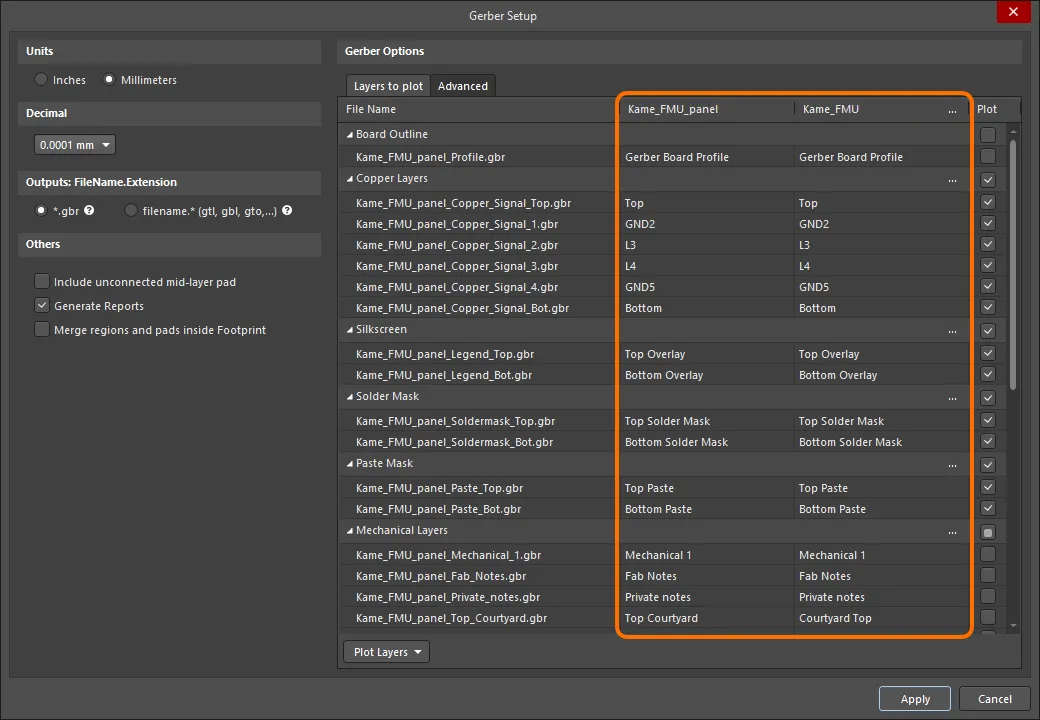
Gerber Setupダイアログ。画像にマウスポインターを合わせると、Layers to plotタブとAdvancedタブの表示が切り替わります。
単位
この領域では、生成するファイルで使用する単位を選択します。
-
Inches – このオプションを有効にすると、ヤード・ポンド法の単位を使用し、すべての作業をmil単位(1 mil = 1/1000インチ)で行います。
-
Millimeters – このオプションを有効にすると、メートル法の単位を使用し、すべての作業をミリメートル単位で行います。
小数精度
この領域のドロップダウンを使用して、Gerberファイルのプロット座標の数値精度を指定します。
出力:ファイル名.拡張子
この領域では、生成するGerberファイルの命名方法を選択します。
-
*.gbr – このオプションを有効にすると、レイヤーごとに異なるファイル名を使用し、すべてに同じ拡張子(.gbr)を付けて生成します。
-
filename.* (gtl, gbl, gto,...) – このオプションを有効にすると、レイヤーごとに同じファイル名を使用し、異なる拡張子(.gtl、.gbl、.gtoなど)を付けて生成します。
その他
-
Include unconnected mid-layer pads – このオプションを有効にすると、Gerberプロットで中間層の未接続パッドを許可します。
-
Generate Reports – このオプションを有効にすると、次のファイルが生成されます:
.REP、.EXTREP、.apr、.APR_LIB。 -
Merge regions and pads inside Footprint – このオプションを有効にすると、Gerber出力の生成時に、フットプリント内の領域とパッドを結合します。
出力するレイヤータブ
このタブでは、現在のPCBドキュメントのGerber出力に含めるレイヤーを設定できます。
-
Layers List – 現在のPCBでGerber出力に使用できるレイヤーの一覧です。レイヤーは種類別(銅箔レイヤー、シルクスクリーン、ソルダーマスク、ペーストマスク、メカニカルレイヤーなど)にグループ化されています。各レイヤーには、次の項目が表示されます。
-
File Name – 個々のGerber出力ファイル名です。名前はプロジェクト名、レイヤー、機能に基づいて付けられ、区切り文字としてアンダースコアが使用されます。必要に応じて、レイヤー名をクリックして新しい名前を入力できます。
-
Layer Name – 基板のレイヤースタックで定義されている、出力ファイルに対応するレイヤー名です。
-
Plot – このオプションを有効にすると、そのレイヤーまたはレイヤーグループのGerberプロットが生成される出力に含まれます。無効にすると、そのレイヤーのプロットは生成されません。
-
Mirror – ミラー反転したGerberファイルを作成する場合は、対象のレイヤーまたはレイヤーグループでこのオプションを有効にします。
-
-
Plot Layers – ドロップダウンからコマンドメニューを開き、Layers to plot領域内のすべてのレイヤーのPlotフィールドを有効または無効にできます。
- Select All – 選択すると、Plot列のすべてのチェックボックスがオンになります(チェックされたすべてのレイヤーのGerberデータが作成されます)。
- Deselect All – 選択すると、Plot列のすべてのチェックボックスがオフになります(Gerberデータは作成されません)。
- Select Used – 選択すると、一覧のうち設計で使用されているレイヤーのPlot列のチェックボックスがすべてオンになります。
-
Edit Group – クリックするとAdd Mechanical Layersダイアログが開き、選択したレイヤーグループ内のすべてのプロットレイヤーに追加するメカニカルレイヤーを選択できます。レイヤーグループに対応する
 ボタンをクリックして、Add Mechanical Layersダイアログを開くこともできます。
-
Mirror Layers – ドロップダウンからコマンドメニューを開き、Layers to plot領域内のすべてのレイヤーのMirrorフィールドを有効または無効にできます。
- Select All – 選択すると、Mirror列のすべてのチェックボックスがオンになります(チェックされたすべてのレイヤーのGerberデータが作成されます)。
- Deselect All – 選択すると、Mirror列のすべてのチェックボックスがオフになります(Gerberデータは作成されません)。
- Select Used – 選択すると、一覧のうち設計で使用されているレイヤーのMirror列のチェックボックスがすべてオンになります。
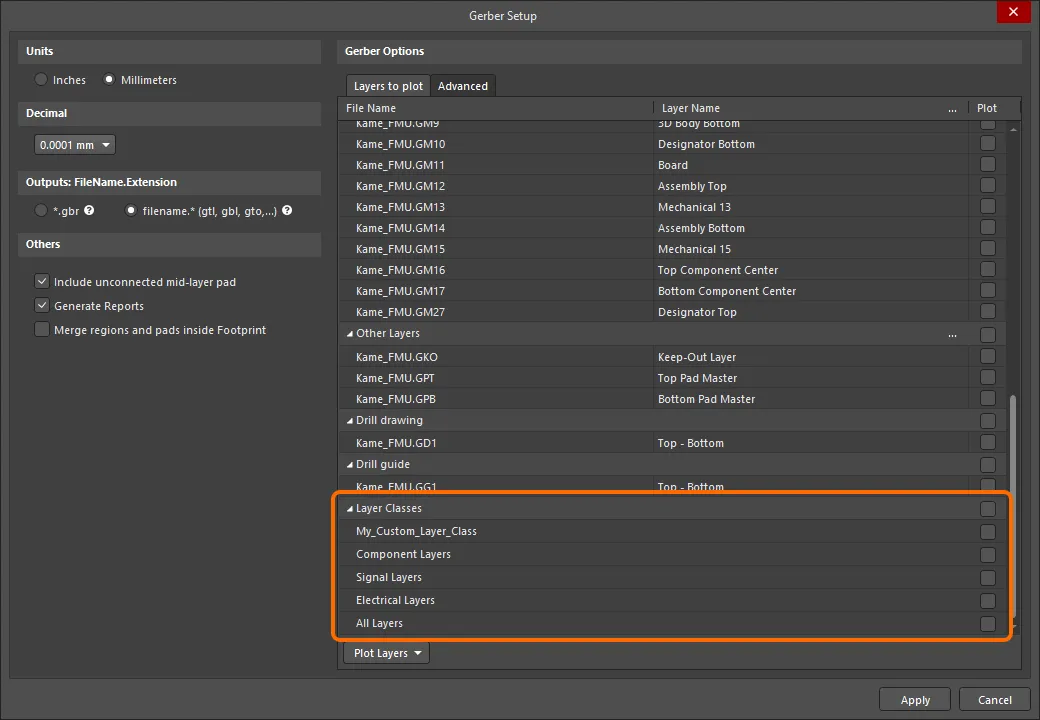
詳細設定タブ
アパーチャ照合の許容差
- Plus – このボックスで、アパーチャ照合の正の許容差を定義します。
- Minus – このボックスで、アパーチャ照合の負の許容差を定義します。
先頭/末尾のゼロ
- Keep leading and trailing zeroes – このオプションを有効にすると、生成されるGerberファイルに先頭と末尾のゼロがすべて出力されます。
- Suppress leading zeroes – このオプションを有効にすると、生成されるGerberファイルで先頭のゼロが省略されます。
- Suppress trailing zeroes – このオプションを有効にすると、生成されるGerberファイルで末尾のゼロが省略されます。
プロッタータイプ
- Unsorted (raster) – ラスターマシンを使用する場合に選択します(デフォルト)。
- Sorted (vector) – ベクターマシンを使用する場合に選択します。
その他
- Optimize change location commands – このオプションを有効にすると、あるオブジェクトから次のオブジェクトへ移る際にX座標またはY座標が変化しない場合、その座標データは出力されません。
- G54 on aperture change – アパーチャを変更するたびにプロッターのアパーチャホイールを回転させる場合にチェックを入れます。
- Use software arcs – ソフトウェアによる円弧を使用する場合にチェックを入れます。
- Use polygons for octagonal pads – 八角形パッドにポリゴンを使用する場合にチェックを入れます。
-
Generate DRC Rules export file (.RUL) – DRCルールエクスポートファイル(
.RUL)を生成する場合にチェックを入れます。このファイルには、ガーバーデータの生成元となるPCBドキュメントのデザインルールの詳細が記載されます。
レガシータブ
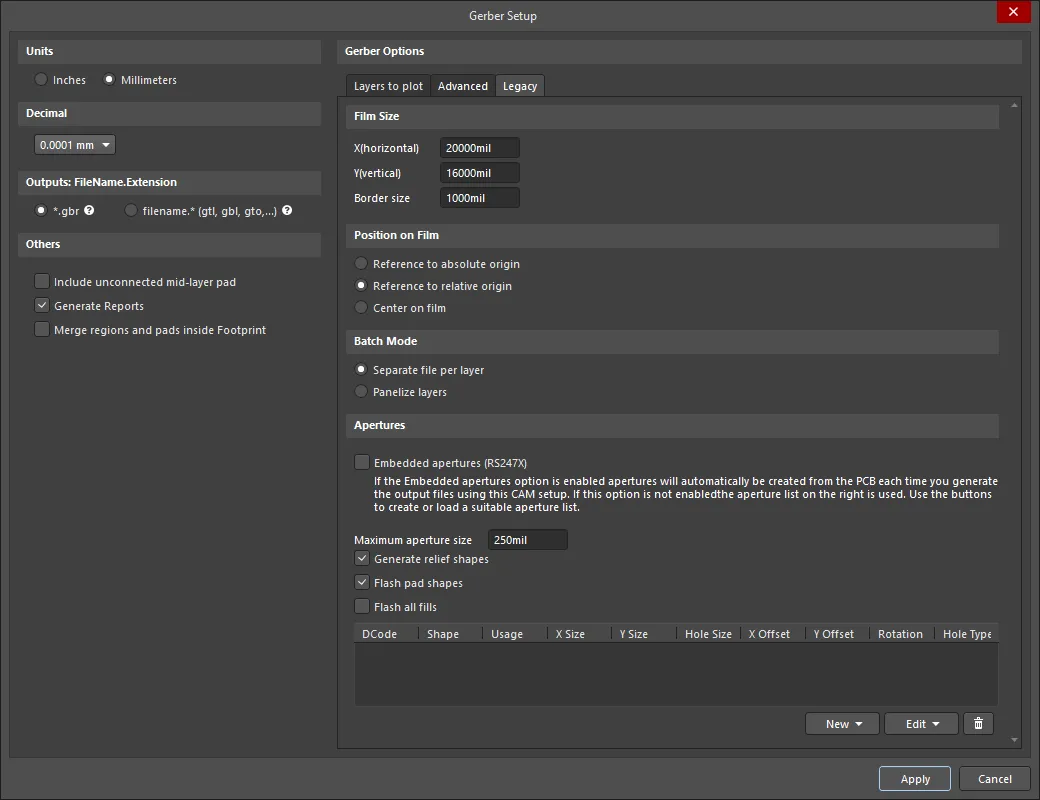
Gerber SetupダイアログのLegacyタブ
フィルムサイズ
- X(horizontal) – フィルムの長さを入力します。
- Y(vertical) – フィルムの幅を入力します。
- Border size – フィルムの余白サイズを入力します。
フィルム上の位置
以下のオプションを使用して、フィルム上の位置を選択します。
- Reference to absolute origin
- Reference to relative origin
- Center on film
バッチモード
- Separate file per layer – レイヤーごとに個別のガーバーファイルを生成する場合に選択します。
- Panelize layers – 面付け形式で1つのガーバーファイルのみを生成する場合に選択します。
アパーチャ
- Embedded apertures (RS274X) – このオプションを有効にすると、RS274X規格に従ってアパーチャがガーバーファイルに埋め込まれ、各レイヤーのすべての情報が1つのファイルに格納されます。 これを有効にすることで、現在のアパーチャリストに必要なアパーチャがすべて含まれるようになります。このオプションを無効にすると、この領域の追加のコントロールが使用可能になります。
- Maximum aperture size – 設計で使用するアパーチャの最大サイズを入力します。
- Generate relief shapes – リリーフ形状のアパーチャを作成する場合にチェックを入れます。
- Flash pad shapes – パッド形状をフラッシュ描画する場合にチェックを入れます。
- Flash all fills – すべてのフィルをフラッシュ描画する場合にチェックを入れます。
- Apertures List – 現在のすべてのアパーチャデータを一覧表示します。
-
New – ドロップダウンから、新しいアパーチャの追加や、アパーチャファイルへのリストの保存、ファイルからのリストの読み込みを行うコマンドメニューにアクセスします。
- Add Aperture – 新しいアパーチャのプロパティを指定できる アパーチャの編集ダイアログを開きます。
- Load – 読み込むアパーチャファイルの場所を選択するダイアログを開きます。
- Save – アパーチャリスト内の現在のアパーチャを保存します。
-
Edit – ドロップダウンから、選択したアパーチャまたはアパーチャリストを編集するコマンドメニューにアクセスします。
- Edit Aperture – アパーチャの編集ダイアログで、選択したアパーチャのプロパティを編集します。
- Rename Aperture – Edit Apertureダイアログで、選択したアパーチャのプロパティを編集します。
- Clear All – アパーチャリストからすべてのアパーチャを消去します。
- Create List from PCB – 現在のPCB設計からアパーチャリストを作成します。
-
 – 選択したアパーチャを削除します。
 アパーチャの編集ダイアログ
Notes about Apertures
PCB製造業者が埋め込みアパーチャに対応していない場合を除き、Embedded apertures (RS274X)オプションの使用を強くお勧めします。最新のフォトプロッターの多くは、任意のサイズのアパーチャに対応できるラスタープロッターです。通常、アパーチャが埋め込まれたガーバーファイルにも対応しています。
製造業者が埋め込みアパーチャを使用しない場合は、ガーバーファイルとともに別のアパーチャファイル(*.apt)を含める必要があります。生成したアパーチャファイルではなく既存のファイルを使用する場合、PCBエディターはPCBドキュメント内のプリミティブ(トラック、パッドなど)を走査し、読み込んだ*.aptファイル内のアパーチャ定義と照合します。プリミティブに完全に一致するアパーチャがない場合、PCBエディターは適切な小さいアパーチャを使用して、そのプリミティブを自動的にpaintします。描画に適したアパーチャがない場合は、不足しているアパーチャを一覧にした*.MAT(照合)ファイルが生成され、ガーバーファイルの生成は中止されます。
Gerber X2 Setupダイアログのオプションとコントロール

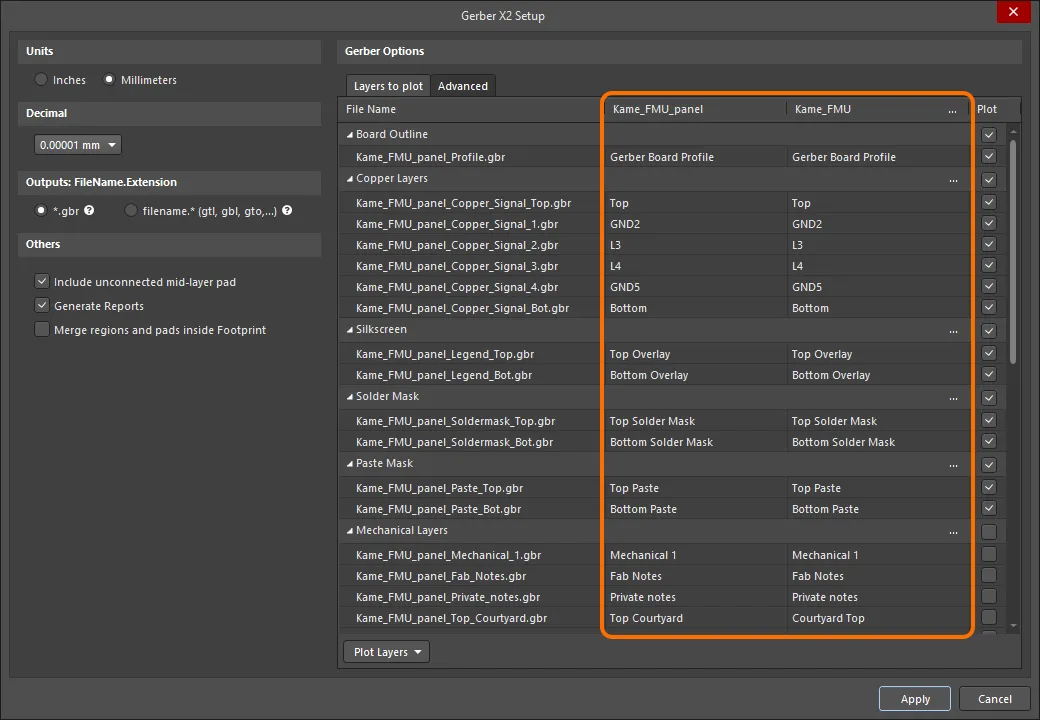
Gerber X2 Setupダイアログ。画像にマウスポインターを合わせると、Layers to plotタブとAdvancedタブの表示が切り替わります。
単位
この領域では、生成されるファイルで使用する単位を選択します。
- Inches – ヤード・ポンド法の単位を使用し、すべての作業をmil(1 mil = 1/1000インチ)で行う場合に有効にします。
- Millimeters – メートル法の単位を使用し、すべての作業をミリメートルで行う場合に有効にします。
小数精度
この領域のドロップダウンを使用して、ガーバーファイル内の描画座標の数値精度を指定します。
出力:ファイル名.拡張子
この領域では、生成するガーバーファイルの命名オプションを選択します。
- *.gbr – レイヤーごとに異なるファイル名と、共通の拡張子(.gbr)で生成する場合に有効にします。
- filename.* (gtl, gbl, gto,...) – レイヤーごとに共通のファイル名と、異なる拡張子(.gtl、.gbl、.gtoなど)で生成する場合に有効にします。
その他
- Include unconnected mid-layer pads – ガーバー出力の中間層に未接続のパッドを含める場合に有効にします。
-
Generate Reports – 次のファイルを生成する場合に有効にします:
.REP、.EXTREP、.apr、.APR_LIB。 - Merge regions and pads inside Footprint – ガーバー出力の生成時に、フットプリント内の領域とパッドを結合する場合に有効にします。
描画するレイヤータブ
このタブでは、現在のPCBドキュメントのガーバーX2出力で描画するレイヤーを設定できます。
-
Layers List – 現在のPCBでGerber出力が可能なレイヤーの一覧です。レイヤーは種類(基板外形、銅箔レイヤー、シルクスクリーン、ソルダーマスク、ペーストマスク、メカニカルレイヤー、ドリルなど)ごとにグループ化されています。各レイヤーには、次の項目が表示されます。
- File Name – 個々のGerber出力ファイル名です。名前はプロジェクト名、レイヤー、機能に基づいて付けられ、各要素の区切りにはアンダースコアが使用されます。必要に応じて、レイヤー名をクリックして新しい名前を入力できます。
- Layer Name – 基板のレイヤースタックで定義された、出力ファイルに対応するレイヤー名です。
- Plot – このオプションを有効にすると、そのレイヤーまたはレイヤーグループのGerberプロットが生成される出力に含まれます。無効にすると、そのレイヤーのプロットは生成されません。
-
Plot Layers – ドロップダウンからコマンドメニューを開き、Layers to Plot領域内のすべてのレイヤーのPlotフィールドを有効または無効にできます。
- Select All – 選択すると、Plot列のすべてのチェックボックスがオンになります(チェックされたすべてのレイヤーのGerberデータが作成されます)。
- Deselect All – 選択すると、Plot列のすべてのチェックボックスがオフになります(Gerberデータは作成されません)。
- Select Used – 選択すると、一覧に表示されているレイヤーのうち、設計で使用されているレイヤーのPlot列のチェックボックスがすべてオンになります。
-
Edit Group – クリックするとAdd Mechanical Layersダイアログが開き、選択したレイヤーグループ内のすべてのプロットレイヤーに追加するメカニカルレイヤーを選択できます。レイヤーグループに対応する ボタンをクリックして、Add Mechanical Layersダイアログを開くこともできます。

詳細設定タブ
アパーチャの許容差
この領域のオプションを使用して、プロット内の各項目に対してアパーチャを照合する際の許容範囲を設定します。
- Plus – アパーチャ照合のプラス側の許容差を定義します。
- Minus – アパーチャ照合のマイナス側の許容差を定義します。
プロッターの種類
この領域では、対象のフォトプロッターの種類を指定します。
- Unsorted (raster) – ラスター方式の装置を使用する場合に選択します(デフォルト)。
- Sorted (vector) – ベクター方式の装置を使用する場合に選択します。
Gerber X2固有の設定
-
File Subject – このフィールドでファイルの種類を選択します。選択した種類は、Gerber X2出力に
Part属性として含まれます。ドロップダウンリストには、次の選択肢があります。-
None -
Autodetect– 基板ファイルの種類に基づいて、以下のリストから属性を自動的に割り当てます。たとえば、単一の基板設計を含むPCBドキュメントには、Singleの部品属性が割り当てられます。 -
Single– 単一のPCB。 -
CustomerPanel– 基板アレイまたは出荷用パネル。 -
ProductionPanel– 作業用パネルまたは製造用パネル。 -
Coupon– クーポン(メインの基板設計に関連する性能試験用基板)。 -
Other– 上記のいずれにも該当しないもの。ファイル内では、属性に付加された文字列が、その部品を非公式に示します。
-
- File Comment – 生成される出力に属性として含めるコメントを入力します。
その他
- Optimize change location commands – このオプションを有効にすると、あるオブジェクトから次のオブジェクトへ移る際にXまたはYの位置データが変化しない場合、そのデータは含まれません。
- Generate DRC Rules export file (.RUL) – このオプションを有効にすると、DRCルールエクスポートファイルが生成されます。このレポートには、Gerberデータの生成元となるPCBドキュメントに定義されている設計ルールの詳細が記載されます。
ODB++製造データの生成
ODB++は、プリント基板の設計および製造で使用される、CADからCAMへのデータ交換フォーマットです。このフォーマットは、PCB設計ソフトウェアと、PCB製造業者が使用するValor CAD-CAMソフトウェアとの間で、より豊富な情報を含むデータ交換を実現するオープンデータベースとして、Valor Computerized Systems, Ltd.によって当初開発されました。
ODB++ Setup ダイアログでは、ODB++ファイルの出力オプションを詳細に設定できます。このダイアログには、次のいずれかの方法でアクセスします。
-
OutputJob設定ファイル(
*.OutJob)でODB出力ジェネレーターを使用します。設定した出力ジェネレーターを実行すると、出力が生成されます。 - アクティブなPCBドキュメントで、File » Fabrication Outputs » ODB++ Filesをクリックします。ダイアログでOKをクリックすると、直ちに出力が生成されます。
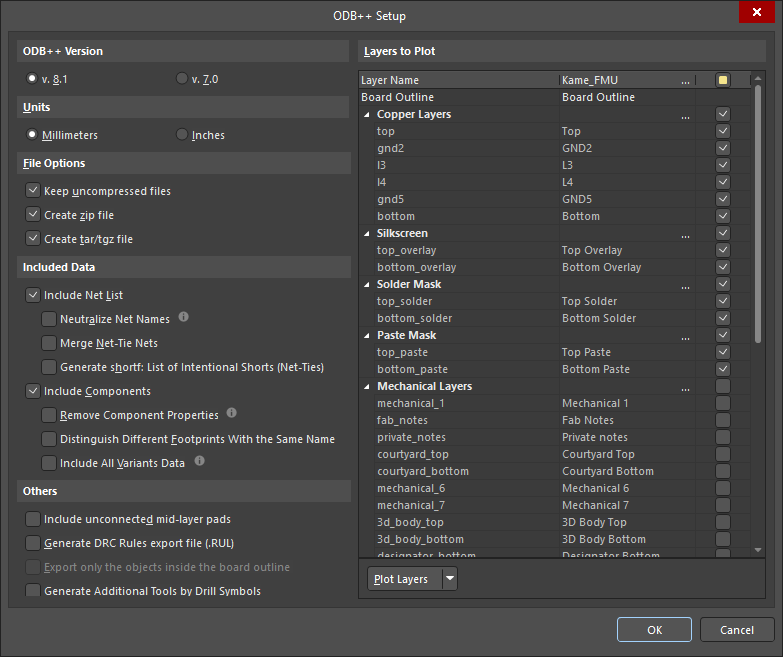
ODB++ Setupダイアログのオプションとコントロール
ODB++バージョン
生成する出力のODB++フォーマットのバージョンとして、v. 8.1または従来のv. 7.0を選択します。
 )。
)。
 )用にNet-Tieを統合していないパッケージを別々に用意して、製造業者に送付するドキュメントを重複させる必要がなくなります。
 )。
)。
単位
ODB++ Versionとしてv. 8.1オプションを選択した場合は、使用する測定単位としてMillimetersまたはInchesを選択します。ODB++ Versionとしてv. 7.0オプションを選択した場合は、デフォルトでInchesが選択され、変更できません。
ファイルオプション
出力ファイルの生成に使用するファイル形式の横にあるチェックボックスをオンにします。非圧縮、.zip、.tar/.tgzファイルから選択できます。
含めるデータ
-
Include Net List – 有効にすると、生成される出力にネットリストが含まれます。
-
Neutralize Net Names – 有効にすると、生成される出力でネット名が
Net_[1-…]に置き換えられます。 -
Merge Net-Tie Nets – 有効にすると、設計内にNet-Tieコンポーネントで接続されたネットがある場合、これらのネットはネットリスト内でそれぞれ独立したネットとして報告されます。Generate shortf: List of Intentional Shorts (Net-Ties)オプションが有効な場合、このオプションは無効になります。
-
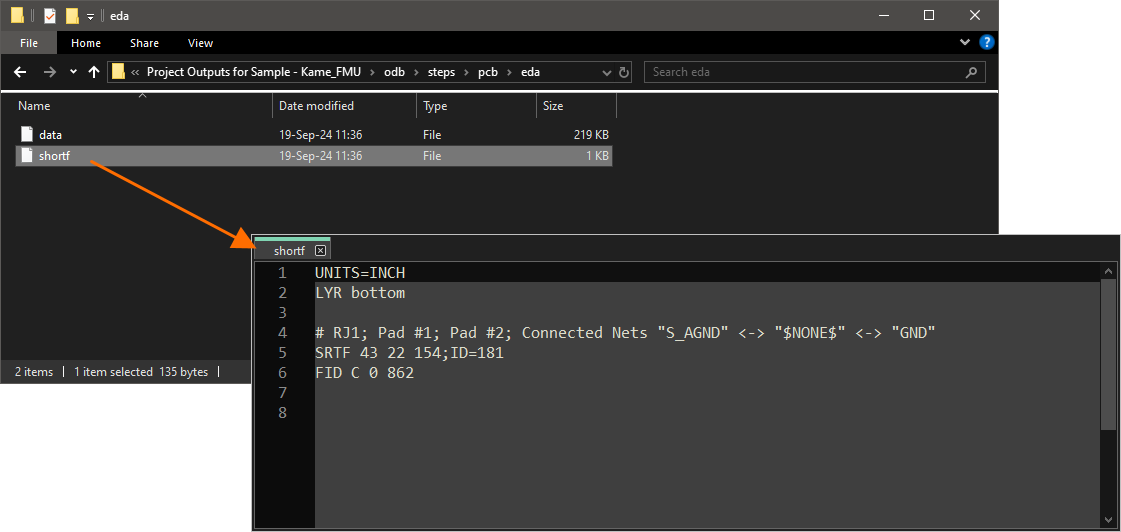
Generate shortf: List of Intentional Shorts (Net-Ties) – ODB++バージョン8.1形式の出力を生成する場合(ODB++ Versionとしてv. 8.1オプションを選択)、このオプションを有効にすると、意図的に短絡を許可したネットおよび銅箔プリミティブ(「Net-Tie」)のリストを含む
shortfファイルが生成されます。生成されたファイルは、ステップ出力のedaサブフォルダー内にあります。Merge Net-Tie Netsオプションが有効な場合、このオプションは無効になります。
-
-
Include Components – 有効にすると、生成される出力にコンポーネントが含まれます。
-
Remove Component Properties – 有効にすると、生成される出力からコンポーネントのプロパティ(パラメーター)が削除されます。
-
Distinguish different footprints with the same name – 有効にすると、同じ名前のフットプリントのうち1つが変更されている場合、出力では変更されたフットプリントのみが変更されます。このオプションが無効の場合、出力では同じ名前のすべてのフットプリントが変更された状態になります。
-
Include Variants Data – ODB++バージョン8.1形式の出力を生成する場合(ODB++ Versionとしてv. 8.1オプションを選択)、このオプションを有効にすると、すべてのに関する情報が含まれます。設計バリアント (
[No Variations]を含む)。このオプションを有効にすると、出力に次の情報が含まれます。-
エクスポートする各バリアント内の各部品の状態 (実装/未実装)。
-
エクスポートする各バリアントの部品レベルでの代替部品に関する情報。
-
バリアントに応じた各部品のパラメーター。
-
各バリアント/部品に適用されたカスタムパラメーター。
このオプションを無効にすると、Outjobファイルで選択したバリアントに対して出力が生成されます。PCBエディター(File » Fabrication Outputs » ODB++)から直接出力を生成する場合は、Projectsパネルで選択されている現在アクティブなバリアントに対して出力が生成されます。
-
-
その他
-
Include unconnected mid-layer pads – チェックすると、ODB++プロットの中間層で未接続パッドを許可します。
-
Generate DRC Rules export file (.RUL) – チェックすると、ODB++データの生成元ドキュメントで定義されているすべての設計ルールを含む
.RULファイルを生成します。 -
Export only the objects inside the board outline – チェックすると、ODB++プロファイルレイヤーの作成に使用するソースを指定できます。プロファイルレイヤーには、基板を囲む境界が含まれます。デフォルトでは、このフィールドは Board Outline に設定されています(基板形状とも呼ばれ、PCBの境界、つまり外形を定義する閉じた多角形です)。これは新しいPCBを作成するたびに作成されるため、プロファイルレイヤーの作成に最適なソースといえます。設計に基板形状が関連付けられていない場合は、基板の境界を表す閉じた多角形の定義に使用したソースPCBレイヤー(KeepOutレイヤーや特定のメカニカルレイヤーなど)を選択できます。このオプションは、ソースドキュメントに埋め込み基板アレイオブジェクトが含まれている場合にのみ使用でき、エクスポートするオブジェクトの範囲を制御できます。オブジェクト(テキストなど)が基板外形の外側にあっても外形に接しており、このオプションが有効な場合、そのオブジェクトもエクスポートされることに注意してください。
-
Generate Additional Tools by Drill Symbols – 有効にすると、定義済みのドリルシンボルのグループ分けに基づいて、追加のドリルツールを生成します。ドリルシンボルのグループ分けに追加の列データが存在する場合、そのデータも追加されます。生成されるドリルデータから既存のデータ列が削除されることはありません。
プロットするレイヤー
生成する出力の一部としてプロットする各レイヤーの横にあるチェックボックスをオンにします。
レイヤーのプロット
ドロップダウンを使用するか、Layers to Plotセクション内で右クリックすると、プロットするレイヤーのグループを簡単に選択できます。
-
All On - クリックすると、 Plot列のすべてのチェックボックスをオンにします(チェックしたすべてのレイヤーのODB++データが作成されます)。
-
All Off - クリックすると、 Plot 列のすべてのチェックボックスをオフにします(ODB++データは作成されません)。
-
Used On - クリックすると、プロジェクトで使用されているレイヤーの Plot 列のすべてのチェックボックスをオンにします。
-
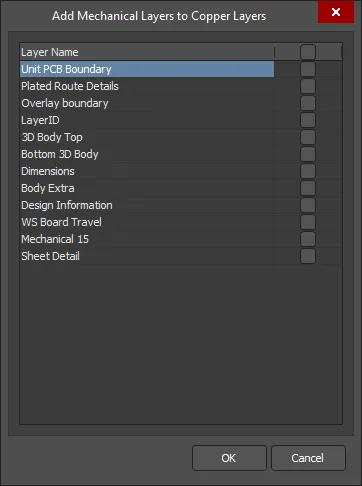
Edit Group - クリックすると、Add Mechanical Layers ダイアログが開き、選択したプロットに追加するメカニカルレイヤーを選択できます。レイヤーグループに関連付けられた
 をクリックするか、レイヤーグループを右クリックしてEdit Groupを選択することでも、Add Mechanical Layers ダイアログにアクセスできます。
追加オプション
Custom Layersセクション内で右クリックすると、次の項目が表示されます。
-
Add Layer - クリックすると、レイヤーを追加します。
-
Edit Layer - クリックすると、レイヤーを編集します。
-
Delete Layer - クリックすると、レイヤーを削除します。
Custom Layersセクションでカスタムレイヤーのレイヤーリストセルをクリックすると、Select Layerダイアログが開き、選択したカスタムレイヤーに追加するレイヤーを選択できます。
埋め込み基板アレイからの生成
埋め込み基板アレイを含むPCB設計からODB++出力を生成する場合、次の事項が適用されます。
- 設計は自動的に解析され、レイヤースタックの違反がチェックされます。
- 反転した埋め込み基板では、レイヤースタックも反転して表示されます。
- 異なる中間信号層と内部プレーンも、同じ中間層パネルに表示できます。
- 中間信号層と内部プレーンは、互いに反転させることができます。
PCB設計からODB++出力を生成すると、プロットが有効になっているすべてのレイヤー上のすべてのオブジェクトがエクスポートされます。基板外形内にある設計オブジェクトのみをエクスポートする場合は、この境界の外側にオブジェクトを含む追加レイヤーすべてで、プロットを無効にしてください。
生成されたODB++ファイルの保存場所
生成されたファイルの出力先は、出力の生成方法によって異なります。
- OutputJobファイルから生成する場合 - 生成されたファイルは、プロジェクトフォルダー内のフォルダーに保存されます。命名規則とフォルダー構造は、ODB++出力の対象となるOutput Containerで定義されます。
-
PCBから直接生成する場合 - 出力先は、Project Options - Optionsダイアログで指定します。デフォルトでは、プロジェクトファイルを含むフォルダー内の、
Project Outputs for <ProjectName>という名前のサブフォルダーに設定されています。出力先は必要に応じて変更できます。Optionsタブで出力タイプごとに個別のフォルダーを使用するオプションが有効になっている場合、ODB++ファイルは、さらにその下にあるODB++ Outputという名前のサブフォルダーに書き込まれます。
生成されたODB++出力を自動的に開く
ODB++出力の生成時に、出力を新しいCAMドキュメントで自動的に開くように指定できます。設定方法は、出力の生成方法によって異なります。
- OutputJobファイルから生成する場合 - Output Job Optionsダイアログ(OutputJobエディターからTools » Output Job Options)で、ODB++ Output自動読み込みオプションを有効にします。
- PCBから直接生成する場合 - Project Optionsダイアログ(Project » Project Options)のOptionsタブで、Open outputs after compileオプションが有効になっていることを確認します。
IPC-2581製造データの生成
既存のODB++形式に関連するIPC-2581は、2004年にInstitute for Printed Circuits IPC-2581 Consortiumによって開発されたオープンソースの規格です。その後改良が重ねられ、最新のリビジョンAおよびB(IPC-2581A/B)がリリースされています。
この規格は、一般にガーバー、ドリル、BOM、テキストファイルなどの組み合わせで構成される従来の製造出力データに代わるものとして、徐々に広く受け入れられるようになっています。従来、製造ファイルを複雑に組み合わせる必要があったのは、従来の RS-274xガーバー形式に、レイヤースタック、ドリル情報、ネットリストデータ(電気的接続)、BOM情報の定義がないという、本質的な制約があるためです。
IPC-2581規格の正式名称は「Generic Requirements for Printed Board Assembly Products Manufacturing Description Data and Transfer Methodology」です。レイヤースタックアップの詳細から、パッド、配線、部品の完全な情報、部品表(BOM)まで、豊富な基板製造データを組み込んだXMLベースの単一ファイル形式を提供します。
1つのIPC-2581 XMLファイルには、以下の情報を含めることができます。
- PCBレイヤーのエッチング用の銅箔イメージ情報。
- 基板のレイヤースタック情報(リジッド部およびフレキシブル部を含む)。
- ベアボードテストおよびインサーキットテスト用のネットリスト。
- 購買および実装(ピックアンドプレース)用の部品表。
- 製造および実装に関する注記とパラメーター。
基板設計データを基板製造業者や実装業者に渡す際にIPC-2581形式を採用する主な利点は、受け渡しの両側で完全に理解できる、明確に定義された詳細な単一ファイル形式にあります。CAD-CAM間のデータ交換の仕組みを確立することで、データの誤解釈、ファイルのエラー、ガーバーの解釈のばらつきに伴うリスクをほぼ排除できます。つまり、IPC-2581とGerber X2は、いずれも基板設計から製造へのデータ受け渡しにおける新世代の形式です。
プロジェクトのPCBファイルをアクティブドキュメントとして開いた状態で、メインメニューからFile » Fabrication Outputs » IPC-2581を選択すると、IPC-2581ファイルを生成できます。最初にIPC-2581 Configurationダイアログが開き、使用するIPC-2581規格のリビジョン(AまたはB)、およびエクスポート処理で適用する測定単位と浮動小数点数の精度を指定できます。
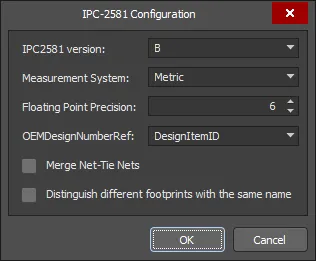
IPC-2581 Configurationダイアログでエクスポート設定を定義します。
IPC-2581 Configurationダイアログのオプションとコントロール
- IPC2581 version - ドロップダウンから適切なIPC-2581のバージョンを選択します。
- Measurement System - ドロップダウンから単位としてMetric またはImperial を選択します。
- Floating Point Precision - 希望する数値を入力するか、矢印キーを使用して必要な浮動小数点精度を選択します。
- OEMDesignNumberRef - ドロップダウンから使用する部品パラメーターを選択します。デフォルトはDesignItemIDです。
- Merge Net-Tie Nets - 有効にすると、設計にNet-Tie部品で接続されたネットが含まれている場合、これらのネットはネットリスト内でそれぞれ独立したネットとして出力されます。
- Distinguish different footprints with the same name - 有効にすると、同じ名前のフットプリントのうち1つが変更された場合、変更されたフットプリントのみが出力で変更されます。このオプションが無効の場合、同じ名前のすべてのフットプリントが、出力で変更された状態になります。
精度の設定によって、生成されるIPC-2581準拠ファイル内のデータの位置および寸法の精度が決まります。 以下の画像に例を示します。

精度を2(左)および6(右)に設定したIPC-2581ファイルの同じ部分。
XMLベースのIPC-2581ファイルは、Project OptionsダイアログのOptionsタブのOutput Pathフィールド で定義された場所にエクスポートされます。ファイル名には<PCBDocumentName>.cvgの形式が使用されます。
NCドリル製造データの生成
ドリルファイルは、基板製造工程でPCBに貫通穴を開けるために使用されます。NCドリルファイルの出力オプションは、 NC Drill Setupダイアログで設定します。
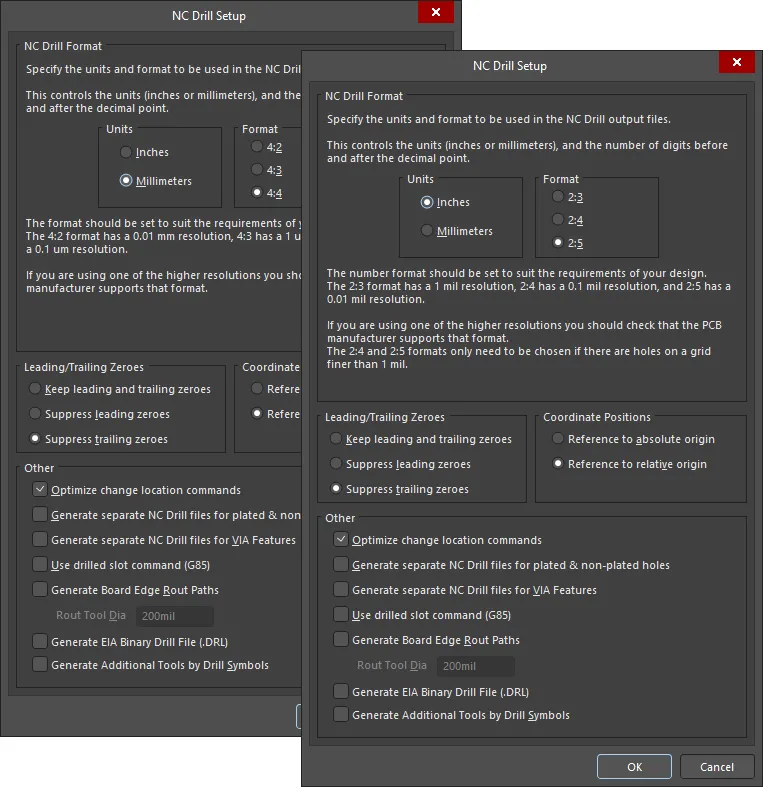
NC Drill Setup ダイアログ
NC Drill Setupダイアログ には、以下のいずれかの方法でアクセスします。
- OutputJob設定ファイル(*.OutJob)でNC Drill出力ジェネレーターを使用します。設定した出力ジェネレーターを実行すると、出力が生成されます。
- アクティブなPCBドキュメントで、File » Fabrication Outputs » NC Drill Filesをクリックします。ダイアログでOKをクリックすると、出力が直ちに生成されます。
NC Drill Setupダイアログのオプションとコントロール
-
NC Drill Format – この領域では、NC Drill出力ファイルで使用する単位とフォーマットを指定します。
-
Units
- Inches – このオプションを有効にすると、すべての作業をmil(1/1000インチ)単位で行うヤード・ポンド法を使用します。
- Millimeters – このオプションを有効にすると、すべての作業をミリメートル単位で行うメートル法を使用します。
-
Format
- 2:3/4:2 – 分解能は1mil/0.01 mmです。
- 2:4/4:3 – 分解能は0.1mil/1 μmです。
- 2:5/4:4 – 分解能は0.01mil/0.1 μmです。
-
Units
-
Leading/Trailing Zeroes – ゼロ抑制とは、数値の先頭または末尾にあるゼロをすべて省略することで、生成されるデータファイルのサイズを小さくする手法です。
- Keep leading and trailing zeroes – このオプションを有効にすると、生成されるNC Drillファイルに先頭と末尾のゼロがすべて出力されます。
- Suppress leading zeroes – このオプションを有効にすると、生成されるNC Drillファイルでは先頭のゼロが省略されます。
- Suppress trailing zeroes – このオプションを有効にすると、生成されるNC Drillファイルでは末尾のゼロが省略されます。
-
Coordinate Positions
- Reference to absolute origin – 絶対原点を基準点として使用します。
- Reference to relative origin – 相対原点を基準点として使用します。
-
Other
-
Optimize change location commands – このオプションをオンにすると、位置変更コマンドが最適化されます。
-
Generate separate NC Drill files for plated & non-plated holes – このオプションをオンにすると、めっき穴と非めっき穴のドリルファイルが個別に作成されます。
-
Generate separate NC Drill files for VIA features – このオプションをオンにすると、IPC 4761のビアタイプごとに個別のドリルファイルが作成されます。
-
Use drilled slot command (G85) – このオプションをオンにすると、複数のドリル穴を使用してスロットを作成します。
-
Generate Board Edge Rout Paths – このオプションをオンにすると、基板の切り抜きを含む基板形状を定義する、個別のNC Routファイルが作成されます。
-
Rout Tool Dia – 基板外形のルーター加工に使用する工具サイズを指定します。このオプションは、Generate Board Edge Rout Pathsが有効な場合にのみ使用できます。
-
-
Generate EIA Binary Drill File (.DRL) – このオプションを使用すると、.DRLファイルが生成されます。DRLはバイナリ形式のドリルファイルです。ブラインドビアやベリッドビアを含む多層PCBでは、レイヤーペアごとに固有のファイル拡張子を持つ個別のドリルファイルが作成されます。
-
-
Generate Additional Tools by Drill Symbols - このオプションを有効にすると、定義されたドリルシンボルのグループ分けに基づいて、追加のドリル工具が生成されます。ドリルシンボルのグループに追加の列データがある場合は、そのデータも追加されます。生成されるドリルデータから既存のデータ列が削除されることはありません。
生成されるNC Drillファイル
| Filename | Description |
| FileName.DRL | バイナリ形式のドリルファイル。ブラインドビアやベリッドビアを含む多層PCBでは、レイヤーペアごとに固有のファイル拡張子を持つ個別のドリルファイルが作成されます。 |
| FileName.DRR | ドリルレポート。工具の割り当て、穴径、穴数、工具の移動距離の詳細が記載されます。 |
| FileName.TXT | ASCII形式のドリルファイル。ブラインドビアやベリッドビアを含む多層PCBでは、レイヤーペアごとに固有のファイル拡張子を持つ個別のドリルファイルが作成されます。 |
| FileName-Plated.TXT | ASCII形式のドリルファイル。PCB設計のめっき穴専用です。穴の種類(長穴、角穴、丸穴)ごとに個別のファイルが作成されます。 |
| FileName-NonPlated.TXT | ASCII形式のドリルファイル。PCB設計の非めっき穴専用です。穴の種類(長穴、角穴、丸穴)ごとに個別のファイルが作成されます。 |
| FileName-BoardEdgeRout.TXT | ASCII形式のルーター加工ファイル。基板の切り抜きを含む基板外形専用です。 |
| FileName.LDP | ASCII形式のドリルペアレポート。CAMエディターでブラインドビアとベリッドビアを検出するために使用されます。 |
生成された出力はプロジェクトに追加され、ProjectsパネルのGeneratedフォルダー内にある、適切な名前のサブフォルダーに表示されます。出力タイプごとに個別のフォルダーを使用した場合は、対応する個別のGeneratedフォルダーがProjectsパネルに追加されます(例:Generated (NC Drill Output))。
生成されるNC Drillファイルの保存先
生成されるファイルの出力パスは、出力の生成方法によって異なります。
- OutputJobファイルから生成する場合 – 生成されたファイルは、プロジェクトフォルダー内のフォルダーに保存されます。名前とフォルダー構成は、NC Drill File出力の出力先であるOutput Containerで定義します。
- PCBから直接生成する場合 – 出力パスは、Project Options – Optionsダイアログで指定します。デフォルトの出力パスは、プロジェクトファイルが格納されているフォルダー内の、Project Outputs for <ProjectName>という名前のサブフォルダーに設定されています。出力パスは必要に応じて変更できます。Optionsタブで出力タイプごとに個別のフォルダーを使用するオプションを有効にしている場合、NC Drillファイルは、さらにその下のNC Drill Outputという名前のサブフォルダーに書き込まれます。
生成されたNC Drill出力を自動的に開く
NC Drill出力の生成時に、出力を新しいCAMドキュメントで自動的に開くように指定できます。設定方法は、出力の生成方法によって異なります。
- OutputJobファイルから生成する場合 – Output Job Optionsダイアログ(OutputJob EditorからTools » Output Job Options)で、NC Drill Output自動読み込みオプションを有効にします。
- PCBから直接出力する場合 – Project OptionsダイアログのOptionsタブで、Open outputs after compileオプションが有効になっていることを確認してください(Project » Project Options)。
基板スタックレポートの生成
Altium Designerでは、Excel形式(<PCBDocumentName>.xls)の Board Stack Report を生成できます。このレポートには、定義されたレイヤースタックと、スタックアップで使用されているレイヤー(レイヤー名、材料、厚さ、比誘電率)がまとめられます。各スタックの高さも記載されます。基板スタックレポートの出力オプションはLayer Stack Report Setupダイアログで設定でき、レポートに使用する単位と表示する列を指定できます。

Layer Stack Report Setupダイアログ
 )。
)。
印刷ベースの製造データの生成
以下の出力は、ページとその上のレイヤーの設定があらかじめ定義された、印刷ベースの出力です。
- Composite Drill Guide - ソースPCBドキュメントに対して、あらかじめ定義された合成ドリル図面を生成します。
- Drill Drawings - ソースPCBドキュメントに対して、あらかじめ定義された一連のドリル図面とガイドを生成します。
- Final - ソースPCBドキュメントに対して、あらかじめ定義された最終アートワークの完全な印刷セットを生成します。
- Mask Set - ソースPCBドキュメントに対して、あらかじめ定義されたソルダーマスク/ペーストマスク図面を生成します。
- Power-Plane Set - ソースPCBドキュメントに対して、あらかじめ定義された電源プレーン図面を生成します。
Printダイアログを開いて、出力設定を確認、調整してください。
詳細については、PCB印刷の設定ページを参照してください。
製造用テストポイントレポートの生成
製造用テストポイントレポートジェネレーターは、製造用テストポイントとして使用するように設定されたすべてのパッドとビアのレポートを、txt、csv、IPC-D-356A形式のいずれか、または複数の形式で生成します。
PCB設計でのテストポイントの割り当てについては、基板上のテストポイントの割り当てページを参照してください。
製造用テストポイントレポートの出力オプションは、Fabrication Testpoint Setupダイアログで設定します。
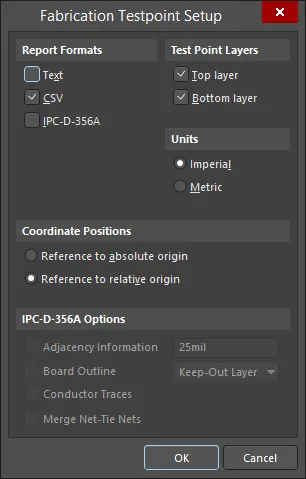
Fabrication Testpoint Setupダイアログ
Testpoint Setupダイアログのオプションとコントロール
レポート形式
- Text - 有効にすると、標準のテキスト形式でレポートを出力します。
- CSV - 有効にすると、標準のカンマ区切り値形式で出力します。Excelなどの表計算アプリケーションにインポートして、さらに処理できます。
- IPC-D-356A - 有効にすると、ブラインドビアと埋め込みビアの情報を含み、スルーホールビアとフリーパッドを区別するIPCネットリストファイルを出力します。このファイルを画像データおよびドリルデータとともにCAMドキュメントにインポートすると、PCB設計で使用された元のネット名を復元しやすくなり、CAM Editor内でPCBを理解、管理しやすくなります。
テストポイントレイヤー
これらの選択項目で、レポートの対象範囲を指定できます。
- Top layer - チェックすると、基板の上面に割り当てられた有効なテストポイントが含まれます。
- Bottom layer - チェックすると、基板の下面に割り当てられた有効なテストポイントが含まれます。
単位
- Imperial- チェックすると、座標をインチ単位で出力します。
- Metric - チェックすると、座標をミリメートル単位で出力します。
座標位置
- Reference to absolute origin - 選択すると、テストポイント座標の基準点として絶対原点を使用します。
- Reference to relative origin - 選択すると、テストポイント座標の基準点として相対原点を使用します。
IPC-D-356Aオプション
- Adjacency Information - チェックすると、短絡の可能性があるネットのリストが含まれます。続いて、テキストボックスに隣接条件を入力してください。
- Board Outline - チェックすると、特定のネットに接続されていない外形やその他のセグメントタイプのデータを記述できるようになります。続いて、ドロップダウンから必要なデータを選択してください。
- Conductor Traces - 詳細については、IPC-D-356A仕様を参照してください。
- Merge Net-Tie Nets - 有効にすると、設計にNet-Tieコンポーネントで接続されたネットが含まれている場合、それらのネットはネットリスト内でそれぞれ独立したネットとして出力されます。
生成される製造レポートファイル
生成されるすべてのテストポイントファイルは、最初に種類(FabricationまたはAssembly)、次にファイル名の順で命名されます。例:Fabrication Testpoint Report for BoardFileName。Report Formatsのどの項目が有効になっているかに応じて、次のファイル拡張子が使用されます:.txt、.CSV、.IPC(これはASCIIファイルです)。
生成される製造レポートファイルの保存場所
生成ファイルの出力先パスは、出力の生成方法によって異なります。
- OutputJobファイルから出力する場合 - 生成ファイルは、プロジェクトフォルダー内のフォルダーに保存されます。名前とフォルダー構造は、テストポイント出力の出力先となるOutput Containerで定義されます。
-
PCBから直接出力する場合 - 出力先パスは、Project Options - Optionsダイアログで指定します。デフォルトでは、プロジェクトファイルが格納されているフォルダーの下にある、
Project Outputs for ProjectNameという名前のサブフォルダーに設定されています。出力先パスは必要に応じて変更できます。Optionsタブで出力タイプごとに個別のフォルダーを使用するオプションが有効になっている場合、テストポイントファイルは、さらにその下のTestpoint Outputという名前のサブフォルダーに書き込まれます。
生成された製造レポート出力を自動的に開く
テストポイント出力を生成する際に、出力を新しいCAMドキュメントで自動的に開くように指定できます。設定方法は、出力の生成方法によって異なります。
- OutputJobファイルから出力する場合 - Output Job Optionsダイアログ(OutputJob EditorからTools » Output Job Options)で、IPC-D-356A Output自動読み込みオプションを有効にします。
- PCBから直接出力する場合 - Project OptionsダイアログのOptionsタブで、Open outputs after compileオプションが有効になっていることを確認してください(Project » Project Options)。
Output Jobファイルを使用した製造ファイルの出力
プロジェクトのOutput Job設定ファイルに製造ファイル出力を含めるには、Fabrication Outputsセクションの下にある[Add New Fabrication Output]をクリックし、メニューから出力タイプを選択して、対応するサブメニューから目的のデータソースを選択します。
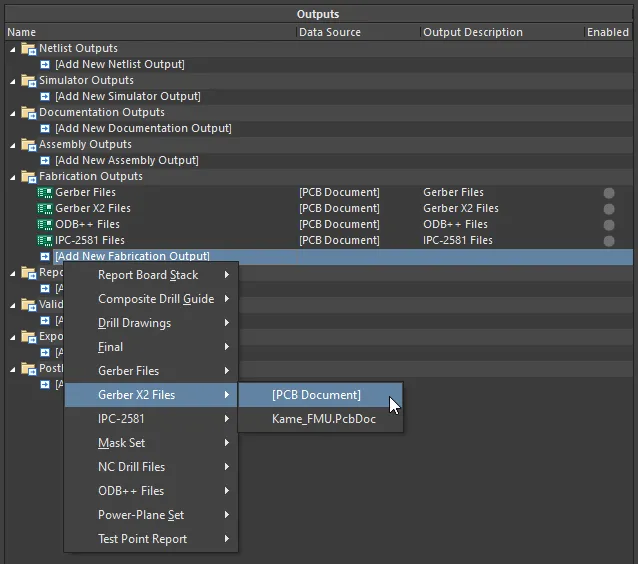
Output JobファイルのFabrication Outputsの一部として製造出力を設定します。 ここでは、Gerber X2ファイルの例を示しています。
OutJobを手動で実行するか、プロジェクトのリリースプロセスの一環として実行すると、該当する出力コンテナに定義された設定に従って製造出力が生成されます。
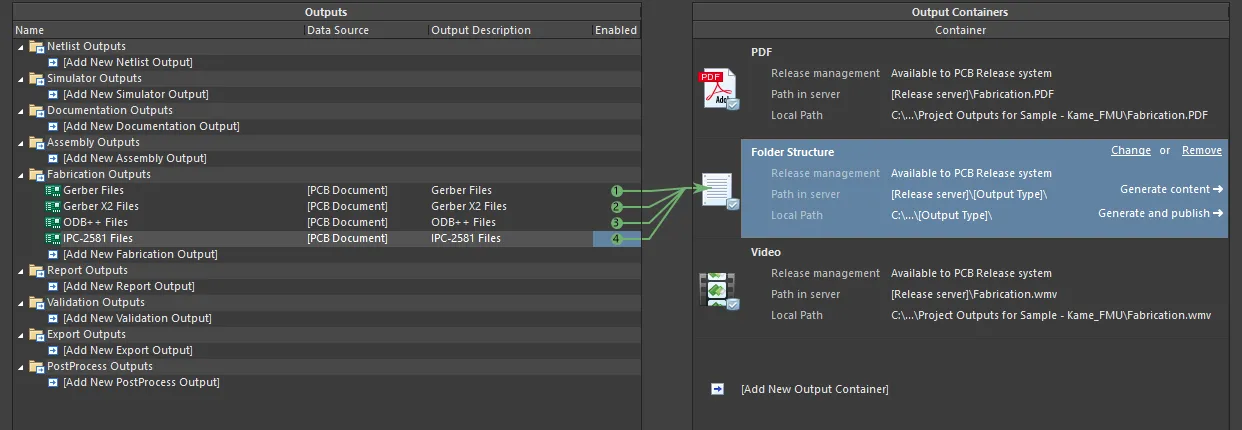
設定済みのOutJobの一部として製造出力を準備します。
 AI で翻訳