
製造データの準備
PCB設計の製造用ファイル形式は、個別生成とOutput Jobファイル生成の両方に対応して幅広く用意されており、以下が含まれます。
-
Gerber RS-274X および Gerber X2
-
ODB++
-
IPC-2581
-
NC Drill
-
Board Stack Report
-
印刷ベースの出力: Composite Drill Drawings、Drill Drawing/Guides、Final Artwork Prints、Power-Plane Prints、Solder/Paste Mask Prints。
-
Fabrication Testpoint Report
製造用出力は、アクティブなOutput Jobファイルに対して、ファイル内の Fabrication Outputs 領域にある [Add New Fabrication Output] コントロールのメニュー、またはメインメニューの Edit » Add Fabrication Outputs サブメニューから追加できます。

Gerber製造データの生成
Gerber RS274X形式(Extended Gerber または GerberX とも呼ばれます)の各ファイルは、部品オーバーレイ、トップ信号層、ボトム信号層、ソルダーマスク層など、物理基板上の1つのレイヤーに対応します。このファイル形式には、アパーチャ定義、描画およびフラッシュコマンド用のXY座標位置、PCB製造に必要なその他の情報が含まれます。
Gerber X2 は、Gerber RS-274X 標準を直接的かつ大幅に発展させたもので、PCB製造および組み立てのための幅広い追加データを提供します。RS-274X 標準と比較して、Gerber X2 形式には、レイヤースタック定義やパッド/ビア属性などの重要な情報が含まれます。Gerber X2 形式の大きな利点は、従来の Gerber RS-274X 標準との後方互換性です。マルチファイル標準であるため、新標準に移行していない製造/組立業者でも、必要に応じて従来のGerberファイル要素を抽出できます。これは、製造ファイル形式の大きな変更に踏み切りたくない場合や、設備やソフトウェアの柔軟性が低い製造業者にとって、大きな利点となる可能性があります。
基板設計データを製造および組立業者へ転送するために Gerber X2 形式を採用する全体的な利点は、ファイルセットに含まれる豊富な製造データと、低リスクなアップグレードパスを実現する従来標準との後方互換性にあります。CAD-CAMチェーンの両端で完全に実装されれば、データの誤解釈、ファイルエラー、可変データ解釈に伴うリスクを大幅に排除できます。要するに、Gerber X2 および IPC-2581 形式は、基板設計から製造へのデータ転送における新世代を代表するものです。
プロジェクトのPCBファイルをアクティブなドキュメントにした状態で、メインメニューから File » Fabrication Outputs » Gerber Files または File » Fabrication Outputs » Gerber X2 Files を選択すると、Gerberファイルセットを生成できます。これにより適切な Gerber Setup または Gerber X2 Setup ダイアログが開き、エクスポート処理中に適用するプロットレイヤーと一般設定を定義できます。これらのダイアログで提供されるオプションとコントロールの詳細については、以下の折りたたみ可能なセクションを参照してください。
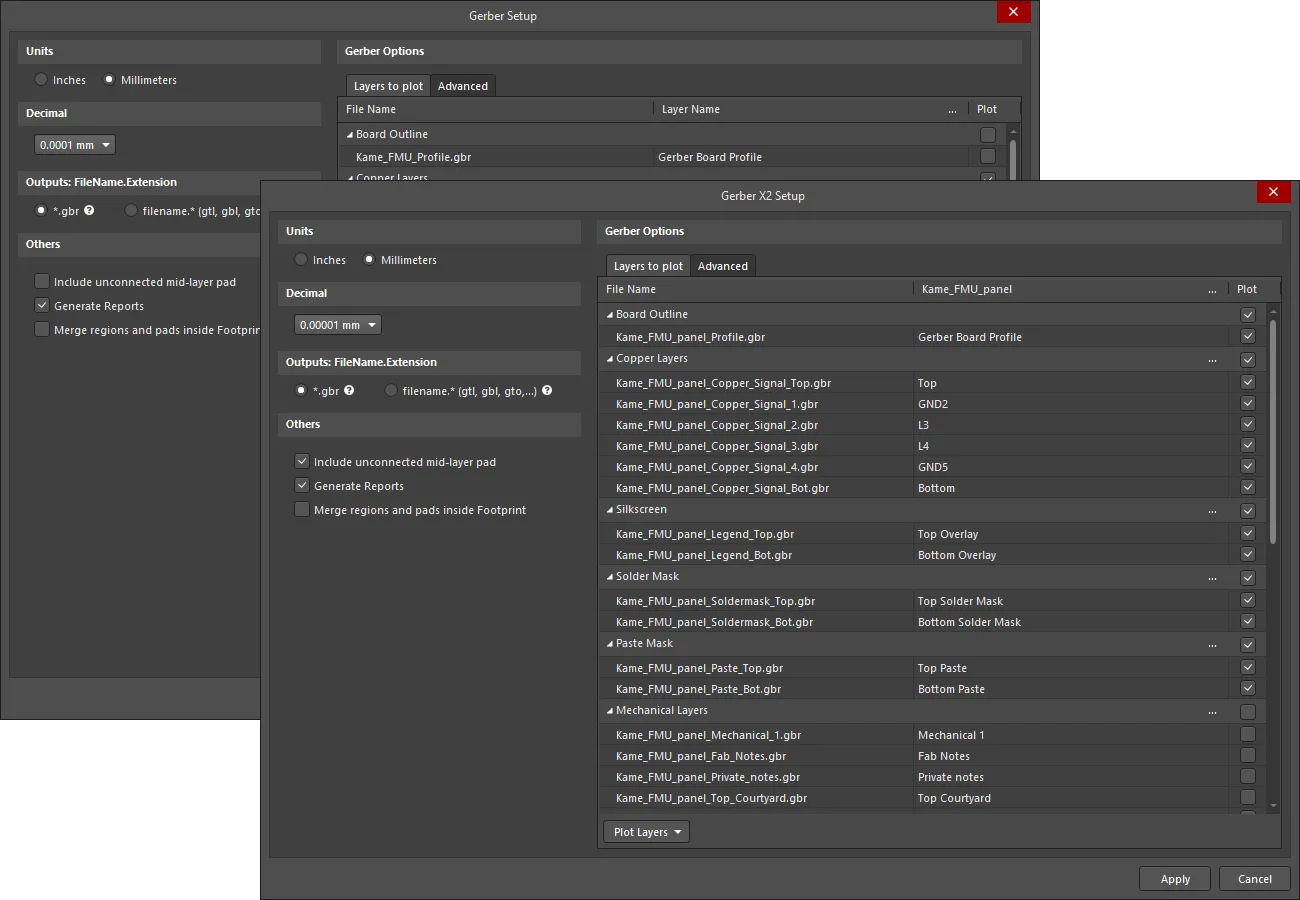
Gerber Setup および Gerber X2 Setup ダイアログ
出力は、Project Options ダイアログの Options tab にある Output Path フィールドで定義された場所に生成されます。生成されるファイル名にはPCBドキュメント名が含まれます。
生成されたGerber出力は、複合CAMドキュメントとしても開かれ、現在のプロジェクトに編集および/または保存でき、CAMtastic panel を介して管理できます。
Options and Controls of the Gerber Setup Dialog

Gerber Setup ダイアログ。画像の上にマウスを置くと、Layers to plot タブと Advanced タブが切り替わります。
Units
この領域では、生成ファイルで使用する単位を選択します。
-
Inches – このオプションを有効にすると、すべての作業を mil(1 mil = 1/1000 inch)で行うヤード・ポンド法単位を使用します。
-
Millimeters – このオプションを有効にすると、すべての作業をミリメートルで行うメートル法単位を使用します。
Decimal
この領域のドロップダウンを使用して、Gerberファイル内のプロット座標の数値精度を指定します。
Outputs: FileName.Extension
この領域では、生成するGerberファイルの命名オプションを選択します。
-
*.gbr – このオプションを有効にすると、各レイヤーは固有のファイル名を持ち、同じ単一拡張子(.gbr)で生成されます。
-
filename.* (gtl, gbl, gto,...) – このオプションを有効にすると、各レイヤーは同じファイル名で、異なる拡張子(.gtl、.gbl、.gto、...)を持って生成されます。
Others
-
Include unconnected mid-layer pads – このオプションを有効にすると、ミッドレイヤー上の未接続パッドをGerberプロットで許可します。
-
Generate Reports – このオプションを有効にすると、次のファイルが生成されます:
.REP,.EXTREP,.apr, and.APR_LIB. -
Merge regions and pads inside Footprint – このオプションを有効にすると、Gerber出力生成時にフットプリント内の領域とパッドをマージします。
Layers to Plot Tab
このタブでは、現在のPCBドキュメントに対してGerber出力に含めるレイヤーを設定できます。
-
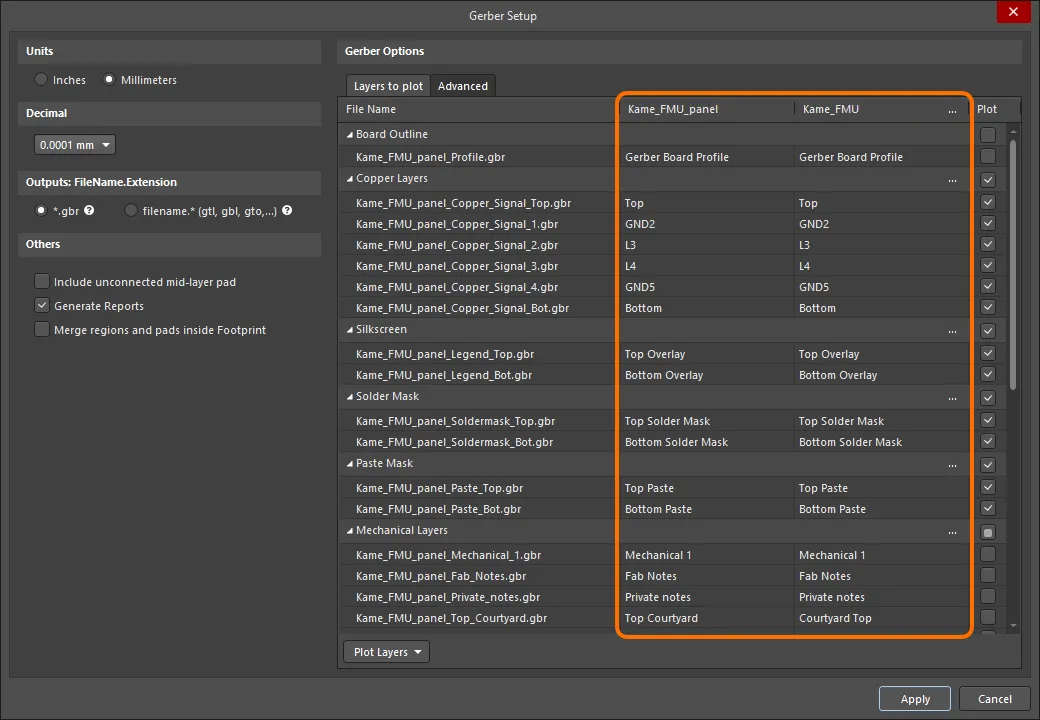
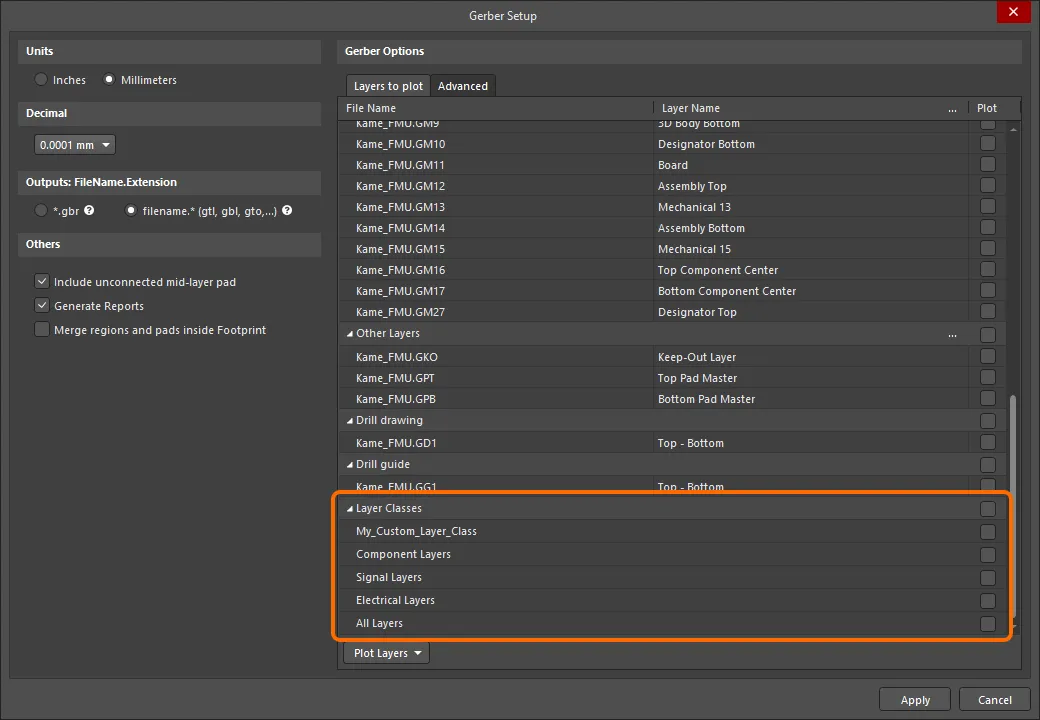
Layers List – Gerber出力が可能な現在のPCB内レイヤーの一覧です。レイヤーは種類別(Copper Layers、Silkscreen、Solder Mask、Paste Mask、Mechanical Layers など)にグループ化されています。各レイヤーは次の情報で表示されます。
-
File Name – 個々のGerber出力ファイル名。命名はプロジェクト名、レイヤー、および機能に基づき、説明用区切り文字としてアンダースコアを使用します。必要に応じて、レイヤー名をクリックして新しい名前を入力できます。
-
Layer Name – 基板のレイヤースタックで定義された、出力ファイルに適用されるレイヤー名。
-
Plot – このオプションを有効にすると、そのレイヤーまたはレイヤーグループのGerberプロットが生成出力に含まれます。無効にすると、そのレイヤーのプロットは生成されません。
-
Mirror – ミラーされたGerberファイルを作成したい場合、このオプションをレイヤーまたはレイヤーグループに対して有効にします。
-
-
Plot Layers – ドロップダウンを使用して、Layers to plot 領域内のすべてのレイヤーに対する Plot フィールドの有効/無効を切り替えるコマンドメニューにアクセスします。
- Select All – これを選択すると、Plot 列のすべてのチェックボックスがオンになります(チェックされたすべてのレイヤーについてGerberデータが作成されます)。
- Deselect All – これを選択すると、Plot 列のすべてのチェックボックスがオフになります(Gerberデータは作成されません)。
- Select Used – これを選択すると、設計で使用されている一覧内レイヤーの Plot 列にあるすべてのチェックボックスがオンになります。
-
Edit Group – クリックすると Add Mechanical Layers ダイアログが開き、選択したレイヤーグループ内のすべてのプロットレイヤーに追加する機械レイヤーを選択できます。レイヤーグループに関連付けられた
 ボタンをクリックして Add Mechanical Layers ダイアログを開くこともできます。
-
Mirror Layers – ドロップダウンを使用して、Layers to plot 領域内のすべてのレイヤーに対する Mirror フィールドの有効/無効を切り替えるコマンドメニューにアクセスします。
- Select All – これを選択すると、Mirror 列のすべてのチェックボックスがオンになります(チェックされたすべてのレイヤーについてGerberデータが作成されます)。
- Deselect All – これを選択すると、Mirror 列のすべてのチェックボックスがオフになります(Gerberデータは作成されません)。
- Select Used – これを選択すると、設計で使用されている一覧内レイヤーの Mirror 列にあるすべてのチェックボックスがオンになります。
Advanced Tab
Aperture Matching Tolerances
- Plus – このボックスを使用して、アパーチャマッチングの正の許容差を定義します。
- Minus – このボックスを使用して、アパーチャマッチングの負の許容差を定義します。
Leading/Trailing Zeroes
- Keep leading and trailing zeroes – このオプションを有効にすると、生成されるGerberファイルにすべての先頭ゼロおよび末尾ゼロが表示されます。
- Suppress leading zeroes – このオプションを有効にすると、生成されるGerberファイルに先頭ゼロは表示されません。
- Suppress trailing zeroes – このオプションを有効にすると、生成されるGerberファイルに末尾ゼロは表示されません。
Plotter Type
- Unsorted (raster) – ラスターマシン(既定)を使用する場合に選択します。
- Sorted (vector) – ベクターマシンを使用する場合に選択します。
Others
- Optimize change location commands – このオプションを有効にすると、あるオブジェクトから次のオブジェクトに移る際にXまたはY位置データが変化しない場合、そのデータは含まれません。
- G54 on aperture change – このオプションをオンにすると、アパーチャ変更のたびにプロッターのアパーチャホイールを回転させます。
- Use software arcs – このオプションをオンにすると、ソフトウェアアークを使用します。
- Use polygons for octagonal pads – このオプションをオンにすると、八角形パッドにポリゴンを使用します。
-
Generate DRC Rules export file (.RUL) – このオプションをオンにすると、DRC Rules Export ファイル(
.RUL)を生成します。このファイルレポートには、Gerberデータ生成元となるPCBドキュメントの設計ルール詳細が含まれます。
Legacy Tab
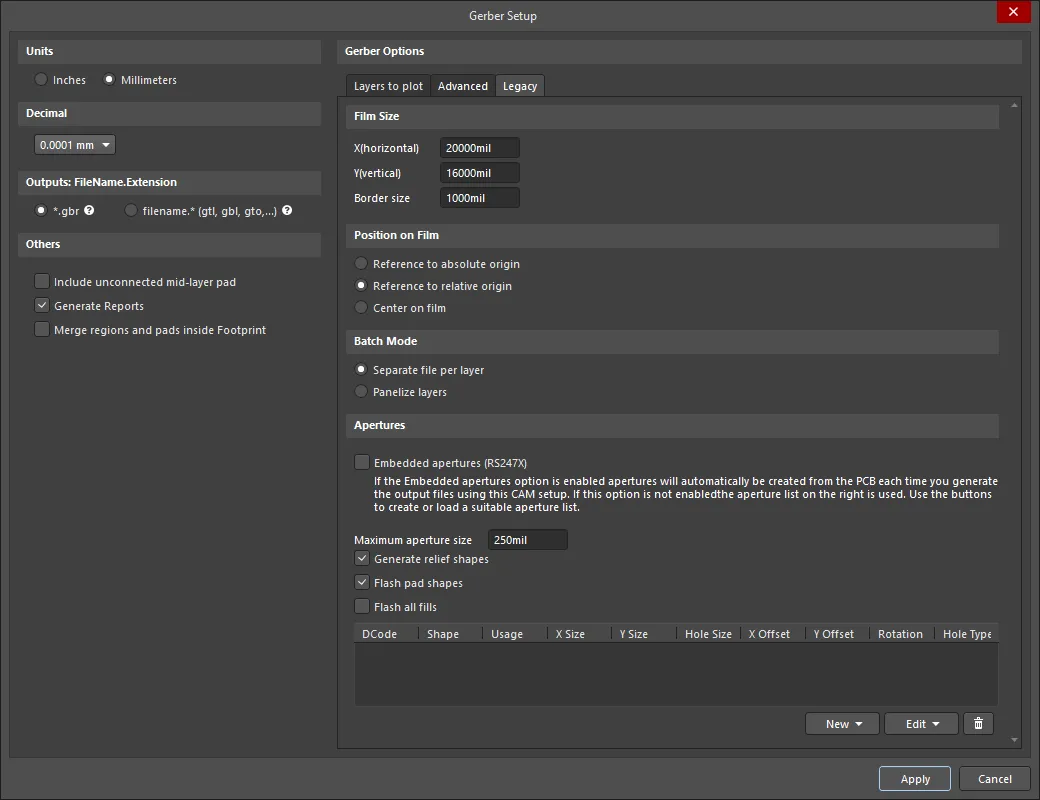
Gerber Setup ダイアログの Legacy タブ
Film Size
- X(horizontal) – フィルム長の値を入力します。
- Y(vertical) – フィルム幅の値を入力します。
- Border size – フィルムの境界サイズの値を入力します。
Position on Film
次のオプションを使用して、フィルム上の位置を選択します。
- Reference to absolute origin
- Reference to relative origin
- Center on film
Batch Mode
- Separate file per layer – 各レイヤーごとに個別のGerberファイルを生成したい場合は、このオプションを選択します。
- Panelize layers – パネル化形式で1つのGerberファイルのみを生成したい場合は、このオプションを選択します。
Apertures
- Embedded apertures (RS274X) – このオプションを有効にすると、RS274X標準に従ってアパーチャがGerberファイル内に埋め込まれ、各レイヤーのすべての情報が1つのファイルに含まれます。これを有効にすると、現在のアパーチャリストに必要なすべてのアパーチャが含まれていることが保証されます。このオプションが無効の場合、この領域の追加コントロールが使用可能になります。
- Maximum aperture size – 設計におけるアパーチャの最大サイズを入力します。
- Generate relief shapes – このオプションをオンにすると、リリーフスタイルのアパーチャを作成します。
- Flash pad shapes – このオプションをオンにすると、パッド形状をフラッシュします。
- Flash all fills – このオプションをオンにすると、すべての塗りつぶしをフラッシュします。
- Apertures List – 現在のアパーチャデータをすべて一覧表示します。
-
New – ドロップダウンを使用して、新しいアパーチャの追加や、アパーチャファイルへの/からのアパーチャリストの保存/読み込みを行うコマンドメニューにアクセスします。
- Add Aperture – これを選択すると Edit Aperture dialog が開き、新しいアパーチャのプロパティを指定できます。
- Load – これを選択すると、読み込むアパーチャファイルの場所を選択できるダイアログが開きます。
- Save – これを選択すると、現在のアパーチャリスト内のアパーチャを保存します。
-
Edit – ドロップダウンを使用して、選択したアパーチャまたはアパーチャリストを編集するコマンドメニューにアクセスします。
- Edit Aperture – これを選択すると、選択したアパーチャのプロパティを Edit Aperture dialog で編集します。
-
Rename Aperture – これを選択すると、選択したアパーチャのプロパティを Edit Aperture dialog
で編集します。
– これを選択すると、アパーチャリストからすべてのアパーチャを消去します。 - Create List from PCB – これを選択すると、現在のPCB設計からアパーチャリストを作成します。
-
 – これを選択すると、選択したアパーチャを削除します。
 Edit Aperture dialog
Notes about Apertures
PCB製造業者が埋め込みアパーチャをサポートしていない場合を除き、Embedded apertures (RS274X) オプションを使用することを強く推奨します。ほとんどの最新フォトプロッターはラスタープロッターであり、任意サイズのアパーチャを受け入れ可能です。一般的に、埋め込みアパーチャ付きのGerberファイルも受け入れます。
製造業者が埋め込みアパーチャを使用しない場合は、Gerberファイルに加えて別個のアパーチャファイル(*.apt)を含める必要があります。生成されたものではなく既存のアパーチャファイルを使用する場合、PCB Editor はPCBドキュメント内のプリミティブ(トラック、パッドなど)をスキャンし、それらを読み込まれた *.apt ファイル内のアパーチャ記述と照合します。アパーチャとプリミティブが完全一致しない場合、PCB Editor は適切なより小さいアパーチャで自動的にプリミティブを paint します。描画に適したアパーチャが存在しない場合、欠落しているアパーチャを一覧化した *.MAT(一致)ファイルが生成され、Gerberファイルの生成は中止されます。
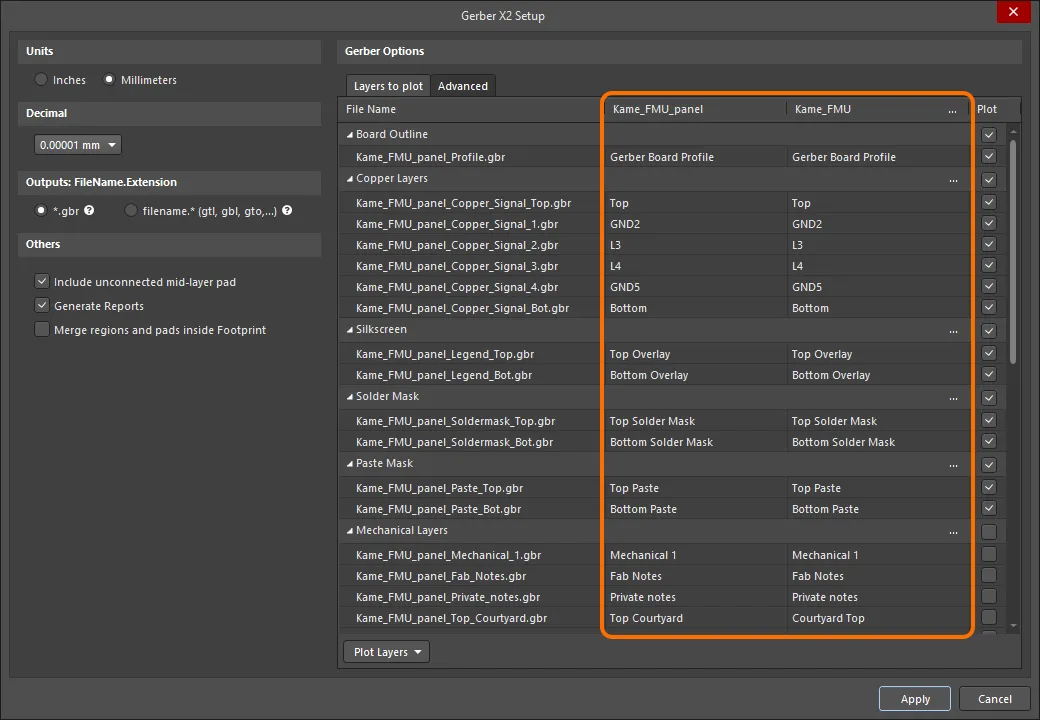
Options and Controls of the Gerber X2 Setup Dialog

Gerber X2 Setup ダイアログ。画像の上にマウスを置くと、Layers to plot タブと Advanced タブが切り替わります。
Units
この領域では、生成ファイルで使用する単位を選択します。
- Inches – このオプションを有効にすると、すべての作業を mil(1 mil = 1/1000 inch)で行うヤード・ポンド法単位を使用します。
- Millimeters – このオプションを有効にすると、すべての作業をミリメートルで行うメートル法単位を使用します。
Decimal
この領域のドロップダウンを使用して、Gerberファイル内のプロット座標の数値精度を指定します。
出力: FileName.Extension
この領域では、生成するGerberファイルの命名オプションを選択します:
- *.gbr – このオプションを有効にすると、同じ単一拡張子(.gbr)を使用しつつ、各レイヤーに一意のファイル名を付けて生成します。
- filename.* (gtl, gbl, gto,...) – このオプションを有効にすると、同じファイル名で拡張子のみを変えたレイヤー(.gtl、.gbl、.gto、...)を生成します。
Others
- Include unconnected mid-layer pads – このオプションを有効にすると、Gerberプロットの中間層で未接続パッドを許可します。
-
Generate Reports – このオプションを有効にすると、次のファイルを生成します:
.REP,.EXTREP,.apr, および.APR_LIB。 - Merge regions and pads inside Footprint – このオプションを有効にすると、Gerber出力の生成時に、フットプリント内のリージョンとパッドをマージします。
プロットするレイヤータブ
このタブでは、現在のPCBドキュメントについて、Gerber X2出力でプロットするレイヤーを設定できます。
-
Layers List – 現在のPCBでGerber出力に使用可能なレイヤーの一覧です。レイヤーは種類別(Board Outline、Copper Layers、Silkscreen、Solder Mask、Paste Mask、Mechanical Layers、Drillsなど)にグループ化されています。各レイヤーには次の情報が表示されます:
- File Name – 個々のGerber出力ファイル名です。名前はプロジェクト名、レイヤー、機能に基づき、説明用の区切りとしてアンダースコア文字を使用して付けられます。必要に応じて、レイヤー名をクリックして新しい名前を入力できます。
- Layer Name – ボードのレイヤースタックで定義された、出力ファイルに適用されるレイヤー名です。
- Plot – このオプションを有効にすると、そのレイヤーまたはレイヤーグループのGerberプロットを生成出力に含めます。無効にすると、そのレイヤーのプロットは生成されません。
-
Plot Layers – ドロップダウンを使用して、Layers to Plot 領域内のすべてのレイヤーについて Plot フィールドを有効または無効にできるコマンドメニューにアクセスします:
- Select All – これを選択すると、Plot 列のすべてのチェックボックスがオンになります(チェックされたすべてのレイヤーについてGerberデータが作成されます)。
- Deselect All – これを選択すると、Plot 列のすべてのチェックが解除されます(Gerberデータは作成されません)。
- Select Used – これを選択すると、設計内で使用されている一覧レイヤーの Plot 列にあるすべてのチェックボックスがオンになります。
-
Edit Group – クリックすると Add Mechanical Layers ダイアログが開き、選択したレイヤーグループ内のすべてのプロットレイヤーに追加するメカニカルレイヤーを選択できます。レイヤーグループに関連付けられた ボタンをクリックしても Add Mechanical Layers ダイアログにアクセスできます。

詳細設定タブ
アパーチャ許容差
この領域のオプションを使用して、プロット内の各項目に対してアパーチャを照合する際の許容範囲を設定します。
- Plus – アパーチャ照合の正の許容差を定義するために使用します。
- Minus – アパーチャ照合の負の許容差を定義するために使用します。
プロッタタイプ
この領域では、対象のフォトプロッタタイプを指定します:
- Unsorted (raster) – ラスターマシン(デフォルト)を使用する場合に選択します。
- Sorted (vector) – ベクターマシンを使用する場合に選択します。
Gerber X2固有
-
File Subject – このフィールドを使用して、Gerber X2出力で
Part属性として含まれるファイルタイプを選択します。ドロップダウンリストには次の選択肢があります:-
None -
Autodetect– ボードファイルの種類に基づいて、以下の一覧から属性を自動的に割り当てます。たとえば、単一ボード設計を含むPCBドキュメントにはSinglepart属性が割り当てられます。 -
Single– 単一のPCB。 -
CustomerPanel– ボードアレイまたは出荷パネル。 -
ProductionPanel– 作業パネルまたは製造パネル。 -
Coupon– クーポン(メイン基板設計に関連する性能試験基板)。 -
Other– 上記のいずれでもありません。ファイル内では、属性に付加された文字列が非公式にpartを示します。
-
- File Comment – 生成される出力に属性として含めるコメントを入力します。
Others
- Optimize change location commands – このオプションを有効にすると、XまたはYの位置データが前のオブジェクトから変化していない場合は含まれません。
- Generate DRC Rules export file (.RUL) – このオプションを有効にすると、DRC Rules Exportファイルを生成します。このレポートには、Gerberデータを生成している元のPCBドキュメントで定義された設計ルールの詳細が含まれます。
ODB++製造データの生成
ODB++は、プリント基板の設計および製造で使用されるCAD-CAM間のデータ交換フォーマットです。このフォーマットはもともとValor Computerized Systems, Ltd.によって、PCB設計ソフトウェアと、PCB製造業者が使用するValor CAD-CAMソフトウェアとの間で、より情報量の多いデータ交換を実現するオープンデータベースとして開発されました。
ODB++ Setup ダイアログには、ODB++ファイル出力オプションを完全に設定するためのコントロールが用意されています。このダイアログには、次のいずれかの方法でアクセスします:
-
OutputJob Configurationファイル内のODB出力ジェネレーターを使用する(
*.OutJob)。出力は、設定済みの出力ジェネレーターを実行すると生成されます。 - アクティブなPCBドキュメントで、File » Fabrication Outputs » ODB++ Files をクリックします。出力は、ダイアログで OK をクリックすると直ちに生成されます。
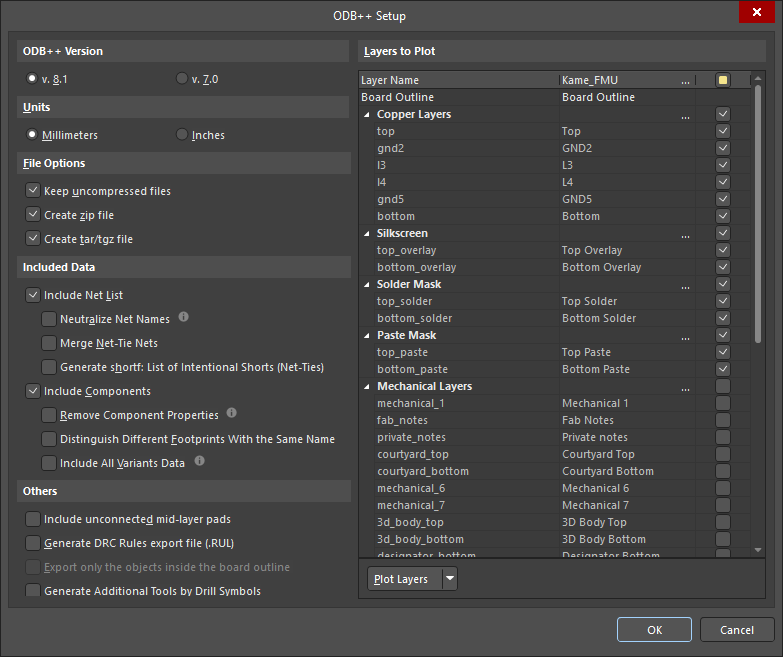
Options and Controls of the ODB++ Setup Dialog
ODB++バージョン
生成される出力のフォーマットに使用するODB++バージョンを選択します: v. 8.1 または旧来の v. 7.0。
 )。
)。
 )用にマージされていない別パッケージというように、製造業者へ送るドキュメントを重複させずに済みます。
 )。
)。
単位
v. 8.1 オプションが ODB++ Version として選択されている場合、使用する単位として Millimeters または Inches を選択します。 v. 7.0 オプションが ODB++ Version として選択されている場合、Inches がデフォルトで選択され、変更できません。
ファイルオプション
出力ファイル生成に使用するファイルタイプの横にあるチェックボックスをオンにします。オプションには、非圧縮、.zip、および .tar/.tgz ファイルがあります。
含まれるデータ
-
Include Net List – 有効にすると、生成される出力にネットリストが含まれます。
-
Neutralize Net Names – 有効にすると、生成出力ではネット名が
Net_[1-…]に置き換えられます。 -
Merge Net-Tie Nets – 有効にすると、設計にNet-Tieコンポーネントで接続されたネットが含まれている場合、それらのネットはネットリスト内で区別された単一ネットとして報告されます。このオプションは、Generate shortf: List of Intentional Shorts (Net-Ties) オプションが有効な場合は無効になることに注意してください。
-
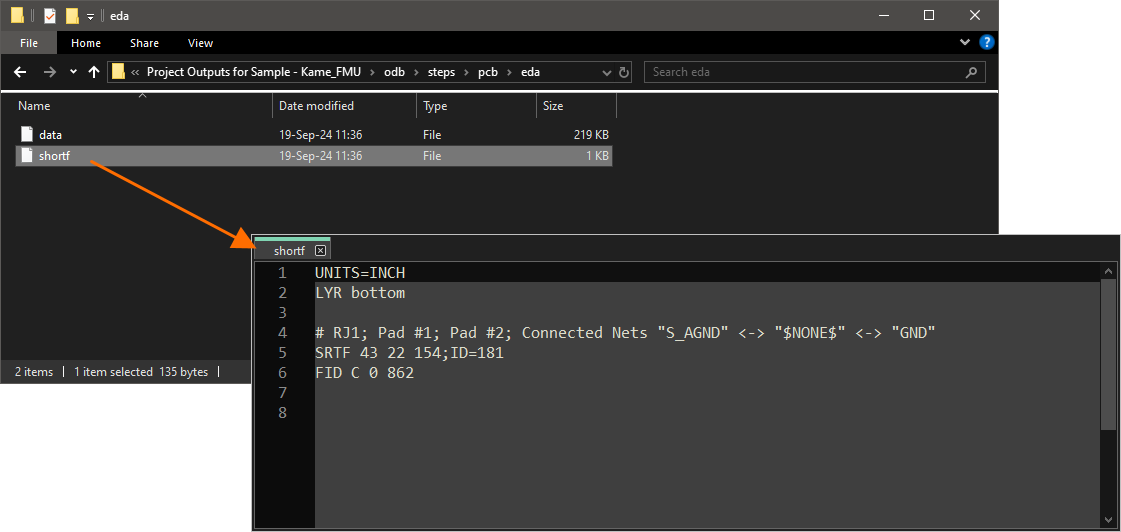
Generate shortf: List of Intentional Shorts (Net-Ties) – ODB++ version 8.1形式の出力を生成する場合(v. 8.1 オプションが ODB++ Version として選択されている場合)、意図的に短絡を許可するネットおよび銅プリミティブ(「Net-Ties」)の一覧を含む
shortfファイルを生成するには有効にします。生成されたファイルは、ステップ出力のedaサブフォルダー内にあります。なお、このオプションは Merge Net-Tie Nets オプションが有効な場合は無効になります。
-
-
Include Components – 有効にすると、生成される出力にコンポーネントが含まれます。
-
Remove Component Properties – 有効にすると、生成される出力からコンポーネントのプロパティ(パラメーター)が削除されます。
-
Distinguish different footprints with the same name – 有効にすると、同じ名前のフットプリントのうち1つが変更されている場合、出力では変更されたフットプリントのみが変更済みとして扱われます。このオプションが有効でない場合、同じ名前のすべてのフットプリントが出力上で変更済みとして表示されます。
-
Include Variants Data – ODB++ version 8.1形式の出力を生成する場合(v. 8.1 オプションが ODB++ Version として選択されている場合)、すべての design variants (
[No Variations]を含む)に関する情報を含めるには有効にします。このオプションを有効にすると、次の情報が出力に含まれます:-
エクスポートされた各バリアント内の各コンポーネントの状態(実装 / 未実装)。
-
エクスポートされた各バリアントについて、コンポーネントレベルの代替部品情報。
-
バリエーションに応じた各コンポーネントのパラメーター。
-
各バリアント/コンポーネントに適用されたカスタムパラメーター。
このオプションが無効な場合、出力はOutjobファイルで選択されたバリアント、またはPCBエディターから直接出力を生成する場合(File » Fabrication Outputs » ODB++)、Projects パネルで現在アクティブなバリアントに対して生成されます。
-
-
Others
-
Include unconnected mid-layer pads – チェックすると、ODB++プロットの中間層で未接続パッドを許可します。
-
Generate DRC Rules export file (.RUL) – チェックすると、ODB++データを生成している元ドキュメントで定義されたすべての設計ルールを含む
.RULファイルを生成します。 -
Export only the objects inside the board outline – チェックすると、ODB++プロファイルレイヤーの作成に使用するソースを指定できます。プロファイルレイヤーには、基板の外接境界が含まれます。デフォルトでは、このフィールドは Board Outline に設定されています(これはboard shapeとも呼ばれ、PCBの境界または外形寸法を定義する閉じた多角形形状です)。新しいPCBごとに作成されるため、Profileレイヤー作成のソースとして最適であることが多いです。設計に関連付けられたboard shapeがない場合は、基板境界を表す閉じた多角形の定義に使用されたソースPCBレイヤー(例: KeepOutレイヤーや特定のMechanicalレイヤー)を選択できます。このオプションは、ソースドキュメントに埋め込みボードアレイオブジェクトが含まれている場合にのみ使用可能で、エクスポートされるオブジェクトの範囲を制御します。なお、オブジェクト(例: テキスト)が基板外形の外側にあっても輪郭に接しており、このオプションが有効な場合、そのオブジェクトは引き続きエクスポートされます。
-
Generate Additional Tools by Drill Symbols – 定義済みのドリルシンボルのグループ分けに基づいて追加のドリルツールを生成するには有効にします。Drill Symbolsのグループ分けに存在する場合、追加の列データが付加されます。既存のデータ列は生成されるドリルデータから削除されません。
プロットするレイヤー
生成される出力の一部としてプロットしたい各レイヤーの横にあるチェックボックスをオンにします。
Plot Layers
ドロップダウンを使用するか、Layers to Plot セクション内で右クリックすると、プロットする層グループを簡単に選択できます。
-
All On - クリックすると、Plot 列のすべてのチェックボックスがオンになります(チェックされたすべての層について ODB++ データが作成されます)。
-
All Off - クリックすると、Plot 列でチェックされているすべてのボックスがクリアされます(ODB++ データは作成されません)。
-
Used On - クリックすると、プロジェクトで使用されている層の Plot column 内のすべてのチェックボックスがオンになります。
-
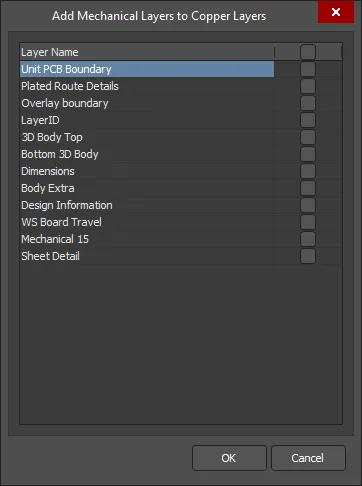
Edit Group - クリックすると Add Mechanical Layers ダイアログが開き、選択したプロットに追加するメカニカル層を選択できます。層グループに関連付けられた
 をクリックするか、層グループを右クリックして Edit Group を選択しても、Add Mechanical Layers ダイアログにアクセスできます。
Additional Options
Custom Layers セクション内で右クリックすると、次が表示されます。
-
Add Layer - クリックして層を追加します。
-
Edit Layer - クリックして層を編集します。
-
Delete Layer - クリックして層を削除します。
Custom Layers セクション内のカスタム層の layer list セルをクリックすると Select Layer ダイアログが開き、選択したカスタム層に追加する層を選択できます。
Generating from an Embedded Board Array
埋め込みボード配列を含む PCB 設計から ODB++ 出力を生成する場合、以下が適用されます。
- 設計はレイヤースタック違反について自動的に解析されます。
- 反転された埋め込みボードでは、レイヤースタックも反転表示されます。
- 異なるミッドシグナル層および内部プレーンでも、同じミッドレイヤーパネルに表示される場合があります。
- ミッドシグナル層と内部プレーンは互いに反転される場合があります。
PCB 設計から ODB++ 出力を生成する際、プロット対象として有効化されているすべての層上のすべてのオブジェクトがエクスポートされます。ボード外形内に存在する設計オブジェクトのみをエクスポートしたい場合は、この境界外にオブジェクトを含む追加層がすべてプロット対象から無効になっていることを確認してください。
Location of Generated ODB++ Files
生成ファイルの出力パスは、出力の生成方法によって異なります。
- OutputJob ファイルから - 生成ファイルはプロジェクトフォルダ内のフォルダに保存されます。名前付けとフォルダ構成は、ODB++ 出力の出力先となる Output Container で定義されます。
-
PCB から直接 - 出力パスは Project Options - Options dialog で指定します。既定では、出力パスは Project ファイルを含むフォルダ配下のサブフォルダで、名前は
Project Outputs for <ProjectName>です。出力パスは必要に応じて変更できます。Options タブで出力タイプごとに別フォルダを使用するオプションが有効になっている場合、ODB++ ファイルはさらにODB++ Outputという名前のサブフォルダに書き込まれます。
Automatically Opening the Generated ODB++ Output
ODB++ 出力を生成する際、出力を新しい CAM ドキュメントで自動的に開くよう指定できます。設定方法は、出力の生成方法によって異なります。
- OutputJob ファイルから - Output Job Options ダイアログの ODB++ Output 自動ロードオプションを有効にします(OutputJob Editor からの Tools » Output Job Options)。
- PCB から直接 - Project Options ダイアログの Options タブで Open outputs after compile オプションが有効になっていることを確認してください(Project » Project Options)。
Generating IPC-2581 Fabrication Data
既存の ODB++ 形式に関連するものとして、IPC-2581 は 2004 年に Institute for Printed Circuits IPC-2581 Consortium によって開発されたオープンソース標準であり、その後改良が重ねられて最新の Revision A および B リリース(IPC-2581A/B)に至っています。
この標準は、一般に Gerber、Drill、BOM、テキストファイルなどの集合で構成される従来の製造出力データに代わる形式として、徐々に広く受け入れられるようになっています。こうした複雑な製造ファイルの組み合わせが従来必要だったのは、従来の RS-274x Gerber 形式に、レイヤースタック、ドリル情報、ネットリストデータ(電気的接続性)、BOM 情報の定義が欠けているという本質的な制約があるためです。
IPC-2581 標準の正式名称は「Generic Requirements for Printed Board Assembly Products Manufacturing Description Data and Transfer Methodology」で、レイヤースタックアップの詳細から完全なパッド/配線/部品情報、さらには部品表(BOM)までを含む、豊富な基板製造データを統合した XML ベースの単一ファイル形式を提供します。
1 つの IPC-2581 XML ファイルには次を含めることができます。
- PCB 層をエッチングするための銅画像情報。
- 基板のレイヤースタック情報(リジッド部およびフレキシブル部を含む)。
- ベアボードおよびインサーキットテスト用のネットリスト。
- 購買および実装(ピックアンドプレース)用の部品表。
- 製造および組立に関する注記とパラメータ。
IPC-2581 形式を採用して基板設計データを製造・実装業者へ受け渡すことの潜在的な利点は、チェーンの両端で完全に理解される、厳密に定義された詳細な単一ファイル形式にあります。CAD-CAM データ交換の実用的な仕組みが確立されれば、データの誤解釈、ファイルエラー、Gerber 解釈のばらつきに伴うリスクは大幅に排除されます。つまり、IPC-2581 と Gerber X2 の両形式は、基板設計から製造へのデータ転送における新世代の形式を代表しています。
プロジェクトの PCB ファイルをアクティブドキュメントとして開いた状態で、メインメニューから File » Fabrication Outputs » IPC-2581 を選択すると IPC-2581 ファイルを生成できます。すると最初に IPC-2581 Configuration ダイアログが開き、使用する IPC-2581 標準のリビジョン(A または B)、ならびにエクスポート時に適用する測定単位と浮動小数点数の精度を指定できます。
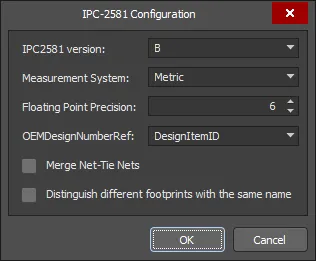
IPC-2581 Configuration ダイアログでエクスポート設定を定義します。
Options and Controls of the IPC-2581 Configuration Dialog
- IPC2581 version - ドロップダウンを使用して正しい IPC-2581 バージョンを選択します。
- Measurement System - ドロップダウンを使用して Metric または Imperial 単位を選択します。
- Floating Point Precision - 希望する数値を入力するか、矢印キーを使用して必要な浮動小数点精度を選択します。
- OEMDesignNumberRef - 使用するコンポーネントパラメータをドロップダウンから選択します。DesignItemID が既定です。
- Merge Net-Tie Nets - 有効にすると、設計に Net-Tie コンポーネントで接続されたネットが含まれている場合、これらのネットはネットリスト上で区別された単一ネットとしてレポートされます。
- Distinguish different footprints with the same name - 有効にすると、同じ名前のフットプリントのうち 1 つが変更されている場合、出力では変更されたフットプリントのみが変更対象となります。このオプションが無効の場合、同じ名前のすべてのフットプリントが出力上で変更されたものとして表示されます。
精度設定は、下図に示すように、生成される IPC-2581 準拠ファイル内のデータの位置およびサイズの精度を決定します。

精度を 2(左)および 6(右)に設定した場合の IPC-2581 ファイルの同一セクション。
XML ベースの IPC-2581 ファイルは、Options tab of the Project Options dialog の Output Path フィールドで定義された場所にエクスポートされます。ファイル名は <PCBDocumentName>.cvg 形式になります。
Generating NC Drill Fabrication Data
ドリルファイルは、PCB に穴を開けるために基板製造工程で使用されます。NC Drill ファイル出力オプションは NC Drill Setup ダイアログで設定します。
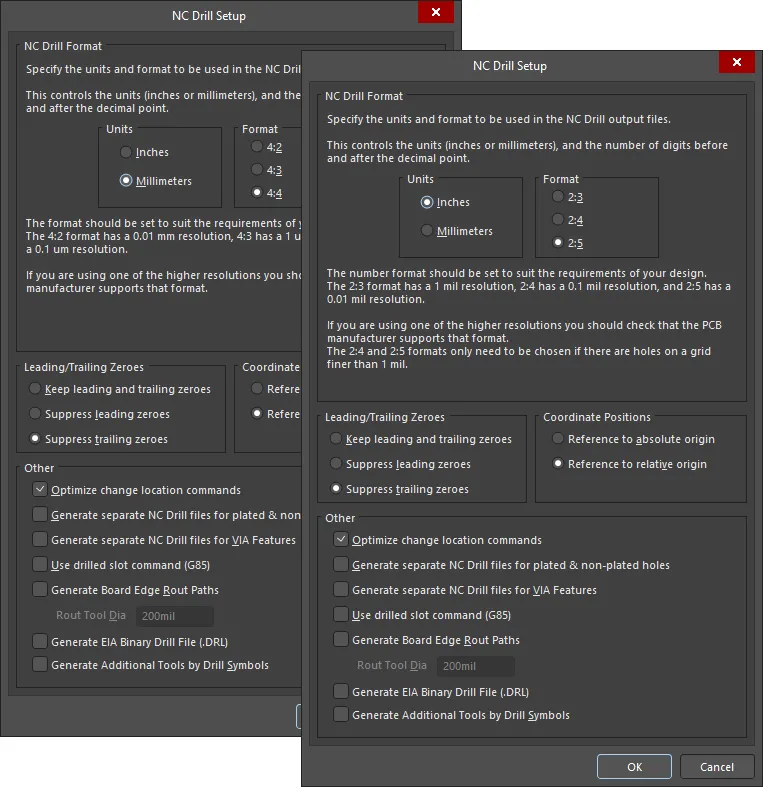
The NC Drill Setup dialog
NC Drill Setup ダイアログには、次のいずれかの方法でアクセスします。
- OutputJob Configuration ファイル内で NC Drill 出力ジェネレータを使用する(*.OutJob)。出力は、設定された出力ジェネレータを実行すると生成されます。
- アクティブな PCB ドキュメントで File » Fabrication Outputs » NC Drill Files をクリックします。ダイアログ内で OK をクリックすると、ただちに出力が生成されます。
Options and Controls of the NC Drill Setup Dialog
-
NC Drill Format – この領域では、NC Drill 出力ファイルで使用する単位とフォーマットを指定します。
-
Units
- Inches – このオプションを有効にすると、すべての処理を mil(1/1000 インチ)で行うヤード・ポンド法単位を使用します。
- Millimeters – このオプションを有効にすると、すべての処理を ミリメートルで行うメートル法単位を使用します。
-
Format
- 2:3/4:2 – 分解能は 1mil/0.01 mm です。
- 2:4/4:3 – 分解能は 0.1mil/1 μm です。
- 2:5/4:4 – 分解能は 0.01mil/0.1 μm です。
-
Units
-
Leading/Trailing Zeroes – ゼロ抑制は、数値の先頭(leading)または末尾(trailing)のゼロを削除することで、生成データファイルのサイズを削減する手法です。
- Keep leading and trailing zeroes – このオプションを有効にすると、生成される NC Drill ファイルには先頭および末尾のゼロがすべて表示されます。
- Suppress leading zeroes – このオプションを有効にすると、生成される NC Drill ファイルには先頭ゼロは表示されません。
- Suppress trailing zeroes – このオプションを有効にすると、生成される NC Drill ファイルには末尾ゼロは表示されません。
-
Coordinate Positions
- Reference to absolute origin – 基準点として絶対原点を使用します。
- Reference to relative origin – 基準点として相対原点を使用します。
-
Other
-
Optimize change location commands – 位置変更コマンドを最適化するには、このオプションをチェックします。
-
Generate separate NC Drill files for plated & non-plated holes – めっき穴と非めっき穴で別々のドリルファイルを作成するには、このオプションをチェックします。
-
Generate separate NC Drill files for VIA features – IPC 4761 の各ビアタイプごとに別々のドリルファイルを作成するには、このオプションをチェックします。
-
Use drilled slot command (G85) – 複数のドリル穴を使用してスロットを作成するには、このオプションをチェックします。
-
Generate Board Edge Rout Paths – ボードの切り抜きを含むボード形状を定義するため、別個の NC Rout ファイルを作成するには、このオプションをチェックします。
-
Rout Tool Dia – ボード外形のルーティングに使用するツールサイズを指定します。このオプションは Generate Board Edge Rout Paths が有効な場合にのみ使用できます。
-
-
Generate EIA Binary Drill File (.DRL) – .DRL ファイルを生成するにはこのオプションを使用します。DRL はバイナリ形式のドリルファイルです。 ブラインドビアやベリードビアを含む多層 PCB の場合、各レイヤーペアごとに固有の拡張子を持つ個別のドリルファイルが作成されます。
-
-
Generate Additional Tools by Drill Symbols - 定義された Drill Symbol グループ化に基づいて追加のドリルツールを生成するには有効にします。Drill Symbols グループ化に存在する場合は、追加の列データが加えられます。既存のデータ列は生成されるドリルデータから削除されません。
Generated NC Drill Files
| Filename | Description |
| FileName.DRL | バイナリ形式のドリルファイル。ブラインドビアやベリードビアを含む多層 PCB の場合、各レイヤーペアごとに固有の拡張子を持つ個別のドリルファイルが作成されます。 |
| FileName.DRR | ドリルレポート - ツール割り当て、穴径、穴数、およびツール移動量の詳細。 |
| FileName.TXT | ASCII 形式のドリルファイル。ブラインドビアやベリードビアを含む多層 PCB の場合、各レイヤーペアごとに固有の拡張子を持つ個別のドリルファイルが作成されます。 |
| FileName-Plated.TXT | ASCII 形式のドリルファイル。PCB 設計内のめっき穴専用です。穴タイプごとに - スロット、四角、丸 - 個別ファイルが作成されます。 |
| FileName-NonPlated.TXT | ASCII 形式のドリルファイル。PCB 設計内の非めっき穴専用です。穴タイプごとに - スロット、四角、丸 - 個別ファイルが作成されます。 |
| FileName-BoardEdgeRout.TXT | ASCII 形式のルートファイル。ボード外形およびボード切り抜き専用です。 |
| FileName.LDP | ASCII 形式のドリルペアレポート。CAM Editor がブラインドビアおよびベリードビアを検出するために使用します。 |
生成後、出力はプロジェクトに追加され、 Projects パネルの Generated フォルダ内の適切な名前のサブフォルダ配下に表示されます。出力タイプごとに別フォルダを使用している場合は、対応する(個別の) Generated フォルダが Projects パネルに追加されます(例: Generated (NC Drill Output))。
Location of Generated NC Drill Files
生成ファイルの出力パスは、出力の生成方法によって異なります。
- OutputJob ファイルから – 生成ファイルはプロジェクトフォルダ内のフォルダに保存されます。名前付けとフォルダ構成は、NC Drill File 出力の出力先となる Output Container で定義されます。
- PCB から直接 – 出力パスは Project Options – Options dialog で指定します。既定では、出力パスは Project ファイルを含むフォルダ配下のサブフォルダで、名前は Project Outputs for <ProjectName> です。出力パスは必要に応じて変更できます。Options タブで出力タイプごとに別フォルダを使用するオプションが有効になっている場合、NC Drill ファイルはさらに NC Drill Output という名前のサブフォルダに書き込まれます。
Automatically Opening the Generated NC Drill Output
NC Drill 出力を生成する際、出力を新しい CAM ドキュメントで自動的に開くよう指定できます。設定方法は、出力の生成方法によって異なります。
- OutputJob ファイルから – Output Job Options ダイアログ(OutputJob Editor からの Tools » Output Job Options)で NC Drill Output 自動ロードオプションを有効にします。
- PCB から直接 – Project Options ダイアログの Options タブで Open outputs after compile オプションが有効になっていることを確認してください(Project » Project Options)。
Generating Board Stack Report
Altium Designer は、定義されたレイヤースタックとスタックアップで使用される層(層名、材料、厚さ、誘電率の観点)を要約した Excel 形式(<PCBDocumentName>.xls)の Board Stack Report を生成できます。各スタックの高さも要約されます。Board Stack Report の出力オプションは Layer Stack Report Setup ダイアログで設定し、ここで測定単位とレポートに表示する列を指定できます。

The Layer Stack Report Setup dialog
 )。
)。
Generating Print-based Fabrication Data
以下の出力は、ページおよびその上のレイヤーに対して事前定義された設定を持つ印刷ベースの出力です。
- Composite Drill Guide - 元の PCB ドキュメント用の事前定義済み複合ドリル図面を作成します。
- Drill Drawings - 元の PCB ドキュメント用の事前定義済みドリル図面およびガイド一式を作成します。
- Final - 元の PCB ドキュメント用の完全な事前定義済み最終アートワーク印刷セットを作成します。
- Mask Set - 元の PCB ドキュメント用の事前定義済みソルダ/ペーストマスク図面を作成します。
- Power-Plane Set - 元の PCB ドキュメント用の事前定義済み電源プレーン図面を作成します。
出力の設定を確認および調整するには、Print ダイアログにアクセスします。
詳細は、 Configuring PCB Printouts ページを参照してください。
Generating Fabrication Testpoint Report
fabrication testpoint report generator は、製造用テストポイントとして使用するよう設定されたすべてのパッドおよびビアのレポート(txt、csv、および/または IPC-D-356A 形式)を生成します。
PCB 設計でのテストポイント割り当てについては、 Assigning Testpoints on the Board ページを参照してください。
Fabrication Testpoint Report の出力オプションは Fabrication Testpoint Setup ダイアログで設定します。
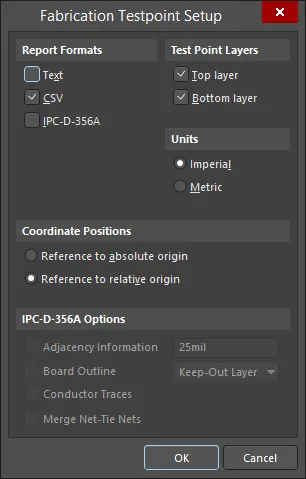
The Fabrication Testpoint Setup dialog
Options and Controls of the Testpoint Setup Dialog
Report Formats
- Text - レポートで標準テキスト形式を有効にします。
- CSV - 標準的なカンマ区切り値形式で出力する場合に有効にします。この形式は、Excel などのスプレッドシートアプリケーションにインポートして、さらに処理できます。
- IPC-D-356A - ブラインド/ベリードビア情報に加え、スルーホールビアとフリーパッドを区別できる IPC ネットリストファイルを出力する場合に有効にします。イメージデータおよびドリルデータとともに CAM ドキュメントへインポートすると、PCB 設計で元々使用されていたネット名の復元が容易になり、CAM Editor 内で PCB の理解と管理がしやすくなります。
テストポイントレイヤー
これらの選択により、レポートの対象範囲を指定できます:
- Top layer - ボード上面に割り当てられた有効なテストポイントを含める場合にチェックします。
- Bottom layer - ボード下面に割り当てられた有効なテストポイントを含める場合にチェックします。
単位
- Imperial- 座標をインチで出力する場合にチェックします。
- Metric - 座標をミリメートルで出力する場合にチェックします。
座標位置
- Reference to absolute origin - テストポイント座標の基準点として絶対原点を使用する場合に選択します。
- Reference to relative origin - テストポイント座標の基準点として相対原点を使用する場合に選択します。
IPC-D-356A オプション
- Adjacency Information - 短絡している可能性のあるネットのリストを含める場合にチェックし、その後テキストボックスに隣接判定条件を入力します。
- Board Outline - 特定のネットに接続されていない外形やその他のセグメントタイプデータの記述を許可する場合にチェックし、その後ドロップダウンから必要なデータを選択します。
- Conductor Traces - 詳細については IPC-D-356A 仕様を参照してください。
- Merge Net-Tie Nets - 有効にすると、設計に Net-Tie コンポーネントで接続されたネットが含まれる場合、それらのネットはネットリスト内で区別された単一ネットとしてレポートされます。
生成される製造レポートファイル
生成されるすべてのテストポイントファイルは、最初にタイプ(Fabrication または Assembly)、次にファイル名で命名されます。例: Fabrication Testpoint Report for BoardFileName。使用されるファイル拡張子は、有効になっている Report Formats に応じて次のとおりです: .txt、.CSV、.IPC(これは ASCII ファイルである点に注意してください)。
生成される製造レポートファイルの場所
生成されるファイルの出力パスは、出力の生成方法によって異なります:
- OutputJob ファイルから - 生成されたファイルは、プロジェクトフォルダ内のフォルダに保存されます。名前付けおよびフォルダ構成は、テストポイント出力の出力先となる Output Container で定義されます。
-
PCB から直接 - 出力パスは Project Options - Options dialog で指定します。デフォルトでは、出力パスは Project ファイルを含むフォルダ配下のサブフォルダで、名前は
Project Outputs for ProjectNameに設定されています。出力パスは必要に応じて変更できます。Options タブで出力タイプごとに個別のフォルダを使用するオプションが有効になっている場合、テストポイントファイルはさらにTestpoint Outputという名前のサブフォルダに書き込まれます。
生成された製造レポート出力を自動的に開く
テストポイント出力を生成する際、出力を新しい CAM ドキュメントで自動的に開くよう指定できます。これを行う方法は、出力の生成方法によって異なります:
- OutputJob ファイルから - Output Job Options ダイアログの IPC-D-356A Output 自動ロードオプションを有効にします(OutputJob Editor の Tools » Output Job Options)。
- PCB から直接 - Project Options ダイアログ(Project » Project Options)の Options タブで、Open outputs after compile オプションが有効になっていることを確認してください。
Output Job ファイルによる製造ファイル出力
プロジェクトの Output Job Configuration file に製造ファイル出力を含めるには、Fabrication Outputs セクションの [Add New Fabrication Output] をクリックし、メニューから出力タイプを選択した後、関連するサブメニューから必要なデータソースを選択します。
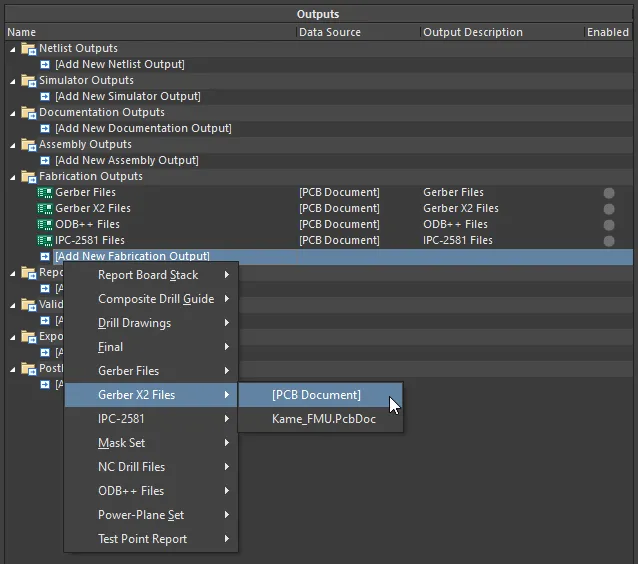
Output Job ファイルの Fabrication Outputs の一部として製造出力を構成します。 ここでは、Gerber X2 ファイルの例を示しています。
OutJob を実行すると(手動、または project release process の一部として)、該当する Output Container に定義された設定に従って製造出力が生成されます。
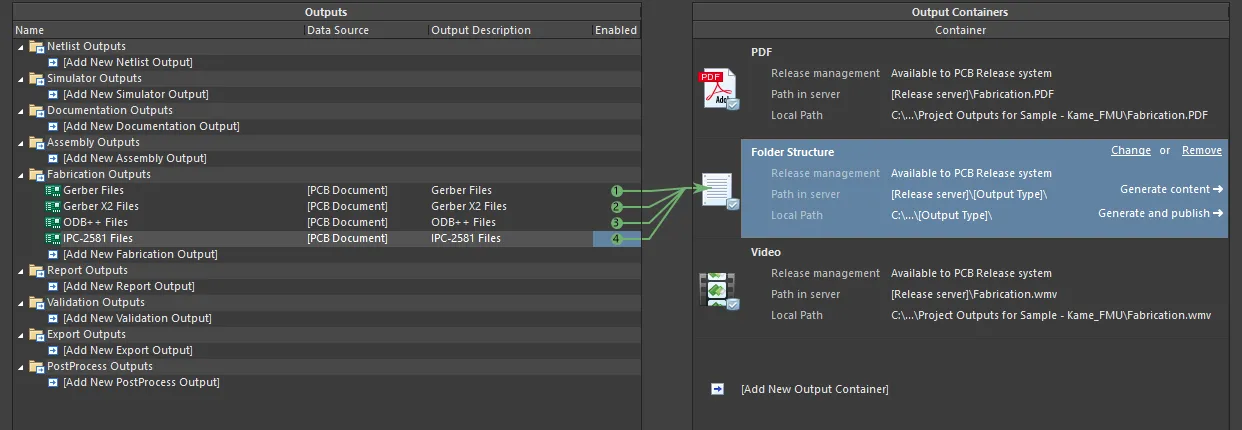
構成済み OutJob の一部として製造出力を準備する。
 AI で翻訳