
QuickNav - マルチボード回路図設計オブジェクト
概略
- モジュールとモジュールエントリが、子PCBプロジェクトとその接続点をどのように表すかを理解できます。
- 直接接続、ケーブル、ハーネス、カスタムオブジェクトを使って、基板間の接続やPCB以外の構成部品をどのように表現するかを確認できます。
- 共同作業でのコメント機能の使い方を確認し、個々の設計オブジェクトの詳細情報にすばやくアクセスできます。
このページでは、マルチボード回路図ドキュメント(*.MbsDoc)で使用できる設計オブジェクトのクイックリファレンスを提供します。各オブジェクトの詳細情報にすばやくアクセスできます。
グラフィカルな概要
次の画像は、よく使用されるマルチボード回路図の設計オブジェクトを まとめて示したものです。
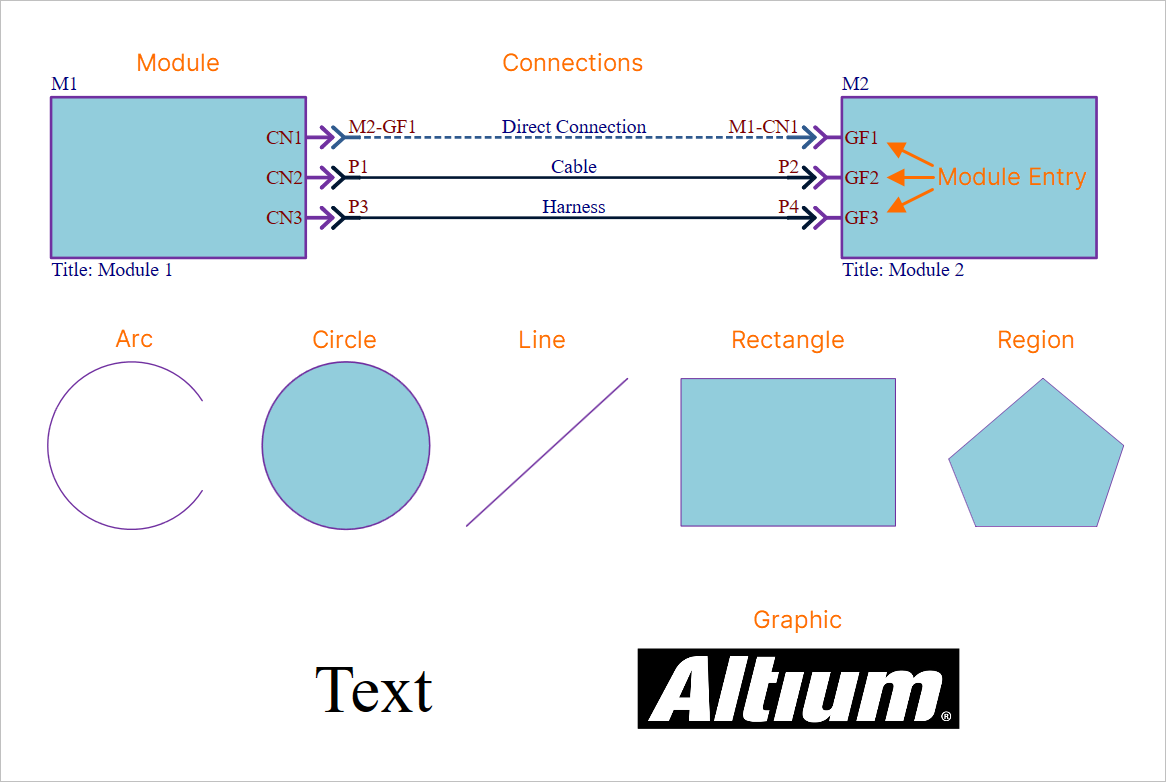
マルチボード回路図ドキュメントでよく使用される設計オブジェクト。
主なオブジェクトのスライドショー
以下のスライドでは、実際のマルチボード設計でさまざまな 設計オブジェクトがどのように使用されるかを確認できます。各オブジェクトの概要と、詳細情報へのリンクを掲載しています。主に、マルチボード設計の論理構成を作成する際に 繰り返し使用するオブジェクトを取り上げています。
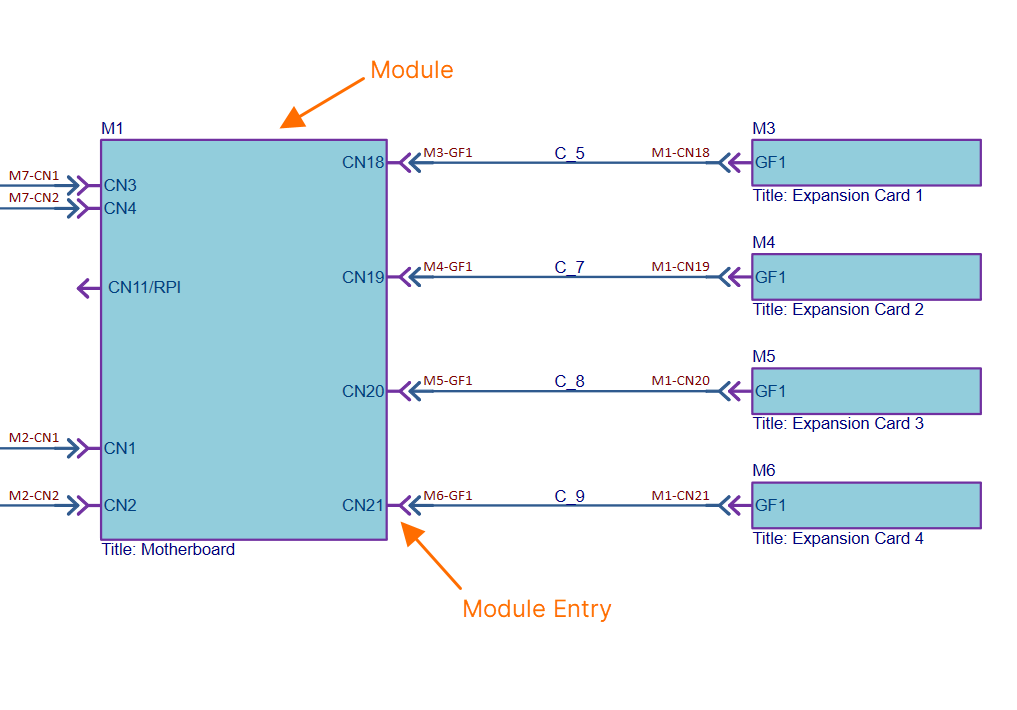
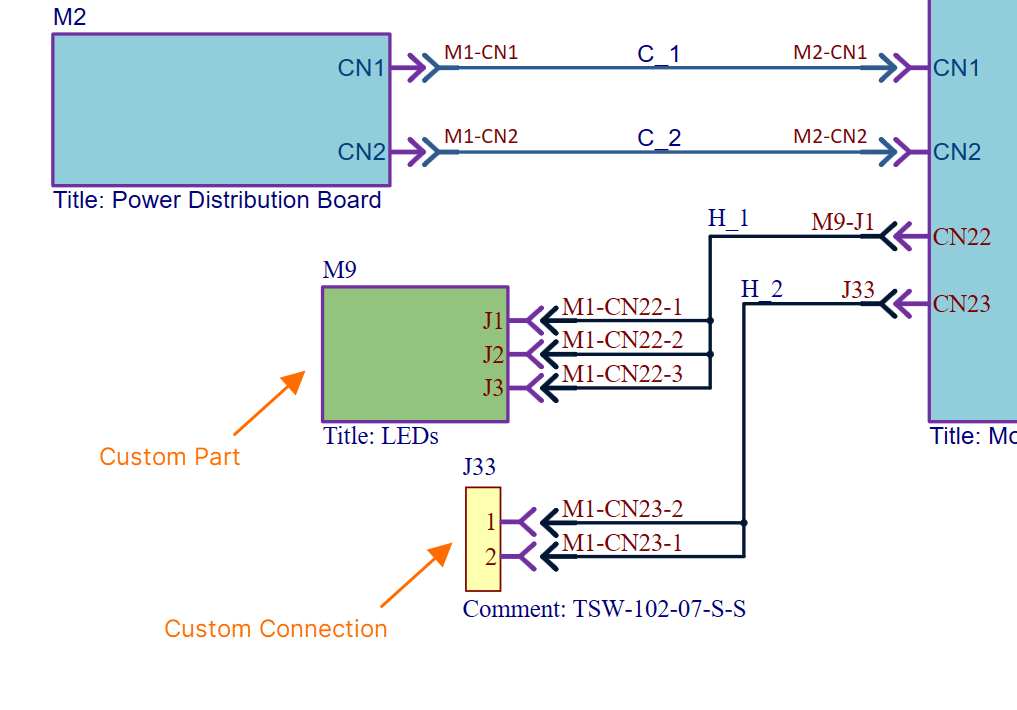
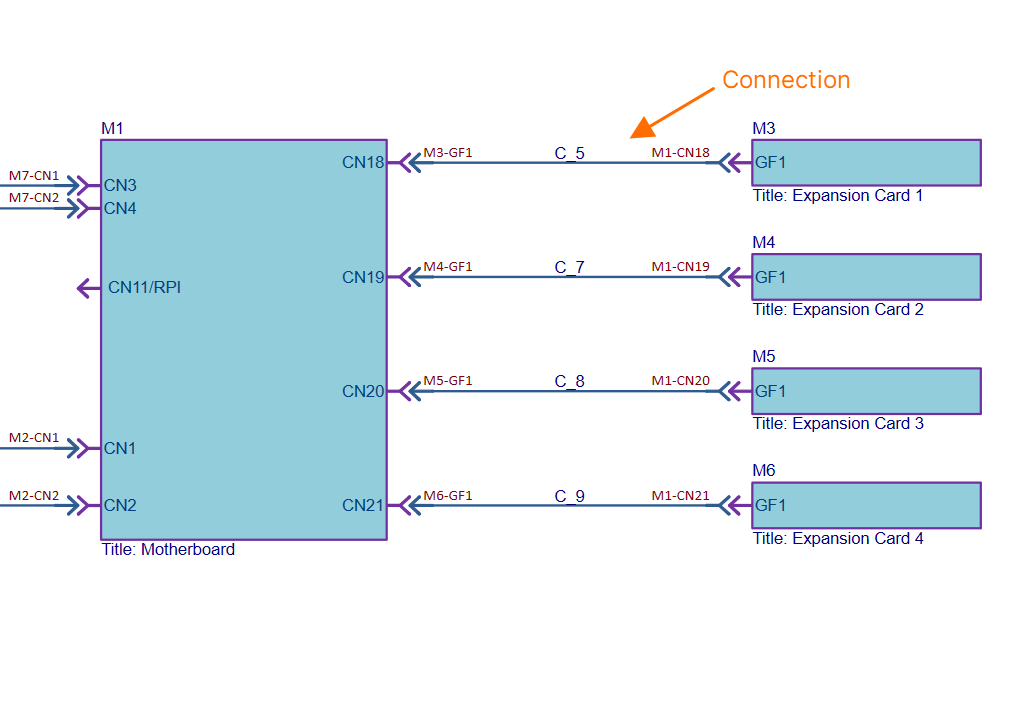
モジュールモジュールは、マルチボード設計全体に含まれる子PCBプロジェクト (およびその中の特定のPCB)を表します。マルチボード回路図ドキュメントに配置するモジュールの数は、システム設計全体を構成する子基板の数によって決まります。モジュールには、インポート処理によって、リンクされたPCBプロジェクトの設計データが取り込まれます。この処理では、子プロジェクト内の対応するコネクタのピンおよびネットデータが処理されます。対象のコネクタは、特別なSystem パラメーター(値は モジュールエントリモジュールエントリは、マルチボード回路図ドキュメント内のモジュールに自動または手動で配置されるグラフィカルオブジェクトで、子PCBプロジェクト設計の接続点(ヘッダーやプラグ/ソケットなど)を表します。インポート処理(モジュールにリンクされた子PCB設計プロジェクトからの設計データのインポート)が完了すると、親モジュールのブロック図形上に、各コネクタに対応するモジュールエントリが自動的に作成されます。モジュールエントリは、子PCBプロジェクト内の対応するコネクタのピンおよびネットに関連付けられています。詳細を見る... マルチボード回路図ドキュメントは、通常の子PCB基板アセンブリに含まれない外部の周辺機器やコンポーネント(つまり「非PCB」コンポーネント)をサポートしています。この機能は、次の2種類のオブジェクトによって実現されます。 カスタムパーツ1つ以上のライブラリコンポーネントをリンクできる、モジュールに似たオブジェクトです。リンクされたコンポーネントごとに、エントリが自動的に追加されます。 カスタム接続必要なコンポーネントを Components パネルからシート上の空いている場所にドラッグ&ドロップすることで、単一のライブラリコンポーネントをマルチボード回路図ドキュメントに追加できます。コンポーネントのピンごとに、エントリが自動的に追加されます。 接続接続は、モジュール間の論理的な接続を定義するために、マルチボード回路図ドキュメントのモジュールエントリ間に配置するオブジェクトです。マルチボードの接続は、子PCB基板設計間で使用される物理的な接続(プラグとソケット、ケーブル、ハーネス)を表します。次の3種類の接続をサポートしています。
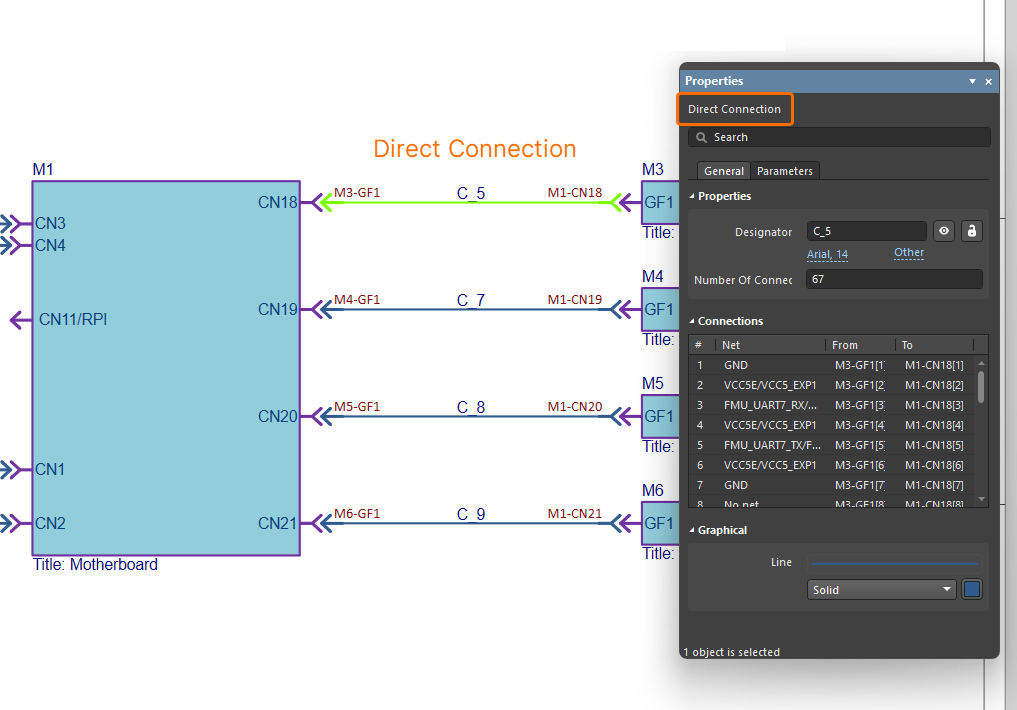
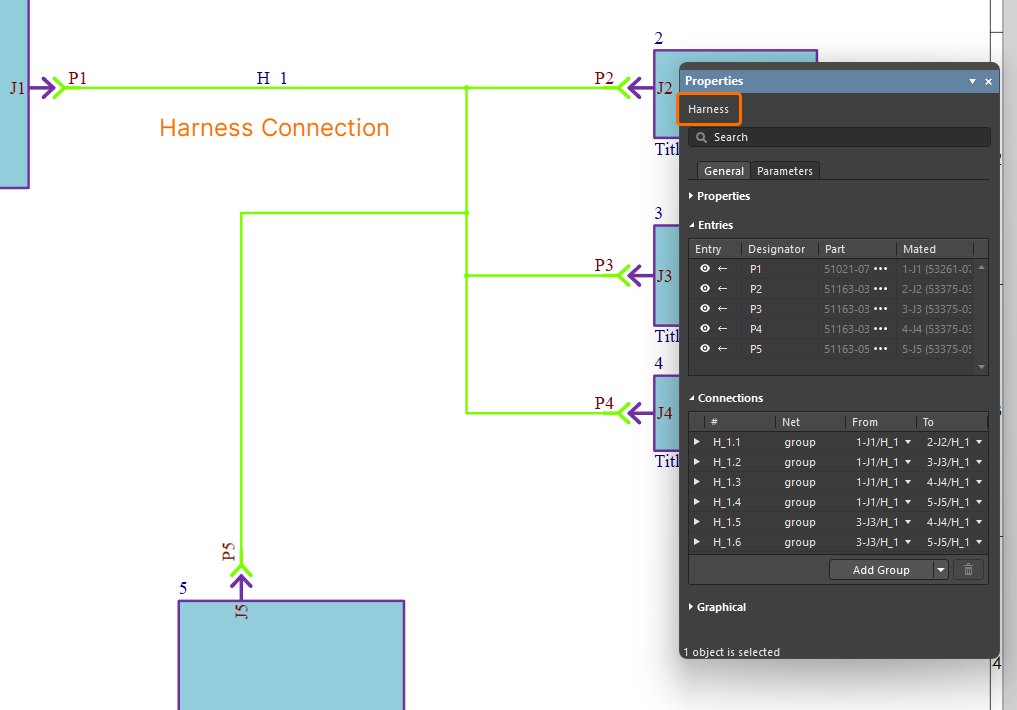
マルチボード回路図でモジュール間に設定した接続は、最終的にシステム設計全体における子プロジェクトのコネクタ、コネクタピン、およびネット間の接続関係を表します。詳細を見る... これは、マルチボード設計における2つのモジュール間の直接接続の例です。この例では、拡張基板(モジュールM3で表される)のコネクタGF1を、システムのマザーボード(モジュールM1で表される)のコネクタCN18に直接差し込みます。 これは、単一のハーネスを使用して、マルチボード設計のすべてのモジュールを相互接続する例です。ハーネスには5つのコネクタ(P1~P5)があり、設計されたシステム内の5枚の子基板上にある対応するコネクタ(J1~J5)に差し込みます。 また、Altium Designerのハーネス設計サポートを活用すれば、個々のピン間接続から製造ドキュメントまで、ワイヤーハーネス設計全体を作成できます。ハーネスは専用の設計プロジェクト( |
マルチボード回路図ドキュメントへのコメント
マルチボード回路図ドキュメントでは、オブジェクト、特定の点、または領域にコメントを付けることができます。コメントはユーザーが追加するメモで、他のユーザーが返信できます。コメントは、接続先のWorkspaceに共有データとは別に保存されるため、共有データ自体を変更することなく、ユーザー間のコラボレーションを促進します。コメントの投稿、返信、管理は、コンテキストに応じたコメントウィンドウと Comments and Tasks パネルを併用して、設計スペース内で直接行います。
詳細については、 ドキュメントへのコメントページを参照してください。
A~Z一覧
以下は、特定の設計オブジェクトの詳細にすばやくアクセスできる、便利なアルファベット順の一覧です。余計な装飾や手間のない、QuickNavならではの操作性を提供します。
 AI で翻訳