
マルチチャネル設計の作成
概略
- 繰り返し使用する回路図の作成からPCBレイアウト用の自動展開まで、Altium Designerのマルチチャネル設計の仕組み
- 複数のシートシンボルを使う方法とRepeatキーワードを使う方法の違い
- 構造化された設計で、命名、コンパイル、ルーム、接続設定が繰り返しチャネルをどのように支えるか
電子設計に同じ回路を繰り返し使用することは珍しくありません。ステレオアンプの場合もあれば、64チャンネルのミキシングコンソールの場合もあります。このような設計は、multi-channel designと呼ばれる機能群によって全面的にサポートされています。

ビデオマルチプレクサーの2つのデコーダーチャンネル。マルチチャンネル設計構造を使用すれば、デコーダーチャンネルの回路図を一度作成するだけで済みます。
マルチチャンネル設計では、繰り返し使用する回路を一度作成し、必要な回数だけ繰り返すようにソフトウェアに指示します。設計が自動コンパイルされると、ユーザー定義のチャンネル命名規則に従って、すべてのコンポーネントと接続が必要な回数だけ複製され、メモリ内に展開されます。
作成した論理設計が実際にフラット化されることはなく、ソースは常にマルチチャンネル回路図のまま保持されます。PCBレイアウトに転送すると、物理コンポーネントとネットが必要な回数だけ自動的に展開されます。回路図とPCBの間で作業するための標準のクロスプローブおよびクロスセレクトツールも、すべて使用できます。PCBエディターには、1つのチャンネルの配置と配線を他のすべてのチャンネルに複製するツールも用意されており、チャンネル全体の移動や向きの変更も簡単に行えます。
動的コンパイル
Related page: 設計プロジェクトの検証
動的コンパイルにより、ユーザーが操作するたびに設計の接続モデルが逐次更新されます。プロジェクトは自動的にコンパイルされるため、手動でコンパイルする必要はありません。設計プロジェクトの自動コンパイルでは、次の3つの処理が実行されます。
- 設計階層をインスタンス化します。
- すべての設計シート間のネット接続を確立します。
- 設計の内部統合データモデル(UDM)を構築します。
これにより、設計に加えた変更はすべて、 NavigatorおよびProjectsパネルに即座に反映されます。
プロジェクトのコンパイル済みモデルは、統合データモデル(UDM)と呼ばれます。UDMには、設計内のすべてのコンポーネントと、それらの相互接続に関する詳細情報が含まれています。
UDMとコンパイラー設定を照合し、論理的、電気的、および作図上のエラーを確認するには、プロジェクトを検証する必要があります。このコマンドを実行するには、メインメニューからProject » Validate Project コマンドを選択するか、Projectsパネルでプロジェクトのエントリを右クリックし、コンテキストメニューから Validate Projectコマンドを選択します。
コンパイラーが検出した違反は、警告やエラーとしてMessagesパネルに一覧表示されます。コンパイラーは、ソースドキュメントの違反をチェックする際に、Options for Projectダイアログのエラーレポートタブおよび接続マトリクスタブで定義されたオプションを、プロジェクトの種類に応じて使用します。
統合データモデル
マルチチャンネル設計を理解するには、設計データがどのように管理されるかを理解しておくと役立ちます。このソフトウェアの基本要素の1つが、統合データモデル(UDM)です。プロジェクトが自動コンパイルされると、設計プロセスの中心となる、一貫性のある単一のモデルが作成されます。モデル内のデータには、ソフトウェア内のさまざまなエディターやサービスからアクセスし、操作できます。UDMは、設計分野ごとに個別のデータストアを使用するのではなく、コンポーネントとその接続を含む、設計のあらゆる側面の情報をすべて格納できるように構成されています。
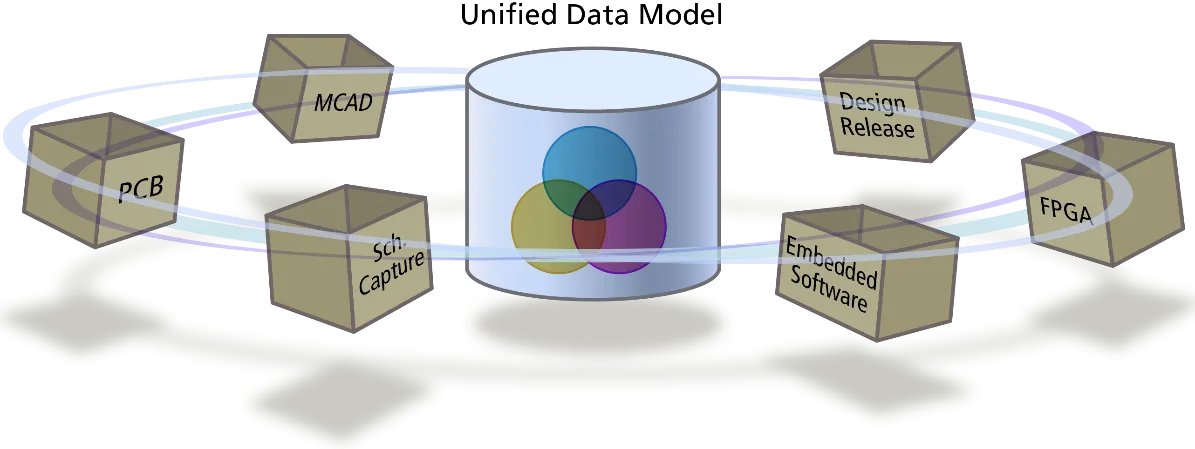
統合データモデルは、すべての設計データをすべてのエディターで利用できるようにし、マルチチャンネル設計などの高度な機能の実現を支えます。
UDMは階層設計システムと組み合わせて活用され、マルチチャンネル設計機能を実現します。「チャンネル」とは、シートシンボル内の回路を指します。このシートシンボルの下位には、単一のシートを配置することも、さらにサブシートを含むプロジェクト構造の分岐全体を配置することもできます。また、チャンネル内にチャンネルを作成することもできます。2階層のマルチチャンネル設計では、上位のチャンネルをバンク、下位のチャンネルをチャンネルと呼びます。
PCBへの転送に必要な完全な設計情報がメモリ内に存在するため、コンポーネントのデジグネーターやネットなど、繰り返されるオブジェクトを体系的に扱う方法さえあれば、回路の一部を繰り返し使用できます。この体系的な命名方法は、Options for ProjectダイアログのMulti-Channelタブで定義します。詳しくは後述します。
マルチチャンネル設計の作成
回路の一部を繰り返し使用する設計が、マルチチャンネル設計です。これはシートシンボルのレベルで、次のいずれかの方法によって実現します。
- 同じ子回路図を参照する複数のシートシンボルを配置する。
- 参照先の子回路図を必要な回数だけ繰り返すように、1つのシートシンボルを設定する。

1つ目の画像では、4つのシートシンボルがすべて同じ子シート(PortIO.SchDoc)を参照しています。2つ目の画像では、Repeatキーワードを使用して、InputChannel.SchDocを8回、OutputChannel.SchDocを2回繰り返しています。
マルチチャンネル設計を作成するこれら2つの方法を、上の画像に示しています。1つ目の画像では、4つのシートシンボルがすべて同じ子シート(PortIO.SchDoc)を参照しています。2つ目の画像では、シートシンボルのDesignatorフィールドにRepeatキーワードを指定することで、InputChannel.SchDocを8回、OutputChannel.SchDocを2回繰り返しています。
プロジェクト内で重複するコンポーネントのデジグネーターとネット名は、標準の命名規則を使用して区別されます。たとえば、下の画像の強調表示部分に示すように、繰り返されるコンポーネントとネット識別子(ネットラベルおよびポート)にチャンネルインデックスを追加する命名規則があります。
プロジェクトを開いたときに、回路図の下部に表示されるタブに注目してください。Editorタブには、作成した論理設計が表示されます。他のコンパイル済みタブ(COUT1およびCOUT2)も表示され、PCBエディターに転送される物理設計を表します。物理チャンネルごとに1つのタブが表示されます。


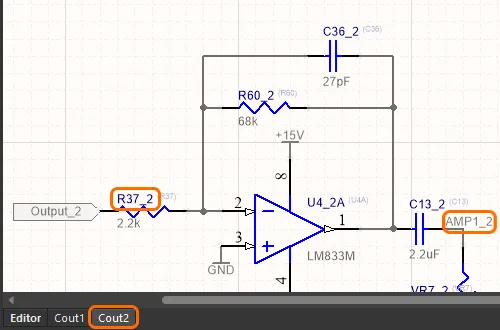
コンパイル済みプロジェクト。論理ビューのタブと、PCBに転送される物理チャンネルごとのタブが表示されています。繰り返されるデジグネーターとネット識別子がどのように管理されているかに注目してください。
Repeatキーワード
前述のとおり、チャンネルを繰り返すには、同じ子シートを参照する複数のシートシンボルを配置するか、シートシンボルのDesignatorフィールドにRepeatキーワードを含めます。Repeatキーワードを使用すると、シートシンボルは複数のシートシンボルを重ねた形で表示されます。
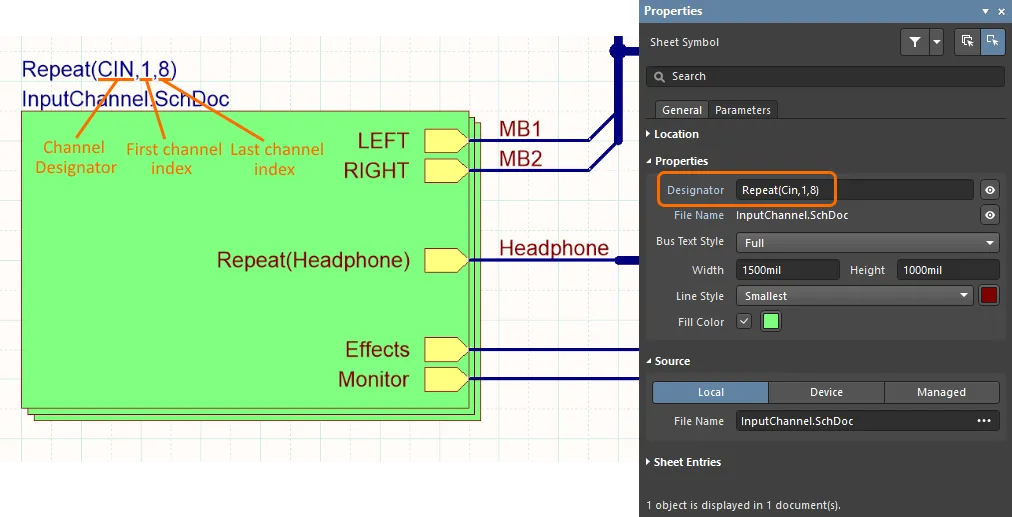
Repeat文は、チャンネルデジグネーターとチャンネル数を定義します。チャンネルの繰り返しを示すために、シートシンボルが複数のシンボルを重ねた形で描画される点に注目してください。
各チャンネルは、シートシンボルのDesignatorに基づくチャンネルデジグネーターで識別されます。複数のシートシンボルを配置して設計をチャンネル化する場合、チャンネルデジグネーターは各シートシンボルに定義されたDesignatorの値になります。Repeatキーワードを使用して設計をチャンネル化する場合、チャンネルデジグネーターはRepeatキーワードによって定義されるChannelIdentifier+ChannelIndexになります。
Repeatキーワードを使用する場合のDesignatorフィールドの構文は、次のとおりです。
Repeat(<ChannelIdentifier>,<ChannelIndex_1>,<LastChannelIndex_n>)
マルチチャネルの命名
一度作成した回路を繰り返し使用するというマルチチャネル設計の概念は、ソフトウェアの統合データモデル(UDM)を基盤として実現されています。繰り返されるコンポーネントには、以下に示すように、Options for ProjectダイアログのMulti-Channelタブで設定した体系的な命名規則に従って名前が付けられます。
ダイアログの上部ではルームの命名を、下部では各ルーム内のコンポーネントの命名を設定します。ルームの命名には、2種類のフラット形式と3種類の階層形式があります。通常、階層形式を選択する必要があるのは、チャネル内にさらにチャネルがある設計の場合だけです。それ以外の場合は、フラット形式のルーム名のほうが短く、わかりやすくなります。
コンポーネントの命名では、$Component$ChannelAlphaまたは$Component_$ChannelIndexオプションを選択すると、最も短く、わかりやすいコンポーネントのデジグネータになります。また、使用可能なキーワードを使って、独自のデジグネータ命名規則を作成することもできます。
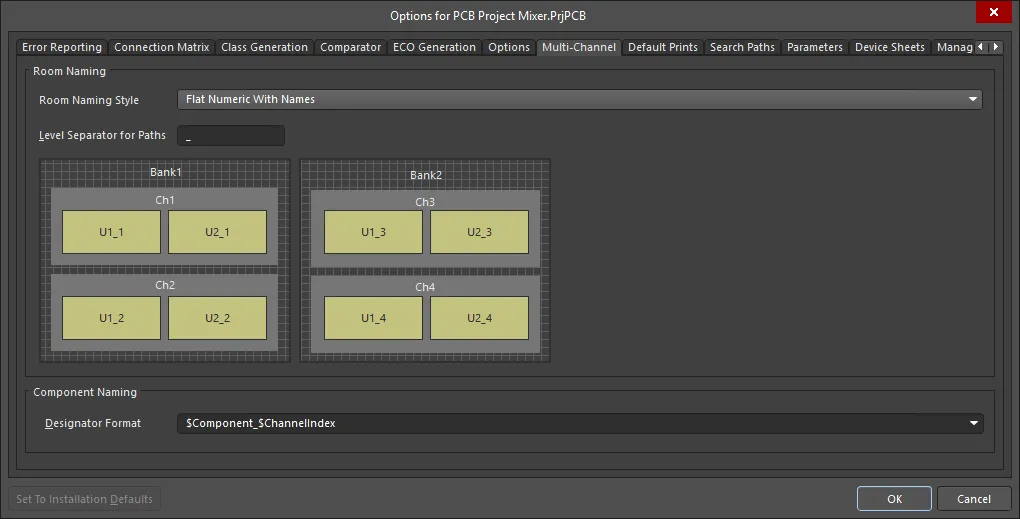
繰り返されるコンポーネント(およびネット)は、 Project OptionsダイアログのMulti-Channel タブで選択した体系的な命名規則を適用して管理されます。
ルームの役割
ルームは、基板上の領域を定義するPCB設計オブジェクトです。次の2つの用途があります。
- Contain objects - ルームは他のポリゴン形状のオブジェクトと同様に配置しますが、実際には配置に関するデザインルールとして作成されます。ルームの定義には、そのルーム内に含める必要があるオブジェクト(多くの場合はコンポーネント)の指定も含まれます。ルームを移動すると、ルーム内のすべてのコンポーネントも一緒に移動します。
- To scope other design rules - ルーム自体がルールであることに加えて、他のデザインルールの適用範囲を指定するためにも使用できます。たとえば、ある配線幅のデザインルールでネットクラスの配線幅を定義し、それより優先度の高いデザインルールの適用範囲をルームに設定することで、そのルーム内に限り、同じネットクラスに別の配線幅を指定できます。
ルームはマルチチャネル設計と非常に相性のよい機能です。Project OptionsダイアログのClass Generationタブの設定に基づいて、回路図エディターからPCBエディターへ設計を転送する際に、シートシンボルごとにルームを自動作成できます。ルームは、そのチャネルのコンポーネントをまとめるだけでなく、ルーム内のコンポーネントの命名にも使用できます。ルームと基板設計プロセスにおけるその役割については、この記事のマルチチャネルPCB設計セクションで詳しく説明します。
マルチチャネル設計における接続
マルチチャネル設計では、Net Identifier ScopeをAutomatic、Hierarchical、またはStrict Hierarchicalに設定します。設計のコンパイル時に、ソフトウェアは階層構造モデルを使用してメモリ上にチャネルのインスタンスを生成するため、マルチチャネル設計は階層構造である必要があります。
繰り返されるチャネルに接続するネットについて、ソフトウェアは次の2種類の接続要件をサポートする必要があります。
- すべてのチャネルに共通のネット
- 各チャネルに固有のネット
サポートの範囲は、チャネルの定義に使用した方法(複数のシートシンボル、またはRepeatキーワード)によって異なります。複数のシートシンボル(チャネルごとに個別のシートシンボル)を使用する設計では、ネットの接続は、設計者が配置した配線によって明示的に定義されます。
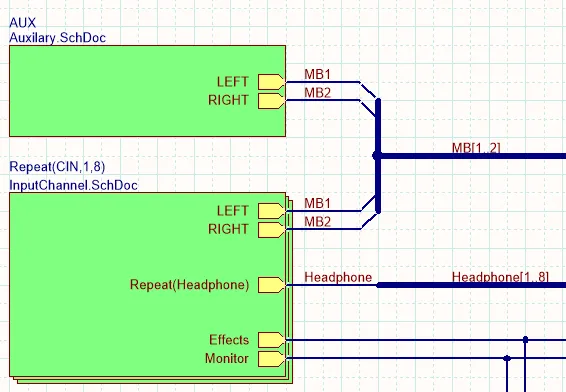
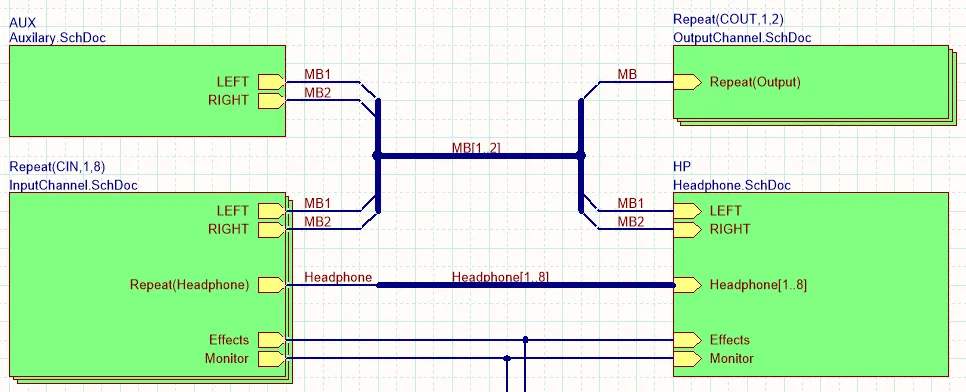
この設計では、Repeatキーワードを使用して複数のチャネルを作成しています。
Repeatキーワードを使用する場合は、次の接続規則が適用されます。
| Passing a Net to all Channels | すべてのチャネルで使用するネットは、上図のInputChannel.SchDocシートシンボルに接続されたMonitorネットのように、シートエントリに配線するだけです。Effects、MB1、MB2の各ネットも、すべてのチャネルで使用できます。バス内のネットも同様に扱われ、バスをシートエントリに接続すると、そのバスの各要素をすべてのチャネルで使用できます。 |
| Passing a net to a Specific Channel | バスから1本ずつネットを各チャネルに割り当てるには、上図のHeadphoneバスのように、シートエントリでRepeatキーワードを使用します。この例では、シートエントリの名前はRepeat(Headphone)です。この場合、ネットHeadphone1はチャネルCIN1に、Headphone2はチャネルCIN2に接続され、以降も同様に接続されます。Repeatキーワードを使用してチャネルを作成した場合、個々のネットを1つのチャネルだけに渡すことはできません。これが必要な場合は、チャネルごとに個別のシートシンボルを配置する必要があります。 |
ネットの命名方法
最終的に、PCB上の各ネットには1つの名前しか付けられません(1つのPCBネットに2つの名前を付けることはできません)。ソフトウェアは、プロジェクト内で複数の名前が付いているネットを自動的に解決し、名前を1つに統一します。マルチチャネル設計では、ネットにわかりやすい名前が付くように、命名オプションを設定することが重要です。ネットの命名オプションは、Options for ProjectダイアログのOptionsタブにあるNetlist Optionsセクションにあります。
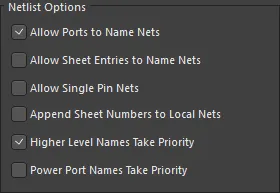
マルチチャネル設計でこれらのオプションを設定する際は、Higher Level Names Take Priorityオプションを有効にし、チャネル化された子シートに接続するすべてのネットにネットラベルを配置することをお勧めします。
例として、以下の図を見てみましょう。どちらのシートシンボルもシートPCB_Decoder.SchDocを参照しているため、この回路にはU_PCB_DecoderAとU_PCB_DecoderBで識別される2つのチャネルがあります。
シートシンボルには、TDIという名前のシートエントリがあります。これは、JTAGバウンダリスキャンチェーンのTest Data In(テストデータ入力)ラインです。DecoderAからのTDO(Test Data Out:テストデータ出力)は、チェーン内の次のデバイスであるDecoderBチャネル内のデバイスのTDIに接続されます。
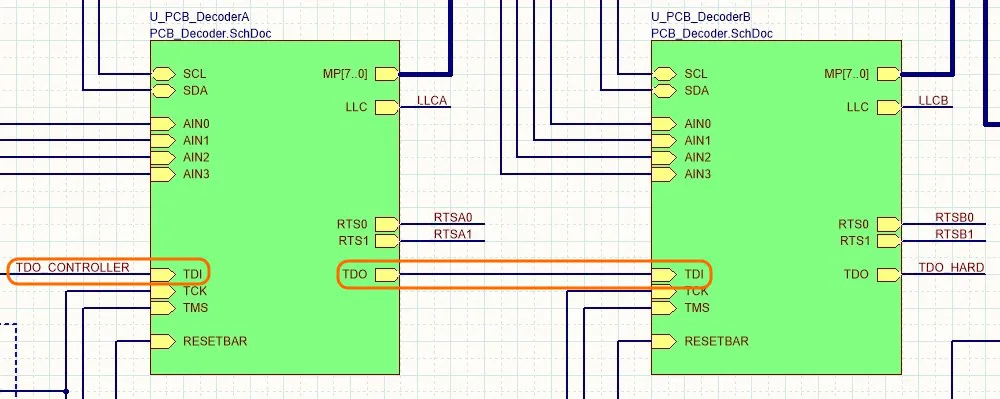
同じ回路図PCB_Decoder.SchDocを参照する2つのシートシンボルを配置することで、2つのデコーダーチャネルを作成しています。
プロジェクトを開くと、回路図ビューの下部にチャネルタブ U_PCB_DecoderA と U_PCB_DecoderB が表示されます。これらのタブには、PCBエディターに渡される物理設計が表示されます。以下の画像では、入力したデコーダー回路の回路図が左側の Editor タブに表示され、その後に、この回路図の2つの物理チャネル U_PCB_DecoderA と U_PCB_DecoderB が示されています。
元の入力回路図では、設計者によってネットに TDI というラベルが付けられています(1枚目の画像)。DecoderAタブ(2枚目の画像)では、ソフトウェアによって上位階層のネット名 TDO_CONTROLLER が適用されていることに注目してください。これは、この設計では上位階層のネット名を優先するように設定されているためです。DecoderBには上位階層の名前が定義されていないため、元のネット名 TDI は、このチャネルでは TDI_2 として識別されています(3枚目の画像)。これは、Project Options ダイアログの マルチチャネル タブで定義された命名規則に従っているためです(各チャネル内のコンポーネントとネットの両方を識別するために、Component Naming 方式が使用されています)。


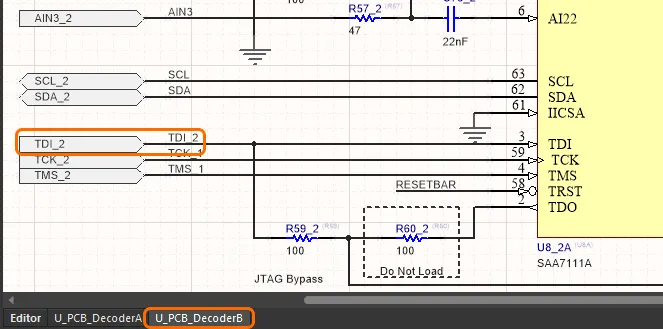
PCB_Decoder.SchDoc回路図:1枚目の画像は入力した回路図、2枚目と3枚目の画像は2つのチャネルのコンパイル済みビューです。
コンパイル後の名前の表示
マルチチャネル設計では、繰り返されるネットを識別し、かつ一意性を維持するために名前を変更する必要があるため、ネットの追跡や解析が複雑になることがあります。この作業を支援するため、コンポーネントのデジグネーター、ネットラベル、電源ポート、 ポートなど、コンパイル後のオブジェクト名の表示を制御するさまざまなオプションが用意されています。シート番号とドキュメント番号に関するオプションもあり、これらは印刷形式の出力を生成する際に重要になります。
コンパイル後のオブジェクト名の表示は、Preferences ダイアログの 回路図 - コンパイラー ページで設定します。以下の画像に示します。
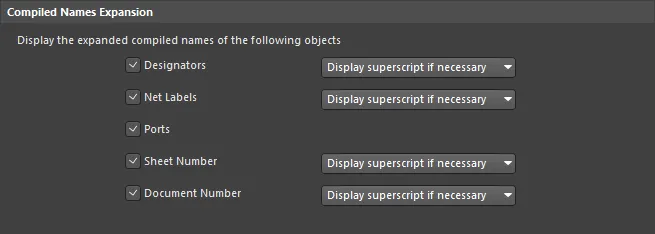
コンパイル後のオブジェクト名の表示を設定します。コンポーネントのデジグネーターには上付き文字が便利です。
通常は、デジグネーターとネットラベルを表示するとよいでしょう。問題を診断する場合は、ポートの表示も役立ちます。シート番号とドキュメント番号も重要であり、正しく設定する必要があります。コンポーネントとシートの番号付けに関する情報へのリンクは、設計のアノテーション セクションにあります。
Display superscript if necessary オプションを選択すると、現在のドキュメントビューに、非表示側のビューのオブジェクト識別子が上付き文字で表示されます。好みに合わせて設定してください。

マルチチャネル設計のチャネル2(CIN2)のビュー。元の論理回路図のデジグネーターとネット名が上付き文字で表示されていることに注目してください。

複数のネット名エラーの解決
回路図エディターのエラーチェックオプションは、デフォルトで、複数の名前を持つネットをすべて検出するように設定されています。これは、意図的に名前を変更した場合にも発生します。たとえば、ネットがシートシンボルに入る際に、そのシート内では別の名前を使用したい場合です。以下の画像には、そのような例がいくつか示されています。最上位シートではLeft出力とRight出力がバスにまとめられていますが、シートエントリでは Left と Right という名前になっています。
バスを使用すると、Repeatキーワードを指定した1つのシートシンボルで2つの出力チャネルを表現できます。LeftチャネルとRightチャネルに別々のワイヤーを使用した場合、設計者はLeft出力チャネルとRight出力チャネルに別々のシートシンボルを配置し(どちらも同じ子回路図シートを参照)、各出力をそれぞれ対応する出力シートシンボルに配線する必要があります。
複数のネット識別子をどのように処理するかを、ソフトウェアに指示する必要があります。そのためには、次のいずれかを行います。
- Options for Project ダイアログの エラーレポートタブ で、Nets with multiple names エラーチェックを No Report に設定します。ただし、この方法では設計全体でこのエラー条件のチェックがすべて無効になるため、推奨されません。別の方法として、次の操作を行えます。
- Messages パネルのエラーまたは警告を右クリックして Place Specific No ERC Marker for this violation コマンドを選択し、該当するネットに 特定のNo ERCディレクティブ を配置します。この操作によりNoERCオブジェクトの配置モードになり、設定済みの特定のNoERCマーカーがカーソルに付随して、エラーのあるネットに配置できる状態になります。配置後、ダブルクリックしてスタイルと色を設定します。

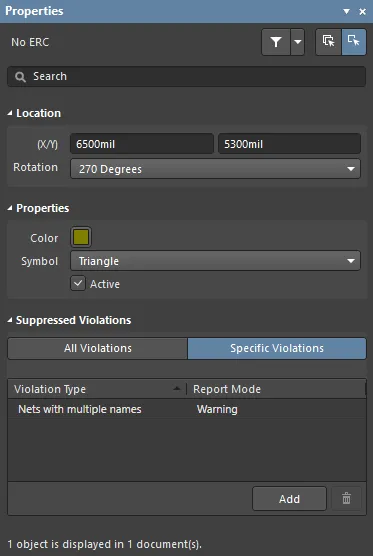
オレンジ色の円で囲まれた小さな三角形に注目してください。これは、MB1およびMB2ネットのネット名重複エラーを無効にするために配置された、特定のNo ERCマーカーです。
マルチボード設計のアノテーション
設計入力プロセスの重要な作業の1つが、設計のアノテーション、つまり各コンポーネントと各回路図シートに一意の識別子を付けることです。マルチチャネル設計では、これは2段階のプロセスになります。まず、配置したコンポーネントと作成したシートに番号を付けます。次に、繰り返しチャネルによってインスタンス化されるコンポーネントとシートにも番号を付ける必要があります。
マルチチャネルPCB設計
回路図エディターからPCBエディターに設計を転送すると、プロジェクトオプションで ルームの作成が有効になっている 場合、各シートのコンポーネントがPCBの配置ルーム内にまとめられます。
マルチチャネル設計でルームを使用する大きな利点は、PCBエディターで、あるルーム(チャネル)の配置と配線を他のルーム(チャネル)に複製できることです。また、ルームは単一のオブジェクトのように移動できるため、PCB上でのチャネルの配置が容易になります。
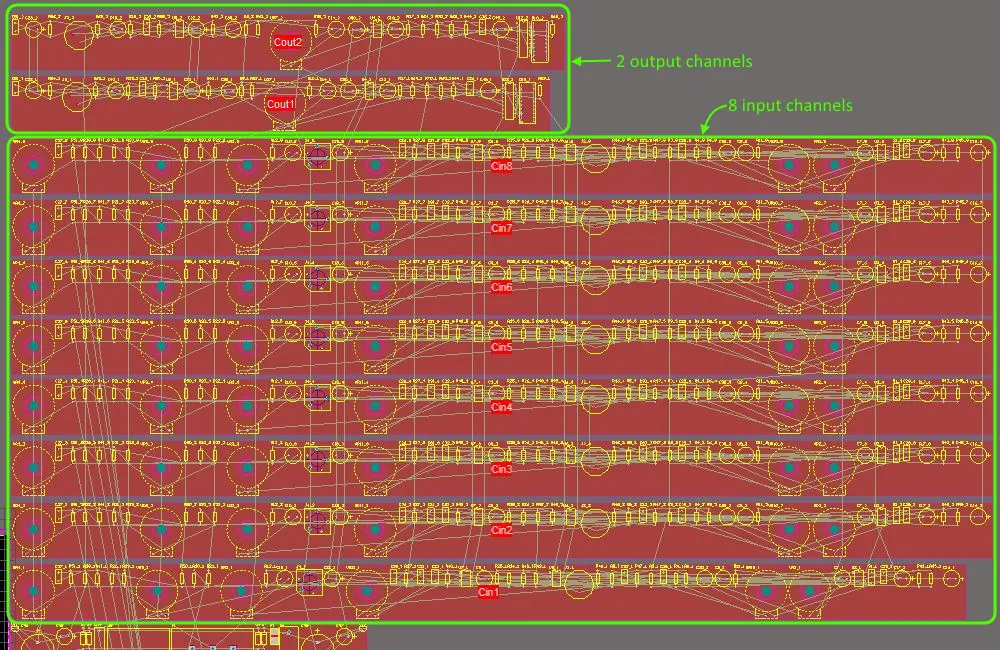
設計を回路図エディターからPCBエディターに転送した後の、8つの入力チャネルと2つの出力チャネル。赤い領域がルームです。
コンポーネントのリンクの仕組み
各回路図コンポーネントは、一意の識別子(UID)を介して対応するPCBコンポーネントにリンクされます。UIDは、回路図コンポーネントをシートに配置したときに割り当てられ、設計をPCBエディターに転送するときにPCBコンポーネントにも割り当てられます。この方式は単純な設計には十分ですが、同じ回路図コンポーネントを各物理チャネルで繰り返し使用するマルチチャネル設計には対応できません。PCBコンポーネントが同じUIDを持つことになってしまうためです。
これに対応するため、PCBコンポーネントのUIDは、親シートシンボルのUIDと回路図コンポーネントのUIDを組み合わせて作成されます。PCB UIDの構文は、マルチチャネル設計の作成方法によって若干異なります。
同じ回路図シートを参照する複数のシートシンボルを配置してマルチチャネル設計を作成した場合は、各シートシンボルから一意のIDを取得できるため、PCB UIDは次の形式になります。
\SheetSymbolUID\SchComponentUID
Repeatキーワードを使用してマルチチャネル設計を作成した場合は、使用できるシートシンボルのUIDが1つしかないため、PCB UIDにはChannelIndexも含まれ、次の形式になります。
\ChannelIndex+SheetSymbolUID\SchComponentUID
PCB上でのデジグネーターの表示
マルチチャネル設計では、デジグネーターの文字列が非常に長くなることがあるため、その配置が難しい場合があります。短い名前になる命名オプションを選択するほかに、元の論理コンポーネントのデジグネーターだけを表示する方法もあります。たとえば、C30_CIN1はC30と表示されます。この場合は、コンポーネントのオーバーレイ上で各チャネルを枠で囲むなど、チャネルを区別するための表記を基板に追加する必要があります。
PCB上でのデジグネーター表示は、PCBエディターのPropertiesパネル(View » Panels » Properties)のOtherセクションで、論理表示と物理表示を切り替えられます。マルチチャネル設計でコンポーネントの論理デジグネーターを表示するように選択すると、PCB上だけでなく、印刷物やガーバーデータなどの生成される出力にも論理デジグネーターが表示されます。ただし、部品表の生成時には、常に一意の物理デジグネーターが使用されます。
パラメトリックなマルチチャネル階層設計
設計の一部を再利用する場合、たとえば現在のプロジェクトのシートシンボルを社内推奨の電源回路図にリンクする場合の課題は、コンポーネントの値が設計ごとに必ずしも同じではないことです。
パラメトリック階層設計は、この課題を解決します。コンポーネントの値の指定を、回路図シートから、そのシートを参照するシートシンボルに移すことができます。この機能はマルチチャネル設計でも有効に機能し、チャネルごとに異なるコンポーネント値を設定できます。ただし、コンポーネントの値はシートシンボルに保存されるため、各チャネルに専用のシートシンボルが必要です。
たとえば、グラフィックイコライザーでは同じ回路を何度も繰り返し使用し、チャネル間の違いはコンポーネントの値だけという場合があります。そのため、コンデンサーの値はチャネルごとに0.12µF、0.056µF、0.033µFとなることがあります。これらの値は各チャネルを参照するシートシンボルで指定するため、実装は簡単です。コンポーネントの値だけが異なる類似の回路図を多数用意する必要がなくなります。
パラメトリックコンポーネントは、その値を上位のシートシンボルのパラメーターとして宣言し、対象のコンポーネントからそのパラメーターを参照することで定義します。下の画像では、左側にグラフィックイコライザーの最上位シート、その隣に1KHzシートシンボルのパラメーターを示しています。また、作成した下位階層の回路図と、コンパイル済みの1KHzチャネルも示しています(下部のタブで選択)。

チャネルごとにコンデンサーと抵抗の値が異なるグラフィックイコライザー。実際のコンポーネント値はシートシンボルで定義するため、作成する下位階層の回路図は1つだけで済みます。
下の画像に示すように、これらのシートシンボルの各パラメーターは、下位階層シート上の回路図コンポーネントのパラメーターのvalueとしても定義されます。各シートシンボルのパラメーター値は、対応する回路図コンポーネントに渡され、そこでコンポーネントのCommentフィールドにマッピングされます。なお、回路図コンポーネントの値を表示するために、コンポーネントのCommentパラメーターではなくValueパラメーターを直接使用する場合は、シートシンボルのパラメーターをコンポーネントのValueパラメーター(Value=C2_Value)にマッピングし、表示するように設定するだけで済みます。
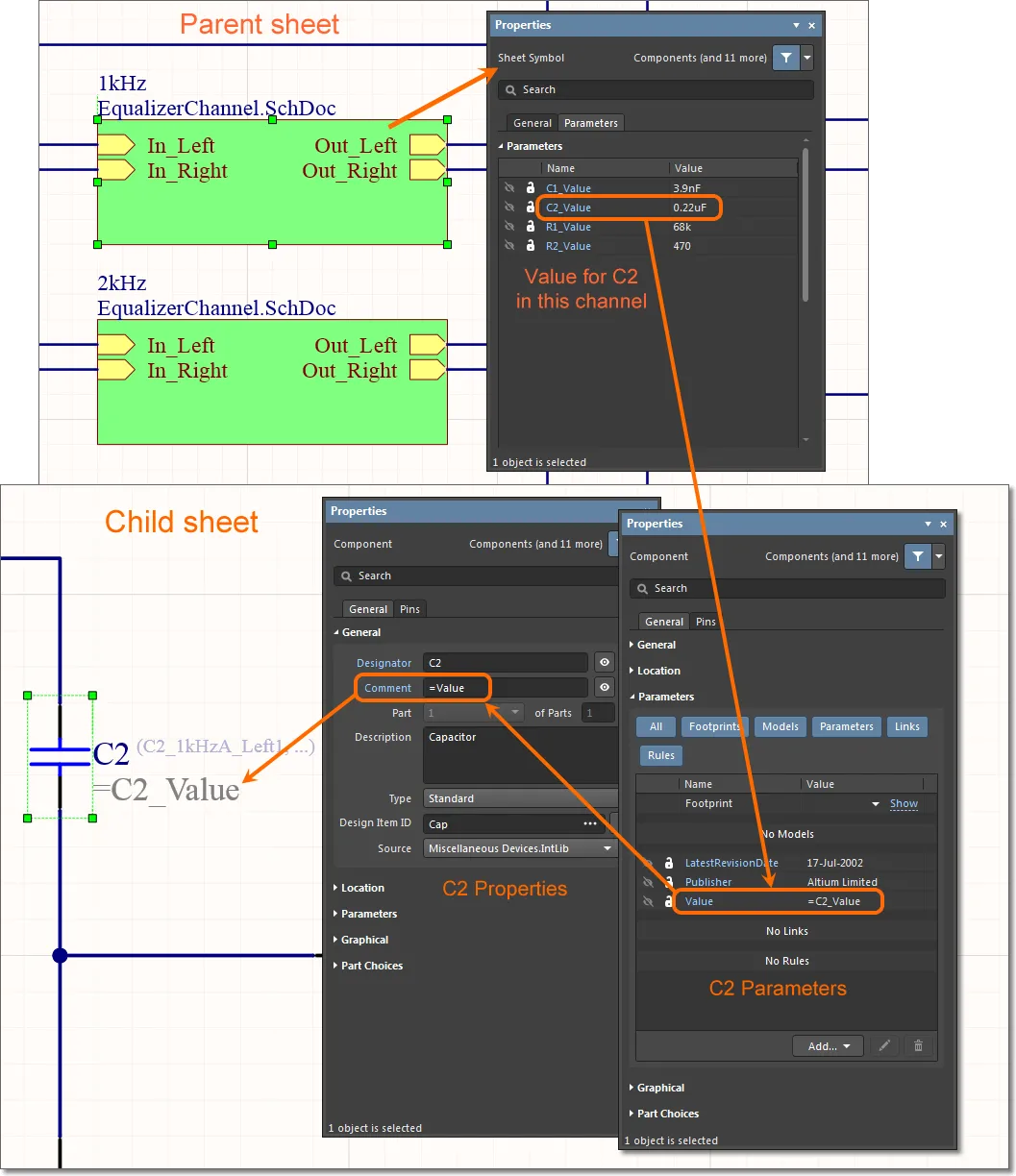
Value パラメーターの値が =C2_Value であるため、コンパイラーは上位階層のシートシンボルで実際のコンポーネント値を検索する必要があると認識します。
パラメトリック階層は、コンポーネント値だけに限定されません。任意のコンポーネントパラメーターに加え、回路図シート上の他のオブジェクトのテキストラベルもパラメーターで参照できます。ただし、コンポーネントID、ポートオブジェクト、ドキュメントのファイル名など、接続の基本要素は除きます。階層内で何枚も上位にあるシートのシンボルからパラメーターを参照する場合、システムは一致するパラメーターが見つかるまで階層を検索します。
 AI で翻訳