
チュートリアル - Altium Designer を使った完全な設計手順の解説
Altiumのワールドクラスの電子設計ソフトウェアによる電子製品開発の世界へようこそ。このチュートリアルでは、シンプルなPCBの設計プロセス全体を、アイデア段階から出力ファイルの作成まで順を追って説明し、使い始めるための手助けをします。
設計
これから回路図を作成し、プリント基板(PCB)を設計する対象は、シンプルな自励式マルチバイブレータです。回路を以下に示します。この回路では、2つの汎用NPNトランジスタを自己発振型の自励式マルチバイブレータとして構成しています。
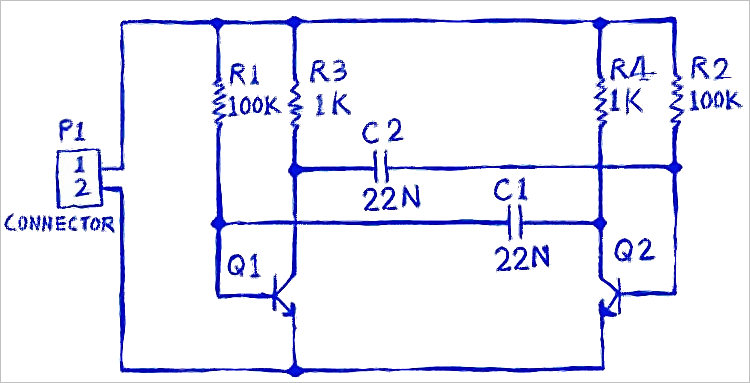
マルチバイブレータの回路

設計したPCBのアニメーション
このチュートリアルでは、接続されたWorkspaceでAltium Designerを使用することに重点を置いています。これは、設計ニーズに対して最も合理的で強力な環境です。 このチュートリアルを完了するには、Workspaceに接続している必要があります。Workspaceはサンプルデータ付きで有効化/インストール済みであることを前提としています。
Altium Accountへのサインイン
Main pages: Altium Accountへのサインイン
まず、まだ接続していない場合は、Altium Accountに接続する必要があります。 Altium Accountでは、Altium 365 Workspaceへの接続やメーカー部品データなど、Altiumのオンデマンドサービスにアクセスできます。
 として表示されます。
Altium Designer DevelopでAltium Accountにサインインする
-
設計スペース右上のCurrent Userコントロールをクリックし、関連メニューから
 エントリを選択します。

-
Sign Inダイアログが表示され(
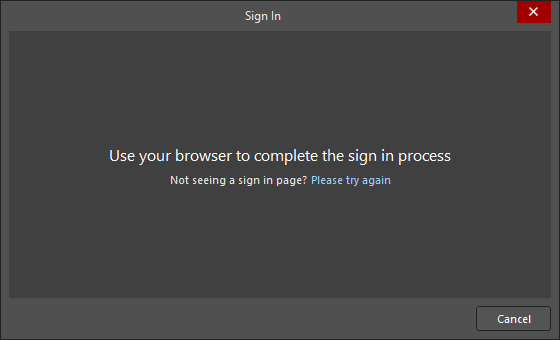 )、デフォルトブラウザに新しいページが開き、そこでAltium Accountにサインインできます。
-
サインインが完了すると、Current Userコントロールは、Altiumのプロフィール画像またはアバター(例:
 )を表示し、Altium Accountにサインイン済みであることを示す表示に変わります。

Altium Designer AgileまたはAltium DesignerでAltium Accountにサインインする
-
設計スペース右上のCurrent Userコントロールをクリックし、関連メニューから
エントリを選択します。

-
開いたSign Inダイアログで、
 ボタンをクリックすると、デフォルトブラウザに新しいページが開き、そこからAltium Accountにサインインできます。

-
サインインが完了すると、Current Userコントロールは、Altiumのプロフィール画像またはアバター(例:
)を表示し、Altium Accountにサインイン済みであることを示す表示に変わります。

-
有効なライセンスを使用していることを確認してください。ライセンスの選択は、Current Userコントロールをクリックし、関連メニューから
 エントリを選択してアクセスできるLicense Managementビューで行います。

利用可能なライセンスの種類とその管理方法の詳細については、 License Management in Altium Designer Agile または License Management in Altium Designerページを参照してください。
-
License Managementビューは、設計スペース上部のそのタブを右クリックし、コンテキストメニューからClose License Management コマンドを選択して閉じます。

Workspaceへの接続
Main pages: Workspaceへのアクセス、 接続されたWorkspaceでの設計
Altium DesignerはWorkspaceに接続して、単一で安全なデータソースと保存先を提供すると同時に、比類のないコラボレーションを実現できます。接続先は、Altium 365 Workspace(Altium Develop Workspace、 Altium Agile Teams Workspace、 Altium Agile Enterprise Workspace)の場合もあれば、Altium 365 cloud-based infrastructure platform上でホストされるWorkspaceであることもあります。または、 Enterprise Server Workspace、つまり自社のIT部門によってインストールおよび管理される Altium On-Prem Enterprise Serverを通じて提供されるWorkspaceの場合もあります。
 として表示されます。
Altium 365 Workspaceへの接続
Active Workspaceコントロールをクリックし、関連メニューから接続したい特定のAltium 365 Workspaceのエントリを選択します。 Active Workspaceコントロールは、Workspace名(例: )を表示し、Altium 365 Workspaceに接続済みであることを示す表示に変わります。

Enterprise Server Workspaceへの接続
Enterprise Server Workspaceを使用している場合は、Altium Designer AgileまたはAltium Designerから次の手順で接続できます。
-
設計スペース右上のCurrent Userコントロール(例:
)をクリックし、関連メニューから  エントリを選択します。

-
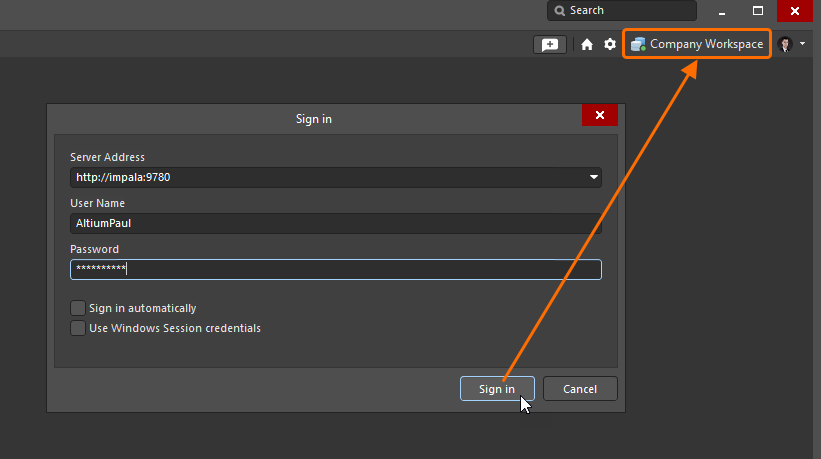
開いたSign inダイアログで、WorkspaceのURL(Server Address)とWorkspaceアクセス資格情報(User NameおよびPassword)を入力し、
 ボタンをクリックします。 Active Workspaceコントロールは、Workspace名を表示し、Enterprise Server Workspaceに接続済みであることを示す表示に変わります。
 AI で翻訳