
SVNベースのバージョン管理
概略
- SVNを使用するための前提条件と、利用可能なリポジトリへのアクセス方法を確認します。
- SVN設計リポジトリの作成、接続、編集、無効化、接続解除の方法を学びます。
- ローカルプロジェクトをバージョン管理に追加する際に使用するコマンドとリポジトリオプションを確認します。
リポジトリの種類に応じて、次のような各種プロトコルでアクセスできます。
- 通常、ローカルまたはネットワーク上のリポジトリで使用される、一般的なファイルアクセス。
-
プレーンテキストまたはTCP/IPを使用する
svnプロトコル、またはそのセキュア版であるsvn+ssh。 -
通常、http経由でWebDAVを使用する
http方式、またはそのセキュア版であるhttps。
Subversion(SVN)リポジトリへの接続、および必要に応じた作成は、Preferencesダイアログのデータ管理 – 設計リポジトリページで行います。
SVN設計リポジトリの管理
SVN設計リポジトリは、Preferencesダイアログのデータ管理 – 設計リポジトリページで管理します。このページでは、次のような操作を行えます。
-
Altium Designerに組み込まれたバージョン管理機能を使用して、ファイルベースのSVNリポジトリを新規作成する。
-
既存のSVNリポジトリに接続する。
-
定義済みの各リポジトリの有効状態を制御する。
登録済み、より正確には接続済みの各リポジトリについて、次の情報が表示されます。
- Name – リポジトリをわかりやすく識別する名前です。たとえば、リポジトリに保存されている設計プロジェクトを表す名前を付けることができます。この名前は、バージョン管理からプロジェクトを開く場合など、使用する設計リポジトリをソフトウェア内のほかの場所ですばやく選択するために使用されます。
- Activated – システムでリポジトリを使用できるか(有効)、使用できないか(無効)を示します。新規作成または接続したリポジトリは、デフォルトで有効になります。
- Type – リポジトリの種類です。SVNまたはGitです。
- Repository – リポジトリのルートフォルダーのURLです。
-
Status – Altium Designerとリポジトリ間の接続が成功しているか(
 )、失敗しているか(
 )を示します。接続に失敗した場合は、問題を示すコメントが表示されます。
新しいSVNリポジトリの作成
Altium Designer内から新しい設計リポジトリを作成するには、Preferencesダイアログのデータ管理 – 設計リポジトリページを使用します。 ボタンをクリックし、表示されるドロップダウンメニューからSVNを選択します。Create SVN Design Repositoryダイアログが表示されます。
このダイアログには各種設定オプションがあり、リポジトリのフォルダーの場所と方式(接続プロトコル)、ローカル接続名、およびチェックアウトした設計ファイルの保存先フォルダーパスを定義できます。なお、svnおよびhttpのアクセス方式では、ホストシステムとそのアクセスに関する追加情報が必要です。
必要な設定をすべて指定したら、OKをクリックします。指定した場所にリポジトリが作成され、Altium Designerからそのリポジトリへの接続が確立されます。PreferencesダイアログのData Management – Design Repositoriesページに戻ると、設計リポジトリの一覧にそのエントリが表示されます。
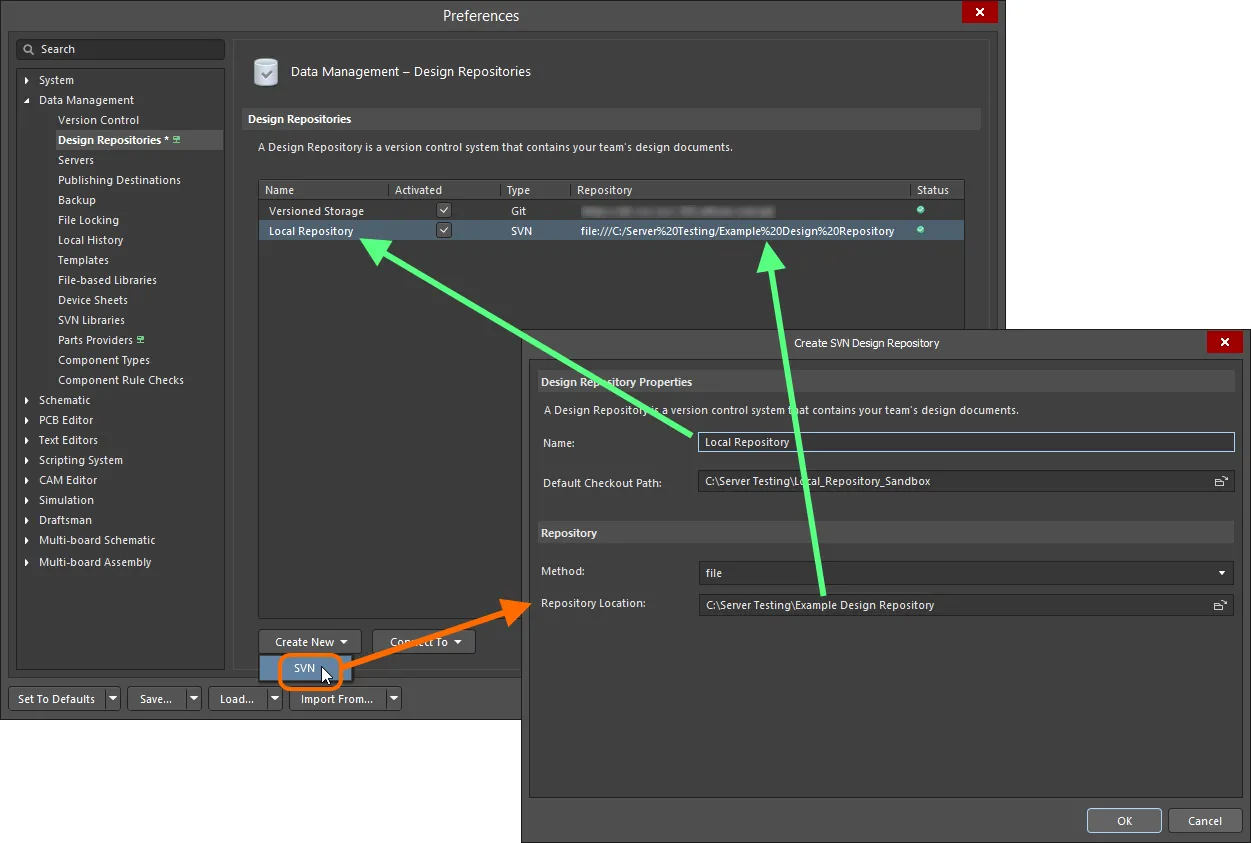
新規作成したSVN設計リポジトリの例。Altium Designer内ではLocal Repositoryとして表示されます。
既存のSVNリポジトリへの接続
共同作業環境では、複数のユーザーがアクセスできる場所に、1つ以上の設計リポジトリがすでに作成されている場合があります。この場合、同じものをわざわざ新しく作成する必要はなく、必要な既存のリポジトリに接続するだけで済みます。リポジトリを一覧から削除した後に再び追加する場合も同様です。
既存のリポジトリに接続するには、PreferencesダイアログのData Management – Design Repositoriesページで ボタンをクリックし、表示されるドロップダウンメニューからSVNを選択します。SVN Design Repositoryダイアログが表示されます。Altium Designer内でリポジトリを識別するための名前を入力し、デフォルトのチェックアウトパス、リポジトリへのアクセス方式、およびリポジトリのルートフォルダーへのパスを指定します。リポジトリ内の特定のサブフォルダーを指定することもできます。
必要な設定をすべて指定したら、OKをクリックします。接続が確立され、リポジトリを使用できるようになります。
 既存のリポジトリへの接続。この例では、ハードドライブ上のローカルリポジトリに接続しています。
 既存のリポジトリへの接続。この例では、サーバー環境内のリポジトリに接続しています。
設計リポジトリのプロパティ
- Name - 設計リポジトリの名前を確認または変更します。
- Default Checkout Path - テキストボックス内の参照ボタンをクリックして、設計リポジトリのフォルダーを検索し、選択します。
リポジトリ
- Method - 設計リポジトリの方式(接続プロトコル)です。
-
Server - リポジトリのホストサーバーです。
-
Server Port - リポジトリがデフォルトのサーバーポートを使用しているか、それ以外のポートを使用しているかを確認します。
-
Default - 選択されている場合、リポジトリはデフォルトのサーバーポートを使用します。
-
Non Default - 選択されている場合、リポジトリはデフォルト以外のサーバーポートを使用します。サーバーポートの情報も表示されます。
-
-
Repository Subfolder - リポジトリに指定されたサブフォルダーです。Repository Subfolder フィールドの右側にある
 をクリックして、Browse Repository directories ダイアログを開き、リポジトリディレクトリ内のサブフォルダーを選択します。
-
User Name - リポジトリのユーザー名です。
-
Password - 設計リポジトリのパスワードです。
-
Test - クリックして、設計リポジトリへの接続が機能するかどうかをテストします。接続の成否を示すダイアログボックスが表示されます。接続に失敗した場合は、情報を再確認して修正してください。

 Browse Repository directories ダイアログ
リポジトリプロパティの編集
設計リポジトリのプロパティは、いつでも編集できます。たとえば、Altium Designer 内で表示および参照されるリポジトリ名を変更したり、別のリポジトリにリンクするために接続を編集したりできます。これを行うには、リポジトリの一覧(Preferences ダイアログの Data Management – Design Repositories ページ)で対象のリポジトリを選択し、 ボタンをクリックします。SVN Design Repository ダイアログ(または Git Repository ダイアログ)が表示され、必要な変更を行えます。
リポジトリからの切断
設計リポジトリから切断するには、一覧で対象のリポジトリを選択し、 ボタンをクリックします。接続済み設計リポジトリの一覧から、そのリポジトリが削除されます。リポジトリ自体は削除されず、システムから切断されるだけです。再び使用するには、そのリポジトリに接続してください。
SVN 設計リポジトリの使用
SVN 設計リポジトリを定義すると、接続済みのリポジトリとして扱えるため、リポジトリへのプロジェクトの追加や、リポジトリ内の既存プロジェクトを開く操作が簡単になります。パスを覚えておいたり、参照メニューの階層をたどってリポジトリを選択したりする必要はありません。現在接続され、使用が有効になっているすべての設計リポジトリの一覧から、目的のリポジトリを選択するだけです。
一般に、プロジェクトファイルをバージョン管理リポジトリに追加するには、Projects パネルまたは Storage Manager パネルのコマンドを使用します。この操作では、ファイルを追加対象として登録してから、それらのファイルを VCS にコミットします。
以下の手順では、手軽に操作できる Projects パネルを使用します。ただし、Storage Manager パネルには、より詳細な VCS 情報やオプションが用意されています。
ローカルプロジェクトの SVN 設計リポジトリへの追加
ローカルの設計プロジェクト(現在バージョン管理されていないもの)を設計リポジトリに追加する手順は簡単です。プロジェクトを開いた状態で、Projects パネル、Storage Manager パネル、または Project » History & Version Control メインメニューから Add Project Folder To Version Control コマンドを使用します。Add to Version Control ダイアログが表示されます。このダイアログ上部のフィールドには、接続済みで使用が有効になっているすべての設計リポジトリがドロップダウンリストに表示されます。目的のリポジトリを選択してください。
 ボタンをクリックすると、Preferences ダイアログの
選択した設計リポジトリ内のフォルダー階層は、ダイアログの Folders 領域に表示されます。設計ファイルを追加する既存のフォルダーを指定するか、 ボタンを使用して新しいフォルダーを作成します。新規作成する場合は、リポジトリのフォルダー階層内の指定した位置に、プロジェクトが含まれるソースフォルダーと同じ名前のフォルダーが追加されます。
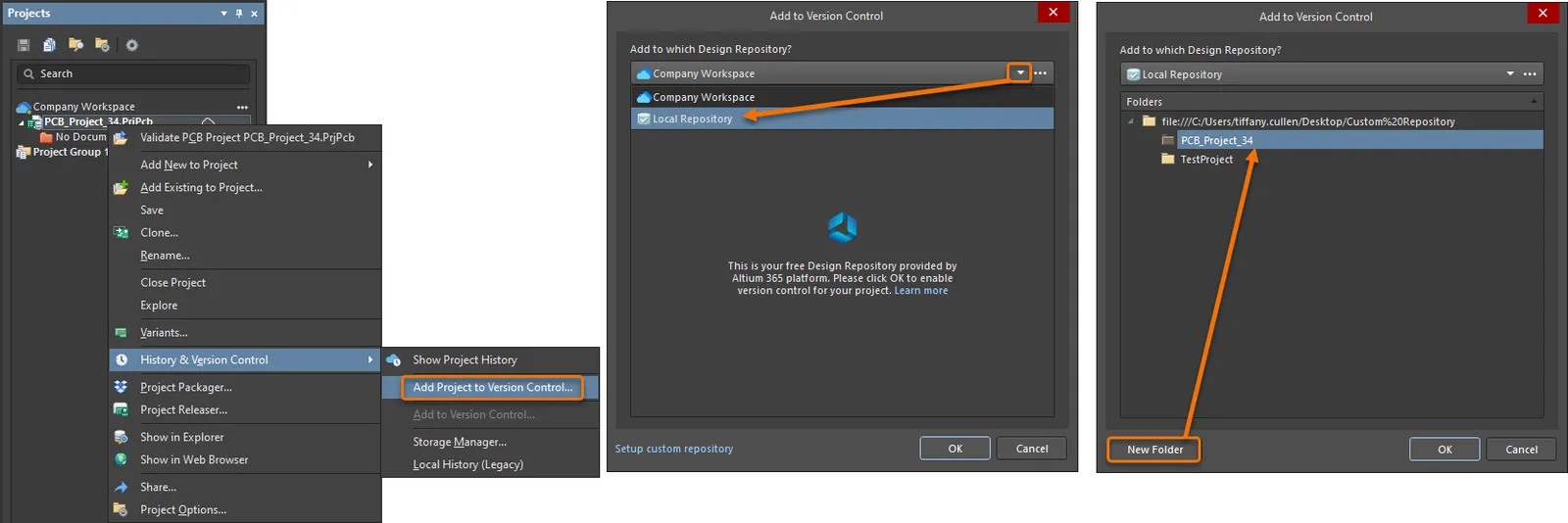
ローカルの設計プロジェクトをローカルの設計リポジトリに追加する。
 をクリックして設定を確定します。続いて、ソースフォルダー内のファイルがダイアログに一覧表示され、プロジェクトを構成するファイルが選択された状態になります。必要に応じて、チェックボックスで追加対象に含めるファイルを指定してください。
 を選択して、選択内容を確定します。この時点で、Projects パネル内のファイルのステータスが
Scheduled for addition( )になっていることに注意してください。これは、VCS がそれらのファイルをバージョン管理への追加対象として登録し、VCS リポジトリにチェックイン(コミット)する準備ができていることを示します。
 追加予定のファイル
プロジェクトのコミット
ステータスが Scheduled for addition()のファイルは、コミットするとバージョン管理および設計リポジトリに追加されます。この処理を開始するには、Projects パネルの右クリックメニューから Version Control » Commit Whole Project コマンドを選択します。
 Commit Whole Project コマンド
続いて表示される Add to Version Control ダイアログでは、バージョン管理の対象に含める個々のプロジェクトファイルについて、選択を解除したり、追加で選択したりできます。また、コメントを追加することもでき、このコメントは次の VCS リビジョンに含まれます。
 バージョン管理に追加する特定のファイルの選択
その後、プロジェクトと、それを構成する設計ドキュメントが VCS リポジトリにコピーされ、新しいリビジョンとして登録されます。同時に、Altium Designer のパネル内のファイルのステータスは No Modification( )に変わります。
バージョン管理された新規プロジェクトの作成
新しいバージョン管理対象プロジェクトを作成する際、プロジェクトの作成ダイアログのRepository フィールドには、接続済みで有効化されているすべての設計リポジトリがドロップダウンリストに表示されます。使用するリポジトリを選択してください。

新しいバージョン管理対象の設計プロジェクトの作成 — 定義済みのすべての設計リポジトリを使用できます。
Create ProjectダイアログのLocal Storageオプションでは、プロジェクトの作業コピーの保存先を指定します。これらのファイルをAltium Designerで開いて編集し、編集が完了したら、新しいリビジョンとしてリポジトリにコミット(チェックイン)します。
SVN設計リポジトリからバージョン管理対象プロジェクトを開く
設計リポジトリに保存されているバージョン管理対象の設計プロジェクトも、簡単に開くことができます。File » Checkoutコマンドを使用すると、Check Outダイアログが表示されます。Check out fromフィールドを使用して、接続済みで有効化されている利用可能なすべての設計リポジトリのドロップダウンリストから、目的のリポジトリを選択します。
選択した設計リポジトリ内のフォルダー階層が、ダイアログのFolders領域に表示されます。この領域で、リポジトリからチェックアウトするフォルダーを正確に指定します。
Check out toフィールドを使用して、指定したフォルダーの内容のチェックアウト先を指定します。ここがローカルのサンドボックス領域になります。

指定した設計リポジトリから、既存のバージョン管理対象の設計プロジェクトを簡単かつ確実にチェックアウトできます!
SVNプロジェクトのファイルのロック
SVN VCSはファイルのロックに対応しており、他のユーザーがロックされたファイルへの変更をコミットできないようにします。SVN VCSで管理されているプロジェクトの設計ファイルをロックするには、 Projects パネルでファイルを右クリックし、 History & Version Control » Lock コマンドを選択します(または、Storage Managerパネルでファイルを右クリックし、メニューからLockコマンドを選択します)。ロックされたファイルには、ProjectsパネルとStorage Managerパネルで  アイコンが表示されます。
このファイルは、自分または他のユーザーによってロックされています。自分がロックした場合、他のユーザーはリポジトリ内のファイルを新しいリビジョンに更新できません(強制的にロックを解除した場合を除きます)。ロックされたファイルを示すアイコンは1種類ですが、付随するテキスト(Locked by meまたはLocked by someone else)によって、誰がファイルをロックしているかが示されます。VCSのテキストには、Modified and locked by meのように、複数の状態の組み合わせも表示されます。
現在ロックされているドキュメントのロックを解除するには、 Projects パネルでドキュメントを右クリックし、 History & Version Control » Unlock コマンドを選択します(または、Storage Managerパネルでファイルを右クリックし、メニューからUnlockコマンドを選択します)。 ロックを解除すると、どのユーザーでも変更を加えたドキュメントをバージョン管理リポジトリにコミットできるようになります。
ドキュメントのクリーンアップ
プロジェクトファイルのローカル作業コピーに変更を加える前に、SVNは、変更を安全に実行するために必要な処理をまとめた、一種の「ToDoリスト」を作成します。これらの処理を実行する間、作業コピーの該当部分をロックします。これにより、変更の途中で他のSubversionクライアントが作業コピーにアクセスすることを防ぎます。処理が完了すると、ロックが解除され、Subversionは内部のToDoリストを消去します。ただし、プロセスの中断やコンピューターのクラッシュなどによってSubversionの操作が中断されると、内部のToDoリストはディスク上に残ります。これにより、SVNは後でそのリストに戻り、未完了の操作を完了して、作業コピーを整合性のある状態に戻すことができます。
プロジェクトドキュメントの項目を右クリックして History & Version Control » Cleanupを選択するか、メインメニューからProject » Version Control » Cleanup コマンドを選択して実行するクリーンアップコマンドは、作業コピーを検索して、残っているToDo項目を実行します。それらの操作が完了するたびに作業コピーのロックを解除し、最終的にプロジェクトドキュメントの作業コピーを整合性のある状態に戻します。
 AI で翻訳