
SVNベースのバージョン管理
リポジトリのタイプによって、以下を含むさまざまなプロトコルを通じてアクセス可能になります:
- 通常のファイルアクセスは、主にローカルまたはネットワークベースのリポジトリ用です。
-
プレーンテキストまたはTCP/IPを使用する
svnプロトコル、またはそのセキュアなsvn+ssh相当。 -
一般的にhttp上のWebDAVを使用する
httpメソッド、またはそのセキュアなhttps相当。
Subversion (SVN) リポジトリは、Preferencesダイアログの Data Management – Design Repositoriesページで接続され、必要に応じて作成されます。
SVNデザインリポジトリの管理
SVNデザインリポジトリは、PreferencesダイアログのData Management – Design Repositoriesページで管理されます。このページから、以下のような操作を行うことができます:
- Altium Designerに組み込まれたバージョン管理機能を使用して、新しいファイルベースのSVNリポジトリを作成する。
- 既存のSVNリポジトリに接続する。
- 定義された各リポジトリのアクティブ状態を制御する。
登録された、あるいは接続されたリポジトリごとに、以下の情報が表示されます:
- Name – リポジトリに意味のある名前を付けます。これは、リポジトリに保存されている設計プロジェクトを反映することができます。この名前は、バージョン管理からプロジェクトを開くときなど、ソフトウェアの他の場所でデザインリポジトリの迅速な選択に使用されます。
- Activated – システムによるリポジトリの使用が可能(有効)かどうか(無効)。新しく作成されたり接続されたりしたリポジトリは、デフォルトで有効になります。
- Type – リポジトリのタイプ;SVN または Git。
- Repository – リポジトリのルートフォルダへのURL。
-
Status – Altium Designerとリポジトリの間の接続が成功しているか(
 )かどうか(
 )。接続が成功していない場合は、問題を示すコメントが表示されます。
新しいSVNリポジトリの作成
Altium Designer内から新しいデザインリポジトリの作成は、Preferencesダイアログの Data Management – Design Repositoriesページから行われます。 ボタンをクリックし、関連するドロップダウンメニューからSVNを選択します。SVNデザインリポジトリの作成ダイアログが表示されます。
このダイアログでは、リポジトリのフォルダー位置と方法(接続プロトコル)、およびチェックアウトされた設計ファイルのローカル接続名とターゲットフォルダーパスを定義できる一連の設定オプションを提供します。注意してください。svnおよびhttpアクセス方法は、ホストシステムとそのアクセスに関連する追加情報を必要とします。
必要な設定をすべて指定したら、OKをクリックします。リポジトリは指名された場所に作成され、Altium Designerからそのリポジトリへの接続が行われます。PreferencesダイアログのData Management – Design Repositoriesページのリストにそれが表示されます。
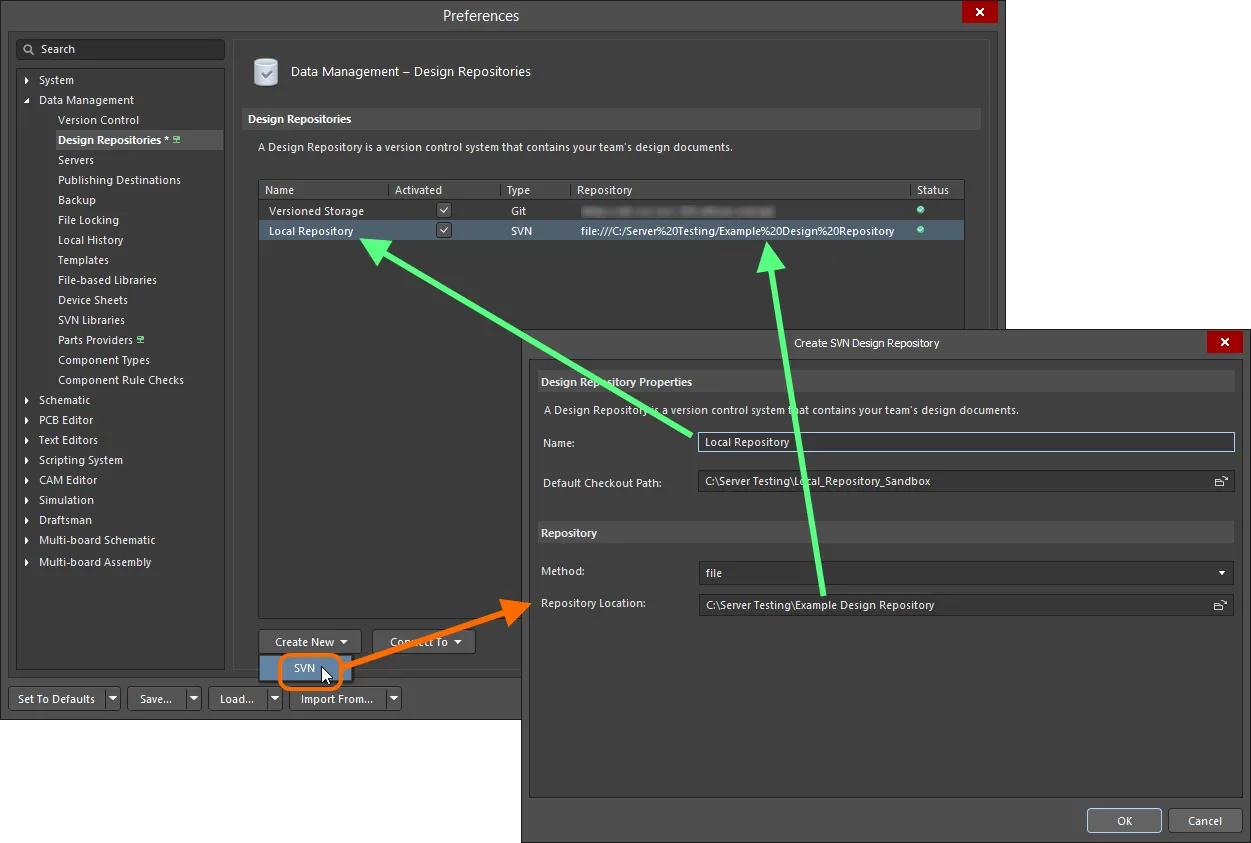
新しく作成されたSVNデザインリポジトリの例。Altium Designer内でLocal Repositoryとして表示されます。
既存のSVNリポジトリに接続する
共同作業の環境では、複数のユーザーがアクセスできる場所に、既に1つ以上のデザインリポジトリが作成されている可能性があります。この場合、新しいリポジトリを作成する必要はありません - 言わば輪の再発明をすることなく - 単に必要な既存のリポジトリに接続するだけです。これは、リポジトリリストからリポジトリを削除し、再度追加したい場合にも当てはまります。
既存のリポジトリに接続するには、Data Management – Design RepositoriesページのPreferencesダイアログで、 ボタンをクリックし、関連するドロップダウンメニューからSVNを選択します。SVNデザインリポジトリダイアログが表示されます。Altium Designer内でリポジトリを参照するための名前を入力し、デフォルトのチェックアウトパスを指定し、リポジトリへのアクセス方法とリポジトリのルートフォルダへのパスを指定します。リポジトリ内の特定のサブフォルダも指定できます。 必要な設定をすべて指定したら、OKをクリックします。接続が行われ、リポジトリが使用の準備が整います。

既存のリポジトリに接続する - この場合、ハードドライブ上のローカルリポジトリです。

既存のリポジトリに接続する - この場合は、サーバーインストール内のリポジトリです。
[collapse collapsed class="" title="SVNデザインリポジトリダイアログのオプションとコントロール"]
デザインリポジトリのプロパティ
- Name - デザインリポジトリの名前を確認および/または変更します。
- Default Checkout Path - テキストボックス内のブラウズボタンをクリックして、デザインリポジトリフォルダを検索して選択します。
リポジトリ
- Method - デザインリポジトリのメソッド(接続プロトコル)。
- Server - リポジトリのホストワークスペース。
-
Server Port - リポジトリがデフォルトまたは非デフォルトのワークスペースポートを使用しているかどうかを表示します。
- Default - 選択されている場合、リポジトリはデフォルトのワークスペースポートを使用します。
- Non Default - 選択されている場合、リポジトリは非デフォルトのワークスペースポートを使用します。ワークスペースポートの情報も表示されます。
-
Repository Subfolder - リポジトリの指定サブフォルダ。Repository Subfolderフィールドの右側にある
 をクリックして、リポジトリディレクトリ内のサブフォルダを選択するBrowse Repository directoriesダイアログにアクセスします。
- User Name - リポジトリのユーザー名。
- Password - デザインリポジトリのパスワード。
- Test - デザインリポジトリへの接続が機能するかどうかをテストします。接続が成功したかどうかを確認するダイアログボックスが表示されます。接続に失敗した場合は、情報を再確認して修正してください。
[/collapse]
リポジトリプロパティの編集
デザインリポジトリのプロパティは、いつでも編集できます。たとえば、Altium Designer内で表示および参照されるリポジトリの名前を変更したい場合や、異なるリポジトリにリンクするために接続を編集したい場合があります。これを行うには、リポジトリのリスト(Data Management – Design RepositoriesページのPreferencesダイアログ)でリポジトリのエントリを選択し、次に ボタンをクリックします。SVN Design Repositoryダイアログ(またはGit Repositoryダイアログ)が表示され、必要に応じて変更を行うことができます。
リポジトリからの切断
デザインリポジトリから切断するには、リストでそのエントリを選択し、 ボタンをクリックします。リポジトリは、接続されているデザインリポジトリのリストから削除されます。リポジトリ自体は削除されず、システムから切断されるだけです。リポジトリを再度使用するには、それに接続します。
管理されたコンテンツサーバーにサインインして追加されたデザインリポジトリを削除した場合、再度接続することができます。また、もっと速い方法として、Preferencesダイアログを閉じてから、サーバーからサインアウトして再度サインインします。再度PreferencesダイアログのData Management – Design Repositoriesページにアクセスすると、該当するリポジトリが再び表示されます。
SVNデザインリポジトリの使用
一度定義すると、SVNデザインリポジトリの接続性は、そのリポジトリにプロジェクトを追加するか、またはそのリポジトリから既存のプロジェクトを開く能力を簡素化します。リポジトリを選択するためにパスを覚えたり、ブラウズメニューを掘り下げる必要がなく、単に現在接続していて、使用が有効になっているすべてのデザインリポジトリの便利なリストから必要なリポジトリを選択します。
一般的に、プロジェクトファイルは、ProjectsパネルまたはStorage Managerパネルのコマンドを使用してバージョン管理リポジトリに追加できます。これには、ファイルを追加するために登録し、その後、VCSにファイルをコミットする手順が含まれます。
以下に示すプロセスは、手元で便利なProjectsパネルを使用しますが、Storage Managerパネルはより多くのVCSの詳細とオプションを提供することに注意する価値があります。
ローカルプロジェクトをSVNデザインリポジトリに追加する
バージョン管理されていないローカルデザインプロジェクトをデザインリポジトリに追加するプロセスは直接的です。プロジェクトを開いた状態で、Add Project Folder To Version ControlコマンドをProjectsパネルまたはStorage Managerパネル、またはProject » History & Version Controlメインメニューから使用します。バージョン管理に追加ダイアログが表示されます。このダイアログの上部にあるフィールドには、接続されていて有効化されたデザインリポジトリのドロップダウンリストが表示されます。必要なリポジトリを選択します。
 ボタンをクリックして、Preferencesダイアログの
選択したデザインリポジトリ内のフォルダ階層は、ダイアログのFolders領域に表示されます。デザインファイルを追加する既存のフォルダを指定するか、または ボタンを使用して新しいフォルダを作成します。後者の場合、リポジトリのフォルダ階層内の指定された位置に、プロジェクトを含むソースフォルダの名前でフォルダが追加されます。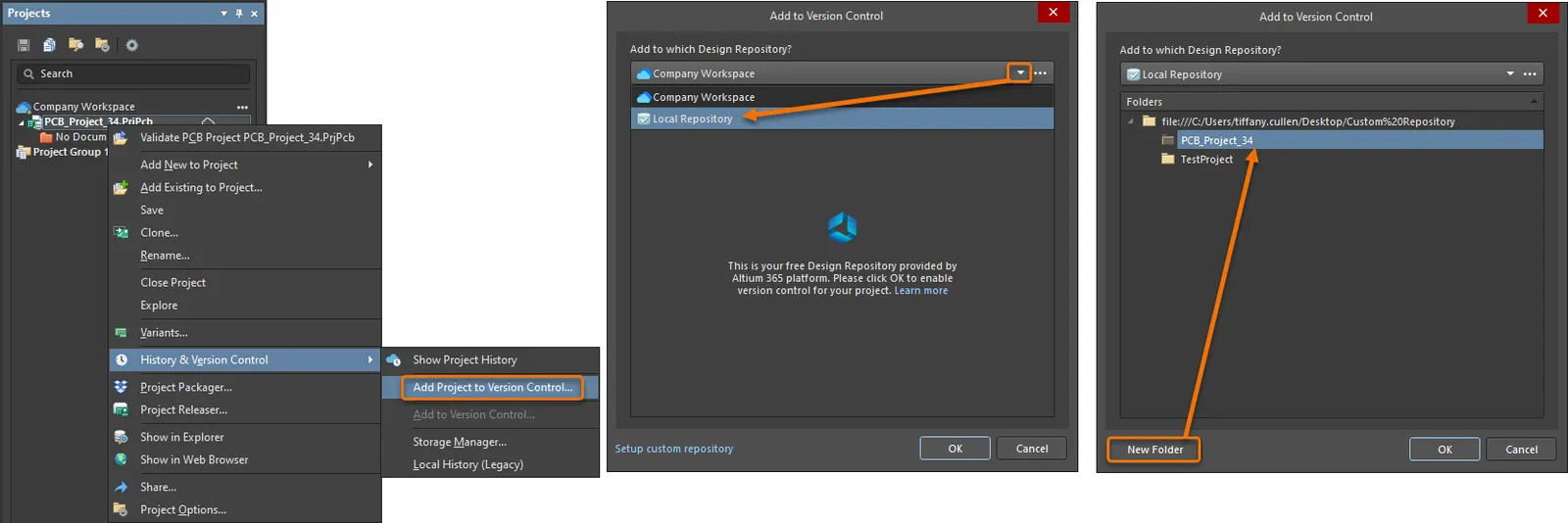
ローカルデザインプロジェクトをローカルデザインリポジトリに追加する。
設定を確認するには、 をクリックしてください。その後、ダイアログにはソースフォルダーから派生したファイルエントリが表示され、プロジェクトの構成ファイルが選択されます。必要に応じて、ファイルを含めるか除外するためにチェックボックスを使用してください。選択を確認するには、
 を選択してください。この操作により、Projectsパネルのファイルエントリのステータスが
追加予定 ( ) に変更されます。これは、VCSがバージョン管理にファイルを追加するために登録し、VCSリポジトリにチェックイン(コミット)する準備ができていることを示しています。

追加予定のファイル
プロジェクトのコミット
「追加予定」のステータスを持つファイル()は、コミット時にバージョン管理および設計リポジトリに追加されます。これを行うには、Projectsパネルの右クリックメニューからVersion Control » Commit Whole Projectコマンドを選択してプロセスを開始します。

コミット全プロジェクトコマンド
その後のバージョン管理への追加ダイアログでは、個々のプロジェクトファイルを選択解除する(または追加で選択する)ことができ、バージョン管理下に含めることができます。また、コメントを追加することもでき、これは今後のVCSリビジョンに含まれることになります。

バージョン管理の下に追加された特定のファイルの含有
プロジェクトとその構成設計文書はVCSリポジトリにコピーされ、新しいリビジョンとして登録されます。一方、Altium Designerのパネル内のファイルの状態は変更なし ( )に変更されます。
新しいバージョン管理プロジェクトの作成
新しいバージョン管理プロジェクトを作成する際には、Create ProjectダイアログのRepositoryフィールドに、接続されていてアクティブ化されたデザインリポジトリのドロップダウンリストが表示されます。必要なリポジトリを選択してください。

新しいバージョン管理設計プロジェクトの作成 - 定義されたすべての設計リポジトリが使用可能です。
Local Storageオプションは、Create Projectダイアログで、プロジェクトの作業コピーが保存される場所を定義します。これらのファイルがAltium Designerで開かれ、編集され、編集が完了したときに新しいリビジョンとしてリポジトリにコミット(チェックイン)されます。
SVN設計リポジトリからバージョン管理プロジェクトを開く
同様に簡単なのは、デザインリポジトリに存在するバージョン管理された設計プロジェクトを開く機能です。File » Checkoutコマンドを使用します - チェックアウトダイアログが表示されます。利用可能なすべての接続されているアクティブな設計リポジトリのドロップダウンリストから、必要なリポジトリをCheck out fromフィールドで選択します。

選択したデザインリポジトリ内のフォルダ階層は、ダイアログのFolders領域に表示されます。この領域を使用して、リポジトリからチェックアウトする正確なフォルダを指定します。
Check out toフィールドを使用して、指名されたフォルダの内容がチェックアウトされる場所を指定します。これはあなたのローカルのサンドボックス領域です。

指定されたデザインリポジトリから、バージョン管理された既存のデザインプロジェクトを簡単にチェックアウトできます。
SVNプロジェクトのファイルをロックする
SVN VCSはファイルロックをサポートしており、他のユーザーがロックされたファイルに変更をコミットすることができません。SVN VCSでプロジェクト設計ファイルをロックするには、Projectsパネルで右クリックしてHistory & Version Control » Lockコマンドを選択するか(またはStorage Managerパネルのファイルの右クリックメニューからLockコマンドを選択します)。ロックされたファイルは、プロジェクトおよびStorage Managerパネルで アイコンで表示されます。
ファイルは自分自身または他のユーザーによってロックされています。自分によってロックされた場合、他のユーザーがリポジトリ内で新しいリビジョンに更新することはできません(強制的にロックを解除されない限り)。ロックされたファイルを示すために単一のアイコンタイプが使用されますが、関連するテキストには誰がファイルをロックしたかが示されます - Locked by me または Locked by someone else。VCSのテキストには、たとえば Modified and locked by me など、組み合わせた条件も示されます。
現在ロックされているドキュメントのロックを解除するには、Projectsパネルで右クリックし、History & Version Control » Unlockコマンドを選択します(または、Storage Managerパネルのファイルの右クリックメニューからUnlockコマンドを選択します)。ロックを解除した後、任意のユーザーがバージョン管理リポジトリにドキュメントを任意の変更と共にコミットできるようになります。
ドキュメントのクリーンアップ
プロジェクトファイルのローカル作業コピーに変更を加える前に、SVNは一種の「やるべきこと」リストを作成します - 安全に変更を行うために必要なアクションです。これらのアクションを実行すると、作業中の作業コピーの関連部分にロックがかかります。これにより、他のSubversionクライアントが変更中に作業コピーにアクセスするのを防ぎます。作業が完了すると、このロックは解除され、Subversionはそのプライベートな「やるべきこと」リストをクリーンアップします。しかし、Subversionの操作が中断された場合 - 例えば、プロセスが中断されたり、コンピュータがクラッシュしたりした場合 - プライベートな「やるべきこと」リストはディスク上に残ります。これにより、SVNは後でそのリストに戻り、未完了の操作を完了させ、作業コピーを一貫した状態に戻すことができます。
プロジェクトドキュメントのエントリを右クリックしてアクセスするクリーンアップコマンドは、History & Version Control » Cleanupを選択するか、メインメニューからProject » Version Control » Cleanupコマンドを選択することで、作業コピーを検索し、残っているToDo項目を実行し、それらの操作を完了すると作業コピーのロックを解除し、最終的にプロジェクトドキュメントの作業コピーを一貫した状態に戻します。
 AI で翻訳
