Related pages: Processes & Workflows(Altium 365 Workspace、Enterprise Server Workspace)、(Altium 365 Workspace、Enterprise Server Workspace)
新しいプロセスベースのWorkspaceプロジェクトの作成
Project Creationsプロセステーマの1つ以上のプロセス定義がアクティブな場合、 Create Project dialog から新規プロジェクトを作成できるのは、LocalおよびVCSタイプのプロジェクトのみに制限されます。代わりに、Workspaceベースのプロジェクト作成は、アクティブなプロセス定義の制御下に置かれます。
Altium Designer内では、Project Creationsテーマに属する有効化されたプロセス定義は、メインの File » New » Project in <WorkspaceName>サブメニュー からアクセスできます。選択したコマンドを起動すると、 Create New Project ダイアログ(実際には選択したプロセス名が付いたダイアログ)が開きます。ダイアログのGeneral タブで、プロジェクト名と説明を入力し、タイプを指定し、必要に応じてテンプレートを割り当てます。Advancedタブでは、プロジェクトのローカル作業ディレクトリを指定し、ターゲットのリポジトリとフォルダを選択し、さらにWorkspaceのフォルダ構造内のどのフォルダに配置するかも指定できます。準備ができたら、Startをクリックして、そのプロセスの基盤となるワークフローに従って新しいWorkspaceプロジェクトを作成します。
-
プロセスベースのWorkspace PCBプロジェクトの設計制約を管理するためにConstraint Managerを使用するには、そのプロジェクト作成時に適切なプロジェクトテンプレートを割り当ててください。これは、Create Project dialogでConstraint Managementオプションを有効にして作成されたPCBプロジェクトから保存されたテンプレートである必要があります。
-
PLMインターフェースインスタンスでChange Order(ECO)ワークフローが構成されている場合(learn more)、プロジェクト作成中に追加のChange Order Formが表示され、そこでChange Orderの設定とオプションを指定します(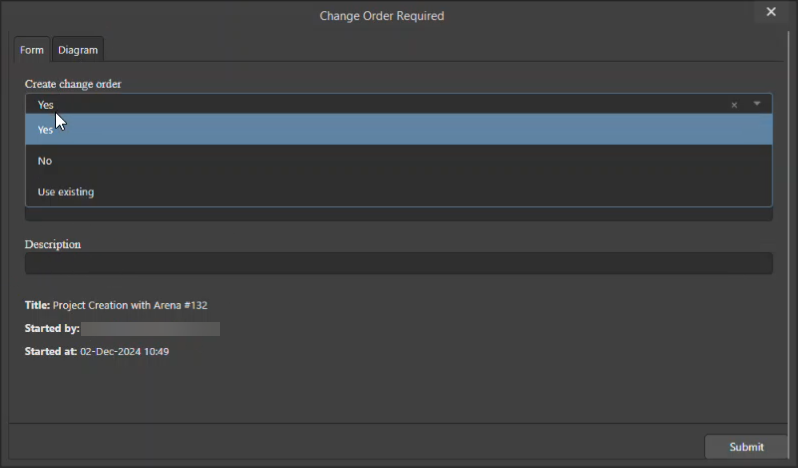 )。
)。
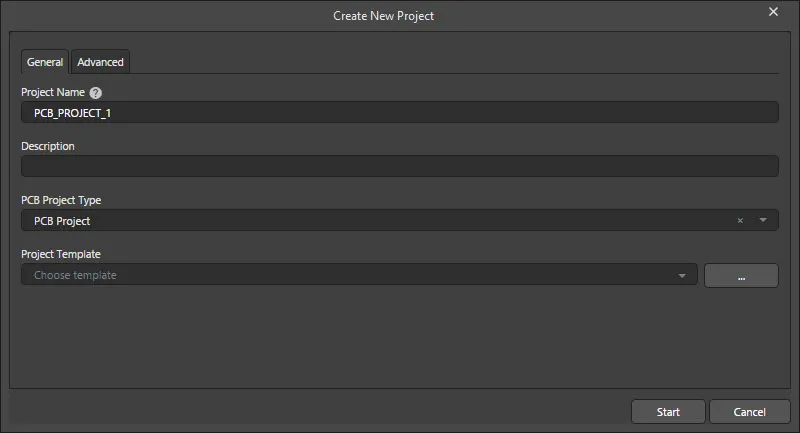
定義済みのプロセスワークフローに基づいてプロジェクト作成を開始するためのダイアログ。なお、ダイアログ名は選択したプロセス名を反映します。
Options and Controls of the Create New Project Dialog
Generalタブ
-
Project Name - Workspaceプロジェクトに適切な名前を入力します。
プロジェクト名は で始まる必要があり、小文字または大文字の英字、または0-9を含めることができます。アンダースコア、ダッシュ、スペースも使用できますが、名前の途中にのみ使用可能です(先頭および末尾のスペースは無視されます)。次の単語は使用できません: AUX、 COM1-COM9、 LPT1-LPT9、 CON、 NUL、または PRN。さらに、名前には次の文字を含めることはできません:\ . / ? % * : | " < >。
-
Description - プロジェクトの内容が分かる説明を入力します。
-
PCB Project Type - ドロップダウンを使用して適切なプロジェクトタイプを選択します。
-
Project Template - ドロップダウンを使用して、インストール済みテンプレートの一覧から目的のテンプレートを選択します。
 をクリックすると、Explorer panel (タイトルはSelect Project Template)のバージョンが開き、目的のテンプレートを選択できます。
-
Start - クリックすると、基盤となるワークフロープロセスに従ってプロジェクトが作成されます。
Advancedタブ
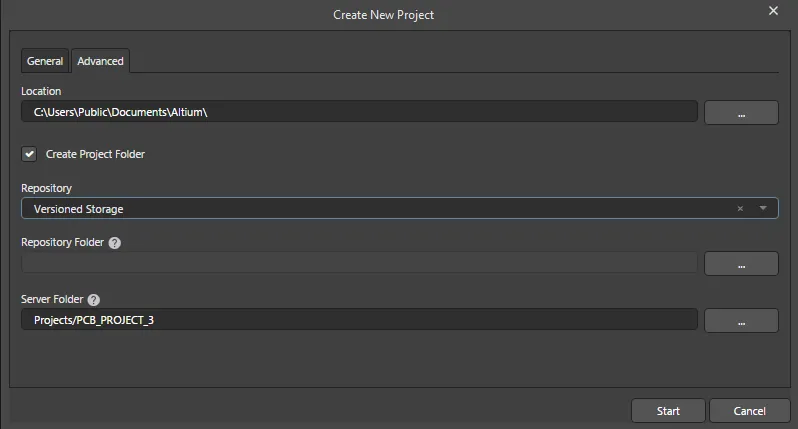
-
Location - プロジェクトを配置する場所を指定します。 をクリックして参照し、目的の場所を選択します。
-
Create Project Folder - 新しいプロジェクトフォルダを自動的に作成する場合にチェックします。
-
Repository - ドロップダウンを使用して、プロジェクトに使用するリポジトリを選択します。
-
Repository Folder - をクリックしてAdd to Version Controlダイアログを開き、リポジトリフォルダを指定します。
フォルダ名は で始まる必要があり、小文字または大文字の英字、0-9、およびアンダースコアを含めることができます。ダッシュとスペースも使用できますが、名前の途中にのみ使用可能です(先頭および末尾のスペースは無視されます)。次の単語は使用できません: AUX、 COM1-COM9、 LPT1-LPT9、 CON、 NUL、または PRN。
-
Server Folder - サーバーフォルダを指定します。 をクリックしてChoose Folder ダイアログを開き、目的のフォルダを選択します。
サーバーフォルダパスは、スペースまたはスラッシュ以外の任意の記号で開始でき、末尾にスペース以外の任意の記号を含めることができます。サーバーフォルダ名の途中にはスペースを使用できます。
プロセスベースのプロジェクト変換
接続されたWorkspaceにProject Creationsテーマの一部である有効化されたプロセス定義が含まれている場合、インデックス化されたコマンドは、Projects panel内のローカルプロジェクトを右クリックし、Convert to Managed Project サブメニューから目的のプロセスを選択することでアクセスできます。
アクティブなWorkspaceにProject Creationsプロセステーマ用のアクティブなプロセス定義が存在しない場合、サブメニューは表示されません。
コマンドを起動すると、Create Project dialog (実際には選択したプロセス名が付いたダイアログ)が開きます。ダイアログのGeneral タブでプロジェクトの説明を入力し、必要に応じてプロジェクトタイプとテンプレートを指定します。Advanced タブでは、プロジェクトの場所を指定し、リポジトリ、およびリポジトリ/Workspaceフォルダを選択できます。準備ができたら、Start をクリックして、そのプロセスの基盤となるワークフローに従って新しいWorkspaceプロジェクトを作成します。
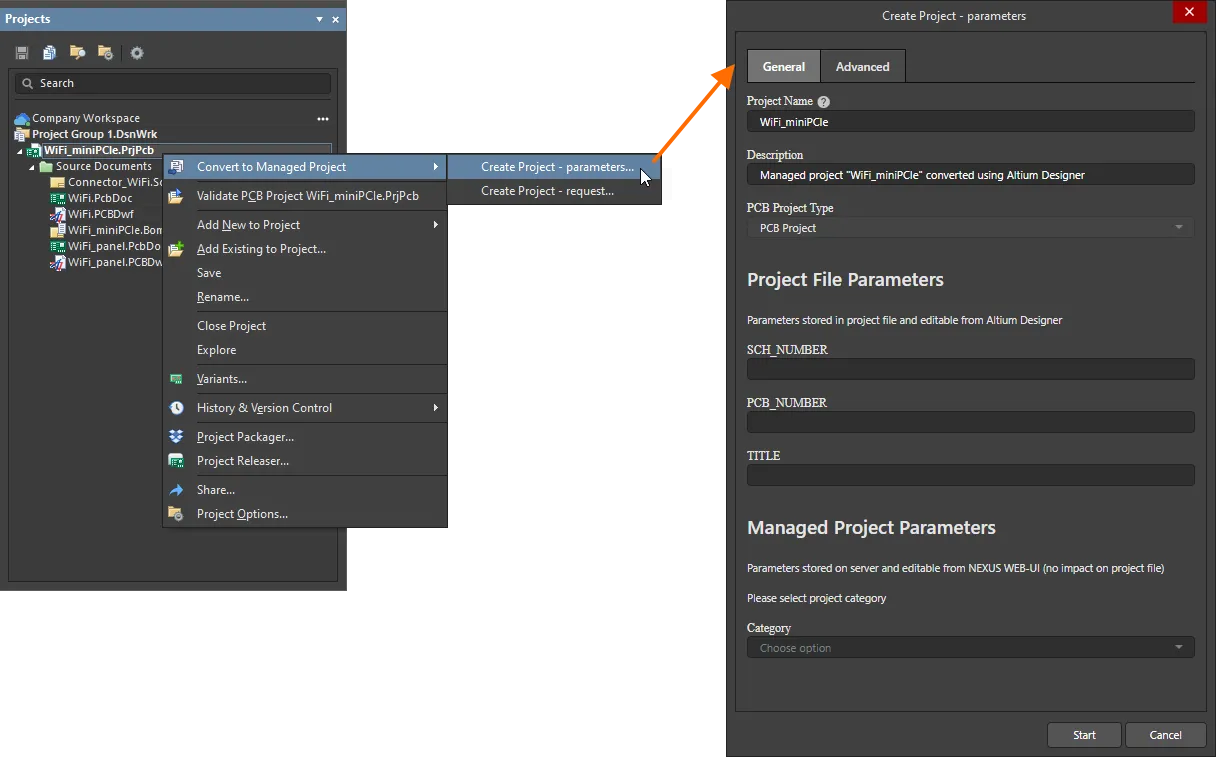
プロセスベースのプロジェクトコピー
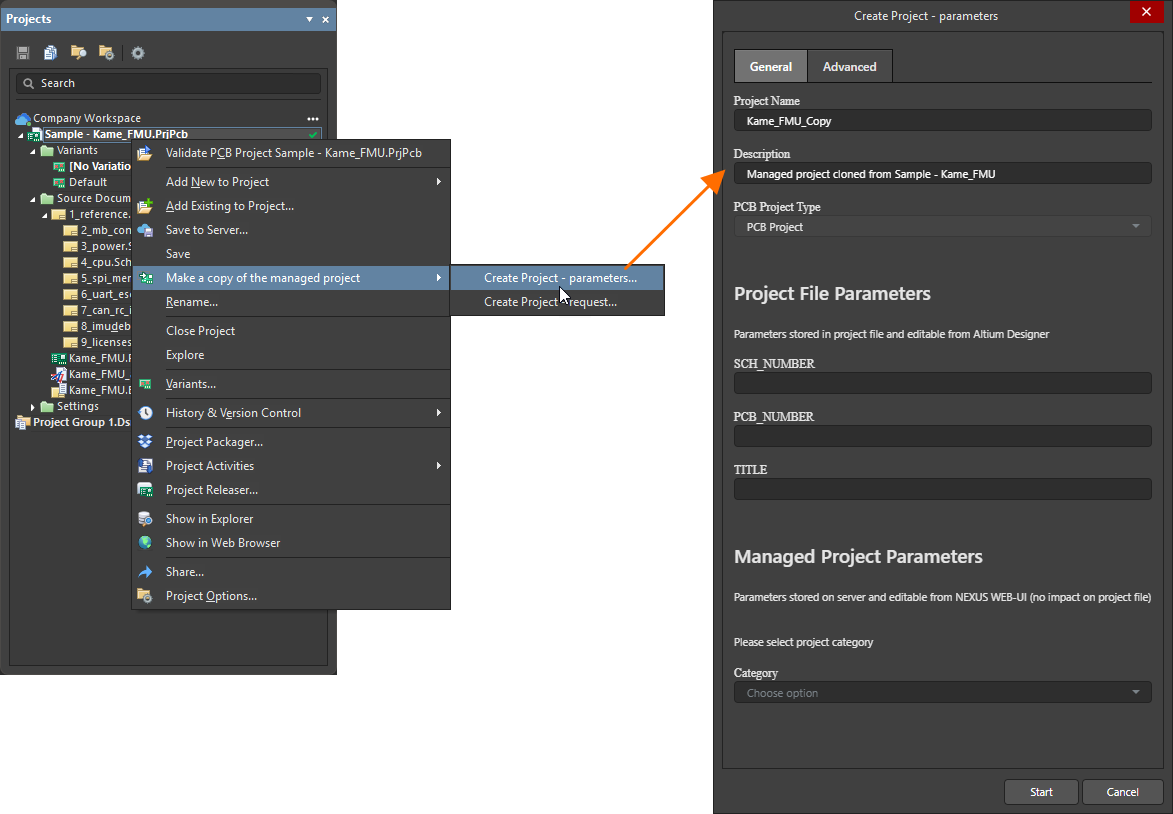
接続されたWorkspaceにProject Creationsテーマの一部である有効化されたプロセス定義が含まれている場合、インデックス化されたコマンドは、Projects panel内のWorkspaceプロジェクトを右クリックし、Make a copy of the managed projectサブメニューから目的のプロセスを選択することでアクセスできます。
アクティブなWorkspaceにProject Creationsプロセステーマ用のアクティブなプロセス定義が存在しない場合、サブメニューは表示されません。
コマンドを起動すると、Create Project dialog (実際には選択したプロセス名が付いたダイアログ)が開きます。ダイアログのGeneral タブでプロジェクトの説明を入力し、必要に応じてプロジェクトタイプとテンプレートを指定します。Advanced タブでは、プロジェクトの場所を指定し、リポジトリ、およびリポジトリ/Workspaceフォルダを選択できます。準備ができたら、Start をクリックして、そのプロセスの基盤となるワークフローに従って新しいWorkspaceプロジェクトを作成します。

 AI で翻訳