
作業スペースへのアクセス
接続済みのWorkspaceとのやり取りは、Altium Designer 内のさまざまな場所から行えます。このページでは、Altium Designer 内から Workspace にアクセスする方法について説明します。
Altium 365 Workspace への接続
まず、Altium Designer を通じてご使用の Altium アカウントにサインインしていることを確認してください。サインインするには、設計スペース右上の Current User コントロール(未サインイン時は  と表示)をクリックし、関連メニューの Sign in エントリを使用します。詳細は、Signing in to Your Altium Account ページを参照してください。
サインイン後、Altium 365 Workspace に接続できます。これを行うには、設計スペース右上の Active Server コントロール(Altium Designer が Workspace に接続されていない場合は  と表示)をクリックします。続いて表示されるメニューでは、利用可能なすべての Altium 365 Workspaces が次の 2 つのセクションに分けて一覧表示されます。
-
My Workspaces – これは、ご自身の組織向けに有効化し、かつご自身が所有者である Altium 365 Workspaces です。
-
Shared With Me – これは、招待を受けてその後メンバーとして追加された Altium 365 Workspaces です(つまり、これらの Workspaces の所有者ではありません)。
接続したい Altium 365 Workspace のエントリをクリックしてください。
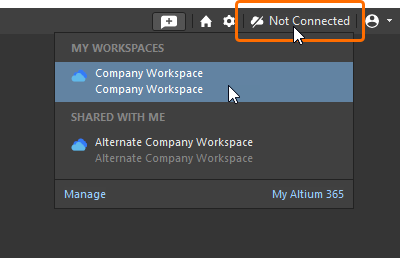 クリックすると、利用可能な Workspace の中からアクセスできます。
接続後、Active Server コントロールの表示が、Altium 365 Workspace に接続されたことを反映するものに変わります。詳細は、下記の Checking Connection Status セクションを参照してください。
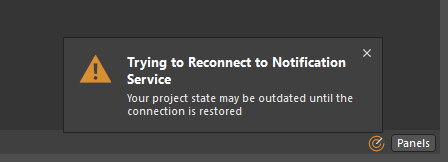 )。これは通知のみのため、操作は不要です。この設定が有効な場合、インターネット接続がないと Workspace から完全に切断されます。
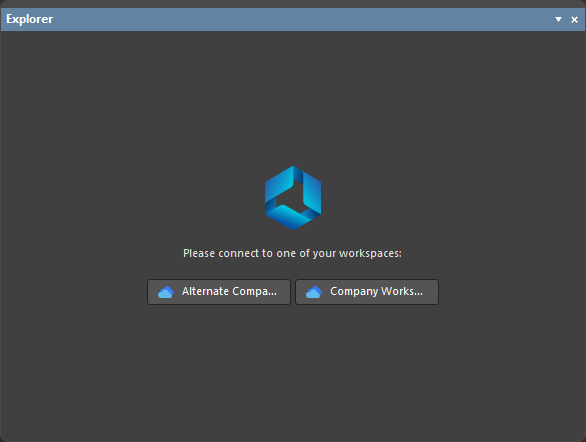 )など、Workspace への接続が必要な Altium Designer の他の UI 要素からも、Altium 365 Workspace に接続できます。ボタンをクリックすると、対応する Workspace に接続します。
 ボタンをクリックし、関連メニューから Set as default オプションを選択します(ページ上の Workspace タイルには
  ラベルが表示されます)。
 (
(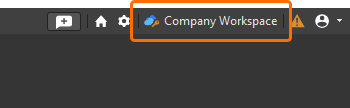 )として表示されます。すべてのチームメンバーは Read-only Workspace 内の既存コンテンツを引き続き閲覧・利用できますが、その既存コンテンツをいかなる形でも変更したり、新しいコンテンツを作成したりすることはできません。Read-only Workspace 内の既存コンテンツの利用は、
Enterprise Server Workspace への接続(Altium Designer Agile、Altium Designer)
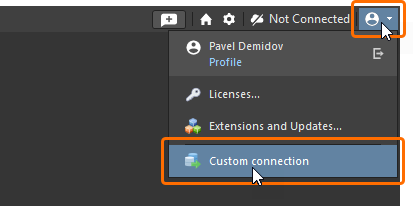
Altium Designer 内から Enterprise Server Workspace に接続するには、設計スペース右上の Current User コントロール(例: Altium アカウントにサインインしている場合は  、未サインインの場合は )をクリックします。続いて表示されるメニューで Custom connection コマンドを選択します。
Custom Connection ダイアログが表示され、そこから対象 Workspace に接続できます。このダイアログには Default と Legacy の 2 つのモードがあります。これらのモードを切り替えるには、ダイアログ左下の Default Mode / Legacy Mode コントロールを使用します。
-
ダイアログの Default モードでは、接続したい Enterprise Server Workspace のロケーション URL を Server Address フィールドに入力します。形式は
https://<ComputerName>:<PortNumber>です(例: デフォルトのポート設定でインストールされた Enterprise Server の場合はhttps://sme-impala.altium.biz:9785)。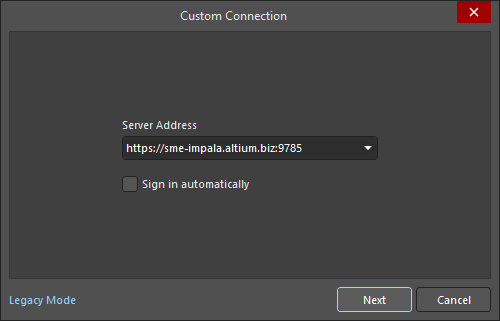
 ボタンをクリックし、既定のブラウザで開くページを使用して、ユーザー名とパスワード資格情報、Windows Session 資格情報、または SSO など、ご希望の(かつ利用可能な)方法で Altium アカウントにサインインします。
-
ダイアログの Legacy モードでは、Enterprise Server Workspace の URL を Server Address フィールドに入力し、Workspace へのアクセス資格情報(Username および Password)を入力してから、
 ボタンをクリックして Workspace に接続します。
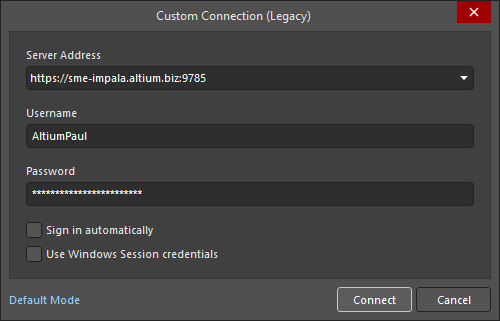
接続後、Active Server コントロールの表示が、Enterprise Server Workspace に接続されたことを反映するものに変わります。詳細は、下記の Checking Connection Status セクションを参照してください。
「既知」の Enterprise Server Workspace に接続する
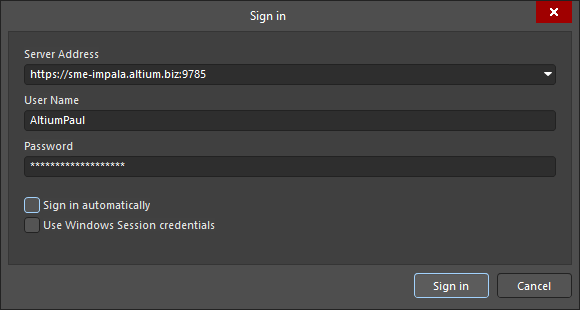
同じ Altium Designer インスタンス内から以前に Enterprise Server Workspace に接続したことがある場合、その Workspace は Known Server になります。この場合、その Workspace へより簡単な手順で接続できます。接続するには、デザインスペース右上にある Active Server コントロールをクリックします。表示されるメニューで、Custom Connections グループ内にある対象 Workspace のエントリを選択します。以前その Workspace にアクセスした際に Sign in automatically オプションを有効にしていれば、すぐに接続されます。このオプションが有効でない場合は、Sign in dialog が表示されるので、それを使用して対象 Workspace に接続します。Workspace の URL とアクセス資格情報を入力し、 ボタンをクリックしてください。
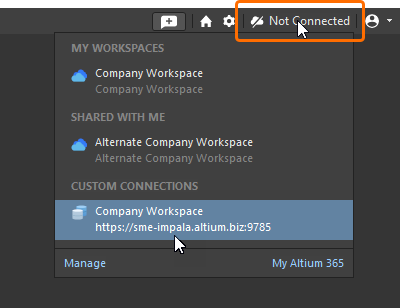 すでに既知となっている Enterprise Server Workspace に接続している状態。
 )。
)。
異なるコンピューターから Enterprise Server Workspace に接続する
同じ資格情報を使い、異なるコンピューター(Enterprise Server がインストールされているコンピューター以外)から Enterprise Server Workspace に接続することがサポートされています。別のコンピューターからすでに接続している Workspace に接続しようとすると(デザインソフトウェア経由でも、Workspace のブラウザーベースのインターフェース経由でも)、ポップアップダイアログで通知されます。ダイアログでは、次の 2 つのオプションから選択できます。
- Terminate existing session – 他のコンピューター上の既存セッションを終了し、現在のコンピューターから Workspace へのログインを続行します。
- Start new session – 追加の接続ライセンスを使用して現在のコンピューターから Workspace にログインし、他のコンピューターでも引き続き Workspace にログインした状態を維持します。
環境設定の適用
Environment Configurations が定義されている Workspace に接続すると、設定サービスがそのユーザーに適用すべき環境設定を判定し、その設定で許可されているデータ要素を強制するように Altium Designer 環境の該当領域を変更します。
ユーザーに複数のロールが割り当てられており、複数の環境設定が適用可能な場合、サインイン時にどの環境設定を適用するかを選択できます。選択は Select a Configuration ダイアログで行います。

複数の環境設定がユーザーに適用される場合、Workspace への接続時に Select a configuration dialog
Options and Controls of the Select a Configuration Dialog
-
Name / Description - ブラウザーベースのインターフェースで作成した設定の名前と説明です。目的の設定を選択します。
-
Remember my choice - サインイン時に選択した設定を記憶するには有効にします。これを有効にすると、以後のサインインではこのダイアログは表示されません。
-
Work as administrator - 管理者として作業するには有効にします。これにより、ソフトウェア内でもサーバーに対しても制限なく作業できます。
ユーザーがその Workspace の Administrator でもある場合は、Work as administrator するオプションもあります。これにより、Altium Designer 内でも Workspace に対しても、何の制限もなく作業できます。
ユーザーに対して利用可能な設定がない場合、その作業環境は、環境設定でサポートされるすべてのリリース済み Item の最新リビジョンで単純に構成されます。これは、あたかもデフォルト設定が適用されたかのような動作です。Workspace 内に特定の Data Item のリリース済みリビジョンが少なくとも 1 つ存在する場合、その Item Revision が使用されます。この場合、ローカルのファイルベースエンティティ(テンプレートなど)は使用できません。
接続状態の確認
現在 Workspace に接続しているかどうかは、次の場所から確認できます。
-
デザインスペース右上の Active Server コントロールに関連付けられたメニュー。Workspace にアクティブに接続している場合、このコントロールにはその Workspace 名が表示されます(例:
 )。現在接続中の Workspace は、関連メニュー内でもハイライト表示され(
 アイコンで識別されます)、そのエントリをクリックすると Altium Designer の Explorer panel からその Workspace の内容を参照できます。
 アイコンをクリックすると、Workspace のブラウザーインターフェースにアクセスできます(既定のブラウザーを使用)。

Altium 365 Workspace に接続していることの確認Enterprise Server Workspace にアクティブに接続している場合も、Active Server コントロールには Workspace 名が表示され(例:
 )、現在接続中の Workspace が関連メニュー内でハイライト表示されます(
 アイコンで識別されます)。

Enterprise Server Workspace に接続していることの確認 -
Data Management – Servers page の Preferences dialog。Workspace に接続している場合、その Workspace は Active Server として表示されます。ソフトウェアを通じてアクティブに接続できる Workspace は一度に 1 つだけです。同じ Altium Designer インスタンスから以前に他の Workspace に接続したことがある場合、それらは Known Servers として一覧表示されます。1 つの Workspace にアクティブ接続している間でも、別の Workspace に接続されている可能性はあります(ただし、それはアクティブ Workspace ではありません)。
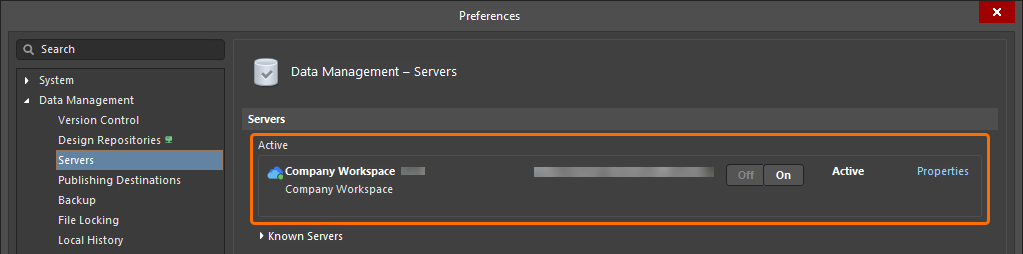
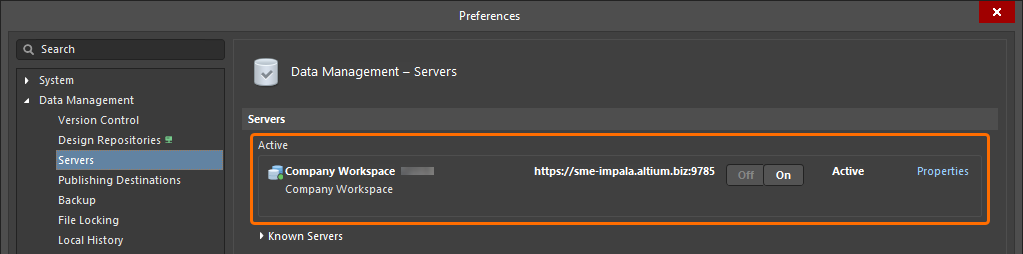
-
Explorer panel。接続されている場合、現在参照中の Workspace 名をクリックしたときに表示されるメニューから、その Workspace を利用できます。
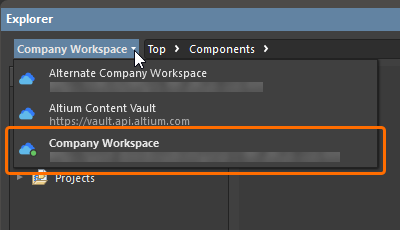

 アイコンが付き、名前が太字で表示されることで識別されます。
Workspace の切り替え
利用可能な任意のWorkspace間は、すばやく切り替えることができます。切り替えるには、デザインスペースの右上にあるActive Serverコントロールをクリックします。続いて表示されるメニューで、切り替え先のWorkspaceのエントリを選択します。現在のWorkspaceからは切断され、その後、選択したWorkspaceに接続されます。


 )。
)。
Workspaceから切断する
Altium Designer内から、次の方法でWorkspaceを切断できます。
-
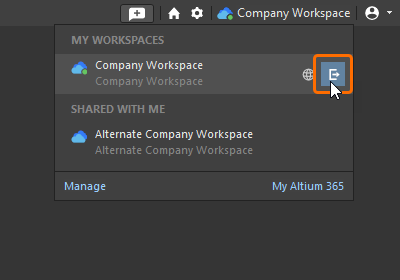
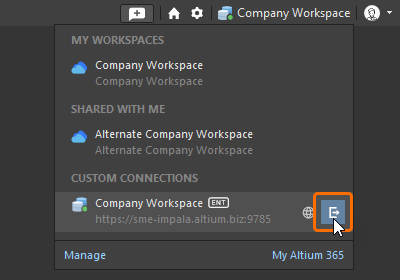
デザインスペース右上のActive Serverコントロールをクリックします。続いて表示されるメニューで、現在接続中のWorkspaceのエントリの右端にある切断コントロール(
 )をクリックします。
-
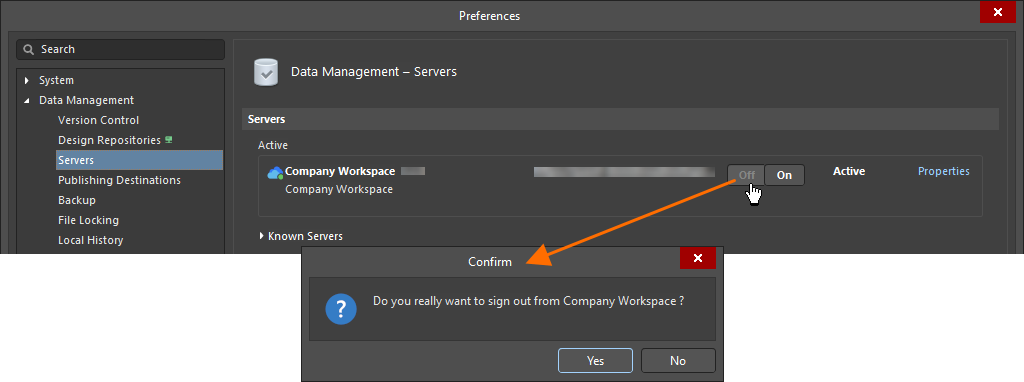
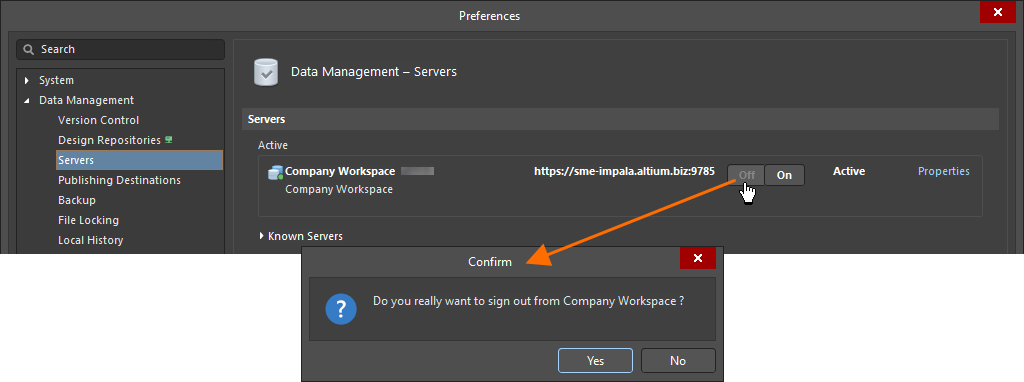
 ボタンをクリックします。これは、Data Management – Servers pageのPreferencesdialogにあるActive Serverに関連付けられています。確認ダイアログが表示されるので、Yesをクリックします。
 AI で翻訳