接続済みのWorkspaceとのやり取りは、Altium Designer 内のさまざまな場所から行えます。このページでは、Altium Designer 内から Workspace にアクセスする方法について説明します。
Altium Designer は Workspace に接続します。Workspace は、次のいずれかの形で提供されます。
また、Workspace のブラウザベースのインターフェースを使用して、お好みのブラウザから Workspace を操作することもできます。
Altium 365 Workspace への接続
まず、Altium Designer を通じて Altium アカウントにサインインしていることを確認してください。サインインするには、デザインスペース右上の Current User コントロール(未サインイン時は  と表示)をクリックし、関連メニューの Sign in エントリを使用します。詳細は、Signing in to Your Altium Account ページを参照してください。
サインインすると、Altium 365 Workspace に接続できます。接続するには、デザインスペース右上の Active Server コントロール(Altium Designer が Workspace に接続していない場合は  と表示)をクリックします。続いて表示されるメニューでは、利用可能なすべての Altium 365 Workspaces が次の 2 つのセクションに分けて一覧表示されます。
接続したい特定の Altium 365 Workspace のエントリをクリックします。
すべての Altium 365 Workspaces は、Altium アカウントにサインインすることで自動的に表示されます。
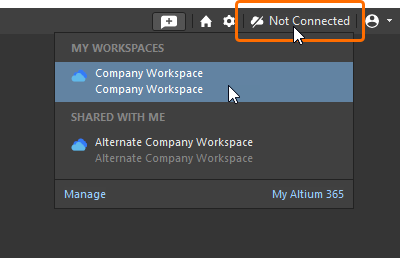 クリックすると、利用可能な Workspace の中からアクセスできます。
接続後、Active Server コントロールの表示が Altium 365 Workspace に接続済みであることを示すものに変わります。詳細は、以下の Checking Connection Status セクションを参照してください。
-
Altium Designer Develop から Altium Develop Workspace に接続すると、author シートも付与されます。
詳細は、Authoring Access in Altium Designer Develop ページを参照してください。
-
Active Server コントロールメニュー内の Manage リンクをクリックすると、Altium アカウントのプロフィールページが開き、そこで利用可能な Altium 365 Workspaces を有効化し、その後管理できます。My Altium 365 リンクをクリックすると、Altium 365 Platform Interface にアクセスできます。いずれの場合も、リンクをクリックすると既定のブラウザが開いていない場合は起動し、新しいタブで該当ページが開きます。
Enterprise Server Workspace への接続(Altium Designer Agile、Altium Designer)
Altium Designer 内から Enterprise Server Workspace に接続するには、デザインスペース右上の Current User コントロール(たとえば、Altium アカウントにサインインしている場合は  、サインインしていない場合は )をクリックします。続いて表示されるメニューで Custom connection コマンドを選択します。
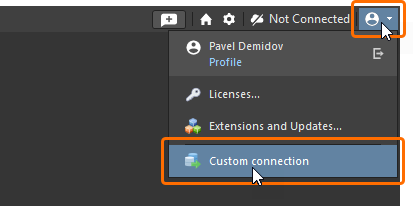
Custom Connection ダイアログが表示され、対象の Workspace に接続できます。このダイアログには Default と Legacy の 2 つのモードがあります。これらのモードを切り替えるには、ダイアログ左下の Default Mode / Legacy Mode コントロールを使用します。
-
ダイアログの Default モードでは、接続したい Enterprise Server Workspace のロケーション URL を Server Address フィールドに入力します。形式は https://<ComputerName>:<PortNumber> です(例: https://sme-impala.altium.biz:9785 。これは既定のポート割り当てでインストールされた Enterprise Server の場合です)。
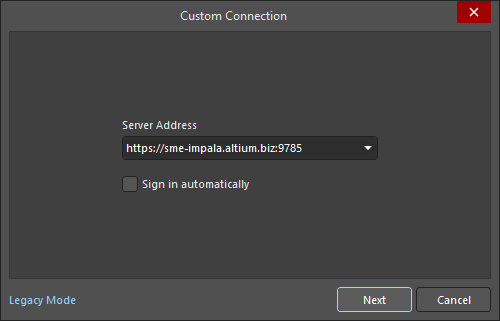
 ボタンをクリックし、既定のブラウザで開くページを使用して、希望する利用可能な方法で Altium アカウントにサインインします。方法は、ユーザー名とパスワード資格情報、Windows Session 資格情報、または SSO です。
-
Enterprise Server がインストールされている同じコンピューター上で実行中の Altium Designer インスタンスから Workspace にアクセスしている場合は、https://localhost:9785 を使用することもできます。
-
Custom Connection ダイアログの Server Address フィールドのドロップダウンにある Preferences エントリを使用すると、Workspace を管理するための Preferences dialog の Data Management – Servers ページにアクセスできます。
-
Custom Connection ダイアログで Sign in automatically オプションを有効にしておくと、入力した URL とアクセス資格情報が保存され、Altium Designer 起動時に Workspace へアクセスするたびに繰り返し入力する必要がなくなるため便利です。
-
選択した SAML または OIDC Identity Provider の SSO 認証は、Enterprise Server の管理者が Workspace のブラウザインターフェース内の Admin – Settings エリアで設定します。詳細は、Configuring Single Sign-on Authentication ページを参照してください。
この機能を使用するには、お使いの Altium On-Prem Enterprise Server のバージョンが SSO を使用したサインインをサポートしている必要がある点に注意してください。サーバーがこの機能をサポートしていない場合は、従来のサインイン方法(User Name および Password 資格情報を使用)になります。
-
ダイアログの Legacy モードでは、Enterprise Server Workspace の URL を Server Address フィールドに入力し、Workspace へのアクセス資格情報(Username および Password)を入力してから、 ボタンをクリックして Workspace に接続します。
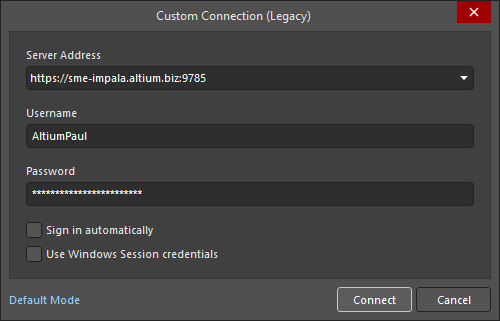
Use Windows Session credentials オプションを有効にすると、現在の Windows Session 資格情報を使用して Workspace にログインできます。User Name フィールドには Windows ユーザー名が表示されます。これにより、追加のパスワードを作成して覚えることなく Workspace にログインできます。
接続後、Active Server コントロールの表示が Enterprise Server Workspace に接続済みであることを示すものに変わります。詳細は、以下の Checking Connection Status セクションを参照してください。
Altium On-Prem Enterprise Server は、正常な動作とアクセスのために複数の Microsoft ランタイム コンポーネントに依存しています。状況によっては、これらが対象マシンに存在しない場合があります。Enterprise Server Workspace への接続を試みた際に、ライブラリ(DLL)の不足に関するエラーメッセージが表示された場合は、Microsoft ランタイム コンポーネントが不足していることを示しています。お使いの OS に対応する Microsoft Visual C++ Redistributable Package を入手してインストールしてください。
上記で説明した、外部ブラウザー経由で Enterprise Server Workspace に接続するための「unified login」方式は現在 Open Beta であり、EDMS.UnifiedLogin オプションを Advanced Settings dialog で有効にすると利用できます。
EDMS.UnifiedLogin オプションが Advanced Settings dialog で無効になっている場合は、以前のバージョンの Sign in dialog を使用して Enterprise Server Workspace に接続します。この以前のバージョンのダイアログで使用できるコントロールは、上記で説明した Custom Connection dialog の Legacy モードで使用できるものとほぼ同様です。
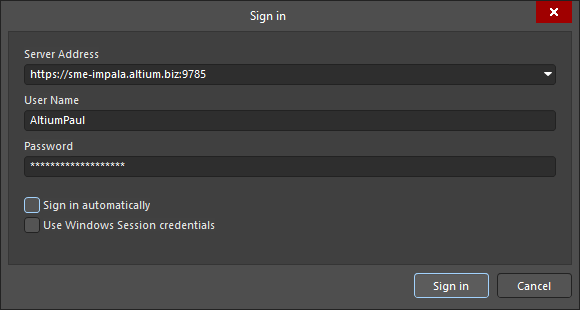
「既知」の Enterprise Server Workspace に接続する
同じ Altium Designer インスタンス内から以前に Enterprise Server Workspace に接続したことがある場合、その Workspace は Known Server になります。この場合、その Workspace にはより簡単な手順で接続できます。これを行うには、デザインスペース右上にある Active Server コントロールをクリックします。続いて表示されるメニューで、Custom Connections グループ内にある対象 Workspace のエントリを選択します。以前その Workspace にアクセスした際に Sign in automatically オプションを有効にしていた場合は、すぐに接続されます。このオプションが有効でなかった場合は、Sign in dialog が表示され、そこから対象 Workspace に接続できます。Workspace の URL とアクセス資格情報を入力し、 ボタンをクリックしてください。
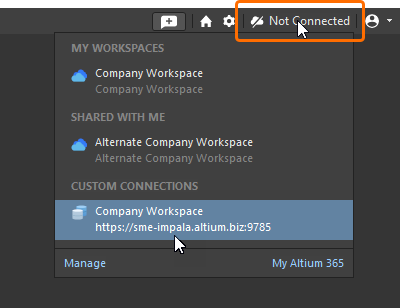 その Workspace がすでに既知である場合の Enterprise Server Workspace への接続。
Sign in automatically オプションが有効な場合、最後に Sign in dialog を通じて接続したユーザーとして Workspace に接続される点に注意してください。別のユーザーとして接続する必要がある場合は、デザインスペース右上の Current User コントロールに関連付けられたメニューから Custom connection コマンドを使用する必要があります(例:  )。
)。
Explorer panel など、Workspace への接続を必要とする UI 要素から、該当 Workspace 用のボタンをクリックして「既知」の Workspace にアクセスすることもできます。ここでも、別のユーザーとして接続する必要がある場合は、デザインスペース右上の Current User コントロールに関連付けられたメニューから Custom connection コマンドを使用する必要があります(例: )。
異なるコンピューターから Enterprise Server Workspace に接続する
同じ資格情報を使用して、異なるコンピューター(Enterprise Server がインストールされているコンピューター以外)から Enterprise Server Workspace に接続することがサポートされています。すでに別のコンピューターから接続している Workspace に接続しようとすると(設計ソフトウェア経由でも、Workspace のブラウザーベースのインターフェース経由でも)、ポップアップダイアログでその旨が通知されます。ダイアログでは次の 2 つのオプションから選択できます。
-
Terminate existing session – 他のコンピューター上の既存セッションを終了し、現在のコンピューターから Workspace へのログインを続行します。
-
Start new session – 追加の接続ライセンスを使用して現在のコンピューターから Workspace にログインし、他のコンピューターでも引き続き Workspace にログインしたままにします。
同じユーザーが、同じ PC からアクセスしている限り、異なる方法で同時に Enterprise Server Workspace にアクセスすることができます(例: 設計ソフトウェア経由で接続し、AND 外部ブラウザーでもサインインしている場合)。この場合、ライセンス上は単一の接続としてカウントされます。同じユーザーが異なる PC からその Enterprise Server Workspace にアクセスする場合は、PC ごとに個別の接続が必要になります(つまり、Client Access License の追加シートが必要です)。したがって、現在のコンピューターからもログインできるのは、十分な Client Access Licenses (CAL) が残っている場合に限られます。
環境設定の適用
Environment Configurations が定義されている Workspace に接続すると、構成サービスによってそのユーザーに適用される環境設定が決定され、その設定で許可されているデータ要素を適用するために Altium Designer 環境の関連領域が変更されます。
ユーザーに複数のロールが割り当てられており、複数の環境設定が適用可能な場合、サインイン時にどの環境設定を適用するかを選択できます。選択は Select a Configuration dialog で行います。

複数の環境設定がユーザーに適用される場合、そのユーザーには Workspace への接続時に Select a configuration dialog を通じて選択肢が提示されます
Options and Controls of the Select a Configuration Dialog
-
Name / Description - ブラウザーベースのインターフェースで作成した構成の名前と説明です。目的の構成を選択してください。
-
Remember my choice - サインイン時に選択した構成を記憶するには有効にします。これを有効にすると、今後のサインインではこのダイアログは表示されません。
-
Work as administrator - 管理者として作業するには有効にします。これにより、ソフトウェア内およびサーバー上で制限なく作業できます。
Work as administrator オプションは、あなたがそのサーバーの管理者であり、かつ少なくとも 1 つの適用可能な Environment Configuration がある場合にのみ使用できます。
ユーザーが Workspace の Administrator でもある場合は、Work as administrator するオプションがあります。これにより、Altium Designer 内および Workspace 上で制限なく作業できます。
ユーザーに利用可能な構成がない場合、その作業環境は、環境設定でサポートされるすべてのリリース済み Item の最新リビジョンを用いて単純に構成されます。これは、デフォルト構成が適用される場合と同様です。Workspace 内に特定の Data Item のリリース済みリビジョンが少なくとも 1 つ存在する場合は、その Item Revision が使用されます。ローカルのファイルベースのエンティティ(例: テンプレート)は使用できません。
ユーザーに複数の環境設定が適用されるものの、その中から 1 つを選択せずにキャンセルした場合、そのユーザーは Workspace に接続できません。したがって、その Workspace 内の設計 Item や、Workspace が提供する各種サービスにはアクセスできなくなります。
-
環境設定内で特定の設計要素に対して複数の構成データ項目が定義されている場合、Altium Designer はそれらの項目からユーザーが選択できるように構成されます。
-
ユーザーに適用される環境設定が完全には定義されていない場合、つまりすべてのデータ構成項目が指定または追加されていない場合、その未定義の環境要素はユーザーが手動で定義できます。これは、適用対象の要素が Do Not Control に設定されている場合にも当てはまります。
-
Enterprise Server Workspace に接続していて、環境設定の選択を記憶している場合(Remember my choice オプションを使用)、特定の構成の使用を無効にするか、選択を変更するには、Data Management – Servers page の Preferences dialog からアクセスできる Connection Properties dialog を使用します。Workspace のエントリに対する Properties コントロールをクリックし、Connection を選択してください。
接続状態の確認
現在 Workspace に接続しているかどうかは、次の場所から確認できます。
-
デザインスペース右上にある Active Server コントロールに関連付けられたメニュー。Workspace にアクティブに接続している場合、このコントロールにはその Workspace の名前が表示されます(例:  )。現在接続中の Workspace は、関連メニュー内でも強調表示され(
 アイコンで識別されます)、そのエントリをクリックすると Altium Designer の Explorer panel を通じてその Workspace の内容を参照できます。
 アイコンをクリックすると、Workspace のブラウザーインターフェースにアクセスできます(既定のブラウザーを使用)。

Altium 365 Workspace に接続していることの確認
Enterprise Server Workspace にアクティブに接続している場合も、Active Server コントロールには Workspace 名が表示され(例:  )、現在接続中の Workspace は関連メニュー内で強調表示されます(
 アイコンで識別されます)。

Enterprise Server Workspace に接続していることの確認
-
Data Management – Servers page の Preferences dialog。Workspace に接続している場合、その Workspace は Active Server として表示されます。ソフトウェアを通じてアクティブに接続できる Workspace は一度に 1 つだけです。その Altium Designer インスタンスから以前に他の Workspace に接続したことがある場合、それらは Known Servers として一覧表示されます。1 つの Workspace にアクティブ接続している間でも、別の Workspace に接続していることは可能です(ただし、それはアクティブ Workspace ではありません)。
-
Explorer panel。接続されると、現在参照している Workspace 名をクリックしたときに表示されるメニューから、その Workspace を利用できます。
接続されているすべての Workspace が一覧表示されますが、アクティブにできるのは 1 つだけです。アクティブな Workspace は、 アイコンが表示され、名前が太字になっていることで識別されます。
Workspace の切り替え
利用可能な Workspace 間はすばやく切り替えられます。切り替えるには、デザインスペース右上にある Active Server コントロールをクリックします。続いて表示されるメニューで、切り替え先の Workspace の項目を選択します。現在の Workspace から切断された後、選択した Workspace に接続されます。
Enterprise Server Workspace に切り替える際、以前その Workspace にアクセスしたときに Sign in automatically オプションが有効になっていれば、すぐに接続されます。このオプションが有効でない場合は、Sign in dialog が表示され、そこで対象の Workspace に接続できます。Workspace の URL とアクセス資格情報を入力し、 ボタンをクリックしてください。なお、Sign in automatically オプションが有効な場合は、最後に Sign in ダイアログを通じて接続したユーザーとして Workspace に接続されます。別のユーザーとして接続する必要がある場合は、デザインスペース右上の Current User コントロールに関連付けられたメニューから Custom connection コマンドを使用する必要があります(例:  )。
)。
Workspace からの切断
Altium Designer 内から、次の方法で Workspace から切断できます。
-
デザインスペース右上にある Active Server コントロールをクリックします。続いて表示されるメニューで、現在接続中の Workspace の項目の右端にある切断コントロール( )をクリックします。
-
Active Server に関連付けられた  ボタンを、Data Management – Servers page の Preferences ダイアログ上でクリックします。確認ダイアログが表示されるので、Yes をクリックします。
Altium Designer を終了すると、Workspace へのアクセスも終了します。さらに、Workspace の管理者は、Workspace のブラウザ インターフェースからセッションを切断することもできます。Enterprise Server Workspace では、これを使用して既存のセッションを終了し、その Enterprise Server Workspace への接続を解放できます。
Altium Designer のインスタンスは、クライアント マシンが非アクティブ、つまりアイドル状態のときにも、Enterprise Server Workspace から自動的に切断される場合があります。これは、クライアント マシン上でマウスやキーボードの操作がなく、かつプロジェクト リリースのような長時間実行される Altium Designer のプロセスが進行中でない場合を指します。この動作は Enterprise Server の設定で構成できます。詳細については、Exploring the Browser-based Interface ページを参照してください。

 AI で翻訳