
印刷データの準備
概略
- Output Jobの設定と、エディターからの直接印刷の違いを理解します。
- 色、用紙サイズ、向き、倍率、位置などの印刷設定を調整する方法を学びます。
- 回路図オブジェクトを出力に含めるためのオプションや、PCBの印刷ページ、レイヤー、プレビューの設定について確認します。
Altium DesignerのPCBプロジェクトでは、出力ジョブ設定ファイル(*.OutJob)を作成することで、印刷ベースの出力を生成できます。出力ジョブを作成すると、合成図や回路図などの一般的な2次元PCB印刷物を含む、さまざまな製造ドキュメントを出力できます。
回路図の印刷ベース出力の準備
回路図の印刷ベースの出力は、アクティブなOutput Jobファイルの Documentation Outputs 領域にある [Add New Documentation Output] コントロールのSchematic Printsメニュー、またはメインメニューの Edit » Add Documentation Outputs » Schematic Prints サブメニューからオプションを選択して追加できます。

回路図の印刷設定は、Printダイアログで行います。
回路図印刷用の印刷ダイアログのオプションとコントロール
一般タブ

Generalタブには、プリンターとページの設定を行うオプションがあります。
印刷とプリセットの設定
-
Printer – このフィールドには、印刷出力の送信先となる現在のプリンターが表示されます。ドロップダウンを使用して、コンピューターに現在インストールされているプリンターから別のプリンターを選択します。
 ボタンをクリックすると、次のオプションにアクセスできます。
- Printer Settings – Microsoft Print to PDF Document Propertiesダイアログを開きます。このダイアログでは、プリンターやオペレーティングシステムに応じてプリンターファイルを設定できます。
- Set as Default – 選択したプリンターを既定のプリンターに設定します。
- Add Printer – Windowsシステムから新しいプリンターを追加します。
-
Print to file – プロジェクトファイル内にOutフォルダーを作成します。すべてのページに関する(
*.ini)ファイルを生成し、すべてのページを(*.emf)形式でエクスポートできます。
- Copies – このフィールドを使用して、印刷するページ(またはページセット)の部数を指定します。
-
Print Range – 印刷ジョブに複数のページが含まれる場合、この領域のコントロールを使用して、印刷するページを指定します。次のいずれかのオプションを選択します。
- All Pages – このオプションを有効にすると、生成する印刷ベースの出力に含まれるすべてのページを印刷します。
- Current Page – 回路図エディターからダイアログを開いた場合、このオプションを有効にすると、ダイアログを開いた回路図シートを印刷します。
- Page From – このオプションを有効にすると、指定した範囲のページを印刷します。フィールドを使用して、必要な範囲の開始ページと終了ページ(両方を含む)を指定します。
ページ設定
- Color Set – このオプションを使用して、印刷出力に使用するカラーセットを選択します。使用可能なカラーセットは、Gray、Mono、Colorです。
- Page Size – ドロップダウンから用紙サイズを選択します。
- Orientation – これらのオプションを使用して、印刷の向きをPortraitまたはLandscapeから選択します。
倍率と位置の設定
-
Scale Mode – ドロップダウンを使用して、目的の拡大縮小モードを選択します。
Actual SizeまたはFit On Pageから選択します。 -
Scale – このフィールドは、Scale Modeが
Actual Sizeに設定されている場合に使用できます。ドキュメントの拡大縮小率を定義します。1より大きい値を入力すると印刷内容が拡大され、1より小さい値を入力すると縮小されます。 - Horizontal Offset – ページ上の印刷内容の位置を水平方向に手動で調整します。正の値を入力すると印刷内容がページの右側に移動し、負の値を入力すると左側に移動します。このフィールドをゼロに設定すると、プリンターで必要な最小の左余白が使用されます。Center オプションを有効にすると、印刷内容がページの水平方向の中央に自動的に配置されます。
- Vertical Offset – ページ上の印刷内容の位置を垂直方向に手動で調整します。正の値を入力すると印刷内容がページの上側に移動し、負の値を入力すると下側に移動します。このフィールドをゼロに設定すると、プリンターで必要な最小の下余白が使用されます。Center オプションを有効にすると、印刷内容がページの垂直方向の中央に自動的に配置されます。
図面タブ

図面
これらのコントロールを使用して、次のオブジェクトを印刷出力に含めるかどうかを設定します。
- No-ERC Markers with Symbols – 無効にするかチェックを外すと、生成する印刷物からすべてのNo ERCマーカーが除外されます。有効にするかチェックを入れると、No ERCマーカーが含まれます。このオプションを有効にした場合、サブオプションを使用して、表示されるシンボルの種類(Thin Cross、Thick Cross、Small Cross、Checkbox、Triangle)に応じて、含めるNo ERCマーカーの種類を細かく指定できます。
- Parameter Sets – チェックを入れると、印刷物にパラメーターセットが含まれます。
- Probes – チェックを入れると、印刷物にプローブが含まれます。
- Blankets – チェックを入れると、印刷物にブランケットが含まれます。
- Notes – このオプションを無効にすると、生成する印刷物からすべての注記オブジェクトが除外されます。有効にすると、注記オブジェクトが含まれます。このオプションを有効にした場合、Include collapsed notes を使用して、すべての注記を描画するか(有効/チェックあり)、完全に展開されている注記のみを描画するか(無効/チェックなし)を制御します。
OutjobファイルのSchematic Prints出力からダイアログを開き、出力のData Sourceとして [Project Physical Documents] オプションを選択した場合、Name Expansionsオプションを使用して、印刷時に物理名を展開する対象の項目を選択できます。

プレビューの右クリックメニュー
プレビュー領域内で右クリックすると、次のメニューにアクセスできます。
- Copy – このコマンドを使用して、現在のプレビューをWindowsのクリップボードにコピーします。
- Zoom In – このコマンドを使用して、段階的に拡大します。
- Zoom Out – このコマンドを使用して、段階的に縮小します。
- Show Print Region – このコマンドを使用して、印刷される領域を表示します。
- Show Grid – このコマンドを使用すると、プレビュー領域にグリッド線が表示されます。グリッド線は印刷されません。
- Export to Image – このコマンドを使用すると、現在のプレビューを画像(PNG、JPEG、BMP、GIF、WMF、EMF)としてエクスポートできます。
追加のコントロール
Set as Default – 回路図エディターからダイアログを開いた場合に、ダイアログのDrawingsタブで事前に定義した設定をデフォルトとして設定できます。
印刷ベースの2D PCB出力の準備
PCBの印刷出力は他の印刷出力とは異なり、任意の数の印刷ページを含めるように設定できます。また、各ページには、メカニカルレイヤーやシステムレイヤーを含む、設計で使用されているレイヤーを任意に組み合わせて含めることができます。
印刷ベースのPCB出力は、次のコントロールのメニューから、アクティブな出力ジョブファイルに追加できます。
-
Documentation Outputs領域の
[Add New Documentation Output]コントロール(またはメインメニューのEdit » Add Documentation Outputsサブメニュー)- Composite Drawing、PCB Prints。 -
Assembly Outputs領域の
[Add New Assembly Output]コントロール(またはメインメニューのEdit » Add Assembly Outputsサブメニュー)- Assembly Drawings。 -
Fabrication Outputs領域の
[Add New Fabrication Output]コントロール(またはメインメニューのEdit » Add Fabrication Outputsサブメニュー)- Composite Drill Guide、Drill Drawings、Final、Mask Set、Power-Plane Set。
目的の出力を右クリックしてConfigureを選択すると、Printダイアログが開きます。このダイアログでは、印刷内容の定義、印刷プレビューの表示、印刷設定の編集を行えます。

Printダイアログのオプションとコントロールは、次の3つのタブに配置されています。
- Generalタブには、プリンターとページを設定するためのオプションがあります。
- Pagesタブには、表示オプションとレイヤー設定を管理するためのオプションがあり、ページの追加や削除も行えます。
- Advancedタブには、デジグネーターの設定オプションに加え、フォントと色のオプションがあります。
ダイアログ右側のプレビュー領域には、設定の変更が反映されます。設定を変更した場合は、更新(F5)が必要です。
印刷出力の一般設定
印刷出力の基本設定は、PrintダイアログのGeneralタブで行います。

このタブには、次の設定があります。
- プリンターとプリセットの設定(OutJobファイルからPrintダイアログを開いた場合、プリンター設定はOutJobファイル自体で定義されるため、Printerフィールドは設定できません)。
- 印刷出力に使用する色設定(グレースケール、モノクロ、カラー)、用紙サイズ、用紙の向きなどのページ設定。
- 倍率と位置の設定。
- PCBドキュメントの印刷領域(シート全体、または領域の対角にある2点の座標を入力するか、PCBドキュメント上で対話的に指定して定義する特定の領域)。
新しいページの追加
ダイアログのPagesタブにあるAdd Pageボタンをクリックすると、現在の構成に新しい印刷ページを追加できます。
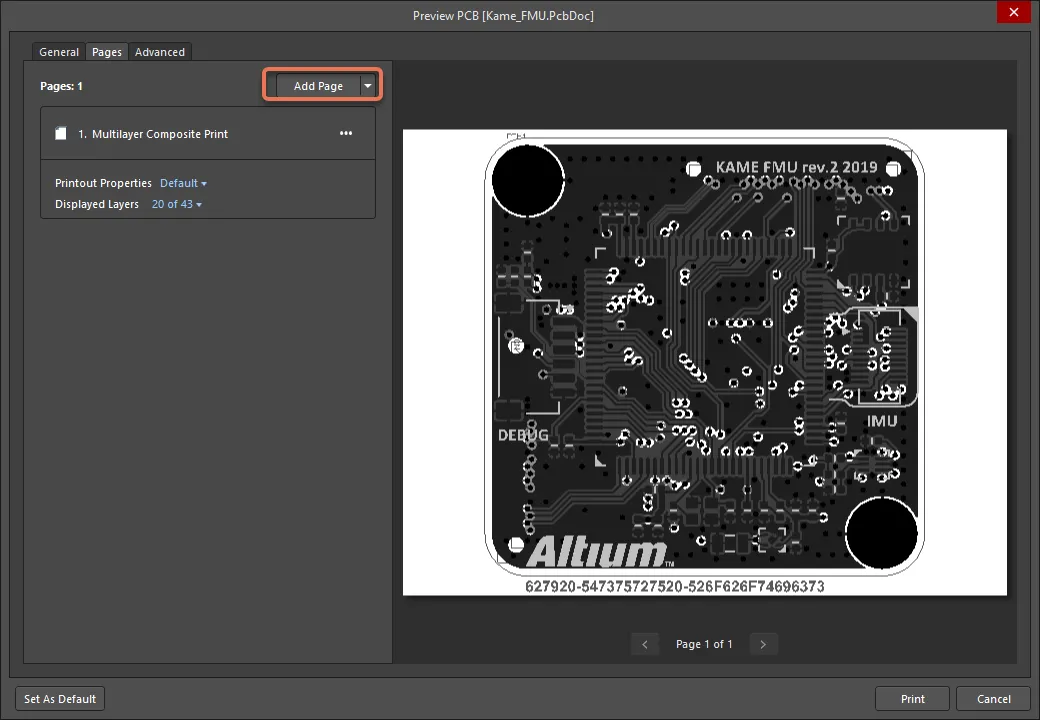
印刷出力への新しいページの追加。
ページは既存の印刷ページの下に追加され、デフォルトの名前としてNew PrintOutが付けられます。Move Page Up/Move Page Down( をクリックしてアクセス)を使用すると、選択したページをリスト内で上下に移動し、ページの印刷順序を変更できます。
ページの設定
ダイアログのPagesタブのページリストでページを選択すると、対応するPrintout Properties領域で、新しく追加した印刷ページの設定や既存のページ設定の編集を行えます。
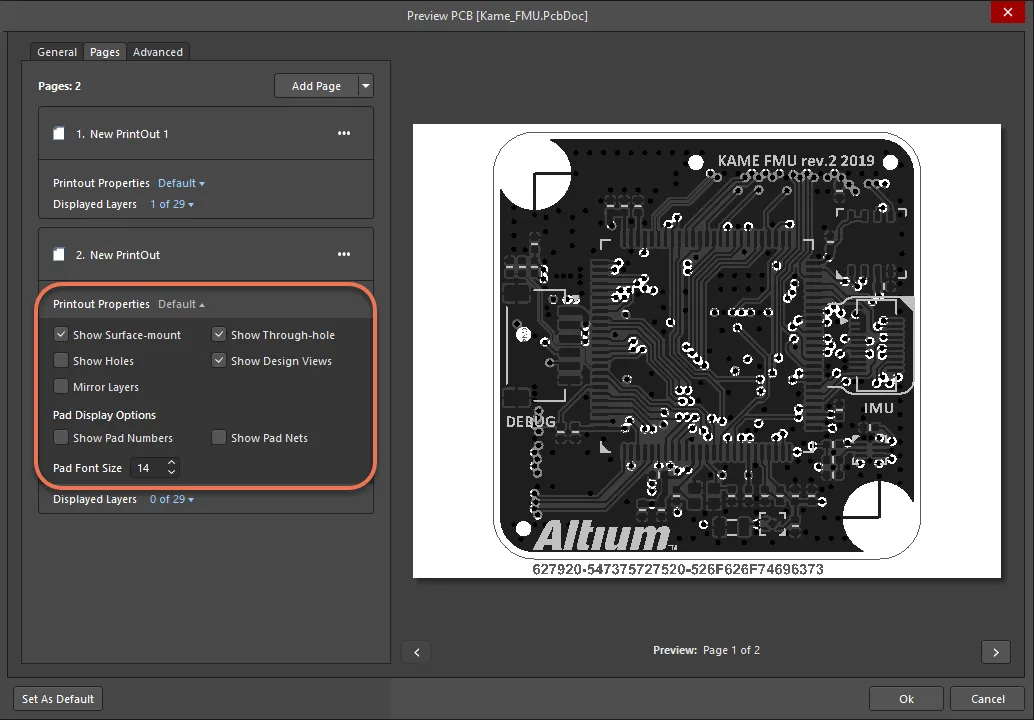
ダイアログのPrintout Properties領域で、選択したページを設定します。
選択したページの設定には、次のオプションとコントロールを使用できます。
-
Edit コマンド(をクリックしてアクセス)を使用すると、ページの内容や目的をすぐに識別できる、わかりやすい名前に変更できます。
- ページ名の下にあるオプションを有効にすると、対応する印刷出力に含める部品(表面実装部品を表示するかどうかなど)を制御できます。また、レイヤーのミラー表示などの追加の制御も行えます。
- Pad Display Options領域には、印刷出力でのパッドの表示、つまりパッド番号と関連ネットを表示するかどうかを制御するオプションがあります。
- Pad Font Sizeオプションでは、パッド番号とネットテキストに使用するフォントのサイズを指定できます。
ページのレイヤー管理
ページ設定の中核となるのは、Printダイアログのレイヤー管理領域です。この領域には、ページのレイヤーセットの定義、ページを構成するレイヤーの順序変更、各レイヤーの設定に必要なコントロールが用意されています。この領域にアクセスするには、ダイアログのPagesタブのリストでページを選択してEdit Layerボタンをクリックするか、リスト内のページを直接ダブルクリックします。
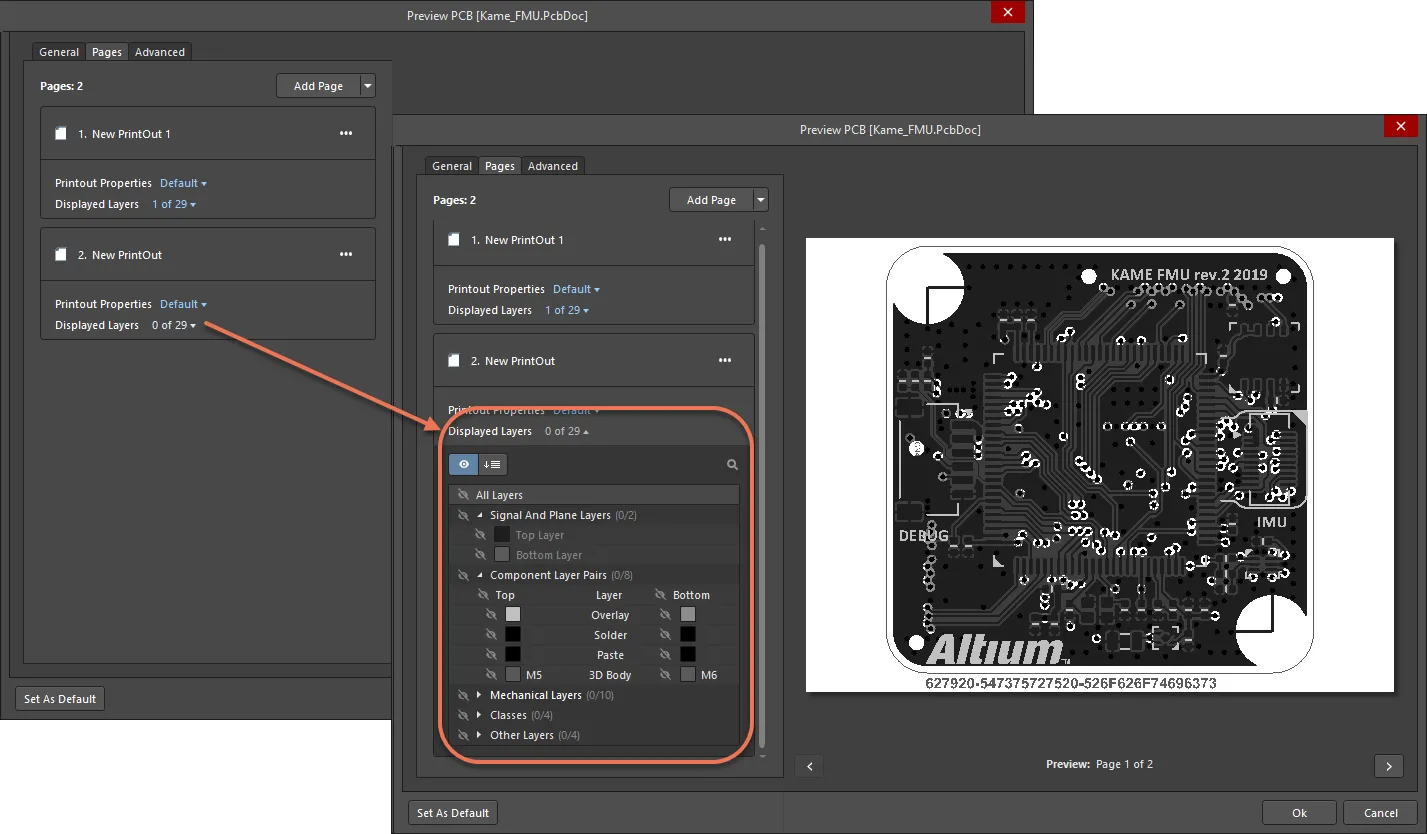
Printダイアログの該当する領域にアクセスして、選択したページのレイヤーを設定します。
レイヤーの設定
印刷ページのレイヤーセット内のレイヤーは、レイヤーリストで選択すると、対応するSettings領域で設定できます。
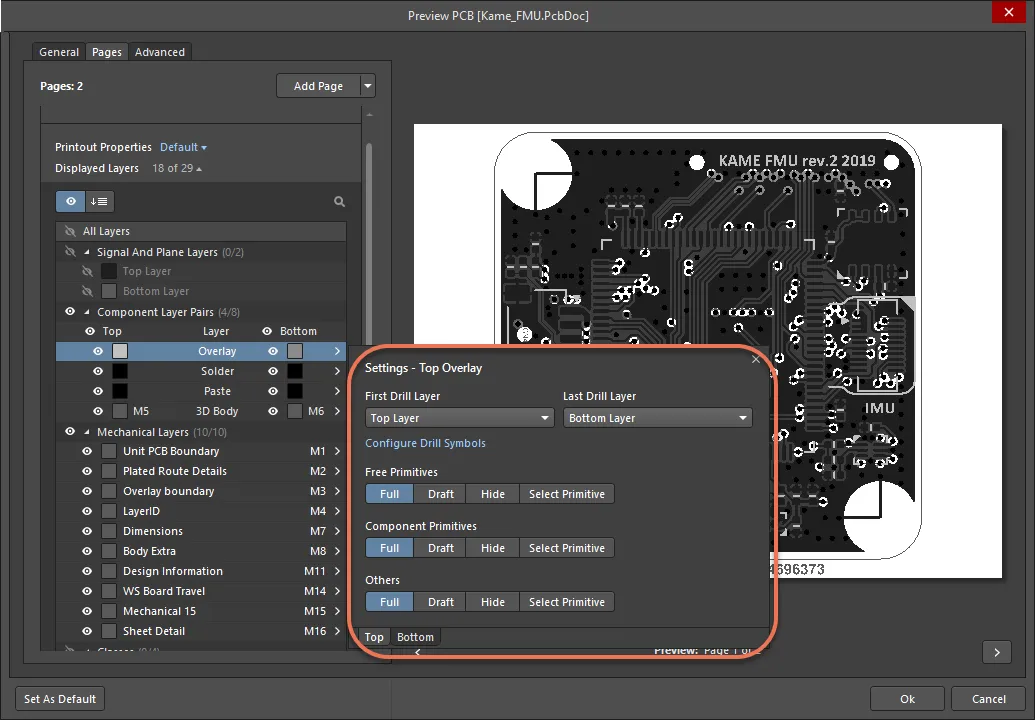
選択したレイヤーをSettings領域で設定します。
選択したレイヤーの設定には、次のオプションとコントロールを使用できます。
- First Drill Layer – ドロップダウンを使用して、必要なドリルペアの開始レイヤーを指定します。ドロップダウンには、基板のレイヤースタックで定義されている、使用可能なすべての信号レイヤーと内部プレーンレイヤーが表示されます。
- Last Drill Layer – ドロップダウンを使用して、必要なドリルペアの終了レイヤーを指定します。ドロップダウンには、基板のレイヤースタックで定義されている、使用可能なすべての信号レイヤーと内部プレーンレイヤーが表示されます。
- Configure Drill Symbols – クリックするとDrill Symbolダイアログが開き、各ドリル径に記号や文字を割り当てることができます。
- Free Primitives – レイヤー上のフリープリミティブを印刷出力にどのように表示するかを選択します。
- Component Primitives – レイヤー上のコンポーネントプリミティブを印刷出力にどのように表示するかを選択します。
- Other – レイヤー上のその他のオブジェクトを印刷出力にどのように表示するかを選択します。
例として、次のレイヤーを含む実装図を考えてみます。
- コンポーネントオーバーレイ
- トップレイヤー(表面実装パッド用)
- マルチレイヤー(スルーホールパッド用)
トップレイヤーでは、表面実装パッドが表示されるようにコンポーネントプリミティブを表示し、配線が表示されないようにフリープリミティブを非表示に設定します。同様に、マルチレイヤーでも、スルーホールコンポーネントのパッドが表示されるようにコンポーネントプリミティブを表示し、ビアが表示されないようにフリープリミティブを非表示に設定します。
印刷出力の詳細設定
印刷出力の詳細設定は、PrintダイアログのAdvancedタブで行います。
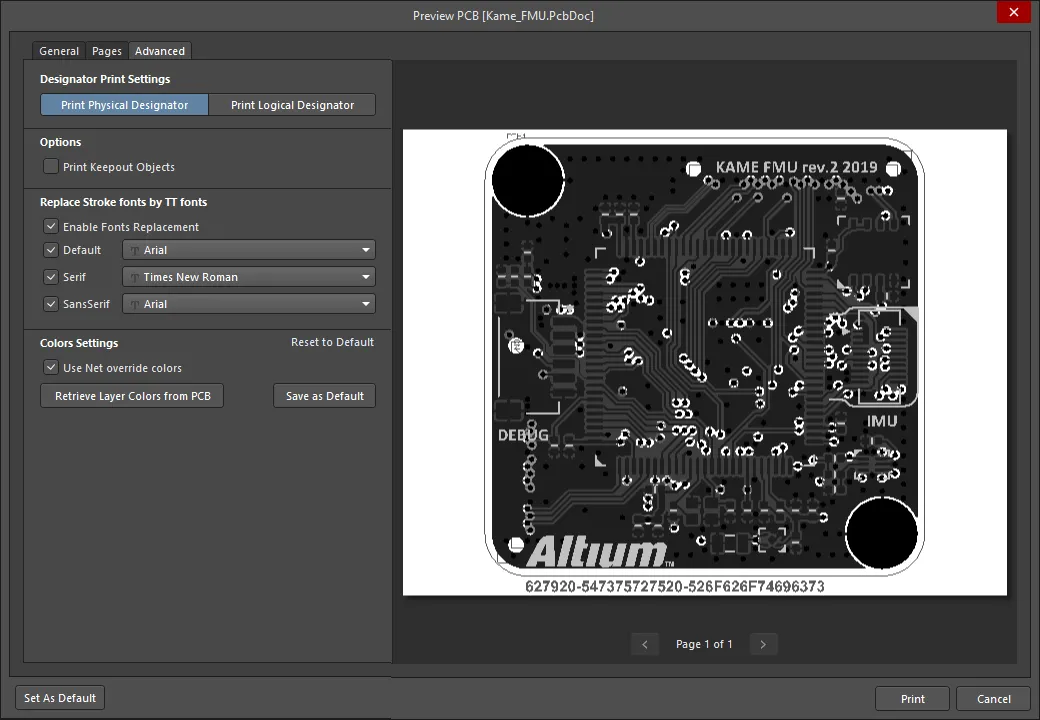
印刷出力の詳細設定は、PrintダイアログのAdvancedタブで行います。
このタブには、次の設定が含まれます。
- Designator Print Settings - 印刷出力に含めるデジグネーター情報の種類を選択します。
- Print Keepout Objectsオプションを使用すると、印刷ドキュメントにキープアウト設計オブジェクトを含めるかどうかを完全に制御できます。
- フォントの置換 – PCBエディターで使用される3つの標準フォント(Default、Serif、SansSerif)はそれぞれ、印刷出力の生成時に別のWindowsフォントに置き換えることができます。Replace Stroke fonts by TT fonts領域のオプションを使用して、フォントの置換を有効にし、フォントを指定します。
- 色の設定 – Color Settings領域のコントロールを使用して、現在の印刷出力で使用する色の全体設定を定義します。レイヤーの色の代わりにネットのオーバーライド色を使用するオプション(Use Net override colorオプション)や、PCBエディターでPCB設計に設定されている色を適用するオプション(Retrieve Layer Colors from PCBボタン)があります。また、現在の色設定をデフォルトに設定するコントロールと、現在の設定をデフォルトにリセットするコントロールも用意されています。
2D PCB印刷用のPrintダイアログのオプションとコントロール
全般タブ

Generalタブには、プリンターとページの設定を行うためのオプションがあります。
印刷とプリセットの設定
-
Printer – このフィールドには、印刷出力の送信先となる現在のプリンターが表示されます。ドロップダウンを使用すると、コンピューターに現在インストールされているすべてのプリンターから別のプリンターを選択できます。ボタンをクリックすると、次のオプションにアクセスできます。
- Printer Settings – Microsoft Print to PDFのドキュメントのプロパティダイアログを開きます。このダイアログでは、プリンターやオペレーティングシステムに応じてプリンターファイルを設定できます。
- Set as Default – 選択したプリンターをデフォルトに設定します。
- Add Printer – Windowsシステムからプリンターを追加します。
-
Print to file – プロジェクトファイル内にOutフォルダーを作成します。すべてのページに関する(
*.ini)ファイルを生成し、すべてのページを(*.emf)形式でエクスポートできます。
- Copies – このフィールドを使用して、印刷するページ(またはページセット)の部数を指定します。
-
Print Range – 印刷ジョブに複数のページが含まれる場合、この領域のコントロールを使用して、印刷するページを指定します。次のいずれかのオプションを選択します。
- All Pages – このオプションを有効にすると、生成する印刷ベースの出力に関連するすべてのページを印刷します。
- Pages From – このオプションを有効にすると、指定した範囲のページを印刷します。各フィールドで、必要な範囲の開始ページと終了ページ(両端を含む)を指定します。
ページ設定
- Color Set – このオプションを使用して、印刷出力に使用するカラーセットを選択します。使用可能なカラーセットは、Gray、Mono、Colorです。
- Page Size – ドロップダウンから用紙サイズを選択します。
- Orientation – これらのオプションを使用して、印刷の向きをPortraitまたはLandscapeから選択します。
縮尺と位置の設定
-
Scale Mode – ドロップダウンを使用して、目的の拡大縮小モードを選択します。
Actual SizeまたはFit On Pageから選択します。 -
Scale – このフィールドは、Scale Modeが
Actual Sizeに設定されている場合に使用できます。ドキュメントの拡大縮小率を指定します。1より大きい値を入力すると印刷内容が拡大され(ズームイン効果)、1より小さい値を入力すると縮小されます(ズームアウト効果)。 - Horizontal Offset – ページ上の印刷内容の水平位置を手動で調整します。正の値を入力すると印刷内容がページの右に移動し、負の値を入力すると左に移動します。このフィールドをゼロに設定すると、プリンターが必要とする最小の左余白が使用されます。Centerオプションを有効にすると、印刷内容がページの水平方向の中央に自動的に配置されます。
- Vertical Offset – ページ上の印刷内容の垂直位置を手動で調整します。正の値を入力すると印刷内容がページの上に移動し、負の値を入力すると下に移動します。このフィールドをゼロに設定すると、プリンターが必要とする最小の下余白が使用されます。Centerオプションを有効にすると、印刷内容がページの垂直方向の中央に自動的に配置されます。
印刷範囲
-
Type – この領域のコントロールを使用して、基板の印刷範囲を指定します。次のいずれかを選択します。
- Entire Sheet – 基板全体を印刷します。
-
Specific Area – 指定した範囲のみを印刷します。このオプションを有効にすると、次のコントロールが使用可能になります。
- Start Point (X/Y) – これらのフィールドで、印刷範囲の左下隅のX座標とY座標を指定します。
- End Point (X/Y) – これらのフィールドで、印刷範囲の右上隅のX座標とY座標を指定します。
- Select Area on PCB – このボタンを使用して、PCBドキュメントのデザインスペースで印刷範囲を対話的に指定します。
ページタブ

Pagesタブには、表示オプションとレイヤー設定の管理オプションがあり、ページの追加や削除も行えます。
-
Add Page – このボタンをクリックすると、デフォルト設定で、レイヤーが選択されていない新しいページが追加されます。 ボタンに付属するドロップダウン矢印をクリックすると、次のオプションにアクセスできます。
- Create Final – ソースPCBドキュメント用に、あらかじめ定義された最終アートワークの完全な印刷セットをすばやく作成します。
- Create Composite – ソースPCBドキュメント用に、あらかじめ定義された複数レイヤーの合成印刷をすばやく作成します。
- Create Power-Plane Set – ソースPCBドキュメント用に、あらかじめ定義された電源プレーン図面をすばやく作成します。
- Create Mask Set – ソースPCBドキュメント用に、あらかじめ定義されたソルダーマスク/ペーストマスク図面をすばやく作成します。
- Create Drill Drawings – ソースPCBドキュメント用に、あらかじめ定義されたドリル図面とドリルガイドのセットをすばやく作成します。
- Create Assembly Drawings – ソースPCBドキュメント用に、あらかじめ定義された組立図をすばやく作成します。
- Create Composite Drill Guide – ソースPCBドキュメント用に、あらかじめ定義された合成ドリル図面をすばやく作成します。
-
Page list – 印刷するページの一覧です。各ページはタイルとして表示され、そこから次のオプションにアクセスできます。
-
– 省略記号ボタンを使用して、ページ管理オプションにアクセスします。
- Edit – このオプションを使用すると、ページの名前を変更できます。内容や目的をすぐに識別できる、わかりやすい名前を付けることができます。
- Move Page Up / Move Page Down – これらのオプションを使用して一覧内のページの位置を変更すると、印刷のレンダリング順序が変わります。
- Delete Page – このオプションを使用して、一覧からページを削除します。
-
Printout Properties – 右側のコントロールを使用して、さまざまな印刷プロパティのオプションにアクセスします。これらのオプションの状態に応じて、コントロールはDefaultまたはCustomとして表示されます。 これらのオプションを有効にすると、関連する印刷出力に含めるコンポーネント(表面実装部品を表示するかどうかなど)を指定できます。また、レイヤーのミラー表示や、パッド番号およびネットテキストに使用するフォントのサイズなども設定できます。

-
Displayed Layers – 右側のコントロールを使用して、現在のページのレイヤー一覧とその表示設定を管理するオプションにアクセスします。コントロール内の数字は、PCBレイヤーの総数に対して、そのページで選択されているレイヤーの数を示します。

-
 – このコントロールを使用して、印刷するレイヤーを選択する
Displayed Layersモードと、選択したレイヤーの順序を指定するDisplayed Layer Orderモードを切り替えます。-
Displayed Layersモードでは、レイヤーまたはレイヤーグループの /
/ アイコンを使用して、現在のページでの有効/無効を切り替えます。
-
Displayed Layer Orderモードでは、 ボタンを使用して、選択したレイヤーを一覧内で上下に移動します。
-
-
 – クリックすると検索フィールドが表示されます。フィールドに入力すると、名前に検索文字列を含むレイヤーのみが表示されます。
- 色ボタンをクリックすると、そのレイヤーの色を変更できます。
-
有効なレイヤーの名前をクリックすると、設定ポップアップが表示され、選択したレイヤーの追加設定を行えます。

- First Drill Layer / Last Drill Layer – これらのフィールドを使用して、必要なドリルペアの開始レイヤーと終了レイヤーを指定します。ドロップダウンには、基板のレイヤースタックで定義されている、使用可能なすべての信号レイヤーと内部プレーンレイヤーが表示されます。
- Configure Drill Symbols – このコントロールをクリックすると、Drill Symbolダイアログが開き、各ドリル径に記号や文字を割り当てることができます。
-
Free Primitives – このドロップダウンでは、レイヤー上のフリープリミティブを印刷出力でどのように表示するかを指定できます。以下のフリープリミティブオブジェクトについて、対応するドロップダウンフィールドを使用して、オブジェクトを完全に表示する(
Full)、輪郭のみを表示する(Draft)、または非表示にする(Hide)を選択します。対象のオブジェクトタイプごとに個別に設定するには、Select Primitiveを選択します。 -
Component Primitives – このドロップダウンでは、レイヤー上のコンポーネントプリミティブを印刷出力でどのように表示するかを指定できます。以下のコンポーネントプリミティブオブジェクトについて、対応するドロップダウンフィールドを使用して、オブジェクトを完全に表示する(
Full)、輪郭のみを表示する(Draft)、または非表示にする(Hide)を選択します。 対象のオブジェクトタイプごとに個別に設定するには、Select Primitiveを選択します。 -
Other – この領域では、レイヤー上のその他のオブジェクトを印刷出力でどのように表示するかを指定できます。以下のオブジェクトについて、対応するドロップダウンフィールドを使用して、オブジェクトを完全に表示する(
Full)、輪郭のみを表示する(Draft)、または非表示にする(Hide)を選択します。対象のオブジェクトタイプごとに個別に設定するには、Select Primitiveを選択します。
-
-
詳細設定タブ

Advancedタブには、デジグネーターの設定オプションに加えて、フォントと色のオプションがあります。
デジグネーターの印刷設定
この領域のコントロールを使用して、印刷出力に含めるデジグネーター情報の種類を指定します。ドロップダウンからPrint Physical DesignatorsまたはPrint Logical Designatorsを選択します。
オプション
Print Keepout Objects – このオプションを有効にすると、キープアウトに指定された設計オブジェクトが印刷ドキュメントに含まれます。
ストロークフォントをTTフォントに置換
- Enable Fonts Replacement – このチェックボックスをオンにすると、フォントの置換が有効になります。
- Default – このチェックボックスをオンにすると、デフォルト設定が使用されます。ドロップダウンでフォントを変更できます。
- Serif – このチェックボックスをオンにすると、セリフフォントが使用されます。ドロップダウンでフォントを変更できます。
- Sans Serif – このチェックボックスをオンにすると、サンセリフフォントが使用されます。ドロップダウンでフォントを変更できます。
色の設定
- Use Net override color – このオプションを有効にすると、印刷時にレイヤーの色ではなくネットの色が使用されます。
- Retrieve Layer Colors from PCB – PCB EditorでPCB設計用に設定されている色と同じ色で印刷するには、このボタンをクリックします。
- Save as Default – クリックすると、デフォルトのカラーセットがローカルのカラーセットで上書きされます。
プレビューの右クリックメニュー
プレビュー領域内で右クリックすると、以下のメニューにアクセスできます。
- Copy – 現在のプレビューを Windowsクリップボードにコピーします。
- Zoom In – 段階的に拡大します。
- Zoom Out – 段階的に縮小します。
- Show Print Region – 印刷される領域を表示します。
- Show Grid – プレビュー領域にグリッド線を表示します。グリッド線は印刷されません。
- Export to Image – 現在のプレビューを画像(PNG、JPEG、BMP、GIF、WMF、EMF)としてエクスポートします。
追加のコントロール
Set as Default – ダイアログのPagesタブとAdvancedタブで指定した設定をデフォルトに設定します。
PCBの3D印刷出力の準備
PCB 3D Print Settingsダイアログでは、ジョブ出力ファイルに含めるPCBの3D印刷出力を選択または作成できます。どの印刷出力も複数のインスタンスを作成できます(OutJobのOutput Containers領域にあるAdd New Documentation Outputコントロールを使用します)。これは、必要に応じて基板をさまざまな視点から印刷できるため、3Dでは特に便利です。
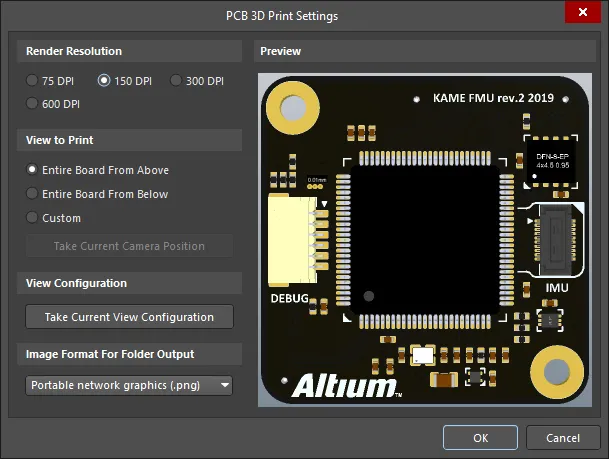
PCB 3D Print Settingsダイアログ
ダイアログは、次の4つの領域に分かれています。
- Render Resolution – 印刷する3Dモデルの「画像」の品質に関するオプションが含まれます。選択可能な解像度は、プリンターに依存しません。
- View to Print – 基板を真上または真下から見た、カメラの視線が基板に対して垂直になるビュー、またはCustomビューを選択できます。
- View Configuration – 表面の色、表示/非表示、不透明度、基板の厚さに関する現在のビュー設定を適用できます。
- Preview – 実際に印刷される内容を表示します。
PCB 3D Print Settingsダイアログのオプションとコントロール
レンダリング解像度
この領域では、印刷する3Dモデルの品質を解像度で指定します。対応する解像度は、75 DPI、150 DPI、300 DPI、600 DPIです。
印刷するビュー
この領域では、印刷する基板のビューを選択します。次のオプションから選択できます。
- Entire Board From Above – 基板を真上から見下ろした3Dビューを印刷します(カメラの視線は基板に対して垂直です)。
- Entire Board From Below – 基板を真下から見上げた3Dビューを印刷します(カメラの視線は基板に対して垂直です)。
- Custom – このオプションを選択してからTake Current Camera Positionをクリックすると、PCBエディターに現在表示されている基板の3Dビューを印刷できます。
ビュー設定
Take Current View Configurationをクリックすると、表面の色、表示/非表示、不透明度、基板の厚さに関する、設計スペースの現在のビュー設定が適用されます。
フォルダー出力の画像形式
ドロップダウンメニューを使用して、生成する印刷出力の画像形式を選択します。.bmp、.jpg、.pngから選択できます。
プレビュー
この領域には、印刷される内容のプレビューが表示されます。ダイアログのView to Print領域やView Configuration領域で変更を行うと、プレビューが動的に更新されます。
カスタム3D印刷出力の作成
基板のカスタムビューでは、任意の角度への回転やズームに加え、表面の色、表示/非表示、不透明度、基板の厚さなどを設定できます。これらのオプションを使用することで、設計の特定の領域を強調する詳細なビューや、視覚効果を加えたビューを生成できます。
基板のカスタム3Dビューを印刷出力として作成するには、次の手順を実行します。
- PCBエディターウィンドウに移動し、3Dモードに切り替えます(ショートカット:3)。
- 3Dビューのコントロールを使用して、目的の視点に調整します。
- ジョブ出力ファイルに戻り、PCB 3D Print行の任意の場所をダブルクリックするか、右クリックしてショートカットメニューからConfigureを選択し、PCB 3D Print Settingsダイアログを開きます。
- Customオプションをクリックしてから、Take Current Camera Positionボタンを押します。Previewペインが新しい視点に更新されます。
- OKをクリックして、現在のPCB 3D印刷出力にカスタム設定を適用します。
表面の色などのカスタム設定を適用するには、次の手順を実行します。
- PCBエディターウィンドウに移動し、View Configurationパネルを開きます(メインメニューからView » Panels » View Configurationを選択するか、メインエディターの右下にあるPanelsボタンをクリックしてView Configurationを選択するか、Lショートカットを使用します)。
- 必要なオプションを設定します。PCB 3D印刷出力に適用するために、オプションを保存する必要はありません。
- ジョブ出力ファイルに戻ってPCB 3D Print Settingsダイアログを開き、Customオプションを有効にしてからTake Current View Configurationボタンを押します。Previewペインが新しいビュー設定で更新されます。ビュー設定を適用すると、すべてのView to Printオプションに適用されます。
- OKをクリックして、現在のPCB 3D印刷出力にビュー設定を適用します。
- 新しい3D印刷出力を保持するには、OutJobファイルを保存します。
Draftsmanの印刷出力の準備
Draftsmanの印刷出力をアクティブなOutput Jobファイルに追加するには、ファイルのDocumentation Outputs領域にある[Add New Documentation Output]コントロールのDraftsmanメニュー、またはメインメニューのEdit » Add Documentation Outputs » Draftsmanサブメニューからオプションを選択します。

目的の出力を右クリックしてPage Setupを選択すると、PCBDrawing Propertiesダイアログが開き、用紙、倍率、色の設定など、印刷出力を構成できます。
File » Printメニューコマンドを使用してDraftsmanから直接出力を生成する場合は、Printダイアログで出力を設定します。
Draftsman印刷用のPrintダイアログのオプションとコントロール
全般タブ

General タブには、プリンターとページ設定を構成するためのオプションがあります。
-
Printer – このフィールドには、印刷出力の送信先となる現在の プリンター が表示されます。ドロップダウンを使用して、コンピューターに現在インストールされているプリンターから別のプリンターを選択できます。 ボタンをクリックすると、次のオプションにアクセスできます。
- Printer Settings – [Microsoft Print to PDF のドキュメントのプロパティ]ダイアログを開きます。このダイアログでは、プリンターやオペレーティングシステムに応じてプリンターファイルを設定できます。
- Set as Default – 選択したプリンターを既定に設定します。
- Add Printer – Windows システムからプリンターを追加します。
-
Print to file – プロジェクトファイル内に Out フォルダーを作成します。すべてのページに関する(
*.ini)ファイルを生成し、すべてのページを(*.emf)形式にエクスポートできます。
- Copies – このフィールドで、印刷するページ(またはページセット)の部数を指定します。
-
Print Range – 印刷ジョブに複数のページが含まれる場合、この領域のコントロールを使用して、印刷するページを指定します。次のいずれかのオプションを選択します。
- All Pages – このオプションを有効にすると、生成する印刷出力に関連するすべてのページを印刷します。
- Pages From – このオプションを有効にすると、指定した範囲のページを印刷します。各フィールドで、必要な範囲の開始ページと終了ページを指定します(両端のページを含みます)。
ページ設定
- Page Size – ドロップダウンから用紙サイズを選択します。
- Orientation – これらのオプションを使用して、印刷の向きを Portrait または Landscape から選択します。
倍率と位置の設定
-
Scale Mode – ドロップダウンを使用して、必要な拡大縮小モードを選択します。
Actual SizeまたはFit On Pageから選択します。 -
Scale – このフィールドは、Scale Mode が
Actual Sizeに設定されている場合に使用できます。ドキュメントの拡大縮小率を指定します。1より大きい値を入力すると印刷内容が拡大され、1より小さい値を入力すると縮小されます。
プレビューの右クリックメニュー
プレビュー領域内で右クリックすると、次のメニューにアクセスできます。
- Copy – 現在のプレビューを Windows クリップボードにコピーします。
- Zoom In – 段階的に拡大します。
- Zoom Out – 段階的に縮小します。
- Show Print Region – 印刷される領域を表示します。
- Show Grid – プレビュー領域にグリッド線を表示します。グリッド線は印刷されません。
Smart PDF ウィザードによる印刷資料の準備
Smart PDF Wizard は、選択したドキュメント、または回路図、PCB、部品表を含むプロジェクト全体を、単一の PDF として生成します。設計内の各ネットと各コンポーネントに対して、PDF ブックマークが作成されます。Smart PDF の設定を OutJob ファイルに保存すれば、ワンクリックで PDF を再生成できます。
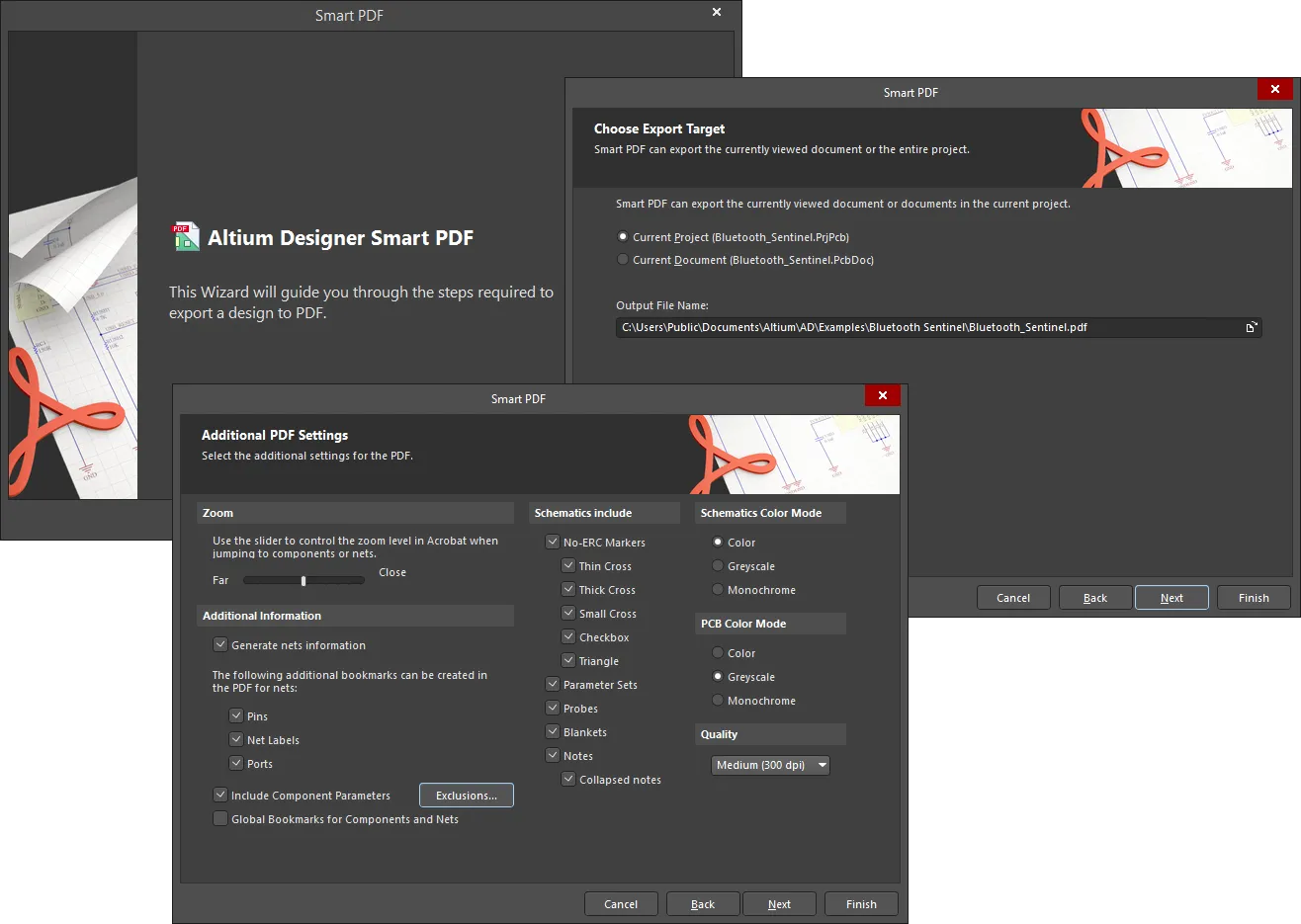
Smart PDF Wizard
Smart PDF Wizard は、メインメニューから File » Smart PDF を選択すると起動します。
コマンドを実行すると、Smart PDF Wizard が表示されます。ウィザードの各ページを順に操作し、必要な情報をまとめて指定することで、要件に応じて設計を単一の PDF ドキュメントに効率よくエクスポートできます。 ウィザードは、次の機能に対応しています。
- アクティブなドキュメント、またはプロジェクト全体の任意のドキュメントやすべてのドキュメント(回路図、PCB、部品表を含む)のドキュメント化。
- PCB ドキュメントをエクスポートする際の印刷設定。
- ネット情報(ピン、ネットラベル、ポートのブックマークとして追加)、コンポーネントパラメーター、コンポーネントとネットのグローバルブックマークなどの追加情報の付加。
- 回路図と PCB の内容の色設定(カラー、グレースケール、モノクロ)。
- 回路図シートに含める、または除外する特定の項目(No ERC マーカー、パラメーターセット、プローブ、ブランケット、注記)の管理。
- dots per inch(dpi)による印刷品質の指定。
- 論理設計と物理設計のどちらをエクスポートするかの選択。物理設計の場合は、使用する設計バリアントと、各種ネット識別子に展開された物理名を使用するかどうかを指定できます。
- 出力ジョブ設定ファイル(*.OutJob)への設定の保存。これにより、毎回ウィザードの手順を実行することなく、同じ設定で同じジョブを繰り返しパブリッシュできます。
ウィザードの各ページを必要に応じて設定したら、Finish をクリックして PDF を生成します。生成後に PDF を開くオプションを選択した場合は、PC にインストールされている既定の Acrobat Reader で表示されます。生成された PDF では、ドキュメントが回路図、PCB、BOM の種類別にグループ化されます。
- 各回路図には、設定に基づいたブックマークが用意され、ドキュメントだけでなく、そのドキュメント上の個々のコンポーネントやネットも参照できます。元の回路図が階層構造になっている場合、その階層が PDF ブックマークにも反映されます。最上位シートが上位レベルに表示され、すべての下位シートがサブブックマークとして表示されます。エクスポート時に Use Physical Structure オプションを有効にした場合、生成される PDF ドキュメントには、マルチチャネル設計の各チャネルに対応する個別のシートが含まれます。
- PCB ドキュメントでは、エクスポートされた各印刷出力に対してブックマークが用意されます。
- 部品表では、各コンポーネントを参照できるようにブックマークが用意されます。
追加ブックマーク設定でピン、ネットラベル、ポートのネット情報を生成するように設定した場合、回路図または PCB(ピンのみ)を参照する際に、その情報を確認できます。
ブックマークをクリックすると、そのオブジェクトが存在するドキュメント領域にズームします。適用されるズーム倍率は、ウィザードで設定したズームコントロールのスライダーバーによって決まります。可能な場合、オブジェクトは PDF ビューアーのメイン表示ウィンドウの中央に配置されます。コンポーネント、ピン、ポート、ネットラベルを参照する際には、見つけやすいようにハイライト表示されます。
Smart PDF ウィザードのオプションとコントロール

Smart PDF Wizard の各ページに従って、設計を PDF 形式で出力します。
ウィザードの操作
- Cancel をクリックすると、Smart PDF Wizard を閉じます。
- Back をクリックすると、前の画面に移動します。
- Next をクリックすると、次の画面に移動します。
- ウィザードのどの画面でも、Finish をクリックすると、それまでに入力した設定でPDFを作成できます。
エクスポート対象の選択

Choose Export Target ページでは、エクスポートする対象と保存先を指定できます。Current Project または Current Document のいずれかをエクスポート対象として選択します。どちらの選択肢にも、現在のプロジェクト名と現在のドキュメント名が表示されます。
Output File Name テキストボックスで、PDFの名前と保存先を指定します。参照ボタンをクリックすると、目的のパスを選択できるダイアログが開きます。
プロジェクトファイルの選択

前のページ(Choose Export Target)で Current Project を選択した場合は、Choose Project Files ページが表示され、PDFに含めるドキュメントをさらに指定できます。標準の複数選択機能(Ctrl+click、Shift+click)を使用して、必要なファイルを選択します。右クリックメニューの選択オプションも使用できます。Select All は一覧内のすべてのドキュメントを、 Select All PCB は一覧内のすべてのPCBドキュメントを、Select All Schematic はすべての回路図ドキュメントを選択します。
部品表のエクスポート

Export Bill of Materials ページで Export a Bill of Materials オプションを有効にすると、PDFとともにBOMをエクスポートできます。
必要に応じて、Variant ドロップダウンメニューで実装バリアントとテンプレートを選択します。
Template ドロップダウンメニューで目的のテンプレートを選択するか、 をクリックして標準ダイアログを開き、目的のテンプレートを選択します。Relative Path to Template File チェックボックスをオンにすると、選択したテンプレートの相対パスが表示されます。
PCBの印刷設定

Choose Project Files ページでPCBドキュメントのエクスポートを選択した場合は、PCB Printout Settings ページが表示され、印刷内容を設定できます。
このページは、次の3つの主要な領域で構成されています(詳細は後述)。
- Printouts & Layers Grid - 各レイヤーの印刷内容を設定します。
- Designator Print Settings - 印刷する部品のデジグネーターデータを設定します。
- Area to Print - 印刷範囲を指定します。
印刷出力とレイヤーのグリッド
Multilayer Composite Print に対して、必要な Include Components および Printout Options チェックボックスをオンにします。
右クリックメニュー
右クリックメニューを使用して、各レイヤーの印刷内容をさらに設定します。右クリックメニューには、次のオプションがあります。
- Create Final - 最終アートワーク一式を作成します。処理を続行する前に、確認ダイアログが表示されます。
- Create Composite - 複数レイヤーを合成した印刷出力一式を作成します。処理を続行する前に、確認ダイアログが表示されます。
- Create Power-Plane Set - 電源プレーン図面一式を作成します。処理を続行する前に、確認ダイアログが表示されます。
- Create Mask Set - ペーストマスク/ソルダーマスク図面を作成します。処理を続行する前に、確認ダイアログが表示されます。
- Create Drill Drawings - ドリル図面とドリルガイド一式を作成します。処理を続行する前に、確認ダイアログが表示されます。
- Create Assembly Drawings - 実装図を作成します。処理を続行する前に、確認ダイアログが表示されます。
- Create Composite Drill Guide - 合成ドリル図面を作成します。処理を続行する前に、確認ダイアログが表示されます。
-
Insert Printout - 一覧の先頭に新しい印刷出力を挿入します。 新しい印刷出力の名前には、New Printout x の形式で連番が付けられます。ここで、x は 1, 2, 3, などに相当します。新しい印刷出力の名前を変更するには、Name フィールドをクリックし、目的の新しい名前を入力します。
-
Insert Printout Set - 新しい Printout Set for Class All Layers を挿入します。
-
Insert Drill Printout Set - 新しい Drill Guide Printout Set を挿入します。
-
Insert Layer - 新しいレイヤーを挿入します。Layer Properties ダイアログが開き、新しいレイヤーを設定できます。
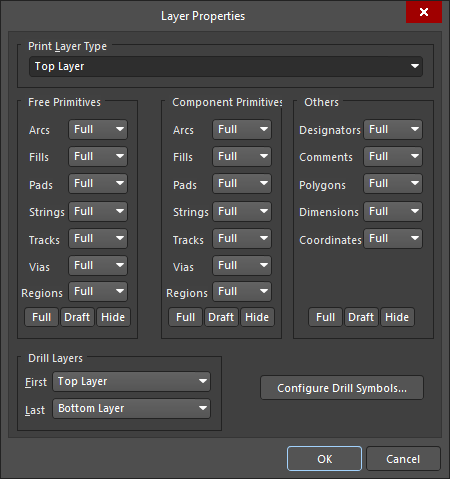
Layer Properties ダイアログ -
Insert Layer Class - 新しいレイヤークラスを挿入します。Layer Class Properties ダイアログが開き、新しいレイヤークラスを設定できます。

Layer Class Properties ダイアログ -
Move Up - 選択したレイヤーを一覧内で1つ上に移動します。
-
Move Down - 選択したレイヤーを一覧内で1つ下に移動します。
-
Delete - 選択したレイヤーを削除します。
-
Properties - Layer Properties ダイアログを開き、選択したレイヤーのプロパティを編集します。
-
Preferences - PCB Print Preferences ダイアログを開き、印刷設定を編集します。

PCB Print Preferences ダイアログ
デジグネーターの印刷設定
ドロップダウンから、印刷する部品のデジグネーターデータを選択します。選択肢は次のとおりです。
- Print Physical Designators
- Print Logical Designators
印刷範囲
-
Entire Sheet - シート全体を印刷する場合に選択します。
-
Specific Area - 特定の範囲を印刷する場合に選択します。用意されているコントロールで範囲を設定し、Define を使用して印刷範囲を確定します。
その他のコントロール
-
Preferences - クリックすると PCB Print Preferences ダイアログが開き、印刷設定を行えます。
PDFの追加設定

Additional PDF Settings ページ には、次の追加エクスポートオプションがあります。
- Zoom - スライダーバーで、PDF内の部品やネットを参照する際のズームレベルを調整します。
- Additional Information - PDFにネット情報を生成するかどうかを指定します。このオプションを有効にすると、Pins、Net Labels、Ports のネットについて、PDFに追加のブックマークを生成するかどうかを選択できます。
- Include Component Parameters - 部品のパラメーターを含める場合に有効にします。このオプションの使用方法については、後述の Component Parameters in PDF Output セクションを参照してください。
- Global Bookmarks for Components and Nets - 有効にすると、コンポーネントとネットにグローバルブックマークを使用します。生成されたグローバルブックマークは、生成されたPDFに含まれる回路図シートの一覧の下に表示されます。
-
Schematics include - チェックボックスを使用して、次の項目をPDFに含める(チェックあり)か、含めない(チェックなし)かを指定します。
-
No ERC Markers - 回路図シートのエクスポート時に、No ERCディレクティブのマーカーを含めるかどうかを指定します。チェックを入れると、次のオプションが使用可能になります。
-
Thin Cross
-
Thick Cross
-
Small Cross
-
Checkbox
-
Triangle
-
-
Parameter Sets - 回路図シートのエクスポート時に、パラメーターセットオブジェクトを含めるかどうかを指定します。
-
Probes - 回路図シートのエクスポート時に、プローブオブジェクトを含めるかどうかを指定します。
-
Blankets - 回路図シートのエクスポート時に、ブランケットを含めるかどうかを指定します。
-
Notes - 回路図シートのエクスポート時に、ノートを含めるかどうかを指定します。
-
Collapsed notes - 回路図シートのエクスポート時に、ノートを含めるかどうかを指定します。
-
-
- Schematics Color Mode - 回路図シートのエクスポート時に使用する配色を指定します。Color、Greyscale、Monochrome のいずれかを選択します。このオプションは、回路図ドキュメントをエクスポートする場合にのみ使用できます。
- PCB Color Mode - PCB印刷出力のエクスポート時に使用する配色を指定します。Color、Greyscale、Monochrome から選択します。 このオプションは、PCBドキュメントをエクスポートする場合にのみ使用できます。
-
Quality - ドロップダウンから、PDF印刷出力の品質を選択します。次の選択肢があります。
- High (600 dpi)
- Medium (300 dpi)
- Low (150 dpi)
- Draft (75 dpi)

 - このボタンをクリックして、選択したパラメーターを削除します。
構造設定の構成

Structure Settings ページでは、PDFの構造を設定します。
Use Physical Structure にチェックが入っている場合、エクスポートされる回路図シートは、論理シートではなく物理シートに展開されます。 このオプションにチェックが入っていない場合、それ以降のオプションは使用できません。
必要に応じて、Variant ドロップダウンから使用するバリアントを選択します。
次の項目の展開後の物理名を表示するには、該当するチェックボックスを有効にします。
- Designators
-
Net Labels
- Ports and Sheet Entries
- Sheet Number Parameter
- Document Number Parameter
最後の手順

Final Steps ページには、PDFを生成する前に設定できる追加オプションが表示されます。
- Open PDF file after export - 有効にすると、エクスポート完了後に生成されたPDFを開きます。
- Save Settings to Output Job document - 有効にすると、設定を出力ジョブドキュメントに保存します。このオプションを有効にすると、 Smart PDFウィザードを使用せずに、同じ設定で同じジョブを繰り返し発行できます。
- File Name of Output Job Document - 出力ジョブドキュメントのファイル名を、ファイルパスを含めて指定します。既存の出力ジョブドキュメントを上書きすることも、新規作成することもできます。
- Open Output Job file after export - 有効にすると、PDFのエクスポート後に出力ジョブファイルを開きます。
OutputJobエディター
Smart PDFの設定は、出力ジョブドキュメントに保存できます。このドキュメントは、OutputJobエディターで変更します。アクティブなドキュメントが *.OutJob ファイルの場合、このエディターが有効になります。

生成されるPDFの用紙サイズ
PDFジェネレーターで使用する用紙サイズは、コンピューターの現在のWindows既定プリンターから「取得」されるものではありません。PDF生成で使用できる用紙サイズは固定されており、既定プリンターで使用できる用紙サイズとは無関係です。既定に設定したプリンターの種類にかかわらず、この独立性は維持されます。つまり、出力ジョブファイルを介してPDFを生成する際にA3サイズを選択した場合、既定プリンターを廊下にある小型のA4インクジェットプリンターに変更しても、用紙サイズはA3のままです。PDFプリンターでは、次の固定された用紙サイズを使用できます。
- A0
- A1
- A2
- A3
- A4
- A5
- A6
- A
- B
- C
- D
- E
- リーガル
- レター
- タブロイド
システムのプリンター設定
PDF形式で生成する出力には、カスタムページサイズも定義できます。カスタムページサイズは、Preferences ダイアログの システム - プリンター設定 ページで定義します。Preferences ダイアログの Add ボタンに付随するドロップダウンメニューには、次のような定義済みのカスタムサイズが用意されています。
- ARCH A
- ARCH B
- ARCH C
- ARCH D
- ARCH E
- ARCH E1
- C5封筒(162 x 229 mm)
- DL封筒(110 x 220 mm)
- フォリオ(8.5 x 13インチ)
- JIS B1
- JIS B2
- JIS B3
- JIS B4
- JIS B5
- レジャー(17 x 11インチ)
- モナーク封筒(3.87 x 7.5インチ)
- No.10封筒(4.125 x 9.5インチ)
- ノート(7.5 x 10インチ)
- ステートメント(5.5 x 8.5インチ)
項目を選択すると、そのサイズが一覧に追加されます。別のサイズが必要な場合は、定義済みのサイズを追加し、一覧でその項目を選択してから Edit Page ボタンをクリックします。ダイアログが表示され、次の項目を指定できます。
- カスタムページサイズの Title 。わかりやすいものにし、参照しやすいように幅と高さ(単位も)を含めるとよいでしょう。
- ページの Width と Height。
- 測定単位(mmまたはインチ)。
定義したカスタムページサイズは、PDFにエクスポートする前にページのプロパティを設定する際、Size フィールドのメニューに表示されます。
出力先でサポートされていない用紙サイズの表示
対象の出力ジェネレーターの出力先をPDF出力コンテナーから物理プリンター(ハードコピー)に変更すると、該当するプロパティダイアログ(右クリックして Page Setup)でジェネレーターに設定した用紙サイズが、出力先メディアでサポートされていない場合があります。この場合、ジェネレーターからメディアへの接続線が赤色になります。
生成されたPDFの閲覧
生成されたPDFでは、ドキュメントが回路図、PCB、BOMの種類別にグループ化されます。各回路図には設定に応じたブックマークが作成され、ドキュメントだけでなく、そのドキュメント上の個々のコンポーネントやネットも参照できます。
元の回路図が階層構造になっている場合、その階層がPDFのブックマークにも反映され、最上位シートが1つの階層に表示され、その下位シートがすべてサブブックマークとして表示されます。エクスポート時にUse Physical Structureオプションを有効にした場合、生成されるPDFドキュメントには、マルチチャネル設計の各チャネルに対応する個別のシートが含まれます。
PCBドキュメントでは、エクスポートされた各印刷出力にブックマークが作成されます。
部品表では、各コンポーネントを参照できるようにブックマークが作成されます。
ウィザードのAdditional PDF Settingsページで追加のブックマークを有効にし、ピン、ネットラベル、ポートのネット情報を生成した場合、回路図またはPCB(ピンのみ)を閲覧するときにこれらを確認できます。
ブックマークをクリックすると、そのオブジェクトが存在するドキュメント内の領域が拡大表示されます。適用されるズーム倍率は、Additional PDF Settingsページのズームコントロールスライダーの設定によって決まります。可能な場合、オブジェクトはPDFビューアーのメイン表示ウィンドウの中央に表示されます。コンポーネント、ピン、ポート、ネットラベルを使って参照する際は、見つけやすいようにハイライト表示されます。
PDF出力内のコンポーネントパラメーター
Altium Designerでは、生成されるPDF出力にコンポーネントパラメーターが含まれます。生成後、PDFのシート上にあるコンポーネントをクリックすると、便利なポップアップでそのパラメーターを確認できます。この方法でコンポーネントパラメーターを表示させたくない場合は、 Additional PDF SettingsページのAdditional Information領域にあるInclude Component Parametersオプションを無効にします(チェックを外します)。
コンポーネントに、値がhttp://<siteaddress>形式のWebページのURLになっているパラメーターが含まれる場合、パラメーターのポップアップでは、その項目がクリック可能なリンクになります。クリックすると、外部のWebブラウザーでリンク先のURLにアクセスできます。
注記
該当するエディターからFile » Printメニューコマンドを使用して印刷ベースの出力を直接生成する場合、この機能の設定は、OutJobファイルで定義された設定とは別に行います。この場合、「Project Options」ダイアログの「Default Prints」タブ(Project » Project Options)を使用して、生成可能な各印刷関連出力のデフォルトの印刷設定とページレイアウトを設定します。
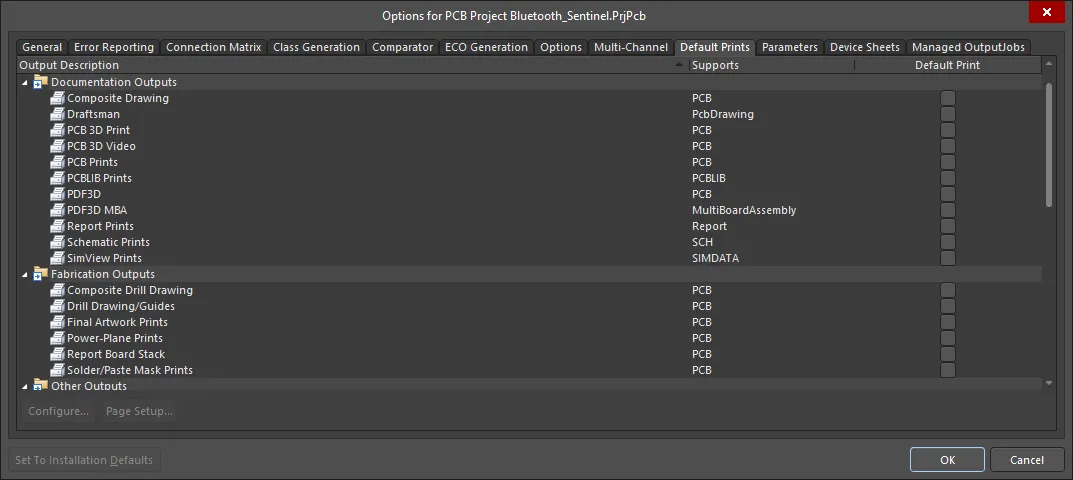
Project OptionsダイアログのDefault Printsタブ
 AI で翻訳