
솔루션 관리하기
개요
- ActiveBOM이 워크스페이스 및 비워크스페이스 라이브러리 컴포넌트의 솔루션을 생성하고 관리하는 방법을 알아봅니다.
- 컴포넌트 출처에 따라 공급망 링크를 추가, 감지 또는 편집하는 다양한 방법을 살펴봅니다.
- 제조업체, 공급업체 및 실시간 공급망 데이터가 BOM에 반영되어 구매 준비에 활용되는 과정을 이해합니다.
워크스페이스 및 비워크스페이스 라이브러리 컴포넌트를 위한 제조업체 중심 솔루션
워크스페이스에 저장된 설계 컴포넌트를 Workspace Library components라고 합니다. 워크스페이스를 사용하면 전체 리비전 이력과 수명 주기를 관리할 수 있을 뿐만 아니라, 설계 컴포넌트를 공급망과 실시간으로 연결할 수 있다는 장점도 있습니다. 설계 부품과 실제 제조 부품 간의 매핑은 Part Choice에서 이루어집니다. 소프트웨어는 부품 선택에 저장된 제조업체 및 부품 번호 정보를 바탕으로 Altium Cloud Services를 사용하여 해당 부품의 상세한 최신 공급망 정보에 액세스할 수 있습니다.
워크스페이스에서 배치하지 않은 컴포넌트를 non-Workspace Library components라고 합니다. 이러한 부품에는 부품 선택이 정의되어 있지 않지만, ActiveBOM에서 지원됩니다. 비워크스페이스 라이브러리 컴포넌트에는 공급망 링크가 없으므로, 대신 ActiveBOM에서 해당 링크를 정의할 수 있습니다. ActiveBOM은 기존 컴포넌트 매개변수에서 적절한 제조업체 정보를 검색할 수 있습니다. 설계 부품에 충분한 제조업체 정보가 포함되어 있지 않은 경우, 설계자가 BomDoc에서 직접 제조업체 링크를 정의할 수 있습니다.
솔루션 생성
ActiveBOM은 설계 컴포넌트(부품)와 구매 부품 간의 매핑을 관리합니다. 프로젝트에 사용되는 각 부품에 대해 다음 항목 간의 연결 관계가:
-
설계 컴포넌트,
-
보드에 실장할 부품의 제조업체,
-
해당 부품을 공급할 수 있는 공급업체,
ActiveBOM 인터페이스 하단 영역에 Solution으로 표시됩니다.
목표는 설계에 사용되는 고유한 각 부품에 대해 솔루션을 갖추는 것입니다. 이 솔루션 정보는 BOM으로 전달되어 컴포넌트 구매에 필요한 정보를 제공합니다.
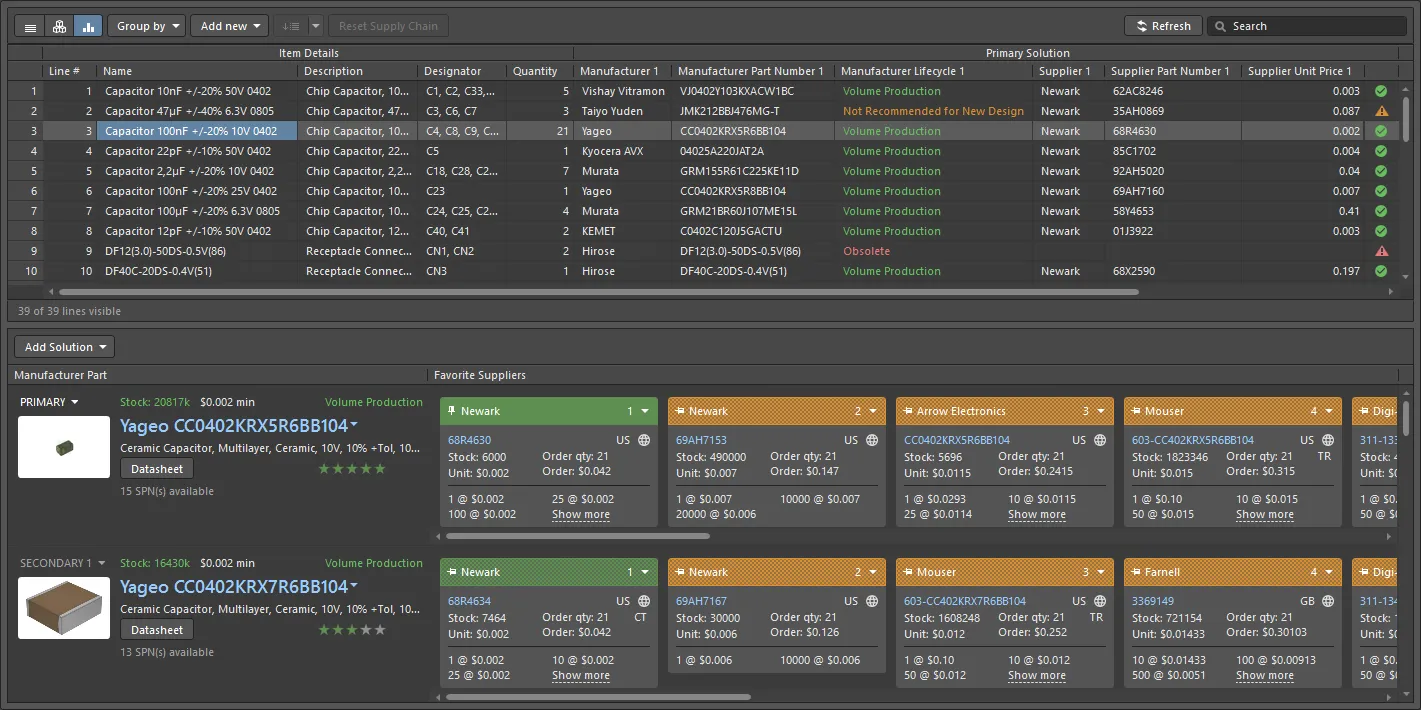
워크스페이스 라이브러리 컴포넌트에서는 각 부품 선택이 하나의 솔루션이 되어 설계 컴포넌트를 제조업체 부품 및 해당 부품을 공급할 수 있는 공급업체와 연결합니다.
워크스페이스 라이브러리 컴포넌트용 솔루션
워크스페이스 라이브러리 컴포넌트에서는 설계 컴포넌트와 실제 부품 간의 연결 관계를 부품 선택으로 정의합니다. 부품 선택을 사용하여 설계 컴포넌트를 제조업체 부품에 연결하면, 설계 컴포넌트의 매개변수에 제조업체 또는 공급업체 정보를 포함할 필요가 없다는 장점이 있습니다. 부품 선택은 독립적으로 정의하고 필요에 따라 업데이트할 수 있으며, 필요한 경우 여러 부품 선택을 정의할 수도 있습니다.
ActiveBOM에서는 컴포넌트에 정의된 각 부품 선택이 자동으로 고유한 솔루션으로 표시됩니다. 기존 부품 선택을 감지할 뿐만 아니라 ActiveBOM에서 직접 새 부품 선택을 추가할 수 있으며, ActiveBOM의 Edit Part Choices 대화 상자에서 부품 선택의 우선순위를 지정할 수도 있습니다. 워크스페이스 라이브러리 컴포넌트의 경우 이러한 부품 선택 업데이트는 워크스페이스에 다시 저장됩니다.
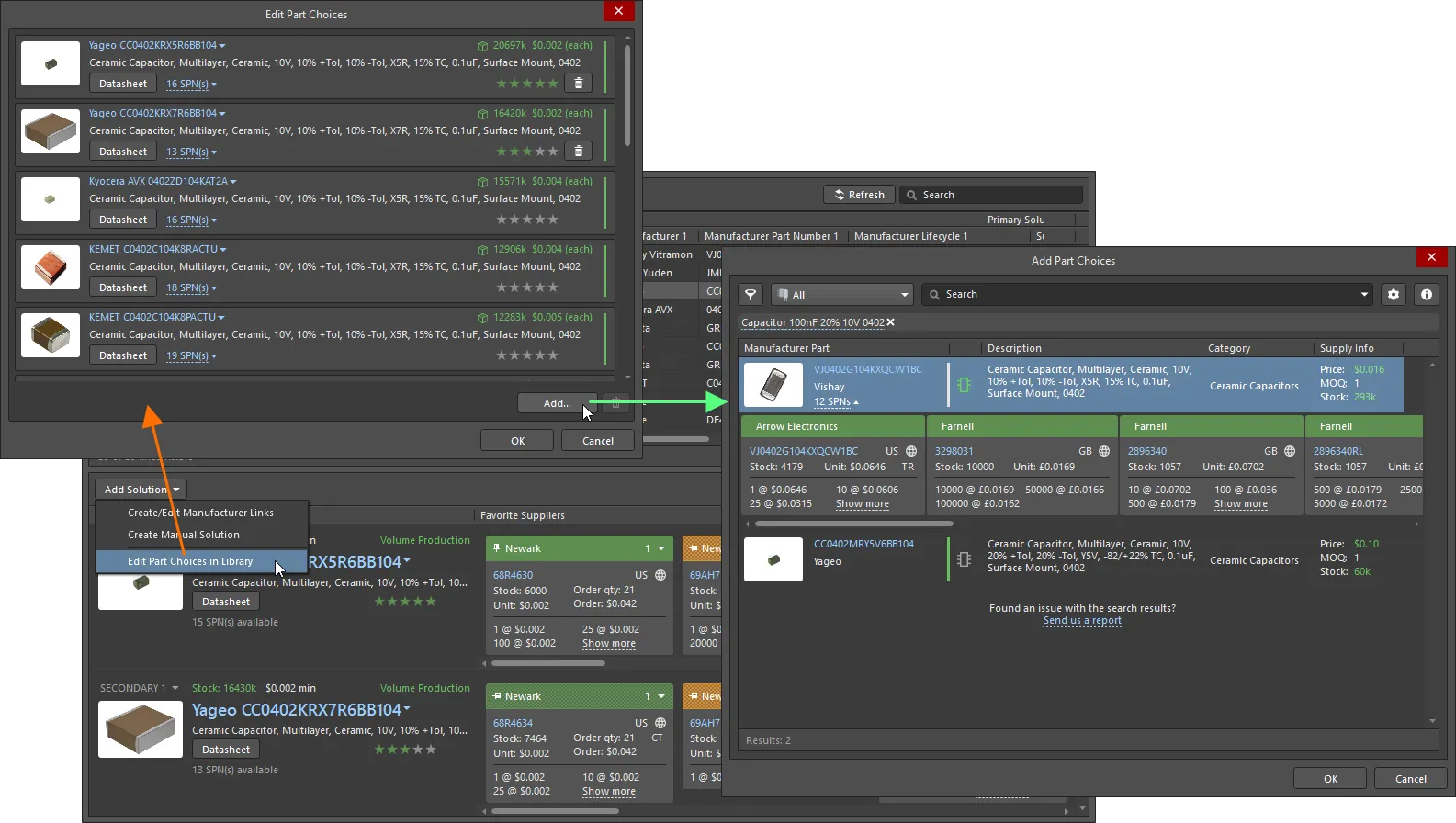
ActiveBOM에서 부품 선택의 우선순위를 지정하고 추가 부품 선택을 추가할 수 있으며, 이러한 부품 선택 업데이트는 워크스페이스에 저장됩니다.
비워크스페이스 라이브러리 컴포넌트용 솔루션
ActiveBOM은 비워크스페이스 라이브러리 컴포넌트, 즉 회사 데이터베이스 또는 파일 기반 라이브러리(예: *.SchLib, *.IntLib, *.DbLib, *.SVNDbLib)에서 배치한 컴포넌트의 솔루션 생성도 지원합니다.
비워크스페이스 라이브러리 컴포넌트는 부품 선택을 지원하지 않으므로, ActiveBOM은 이를 공급망에 연결하기 위해 다음과 같은 방식을 제공합니다.
-
첫째, 컴포넌트 매개변수에 포함된 제조업체 부품 정보를 감지하고 해당 정보를 사용하여 솔루션을 생성하도록 ActiveBOM을 구성할 수 있습니다. 이때 사용할 매개변수를 구성하려면 ActiveBOM Properties 패널에서 Manufacturer Link
 버튼을 클릭하세요.
-
ActiveBOM은 Schematic 컴포넌트에 공급업체 이름과 공급업체 부품 번호 정보를 추가하는 기능인 Supplier Links도 지원합니다. ActiveBOM은 지정된 공급업체 정보에서 식별한 제조업체 부품에 대한 솔루션을 생성합니다. 공급업체 링크의 단점은 공급망이 지정된 공급업체로 제한되며, 해당 부품의 다른 공급업체는 포함되지 않는다는 것입니다. 공급업체 링크를 사용하려는 경우 이 제한 사항에 유의하세요.
-
비워크스페이스 라이브러리 컴포넌트를 지원하는 세 번째 방법은 ActiveBOM에서 직접 솔루션을 추가하는 것입니다. ActiveBOM에서 비워크스페이스 라이브러리 컴포넌트에 솔루션을 추가하면 Manufacturer Link(제조업체 이름 및 부품 번호)로 추가됩니다. 이렇게 하면 솔루션이 공급망을 완전히 지원하게 됩니다. 소프트웨어는 워크스페이스 라이브러리 컴포넌트에 정의된 부품 선택과 마찬가지로 Altium Parts Provider를 사용하여 해당 부품의 모든 현재 공급업체에 대한 상세한 최신 공급망 정보에 액세스할 수 있습니다.
-
네 번째 지원 방식은 Altium Parts Provider에서 반환되지 않는 BOM Item을 위한 것입니다. 이러한 유형의 항목을 Manual Solution; these라고 하며, 설계자가 제조업체, 제조업체 부품 번호, 공급업체 정보 등 필요한 모든 세부 정보를 입력해야 합니다.

ActiveBOM에 정의된 제조업체 링크는 공급망에 완전히 액세스할 수 있습니다.
Altium Designer에서 컴포넌트 작업하기
컴포넌트는 모든 전자 설계의 기반입니다. 설계를 생성할 때 컴포넌트를 이미 보유한 컴포넌트와 아직 확보해야 하는 컴포넌트의 두 그룹으로 나눌 수 있습니다. Altium Designer에는 각 컴포넌트 그룹을 다룰 수 있는 패널이 포함되어 있습니다.
두 패널 모두 강력한 검색 기능을 제공합니다. 기본 Search 필드에 검색어를 입력하여 문자열 검색을 수행하거나, 컴포넌트 유형 Categories 및 스마트 Filters을 사용하여 검색 조건을 점진적으로 좁힐 수 있습니다. 두 기능을 함께 사용할 수도 있습니다.
-
컴포넌트 패널은 워크스페이스 및 비워크스페이스 라이브러리를 포함한 자체 컴포넌트 모음에 액세스하는 데 사용됩니다. 비워크스페이스 라이브러리 컴포넌트는 사용 가능한 모든 데이터베이스 및 파일 기반 라이브러리 유형(SchLib, IntLib, DbLib 등)에 저장할 수 있으며, 워크스페이스 라이브러리 컴포넌트는 워크스페이스에 저장할 수 있습니다.
-
현재 수많은 제조업체에서 생산하는 수백만 개의 전자 컴포넌트가 수천 곳의 공급업체를 통해 유통되고 있습니다. Altium은 설계자가 설계에 필요한 여러 컴포넌트를 조사하면서 성능 특성뿐 아니라 가격과 재고까지 확인하는 데 얼마나 많은 시간이 드는지 잘 알고 있습니다.
이러한 작업을 돕기 위해 컴포넌트의 세계를 한눈에 살펴볼 수 있는 Manufacturing Part Search 패널이 개발되었습니다. 이 패널은 Altium Parts Provider의 강력한 기능을 활용하여 다양한 제조업체의 방대한 컴포넌트에 즉시 접근할 수 있도록 해줍니다.
사용에 대해 자세히 알아보기. 솔루션 관리
Altium은 긴밀하게 연계된 서비스와 팀을 통해 방대한 컴포넌트 카탈로그와 컴포넌트 공급망 데이터를 유지 관리합니다. 이 데이터는 Altium Cloud Services의 일부로 제공됩니다.
ActiveBOM은 연결된 워크스페이스에서 배치한 컴포넌트처럼 이미 공급망 정보가 포함된 워크스페이스 외부 라이브러리 컴포넌트를 지원할 뿐 아니라, 다른 컴포넌트의 공급망 데이터도 검색할 수 있습니다.
요약하면, 설계에 사용하는 컴포넌트는 다음과 같은 방법으로 공급망 데이터에 접근할 수 있습니다.
-
Parts placed from the Manufacturer Part Search panel or a company Workspace (Workspace Library parts) - Manufacturer Part Search 패널 또는 회사 워크스페이스에서 배치한 부품은 부품 선택 목록을 통해 이미 포괄적인 공급망 데이터에 연결되어 있습니다. ActiveBOM에서 부품 선택 항목을 추가할 수도 있습니다.
 버튼을 클릭한 다음 메뉴에서 Edit Part Choices in Library을 선택합니다. Edit Part Choices 대화상자에서 Add을 클릭하여 새 링크를 만들면 Add Part Choices 대화상자가 열립니다. 자세한 내용은 새 솔루션 추가 섹션을 참조하세요.
-
Parts placed from local libraries that include manufacturer part information (non-Workspace Library parts) - 제조업체 이름과 부품 번호가 이미 포함된 부품(예: 이러한 정보가 포함된 회사 데이터베이스 라이브러리에서 배치한 부품)의 경우, ActiveBOM은 Altium Parts Provider를 통해 해당 부품을 검색할 수 있습니다. 이를 위해서는 ActiveBOM에서 제조업체 세부 정보가 저장된 컴포넌트 파라미터를 알아야 합니다. 이 파라미터는 ActiveBOM Properties 패널의 Manufacturer Link 버튼을 클릭하여 정의합니다. 자세한 내용은 제조업체 링크 필드 구성 섹션을 참조하세요.
-
Parts placed from local libraries that have no supply chain information (non-Workspace Library parts) - 이러한 부품에는 다음과 같은 방법으로 공급망 정보를 추가할 수 있습니다.
-
ActiveBOM에서 직접 추가 - 제조업체 링크를 추가합니다. 버튼을 클릭하고 메뉴에서 Create/Edit Manufacturer Links을 선택합니다. Edit Manufacturer Links 대화상자에서 Add을 클릭하여 새 링크를 만들면 Add Part Choices 대화상자가 열립니다. 자세한 내용은 새 솔루션 추가 섹션을 참조하세요.
- 설계 입력 중 추가 - 공급업체 링크 기능을 사용합니다. 기존 회로도 컴포넌트에 공급업체 링크를 추가하려면 회로도에서 컴포넌트를 마우스 오른쪽 버튼으로 클릭하고 컨텍스트 메뉴에서 Supplier Links을 선택한 다음, 공급업체 링크 추가 대화상자에서 필요한 부품을 찾아 해당 부품의 공급업체를 선택합니다. 또는 Manufacturer Part Search 패널에서 부품을 찾고 원하는 공급업체를 마우스 오른쪽 버튼으로 클릭하여 Add Supplier Link 명령을 선택한 다음, 회로도 시트에서 회로도 심볼을 클릭합니다. 공급업체 링크는 해당 공급업체로 고정되므로, ActiveBOM은 다른 공급업체에서 동일한 MPN을 조달할 수 없습니다.
- ActiveBOM에서 직접 추가 - 수동 솔루션을 만듭니다. 이 방법을 사용하면 접착제, 체결 부품 또는 기타 기구 품목과 같은 특수 품목의 공급망 정보를 추가할 수 있습니다.
-
ActiveBOM에서 직접 추가 - 제조업체 링크를 추가합니다.
 버튼을 클릭하면 ActiveBOM에 있는 모든 컴포넌트의 사용 가능한 공급망 데이터가 업데이트됩니다.
사용 가능한 공급업체 구성
공급망 데이터는 Altium Parts Provider를 통해 제공됩니다. Altium Parts Provider는 전 세계에 분포한 수많은 컴포넌트 공급업체의 세부 정보에 접근할 수 있습니다. 사용 가능한 공급업체는 다음 두 수준에서 구성합니다.
- 현재 소프트웨어 설치 환경 - Preferences 대화상자의 데이터 관리 - 부품 제공자 페이지에서 공급업체를 구성합니다.
-
현재 프로젝트 - ActiveBOM Properties 패널에서 Favorite Suppliers List
버튼을 클릭하고 Project Part Providers Preferences 대화상자를 사용하여 이 프로젝트에서 사용할 공급업체(Custom Parts Provider 포함)를 정의합니다.

 이미지 보기
제조업체 링크 필드 구성
워크스페이스 외부 라이브러리 부품(워크스페이스 또는 Manufacturer Part Search 패널에서 배치하지 않은 부품)이 있는 경우, 해당 컴포넌트의 파라미터에 제조업체와 부품 번호 정보가 포함되어 있으면 ActiveBOM이 적합한 공급업체를 자동으로 검색할 수 있습니다. ActiveBOM이 이러한 워크스페이스 외부 라이브러리 부품에 적합한 공급망 정보를 Altium Parts Provider에 조회하려면, 부품의 파라미터 중 어느 파라미터에 제조업체 이름과 제조업체 부품 번호가 저장되어 있는지 알아야 합니다. 이는 Define Manufacturer Link Fields 대화상자에서 구성합니다. Manufacturer Link 버튼을 클릭하여 대화상자를 엽니다. 이름/부품 번호 파라미터 쌍을 여러 개 정의할 수 있습니다.

솔루션 및 공급업체 수 구성
조립 공정이 원활하게 진행되도록 많은 회사에서는 BOM의 모든 부품에 여러 공급업체를 포함하도록 요구하며, 대체 부품의 상세 정보까지 요구하기도 합니다. 이러한 요구 사항은 Properties 패널의 Supply Chain 섹션에 있는 옵션으로 구성합니다.

공급망 옵션은 포함할 솔루션 수와 솔루션별 공급업체 수를 제어합니다. 포함된 공급업체 타일의 배너는 단색으로 표시됩니다.
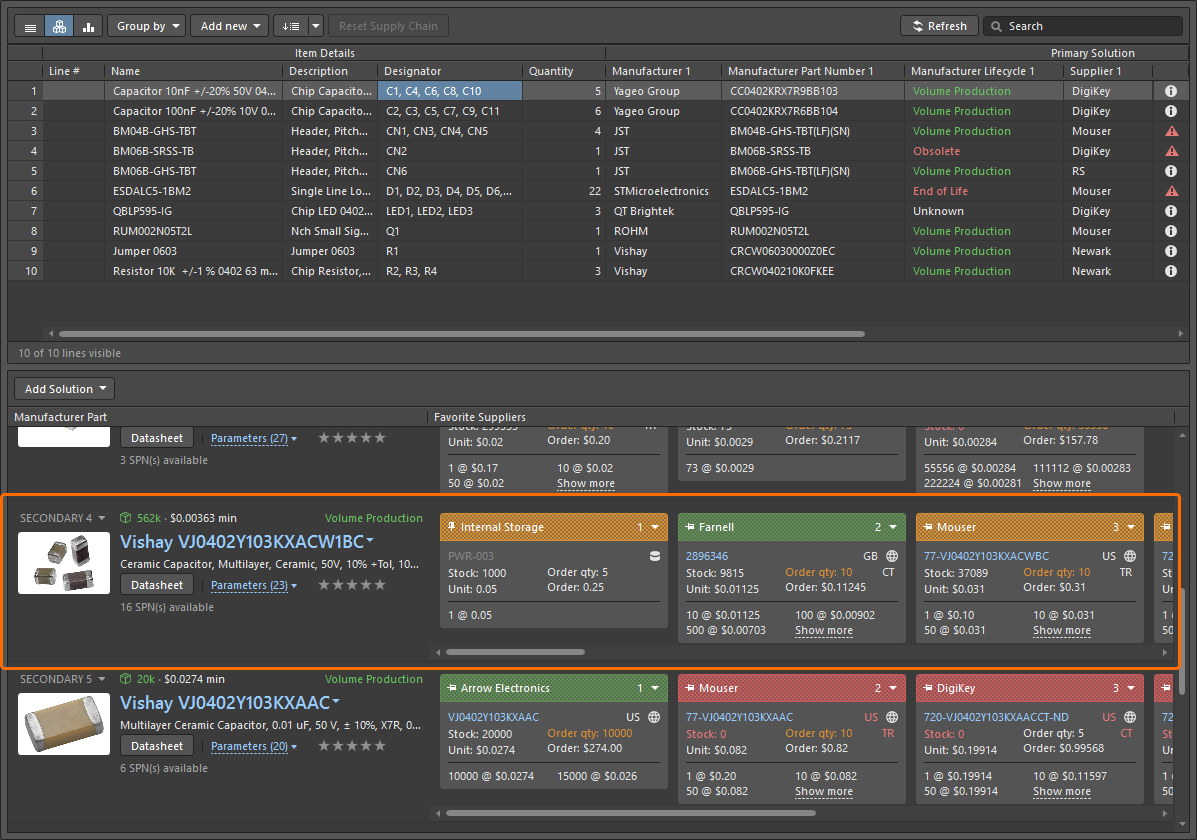
- Solutions per Item 옵션의 수는 각 BOM Item에 포함할 솔루션의 수를 제어하는 데 사용됩니다. 추가되는 각 솔루션은 대체 부품입니다. 이 값을 늘리면 Secondary Solution n 레이블이 지정된 열 그룹(제조업체 및 지정된 수의 공급업체 정보 포함)이 BOM Item Grid에 자동으로 추가됩니다. 위 이미지에서 BomDoc은 각 BOM Item에 솔루션 2개를 포함하도록 구성되어 있습니다(주황색 강조 표시).
- Suppliers per Solution 옵션의 수는 BOM Item Grid에서 각 부품에 대해 상세 정보를 표시할 공급업체 수를 제어하는 데 사용됩니다. 이 값을 변경하면 공급업체 열의 수가 지정한 수에 맞게 업데이트됩니다. 위 이미지에서 BomDoc은 솔루션당 공급업체 2개를 포함하도록 구성되어 있습니다(연한 파란색 강조 표시).
- 각 공급업체 타일의 색상 배너는 해당 공급업체의 포함 여부를 나타냅니다. 단색 배너는 공급업체가 BOM Item Grid에 포함되어 있음을 나타내며, 체크무늬 배너는 공급업체가 포함되어 있지 않음을 나타냅니다.
부품 선택 항목 제외
ActiveBOM 문서에서는 컴포넌트에 정의된 부품 선택 항목을 프로젝트에서 제외할 수도 있습니다. 이는 컴포넌트에 다양한 부품 선택 항목이 있는 경우 유용하며, 프로젝트에서 원하지 않는 항목을 제외할 수 있습니다. 특정 부품 선택 항목을 제외하려면 PRIMARY 또는 SECONDARY에 연결된 드롭다운에서 Not Used 을 선택합니다. 드롭다운에 NOT USED이 표시됩니다. 기본 부품 선택 항목을 제외하면 보조 부품 선택 항목이 기본 항목이 됩니다.
요구 사항이 변경되면 드롭다운을 사용하여 Not Used을 Use 으로 변경할 수 있습니다.

새 솔루션 추가
솔루션을 추가하고 편집하는 과정은 워크스페이스 라이브러리 컴포넌트와 비워크스페이스 라이브러리 컴포넌트에서 기본적으로 동일합니다. 비워크스페이스 라이브러리 컴포넌트에 솔루션을 추가하기 위해 제조업체 링크를 추가하든, 워크스페이스 라이브러리 컴포넌트에 솔루션을 추가하기 위해 새 부품 선택 항목을 추가하든, Add Part Choices 대화상자에서 부품을 검색합니다.
새 솔루션을 추가하려면:
- ActiveBOM의 BOM Item 목록 아래에 있는 Add Solution 버튼을 클릭한 다음, Create/Edit Manufacturer Link(비워크스페이스 라이브러리 컴포넌트의 경우) 또는 Edit Part Choices in Library(워크스페이스 라이브러리 컴포넌트의 경우)를 선택합니다.
- 비워크스페이스 라이브러리 컴포넌트에 제조업체 링크를 추가하는 경우 Edit Manufacturer Links 대화상자가 열립니다. 새 링크를 추가하려면 Add 버튼을 클릭합니다. Add Part Choices 대화상자가 열립니다.
- 워크스페이스 라이브러리 컴포넌트에 새 부품 선택 항목을 추가하는 경우 Edit Part Choices 대화상자가 열립니다. 새 부품 선택 항목을 추가하려면 Add 버튼을 클릭합니다. Add Part Choices 대화상자가 열립니다.
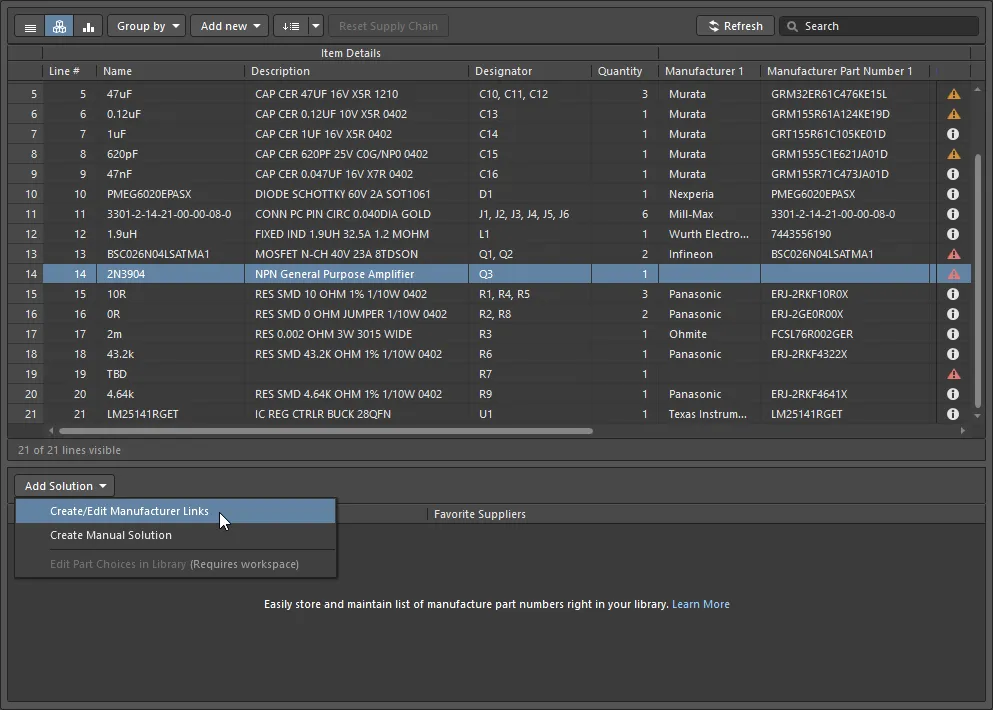
비워크스페이스 라이브러리 컴포넌트에 제조업체 링크를 추가하는 모습입니다. 선택한 부품이 워크스페이스 라이브러리 컴포넌트라면 Edit Part Choices in Library 명령을 사용합니다.
 x 버튼
x 버튼부품 검색
Altium Designer의 고급 컴포넌트 검색 엔진을 활용하는 Add Part Choices 대화상자에서는 기본 Search 필드에 검색어를 입력하는 간단한 검색 모드를 사용하거나, Categories 및 Filters 선택 항목을 통해 검색 조건을 점진적으로 구체화하는 고급 패싯 검색 모드를 사용할 수 있습니다. 두 기능을 함께 사용할 수도 있습니다(faceted search이라고 함).
대화상자 상단의 Search 필드를 사용하여 검색 설명을 기반으로 적합한 부품을 찾습니다.
예: LED green clear 0603 SMD

또는 조건을 켜고 끄면서 적합한 부품을 탐색하려면 Categories 및 Filters을 사용합니다.
예:
-
먼저
LEDs과 같은 Category을 선택합니다. -
그런 다음
Manufacturer,Mount,Case/Package등을 기준으로 LED 카테고리를 Filter합니다.

- 위 이미지와 같이 드롭다운을 사용하여 카테고리에 액세스합니다.
-
 버튼을 클릭하여 대화상자의 Filters 목록을 표시하면 필터에 액세스할 수 있습니다. Filters 목록의 내용은 검색 중인 컴포넌트의 카테고리에 맞게 변경됩니다. 위 이미지 위에 커서를 올리면 카테고리 목록 대신 Filters 목록이 표시됩니다.
- 열 제목을 클릭하면 해당 열을 기준으로 결과가 정렬됩니다.
- 일부 필터 필드에는 숫자 값을 입력할 수 있는 텍스트 상자가 있습니다. 키보드에서 Enter을 눌러 값을 적용합니다.
- 결과 목록이 업데이트되지 않으면 검색 필드를 클릭하고 키보드에서 Enter을 누릅니다.
-
선택한 카테고리와 활성화된 필터 목록으로 정의된 현재 검색 조건이 검색창 바로 아래에 자세히 표시됩니다. 작은 x 아이콘을 클릭하면 기존 검색 조건을 제거할 수 있습니다.

-
세로 색상 막대 위에 커서를 올리면 제조업체의 현재 수명 주기 상태(예: 양산, EOL 등)가 표시됩니다.
► 수명 주기 상태 해석에 대해 자세히 알아보십시오.
공급업체 데이터 확인
검색 결과로 반환되는 각 제조업체 부품에는 부품 이미지 옆에 두 개의 하이퍼링크가 있습니다.
각 링크를 클릭하면 다음 정보가 열립니다.
- 위쪽 링크는 Octopart 웹사이트에서 해당 부품에 대한 상세 컴포넌트 정보를 엽니다.
- 아래쪽 링크는 해당 부품을 취급하는 공급업체의 상세 정보를 공급 가능 여부와 가격순으로 표시합니다.
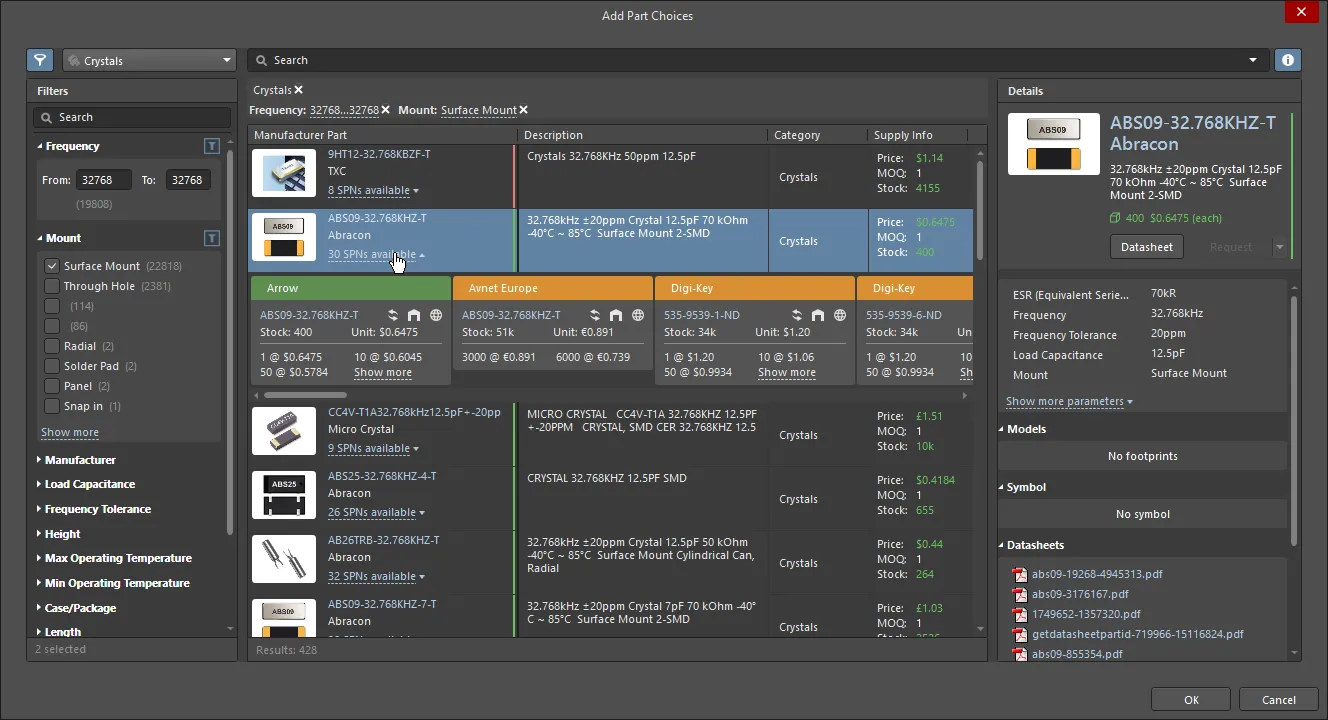
링크를 클릭하면 공급 가능 여부와 가격순으로 정렬된 상세 SPN 정보가 표시됩니다.

부품 선택 항목 추가 대화상자의 SPN 타일에는 부품 및 공급 가능 여부에 대한 상세 정보가 포함되어 있습니다.
SPN 타일 정보
타일에는 다양한 아이콘이 포함되어 있습니다. 아이콘 위에 커서를 올리면 상세 정보가 표시됩니다.
- 잠금 핀, 공급업체 이름, 타일 순서 드롭다운이 포함된 타일 배너입니다. 배너 색상은 다음을 나타냅니다.
-
녹색 = 최상의 선택
-
주황색 = 허용 가능
-
빨간색 = 위험
(단색 배너는 사용 중인 솔루션/공급업체를 나타내며, Properties 패널의 Supply Chain 섹션에서 구성됩니다.)
-
- 공급업체 부품 번호(Octopart 웹사이트의 해당 부품으로 연결).
- 공급업체 소재지의 국가 코드(ISO alpha 2).
-
부품 정보의 출처(마우스를 올리면 세부 정보 표시). 색상은 다음을 나타냅니다.
- 연한 회색 = Default, 마지막 업데이트 후 1주 미만 경과
- 주황색 = 마지막 업데이트 후 1주 초과, 1개월 미만 경과
- 빨간색 = 마지막 업데이트 후 1개월 초과 경과
- 재고 수량. 가용 재고 < 주문 수량이면 빨간색으로 표시됩니다.
- 가격 정보가 없으면 단가가 빨간색으로 표시됩니다. 단가는 Properties 패널에서 구성한 통화로 표시됩니다.
- 공급 부품의 포장 형태. 마우스를 올리면 세부 정보가 표시됩니다.
- 최소 주문 수량별로 적용 가능한 수량 할인 가격.
수동 솔루션 생성
설계에는 접착제나 나사처럼 선호하는 부품 공급업체에서 조달하지 않는 추가 품목이 필요할 수 있습니다. 이러한 품목의 경우 Add new » Custom Item한 다음 해당 품목에 대한 수동 솔루션을 생성할 수 있습니다.
수동 솔루션을 생성하려면 버튼을 클릭하고 Create Manual Solution 명령을 선택합니다. Create Manual Solution 대화 상자가 열리면 부품의 제조업체 및 공급업체 세부 정보를 수동으로 입력할 수 있습니다.

아래 이미지와 같이 다른 수동 솔루션을 생성하고 동일한 제조업체와 제조업체 부품 번호를 입력하여 같은 솔루션에 SPN을 추가할 수 있습니다.
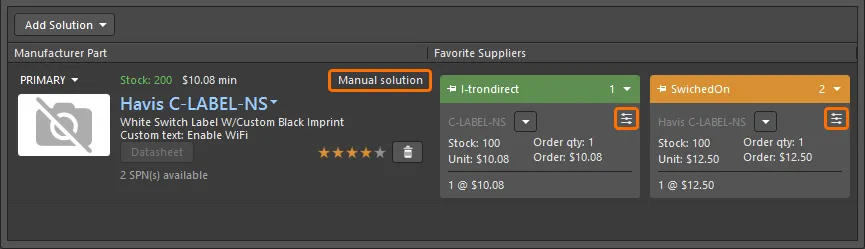
수동 솔루션은 MPN 영역의 Manual solution 문자열과 각 SPN 타일의 아이콘으로 표시됩니다.
수동 솔루션 편집 또는 삭제
기존 수동 솔루션을 편집하거나 삭제하려면 솔루션 타일에서 공급업체 부품 번호 옆의 드롭다운을 클릭하고 필요한 명령을 선택합니다.

기존 수동 솔루션은 삭제하거나 편집할 수 있습니다.
Delete 명령을 선택하면 공급업체 세부 정보가 제거되지만(색상이 있는 SPN 타일이 사라짐), 제조업체 세부 정보는 유지됩니다. 솔루션을 완전히 제거하려면 먼저 공급업체를 제거합니다. 모든 공급업체를 제거하면 솔루션의 제조업체 세부 정보 영역에서 Manual Solution 텍스트 바로 아래에 드롭다운이 나타납니다. 이 메뉴의 Delete 명령을 사용하여 솔루션을 완전히 삭제합니다.
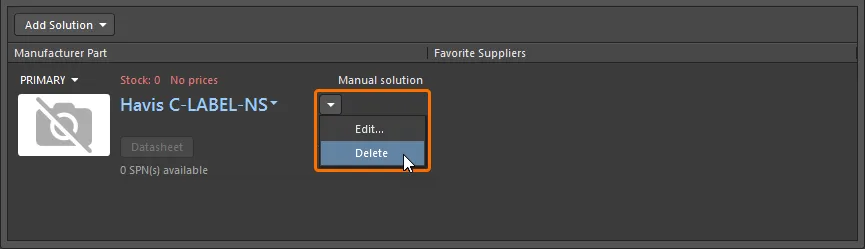
수동 솔루션에서 모든 공급업체를 제거하면 솔루션 자체를 제거할 수 있습니다.
대체 부품 포함
설계를 실제로 제작할 수 있도록 대부분의 설계자는 필요할 때 대체 부품으로 교체할 수 있는 컴포넌트를 선택합니다. ActiveBOM에서는 방금 설명한 대로 솔루션을 추가한 다음, 앞서 설명한 Solutions per Item 기능을 사용하여 여러 솔루션을 사용하도록 BomDoc을 구성하면 됩니다.
동일한 대체 부품을 구할 수는 없지만 기능적으로 동등한 부품을 대신 사용할 수 있는 경우도 있습니다. 예를 들어 6.3V 커패시터가 부족하다면 이번 생산에는 정전용량이 같은 10V 또는 16V 커패시터를 대신 사용할 수 있습니다.

마우스 오른쪽 버튼을 클릭하여 대체 Item을 추가합니다. 왼쪽에는 대체 품목을 숨기거나 표시하는 컨트롤이 있습니다. 이미지 위에 커서를 올리면 대체 Item을 포함하도록 구성된 BOM 생성 대화 상자가 표시됩니다.
기능적으로 동등한 대체 부품을 선택하려면 해당 부품을 마우스 오른쪽 버튼으로 클릭한 다음 컨텍스트 메뉴에서 Operations » Add Alternative Item을 선택합니다. Add Alternative Item 대화 상자가 열리면 연결된 워크스페이스에서 적합한 대체 부품을 검색할 수 있습니다. 패싯 검색이 지원됩니다. 이를 지원하는 대화 상자에서 패싯 검색을 수행하는 방법에 대한 자세한 내용은 부품 검색 섹션을 참조하십시오. 이 대화 상자는 동일한 유형의 다른 컴포넌트에 이전에 사용했던 필터와 값을 '기억'합니다.
대체 컴포넌트를 이미 대체 부품으로 사용 중인 컴포넌트로 교체하면 다음 대화 상자가 표시되어 이를 알려줍니다.

대체 그룹 생성
동일한 부품이 여러 개 사용되지만 모두 같은 공급업체에서 조달하고 싶지 않은 경우에도 대체 항목을 정의해야 할 수 있습니다.
예를 들어 10K 저항이 많이 필요하고 생산 규모도 큰 경우를 생각해 보겠습니다. 안정적인 공급을 위해 BOM을 처리할 때 10K 저항을 네 곳의 공급업체에서 나누어 조달하려고 합니다. 이 경우 해당 부품을 네 그룹으로 나누고 Rank 기능을 사용하여 각 그룹에 서로 다른 제조업체/공급업체를 할당하면 됩니다.
설계에 특정 제조업체의 특정 컴포넌트를 사용해야 하는 컴포넌트가 포함되어 있지만, 다른 컴포넌트에는 동일한 제조업체 제한이 필요하지 않은 경우에도 컴포넌트를 그룹으로 나눌 수 있습니다. 이러한 특수한 컴포넌트를 위한 그룹을 생성하여 특정 제조업체로 고정한 다음 나머지 컴포넌트를 다른 그룹에 할당하면 됩니다.
컴포넌트를 그룹으로 나누려면 BomDoc에서 해당 부품을 마우스 오른쪽 버튼으로 클릭한 다음 컨텍스트 메뉴에서 Operations » Split Item (Add Alternatives Group) 명령을 선택합니다. BomDoc이 Base View 모드이면 Edit Alternative Group 대화 상자가 열립니다. Alternative Group의 이름을 지정하고 해당 그룹에 포함할 각 컴포넌트의 체크박스를 선택합니다. 새 그룹은 분할된 BOM Item 옆에 별도의 행 Item으로 나타나며 동일한 행 번호를 공유합니다. Alternative Group Name 열도 나타나며 사용자가 정의한 그룹 이름이 표시됩니다.
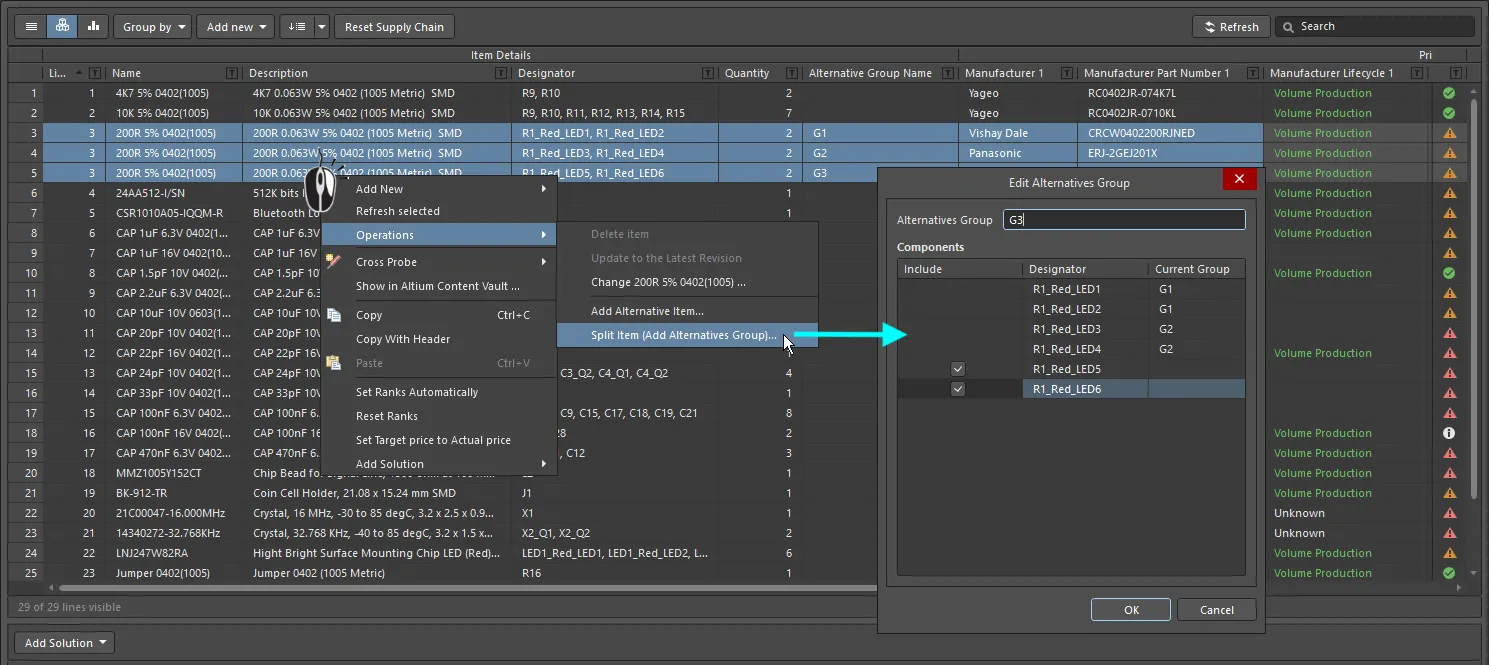
행 Item 3이 세 개의 대체 그룹으로 분할되었으며, 선호하는 솔루션에 적절한 사용자 순위를 적용하여 각 그룹에 서로 다른 MPN을 할당했습니다.
대체 그룹을 제거하려 할 때 이 그룹의 컴포넌트에 대체 컴포넌트가 할당되어 있으면 아래 경고 대화 상자가 표시되어 이를 알리고 그룹 삭제 여부를 확인합니다.

솔루션 세부 정보 이해
컴포넌트를 선택할 때는 가용성, 단가, 생산량 사이에서 균형을 맞춰야 하는 경우가 많습니다. ActiveBOM의 큰 장점 중 하나는 상세한 최신 공급망 정보를 설계 환경에서 바로 제공한다는 점입니다. 설계자는 이러한 정보를 활용하여 선택한 컴포넌트를 쉽게 모니터링하고 필요에 따라 조정할 수 있습니다.
제조업체 세부 정보
설계 컴포넌트에 인식 가능한 제조업체와 제조업체 부품 번호(MPN)가 포함되어 있으면, ActiveBOM은 이를 ActiveBOM 인터페이스 하단 영역에 솔루션으로 표시합니다(각 행이 하나의 솔루션입니다). 각 솔루션에 대해 ActiveBOM은 자동으로 Altium Cloud Services에 접속하여 해당 부품의 공급망 정보를 검색합니다. 클라우드 서비스의 핵심 기능인 Altium Parts Provider는 광범위한 외부 공급업체 목록에서 실시간 부품 정보를 취합하여 공급업체, 가격, 재고 수준, 최소 주문 수량 등의 주요 정보를 ActiveBOM으로 전달합니다.
BOM 항목 목록 아래에 표시되는 각 행을 Solution이라고 하며, 왼쪽에는 제조업체 부품의 상세 정보가 표시되고 Altium Parts Provider가 반환한 각 공급업체의 상세 정보는 색상으로 구분된 개별 타일에 표시됩니다.

각 행은 제조업체 부품과 해당 부품을 공급하는 공급업체로 구성된 Solution을 나타냅니다.
자세한 내용은 솔루션 관리 섹션을 참조하세요.
MPN 정보
- 부품 이미지
-
제조업체 이름 및 제조업체 부품 번호. 클릭하면 Octopart 웹사이트로 이동하여 해당 제조업체 부품의 상세 정보를 확인할 수 있습니다.
항목 위에 커서를 올리면 항목 오른쪽에 나타나는 컨트롤을 사용하여 제조업체 부품 번호와 제조업체 이름을 복사할 수 있습니다.

오른쪽의 드롭다운 메뉴에서 다음 명령을 사용할 수 있습니다.
- Open in Manufacturer Part Search – 제조업체 부품 번호와 제조업체 이름이 검색어로 입력된 상태로 Manufacturer Part Search 패널을 엽니다.
- Open in Octopart – Octopart 웹사이트를 열어 해당 제조업체 부품의 상세 정보를 제공합니다.

- 설명.
- 솔루션 우선순위(기본, 보조 1, 보조 2 등). 클릭하면 드롭다운 메뉴가 열리며, 여기에서 솔루션의 사용 여부를 선택할 수 있습니다.
- 총 재고: 즐겨찾는 공급업체에서 공급 가능한 재고의 합계(전 세계 공급 가능 수량). 재고 < 주문 수량이면 빨간색으로 표시됩니다.
- 최저 단가. 가격 정보가 없거나 가격이 0이면 빨간색으로 표시됩니다.
-
제조업체 수명 주기: Altium 클라우드 서비스에서 제공하는 데이터이며, 각 색상의 의미는 다음과 같습니다.
- 회색 = Default, 알 수 없음 또는 정보 없음
- 녹색 = 신규 또는 양산 상태
- 주황색 = 신규 설계에 권장하지 않음
- 빨간색 = 단종 또는 수명 종료(EOL)
- Datasheet 버튼. 클릭하면 해당 부품의 제조업체 데이터시트가 열립니다.
- 사용 가능한 공급업체 부품 번호의 수.
-
사용자 순위. 원하는 별 개수를 클릭하여 해당 솔루션의 순위를 높이거나 낮출 수 있습니다. 순위를 제거하려면 별 오른쪽의
 버튼을 클릭하세요.
수명 주기 상태 해석하기
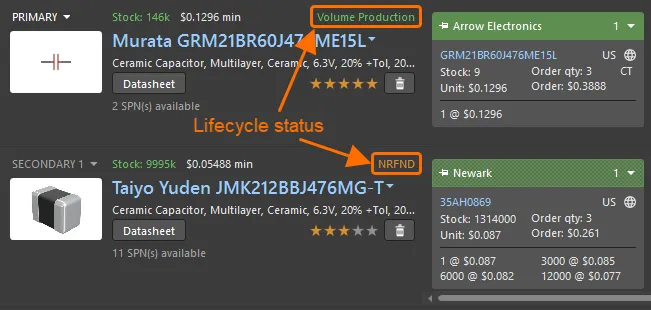
수명 주기 상태를 활용하면 가장 적합한 부품을 선택하는 데 도움이 됩니다.
각 솔루션에는 위 이미지와 같이 현재 수명 주기 상태가 표시됩니다.
다음과 같은 이유로 수명 주기 상태는 indicator로 활용하도록 마련되었습니다.
- Altium은 수천 개의 컴포넌트 제조업체가 생산하는 수백만 개의 컴포넌트에 대한 데이터베이스를 관리합니다. 제조업체마다 컴포넌트의 수명 주기 상태를 표시하는 방식이 다르고 통일된 기준이 없으므로, 이 상태는 제조업체, 글로벌 유통업체 및 전 세계 판매 분석에서 취합한 정보를 기반으로 합니다.
- 부품은 공인 유통업체 또는 제조업체 중 최소 한 곳에서 해당 상태를 확인한 경우에만 EOL 또는 Obsolete 상태로 표시됩니다.
- Not Recommended for New Design(NRND) 상태를 판단하는 것은 더 복잡합니다. 제조업체는 부품의 활성 여부만 알리는 경우가 있으며, 부품이 단종되거나 대체될 예정이라는 사실을 사전에 알리지 않을 수도 있습니다. 따라서 이 수명 주기 상태가 제조업체에서 제공하는 상태와 항상 일치하는 것은 아닙니다. 상태 판별 알고리즘은 모든 유통업체의 실시간 및 과거 재고 가용성을 비롯한 다양한 정보를 사용하여 부품의 공급 가능 여부를 판단합니다. 과거에는 원활하게 공급되었으나 지속적으로 공급이 부족하거나, 이전에는 공급이 원활했지만 일정 기간 조달할 수 없는 부품은 결국 NRND로 표시됩니다(이미 EOL 또는 단종 상태가 아닌 경우).
- 수명 주기 상태 표시의 목적은 문제가 될 수 있는 부품을 강조하여, 부품에 대해 더 충분한 정보를 바탕으로 결정을 내릴 수 있도록 이해하기 쉬운 정보를 제공하는 것입니다. 그러나 워크스페이스 라이브러리를 구성하는 방대한 데이터와 컴포넌트 수로 인해 Altium의 상태 정보가 제조업체의 실시간 상태보다 늦게 반영되어 최신 상태가 아닐 가능성은 항상 존재합니다. Altium은 수명 주기 상태의 정확성을 보장할 수 없으므로, 의문이 있는 경우 제조업체에 공식 수명 주기 정보를 재확인하는 것이 좋습니다.

솔루션 순위 지정
사용 가능한 제조업체 부품이 여러 개여서 솔루션이 여러 개 존재하는 경우, 부품의 공급 가능 여부, 가격, 제조업체 수명 주기 상태를 기준으로 솔루션의 순위가 높은 순서부터 낮은 순서로 자동 지정됩니다.
특정 제조업체의 부품을 사용하려는 경우처럼 순위가 낮은 솔루션을 사용하고 싶다면, 아래 이미지와 같이 별표 기능으로 사용자 순위를 지정하여 자동 순위를 재정의할 수 있습니다.

별을 클릭하여 솔루션의 사용자 순위를 지정하세요.
 버튼을 클릭하여 지울 수 있습니다.
다른 ActiveBOM 문서에서 공급망 순위 Import
다른 BomDoc에서 정의한 순위를 현재 BomDoc에도 적용할 수 있습니다. Tools » Import Ranks 명령을 실행한 다음 필요한 BomDoc을 선택합니다. 선택한 BomDoc의 부품을 현재 BomDoc의 부품과 비교하고, DesignItemIDs match인 BOM Item의 공급망 순위를 가져옵니다. DesignItemID가 일치하면 솔루션에 있는 기존 MPN의 순위가 업데이트되고, 가져온 BomDoc에서 감지된 추가 MPN은 추가 솔루션으로 등록됩니다. 가져온 BomDoc에서 고정된 SPN만 가져오기 후 자동으로 표시됩니다. 모든 SPN을 강제로 업데이트하려면 Refresh 버튼을 클릭합니다.
공급업체
제조업체 부품 상세 정보 오른쪽에는 Altium Parts Provider에서 반환한 이용 가능한 공급업체가 표시되며, 각 공급업체의 상세 정보는 개별 타일에 표시됩니다. 이러한 타일을 SPN(Supplier Part Number, 공급업체 부품 번호)이라고도 합니다.
SPN은 가용성과 가격에 따라 자동으로 순위가 지정됩니다. 각 SPN 타일에는 색상이 있는 배너가 포함되며, 이 색상은 해당 SPN 선택 시의 위험도를 나타냅니다(아래에 자세히 설명). 가용성과 가격 데이터는 언제든지 Altium Parts Provider에서 새로 고칠 수 있으므로 SPN 타일의 순서는 변경될 수 있습니다.

SPN 타일에는 부품과 가용성에 대한 상세 정보가 포함됩니다.
SPN 타일 정보
-
고정 핀, 공급업체 이름, 타일 순서 드롭다운이 포함된 타일 배너입니다. 배너 색상의 의미는 다음과 같습니다.
- 녹색 = 최적
- 주황색 = 양호
-
빨간색 = 위험
(단색 배너는 사용 중인 솔루션/공급업체를 나타내며, Properties 패널의 Supply Chain 섹션에서 구성됩니다.)
- 공급업체 부품 번호(공급업체 웹사이트의 해당 부품으로 연결됨)
- 공급업체 소재지의 국가 코드(ISO alpha 2).
-
부품 정보의 출처(마우스를 올리면 상세 정보 표시). 색상의 의미는 다음과 같습니다.
- 회색 = Default, 마지막 업데이트 후 1주 미만
- 주황색 = 마지막 업데이트 후 1주 초과, 1개월 미만
- 빨간색 = 마지막 업데이트 후 1개월 초과
- 재고 수량. 가용 재고 < 주문 수량이면 빨간색으로 표시됩니다.
- 단가: 가격 정보가 없거나 가격 = 0이면 빨간색으로 표시됩니다(통화는 ActiveBOM Properties 패널에서 설정).
- 공급 부품의 포장 방식. 마우스를 올리면 상세 정보가 표시됩니다.
- 주문 수량. 최소 주문 수량(MOQ) > 주문 수량이면 주황색으로 표시되며, 초과 수량 정보는 도구 설명에 표시됩니다.
- 주문 금액(단가 * 주문 수량). 0이면 빨간색으로 표시됩니다(재고 또는 단가 정보가 없음을 의미).
- 최소 주문 수량별로 적용 가능한 수량 할인 가격
 ).
).공급업체 순위 지정
새 BOM Item의 기본 상태에서는 공급업체 순위가 자동으로 지정됩니다. 특정 부품의 가격과 가용성이 변함에 따라 이 순위도 시간이 지나면서 변경될 수 있습니다. 필요한 경우 SPN 타일 배너 왼쪽의 핀 아이콘을 클릭하여 SPN 타일을 특정 위치에 고정할 수 있습니다. SPN의 자동 정렬 순서는 수동으로 변경할 수도 있습니다. 타일 배너 오른쪽의 드롭다운을 사용하여 원하는 위치를 설정합니다. 드롭다운을 사용해 SPN 타일의 위치를 수동으로 설정하면 고정 핀이 자동으로 적용됩니다.
순위에 공급업체 우선순위를 적용하는 방법은 이용 가능한 공급업체 구성 섹션을 참조하세요.
 AI로 번역됨