
데이터베이스 및 파일 기반 컴포넌트 라이브러리를 위한 공급망 데이터 연결
Altium Designer를 사용하면 설계 구성 요소를 실제 부품에 쉽게 연결할 수 있으므로 설계할 때 실시간 공급업체 데이터에 액세스할 수 있습니다. Altium의 부품 데이터 웹 서비스에 직접 연결하여 제조업체 부품을 검색하고 해당 부품을 제공하는 지원되는 공급업체 중에서 선택할 수 있습니다. 이 '라이브' 공급업체 데이터는 라이브러리 설계 단계, 설계 중, 설계 릴리스 시점에 설계 프로세스 내에서 통합할 수 있습니다. 간단히 말해, 이 기능을 사용하면 제조업체 디자인 구성 요소를 검색하고 선택하여 Altium Designer 내에서 공급업체 데이터베이스에 액세스할 수 있습니다.
연결된 부품 및 공급업체 데이터는 설계 릴리스 시 BOM에 포함되거나 추가될 수 있으며, 특히 프로젝트 비용 및 조달 관점에서 유용합니다.
공급업체 기본 설정
데이터 관리 - 부품 공급업체 페이지의 Preferences 대화 상자는 부품 데이터를 검색할 때 사용할 수 있는 공급업체와 공급업체 데이터 연결과 관련된 기타 옵션을 구성하기 위한 명령 중심 페이지입니다.
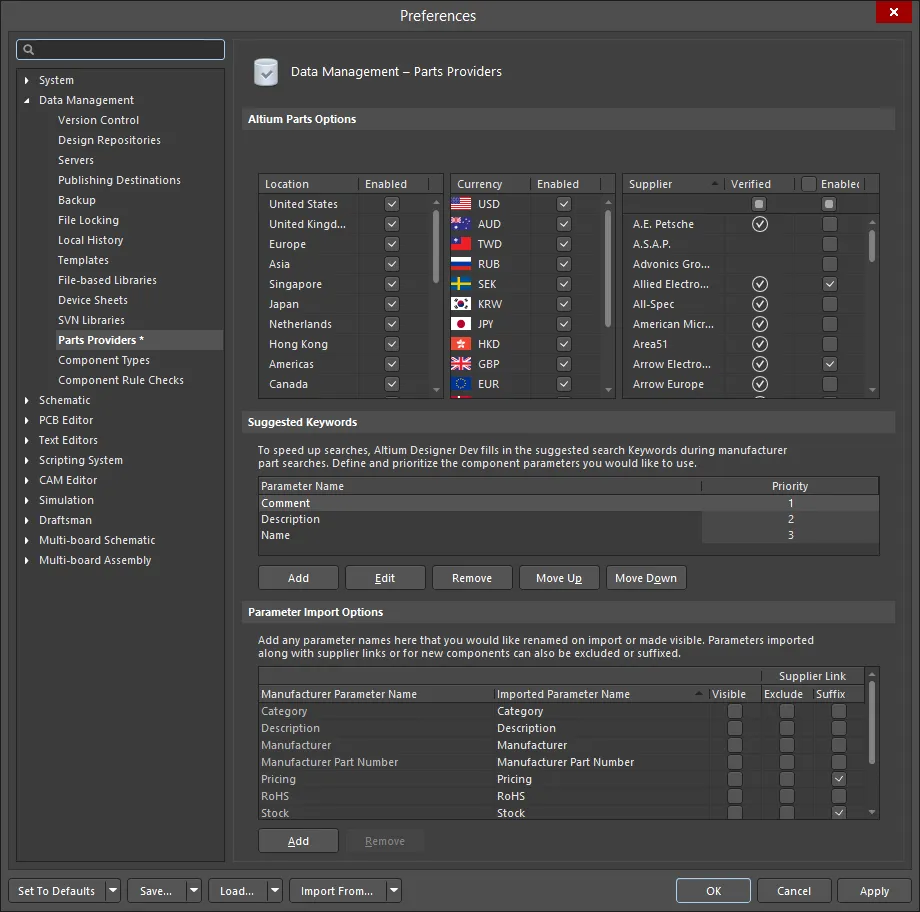
공급업체 데이터에 연결하는 기능과 관련된 옵션은 Altium Designer 기본 설정의 일부로 구성할 수 있습니다.
페이지의 Altium Parts Options 섹션을 사용하여 필요에 맞게 서비스를 구성합니다.
옵션에는 다음이 포함됩니다:
-
Location - 부품 서비스에서 부품 데이터를 수집할 지역을 활성화합니다. 많은 공급업체가 여러 지역에 걸쳐 있지만 특정 지역에서만 부품을 구할 수 있는 경우 해당 지역이 활성화된 경우에만 목록에 표시됩니다. 목록에서 위치 항목을 끌어다 놓아 사용 우선순위를 설정할 수 있습니다.
-
Currency - 부품을 검색하고 결과를 검토할 때 선택할 수 있는 국제 통화를 활성화합니다. 목록에서 통화 아이콘을 끌어서 놓아 사용 우선순위를 설정합니다.
-
Supplier - 공급업체 데이터 검색을 수행할 때 포함할 공급업체를 활성화합니다. 해당 공급업체의 부품 결과만 반환됩니다. 이 기능을 사용할 공급업체를 더 많이 포함하면 디자인에 필요한 부품에 대한 최적의 거래를 비교하고 쇼핑할 수 있습니다. 열에서
 기호와 연결된 공급업체는 Verified 열의 기호와 연결된 공급업체는 Altium 부품 공급업체가 해당 공급업체로부터 직접 데이터를 수신한다는 것을 나타냅니다.
 아이콘이 있는 것으로 표시됩니다.
부품 공급업체 데이터 검색
사용 가능한 제조업체 부품 및 관련 실시간 공급업체 데이터에 대한 기본 인터페이스는 제조업체 부품 검색 패널입니다. 카테고리 및 매개변수 필터링에 기반한 정교한 부품 검색 및 위치 기능을 갖춘 이 패널은 해당 기능을 활성화한 다양한 공급업체가 제공하는 실제 부품으로 바로 연결되는 포털 기능도 제공합니다. 이 패널에 액세스하려면 메인 메뉴에서 선택 View » Panels » Manufacturer Part Search 을 선택하거나, 메인 메뉴의 Manufacturer Part Search 옵션을 선택하거나 메인 화면 오른쪽 하단의  버튼 메뉴에서 선택합니다.
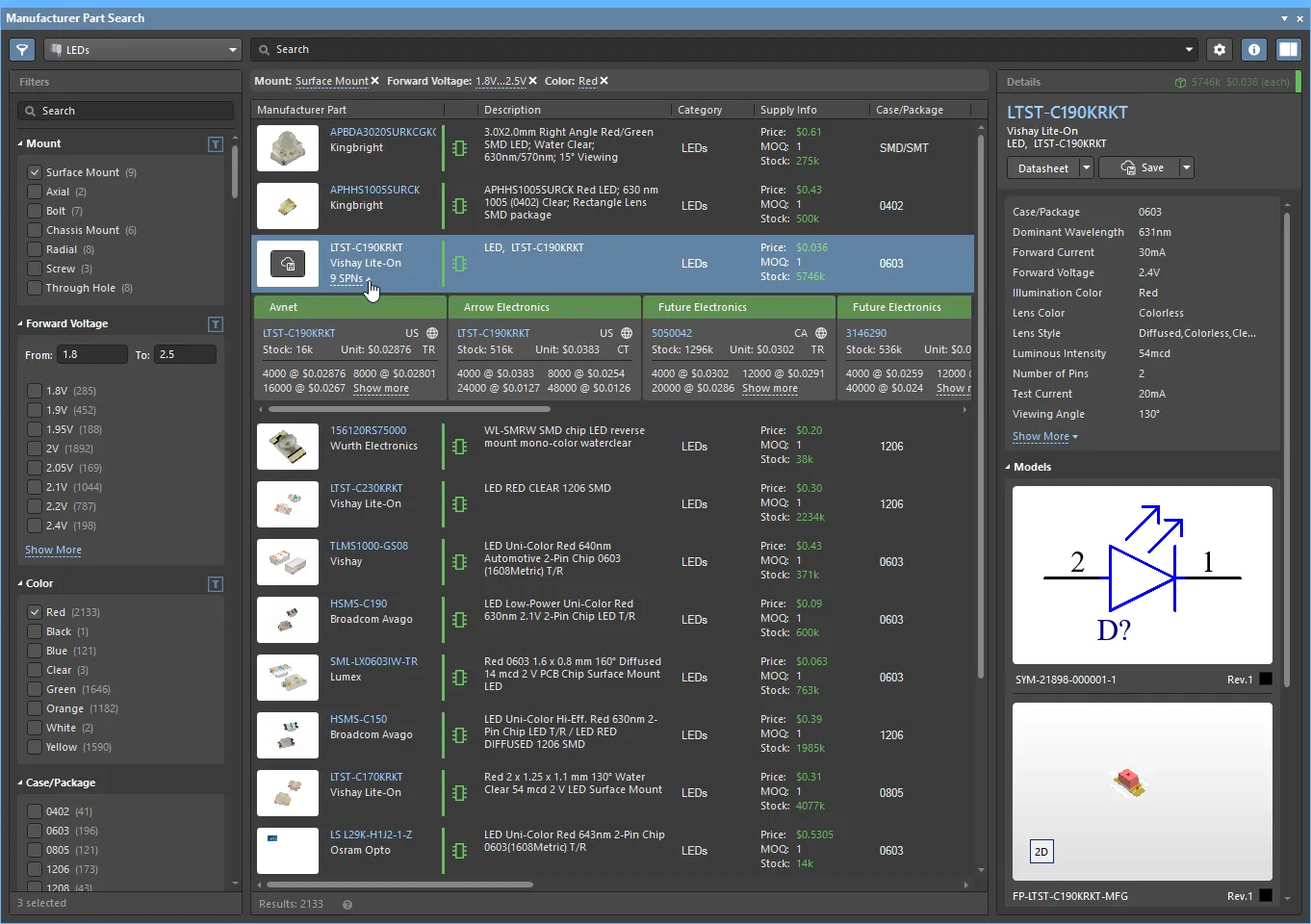 패널을 통해 실제 공급업체 품목을 검색합니다 Manufacturer Part Search 패널을 클릭합니다.
그림과 같이 패널은 기본적으로 세 가지 기능 섹션으로 나뉩니다:
-
Component Search, Type and Filtering:
- 상단 Search 필드에 구성 요소 부품과 관련된 키워드를 하나 이상 입력합니다. 반환된 결과에는 나열된 각 제조업체 부품에 대한 공급업체 링크가 포함됩니다.
-
드롭다운 목록( Categories 드롭다운 목록(
 )을 사용하여 선택한 구성 요소 유형으로 결과를 제한합니다.
-
왼쪽의 창에서 관련 매개변수 옵션을 확인합니다 Filters 창(
 아이콘으로 활성화됨)에서 관련 매개변수 옵션을 확인하여 해당 매개변수 값을 준수하는 컴포넌트로 결과를 필터링할 수 있습니다.
-
Search Results:
- 패널의 중앙 영역은 현재 검색, 카테고리 및 필터 기준과 일치하는 모든 제조업체 부품으로 채워집니다. 열은 Supply Info 열에는 단가, 최소 주문 수량(MOQ) 및 가장 적합한 공급업체의 사용 가능한 공급 재고를 기준으로 각 항목에 대한 공급 데이터 요약이 표시됩니다. 각 제조업체 부품과 연결된 색상 스트립은 해당 부품의 수명 주기 상태를 빠르게 추정할 수 있습니다(예: 녹색은 해당 부품이 대량 생산에 적합함을 나타내며, 빨간색 스트립은 단종된 것으로 간주되는 부품을 표시합니다).
- 선택한 부품 항목에는 공급업체 데이터 링크가 Manufacturer Part 열에 공급업체 데이터 링크가 포함됩니다(예 9 SPN)를 클릭하면 해당 제조업체 부품에 대한 공급업체 선택 타일의 가로 목록이 열립니다. 해당 목록의 각 타일은 특정 공급업체에 적용되며 현재(실시간) 재고 수준, 가격 및 공급업체 부품 번호에 대한 스냅샷을 제공합니다. 이러한 타일이 디자인 구성 요소에 적용되는 방식에 대한 자세한 내용은 아래의 공급업체 항목에 연결하기를 참조하세요.
-
패널 오른쪽 상단의
 버튼에서 사용할 수 있는 패널의 옵션 설정에서 검색 결과 데이터가 표시되는 방식을 구성할 수 있습니다:
-
Currency 메뉴 - 패널의 가격 정보에 사용되는 통화는 데이터 관리 - 부품 공급업체 페이지의 통화 우선순위 설정에 따라 결정됩니다. 패널의 현재 설정을 빠르게 변경하려면 이 드롭다운 메뉴에서 다른 통화를 선택합니다.
-
Exclude Invalid SPNs 옵션 - 이 옵션을 활성화하면 공급업체 데이터 링크가 있는 항목의 Manufacturer Part 열에서 해당 부품의 공급업체 데이터를 사용하기에 부적합한(유효하지 않은) 항목(예: 가격 또는 재고 정보를 사용할 수 없는 경우)에 대해 이 옵션을 활성화합니다.
-
부품 공급업체 기본 설정 링크 - 데이터 관리 - 부품 공급자 Preferences 페이지에 직접 액세스할 수 있습니다. 기본 설정 페이지에서 활성화된 공급업체만 제조업체 부품의 공급업체/벤더 목록에 포함됩니다.
-
-
Component Details:
-
패널의 Details 패널(오른쪽 상단의
 버튼으로 열림)에는 매개변수, 모델, 데이터시트, 웹 기반 공급업체 정보 링크 등 선택한 컴포넌트에 대해 사용 가능한 모든 데이터가 표시됩니다.
-
이 창에는 제조업체 부품 사양을 확인/저장하거나(
 ), 구성 요소 자체를 로컬에 저장(
 )할 수 있는 다운로드 옵션도 포함되어 있습니다:
- 현재 연결된 Altium 작업 공간에 구성 요소 저장, 또는
- 구성 요소를 압축된 파일 라이브러리로 다운로드 또는
- 컴포넌트를 활성 도식 시트에 배치합니다.
-
패널의 Details 패널(오른쪽 상단의
기능 및 적용에 대한 자세한 내용은 제조업체 부품 검색 페이지를 참조하세요.
공급업체 링크 보기 및 편집
현재 라이브러리 구성 요소 또는 회로도 시트에 배치된 구성 요소에 대해 정의된 공급업체 링크를 보고 편집할 수 있습니다 Supplier Links for 대화 상자를 사용하여 보고 편집할 수 있습니다. 이 대화 상자에 액세스하려면 다음과 같이 하세요:
- For a schematic library component - 디자인 공간 내 아무 곳이나 마우스 오른쪽 버튼으로 클릭하고 컨텍스트 메뉴에서 Supplier Links 명령을 선택합니다.
- For a Database library / SVN Database Library component - 컴포넌트 항목을 마우스 오른쪽 버튼으로 클릭하고 Table Browser 탭에서 컴포넌트 항목을 마우스 오른쪽 버튼으로 클릭하고 컨텍스트 메뉴에서 Edit Supplier Links 명령을 선택합니다.
- For a placed component on a schematic sheet - 컴포넌트를 마우스 오른쪽 버튼으로 클릭하고 컨텍스트 메뉴에서 Supplier Links 명령을 선택합니다.
명령을 실행하면 Supplier Links for 대화 상자가 열립니다. 대화 상자에는 컴포넌트에 대해 현재 정의된 모든 링크가 나열됩니다. 여러 제조업체 부품을 사용할 수 있는 경우(즉, 여러 솔루션이 있는 경우) 부품의 가용성, 가격 및 제조업체 수명 주기 상태에 따라 솔루션의 순위가 가장 높은 것부터 가장 낮은 것까지 자동으로 매겨집니다. 왼쪽에는 제조업체 부품이 표시되고 오른쪽에는 선택한 사용 가능한 공급업체가 자세히 설명되어 있습니다.
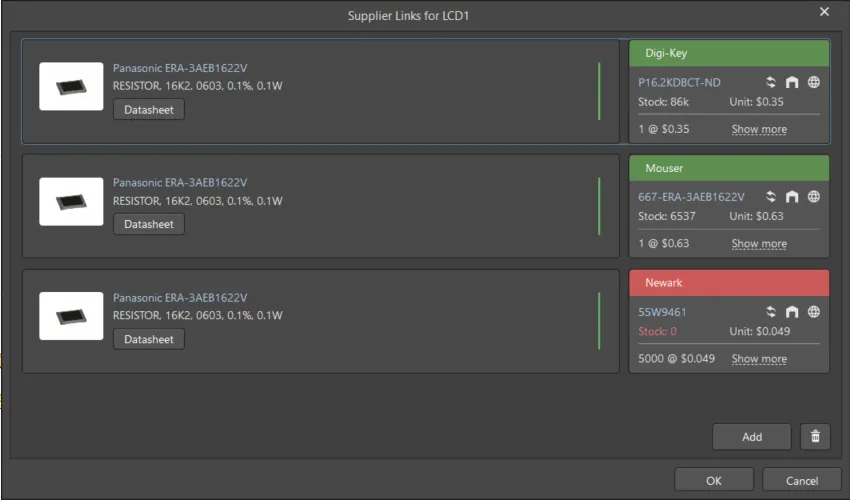
공급업체 Supplier Links for 대화 상자
Options and Controls of the Supplier Links for Dialog
공급업체 링크
대화 상자의 본체에는 현재 선택한 구성 요소에 대한 공급업체 링크가 표시됩니다. 각 공급업체 링크는 제조업체 부품(왼쪽)과 해당 부품의 선택한 공급업체(오른쪽)로 구성됩니다. 다음 섹션에서는 이러한 영역에 대해 설명합니다.
제조업체 부품
왼쪽의 제조업체 부품에는 부품 이미지, 제조업체 이름, 제조업체 부품 번호(제조업체 웹사이트의 부품에 링크됨) 및 설명이 표시됩니다.  을 클릭하여 해당 부품의 제조업체 데이터시트에 액세스할 수도 있습니다.
공급업체
제조업체 부품의 오른쪽에는 선택한 공급업체 타일이 있습니다. 이 타일에는 특별히 선택한 제조업체 부품의 공급업체와 관련된 다음 정보가 포함되어 있습니다:
-
공급업체 이름을 표시하는 컬러 타일 배너. 색상은 해당 공급업체 선택과 관련된 위험을 반영합니다. 위험은 Altium 부품 공급업체로부터 받은 가용성 및 가격 데이터에 따라 언제든지 변경될 수 있습니다.
- 녹색 = 최고
- 주황색 = 양호
- 빨간색 = 위험
- 공급업체 부품 번호(공급업체 웹사이트의 부품에 링크됨)
-
도구 설명에 세부 정보가 표시된 마지막 업데이트 아이콘, 색상이 표시됩니다:
- 흰색/회색 = 기본값, 업데이트된 지 1주일 미만됨
- 주황색 = 1주일 마지막 업데이트 한 달 전
- 빨간색 = 마지막 업데이트 > 1개월 전
- 공급업체 위치의 국가 코드(ISO 알파 2), 알 수 없는 경우 빨간색으로 표시됩니다.
- 부품 소스, 툴팁에 표시되는 세부 정보.
- 재고 수량, 재고가 없는 경우 빨간색으로 표시됩니다.
- 단가, 사용 가능한 가격이 없는 경우 빨간색. 단가에는 통화 아이콘이 포함되며 통화는 공급업체의 위치에 따라 결정됩니다.
- 최소 주문 수량과 함께 사용 가능한 가격 할인(최소 주문 수량과 함께 사용 가능한 추가 가격 할인을 표시하려면 Show More 을 클릭하면 최소 주문 수량과 함께 사용 가능한 추가 가격 할인을 표시합니다.)
추가 제어
-
 을 클릭하여 공급업체 링크 추가 대화 상자를 열면 대상 구성 요소에 대한 새 공급업체 링크를 검색하고 추가할 수 있습니다.
-
선택한 공급업체 링크를 제거하려면
 을 클릭합니다. 를 사용하여 Ctrl+Click 을 사용하여 여러 공급업체 링크를 선택하고 제거합니다.
회로도 라이브러리 구성 요소에 대해 현재 정의된 모든 공급업체 링크는 선택한 구성 요소의 속성 패널에서 직접 보고 편집할 수도 있습니다. 선택한 구성 요소에 대해 정의된 공급업체 링크는 패널의 Part Choices 영역에 표시됩니다. 선택한 공급업체 링크에 대한 자세한 데이터는 공급업체 타일의 클릭 가능한 링크(아래 표시됨)를 통해 또는 해당 구성 요소의 해당 Supplier Part Number 1 제조업체 부품 검색 패널에서 해당 구성 요소의 매개변수 값으로 검색하여 확인할 수 있습니다.
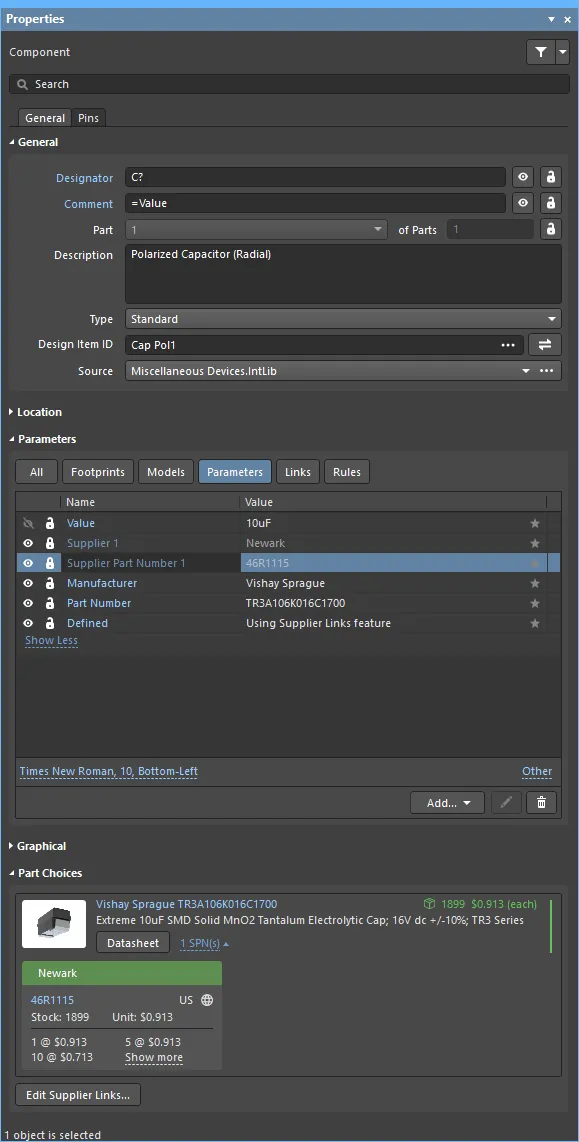
공급업체 링크를 추가하려면 공급업체 링크 하단의  버튼을 클릭합니다 Part Choices 지역. 그러면 Supplier Links for 대화 상자가 열리면
  버튼을 클릭하여 Add Supplier Links 대화 상자가 열리면 필요한 항목에 대한 링크를 검색하고 추가하는 데 사용할 수 있습니다. 대화 상자의
  버튼을 사용하여 Add Supplier Links 대화 상자에서 선택한 공급업체 링크를 라이브러리 구성 요소에서 제거합니다.
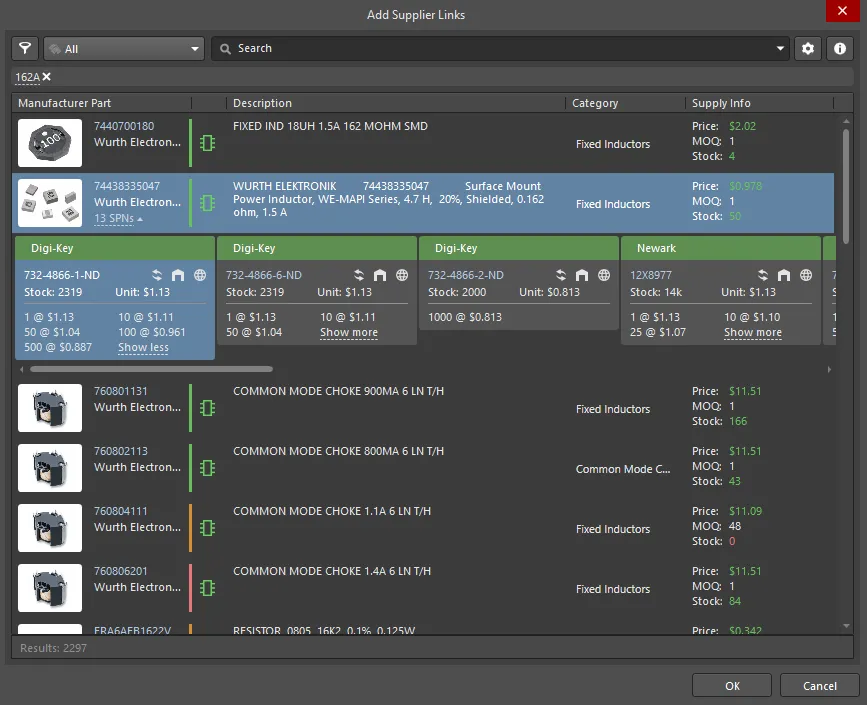
Options and Controls of the Add Supplier Links Dialog
- Search - 텍스트 상자에 원하는 검색어를 입력하고 Enter. 대화 상자의 기본 영역에 제조업체 부품 결과가 나열됩니다.
- Main Results Listing - 입력한 검색 기준에 따라 반환된 입력한 검색 기준에 따라 반환된 제조업체 부품이 표시됩니다. 각 제조업체 부품에 대해 Description, Category및 Supply Info 가 기본적으로 나열됩니다. 열 헤더를 마우스 오른쪽 버튼으로 클릭하고 컨텍스트 메뉴에서 Select Columns 명령을 선택하면 추가 매개변수 정보를 표시할 수 있습니다. 이렇게 하면 Select Columns 대화 상자에 액세스할 수 있습니다.
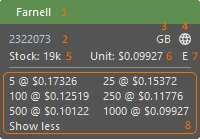
- 각 제조업체 부품에 대해 해당 부품을 공급하는 공급업체는 SPNs (공급업체 부품 번호) 드롭다운을 클릭하여 액세스할 수 있습니다. 각 SPN 타일에는 해당 SPN 선택과 관련된 위험을 나타내는 색상 배너가 포함되어 있습니다. SPN 타일의 순서는 알티움 부품 공급업체의 가용성 및 가격 데이터에 따라 변경될 수 있습니다. SPN 타일에는 다음 정보가 포함됩니다:
-
배너 색상이 나타내는 공급업체 이름을 포함한 타일 배너:
- 녹색 = 최고
- 주황색 = 양호
- 빨간색 = 위험
- 공급업체 부품 번호(공급업체 웹사이트의 부품에 링크됨)
- 공급업체 위치의 국가 코드(ISO 알파 2).
-
부품 정보의 출처(마우스를 가져가면 자세한 내용을 볼 수 있습니다). 색상이 표시됩니다:
- 회색 = 기본값, 1주일 전에 업데이트됨
- 주황색 = 1주일 마지막 업데이트 한 달 전
- 빨간색 = 마지막 업데이트 > 1개월 전
- 재고, 재고가 있는 경우 빨간색 주문 수량
-
단가: 사용 가능한 가격이 없거나 가격 = 0인 경우 빨간색(통화는 대화 상자에서
 버튼을 클릭하여 설정합니다.)
- 제공된 부품의 포장; 마우스를 가져가면 자세한 내용을 볼 수 있습니다.
- 최소 주문 수량에 따라 이용 가능한 가격 할인 혜택
 아이콘이 연결된 구성 요소 항목에는 심볼과 풋프린트가 있으므로 디자인에 배치할 준비가 된 것입니다. 모델 데이터가 연결된 컴포넌트로 목록을 제한하려면 해당 컴포넌트의 Yes 옵션의 Has Model 매개변수 옵션을 선택합니다 Filters 창(대화 상자의 왼쪽 상단에 있는
  버튼을 클릭하여 액세스)에서 매개변수 옵션을 선택합니다.
검색 프로세스 조정 - 추천 키워드
공급업체 링크 추가 대화 상자를 사용하여 적합한 부품 공급업체 데이터를 찾고 선택하는 경우, 소프트웨어는 대상 부품에서 추출한 매개변수 데이터를 기반으로 제조업체 부품 검색을 자동으로 수행합니다. 소프트웨어에서 사용하는 검색 항목은 데이터 관리 - 부품 공급업체의 Suggested Keywords 영역의 데이터 관리 - 부품 공급업체 페이지의 Preferences 대화 상자의 영역에서 정의되며, 이를 통해 적용된 검색 표현식을 구성 요소 라이브러리 구조에 맞게 구성할 수 있습니다. 검색 키워드로 사용되는 부품의 매개변수와 순서를 완전히 제어할 수 있습니다.
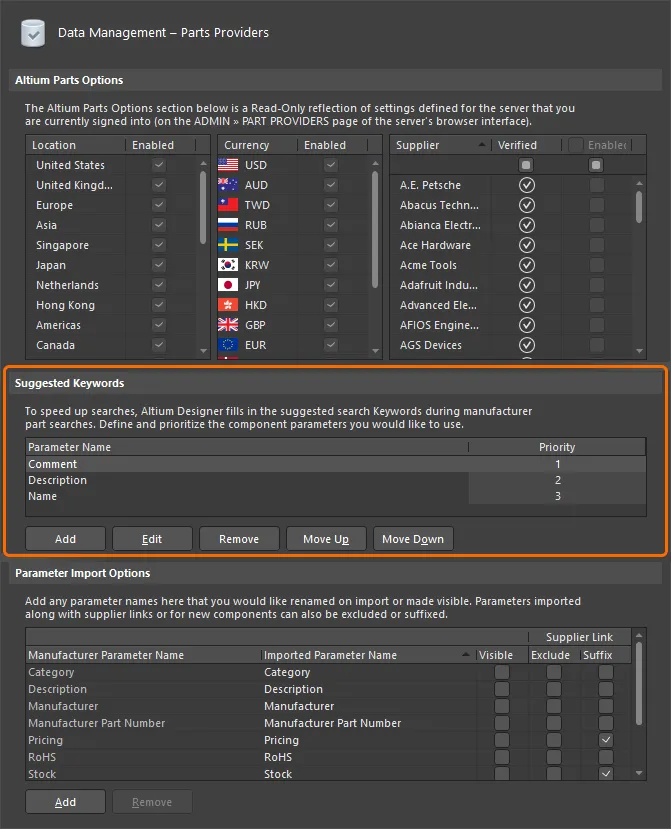 공급업체 데이터베이스에서 부품을 자동으로 검색할 때 사용되는 기본 추천 키워드입니다.
대화 상자의 Suggested Keywords 영역에서 기본 우선 순위 지정(가장 높은 우선 순위가 목록 맨 위에 있음)에 따라 기본적으로 Comment 값이 검색 기준으로 먼저 사용됩니다. 소스 컴포넌트에 댓글이 없는 경우 다음 시도에서는 해당 컴포넌트의 Description 값을 사용합니다. 이 역시 비어 있으면 컴포넌트의 Name 가 사용됩니다.
필요에 따라 고유한 키워드 매개변수를 포함하려면 Add 버튼을 클릭합니다. 이렇게 하면 새 매개변수 항목(기본 이름은 Parameter Name)이 목록 맨 아래에 추가되며(따라서 우선순위가 가장 낮게 지정됨), 새 매개변수는 자동으로 초점이 맞춰지고 이름을 변경할 준비가 됩니다. 기존 매개변수의 이름을 수정하려면 해당 이름 필드를 한 번 클릭하여 초점을 맞춘 다음 필요에 따라 새 이름을 입력합니다. 또는 연결된 우선순위 필드를 클릭하여 매개변수를 선택한 다음 Edit 버튼을 클릭합니다.
이름을 변경하려면 Move Up 또는 Move Down 버튼을 사용하여 현재 선택된 매개변수를 목록에서 각각 위 또는 아래로 이동하여 할당된 매개변수( Priority 를 늘리거나 줄입니다.
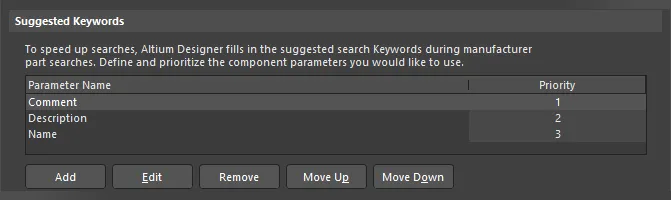 사용자가 정의한 추천 키워드 매개변수 예시, 추가되어 최우선순위가 지정된 예시입니다.
수량 및 가격
공급업체는 일반적으로 구매하려는 품목의 수량에 따라 가격이 달라집니다. 점점 더 낮아지는 단가 포인트에 액세스하는 데 필요한 수량 수준은 공급업체마다 다를 뿐만 아니라 동일한 공급업체의 품목마다 다릅니다. 제조업체 부품 검색 패널에서 제조업체 부품 공급업체 데이터를 선택할 때 부품 공급업체 타일에서 이 정보의 요약은 Show more 링크. 이를 통해 현재 데이터를 기반으로 공급업체 링크를 선택할 때 정보에 입각한 가격(및 재고) 결정을 내릴 수 있습니다.
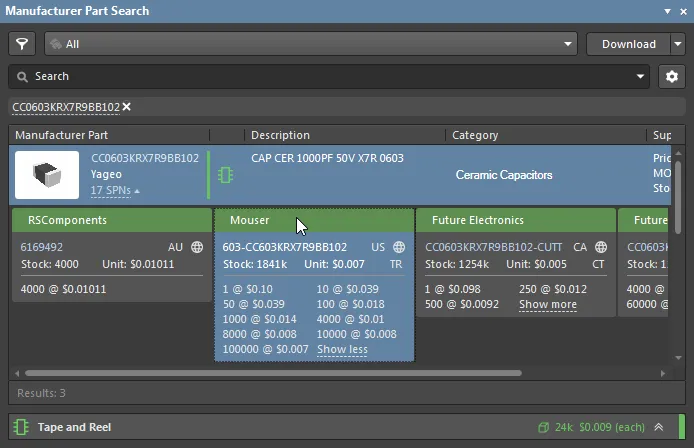
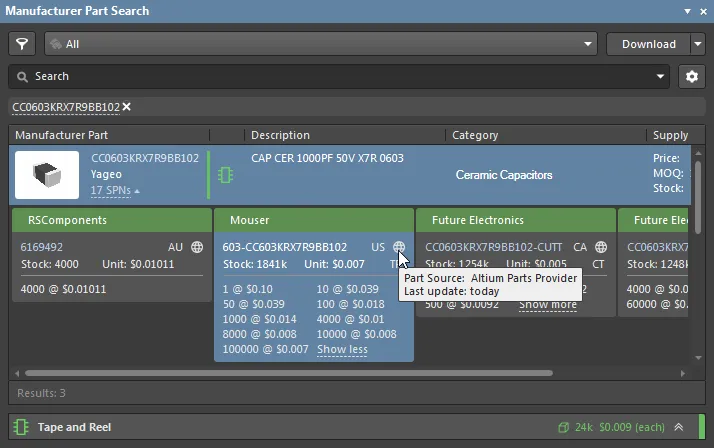
공급업체 가격 및 재고 수준은 다양합니다. 공급업체에서 제공하는 정보를 애그리게이터 서비스의 데이터베이스에 업데이트하는 데는 지연이 발생할 수 있습니다 Altium Parts Provider. 공급업체 타일에서  기호를 마우스로 가리키면 정보가 마지막으로 업데이트된 시점을 확인할 수 있습니다.
라이브러리 구성 요소에 추가된 공급업체 링크는 가격 및 수량에 대한 자세한 정보를 Part Choices 영역에 Properties 패널 영역에서 현재 선택된 라이브러리 구성 요소에 대한 자세한 가격-수량 정보를 제공합니다.
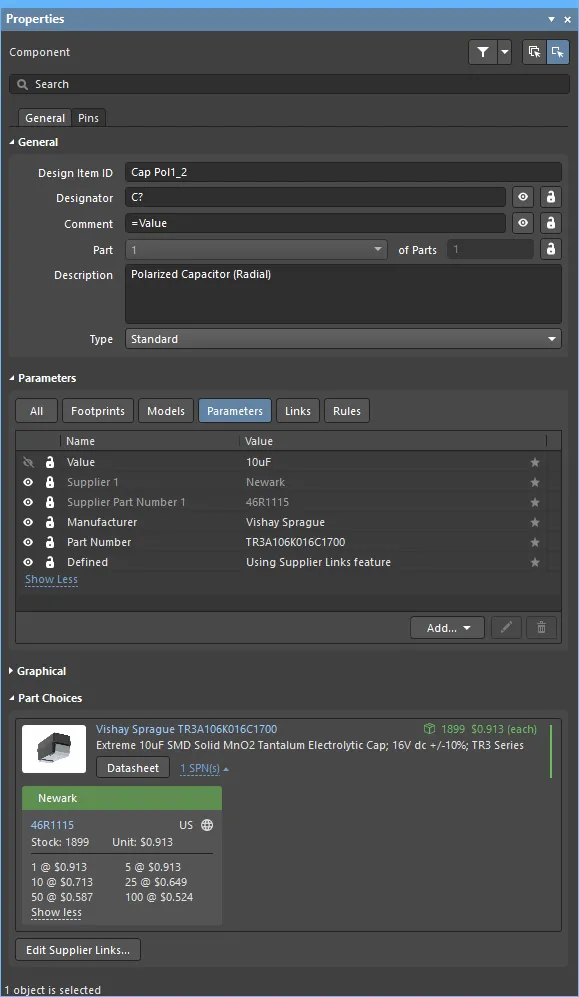 표시 예시 Unit Price 지정한 기준 Order Quantity 을 기준으로 표시되는 예. 100개를 주문하면 커패시터당 가격이 0.1USD에서 0.018USD로 낮아집니다.
통화 변환
공급업체마다 전 세계 여러 지역에서 사업을 운영하는 경우가 많기 때문에 제품 가격이 다른 통화로 표시되는 것이 일반적입니다. Altium Designer는 이러한 가격 정보 표시를 지원되는 여러 통화 중 하나로 변환할 수 있는 기능을 제공합니다.
제조업체 부품 검색 패널에서 모든 가격 정보를 단일 통화로 빠르게 표시하려면 패널에서 사용할 수 있는 Currency 패널의 버튼에 있는 드롭다운 메뉴에서 필요한 통화를 선택합니다. 공급업체가 사용하는 기본 통화로 가격이 표시되도록 하려면 메뉴의 None 항목을 선택합니다.
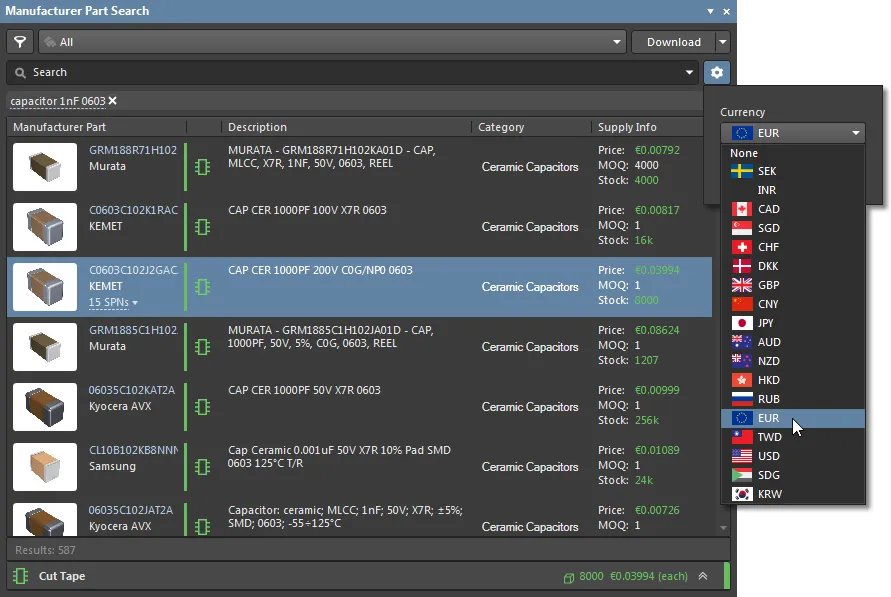
Altium Designer에서 통화 사용 기본 설정을 설정하려면 데이터 관리 - 부품 공급업체 페이지에서 통화를 활성화/비활성화하고 우선 순위를 설정합니다 Preferences 대화 상자에서 우선 순위를 설정합니다.
자세한 내용은 위의 공급업체 기본 설정을 참조하세요.
특정 매개변수 가져오기
지정된 제조업체/공급업체 파라미터는 제조업체 부품 검색 패널에서 라이브러리 또는 배치된 구성 요소로 가져올 수 있습니다 Add Parameter(s) To 명령(패널의 Details 창 - 버튼에서 열립니다.
이렇게 하려면 패널의 검색 결과 목록에서 제조업체 부품 또는 해당 공급업체 하위 항목 중 하나를 선택한 다음, 원하는 파라미터 항목을 패널의 Details 창에서 원하는 매개변수 항목을 선택합니다. 선택한(강조 표시된) 파라미터 항목을 마우스 오른쪽 버튼으로 클릭하고 Add Parameter(s) To 명령 옵션을 선택하여 파라미터를 대상 컴포넌트로 전파합니다.
-
라이브러리 컴포넌트의 경우 대상은 SCH 라이브러리 패널에서 선택한 항목 또는 (데이터베이스 라이브러리의 경우) DBLib Table Browser.
-
배치된 컴포넌트의 경우, 대상은 스키매틱 에디터에서 커서 십자선을 사용하여 선택됩니다.
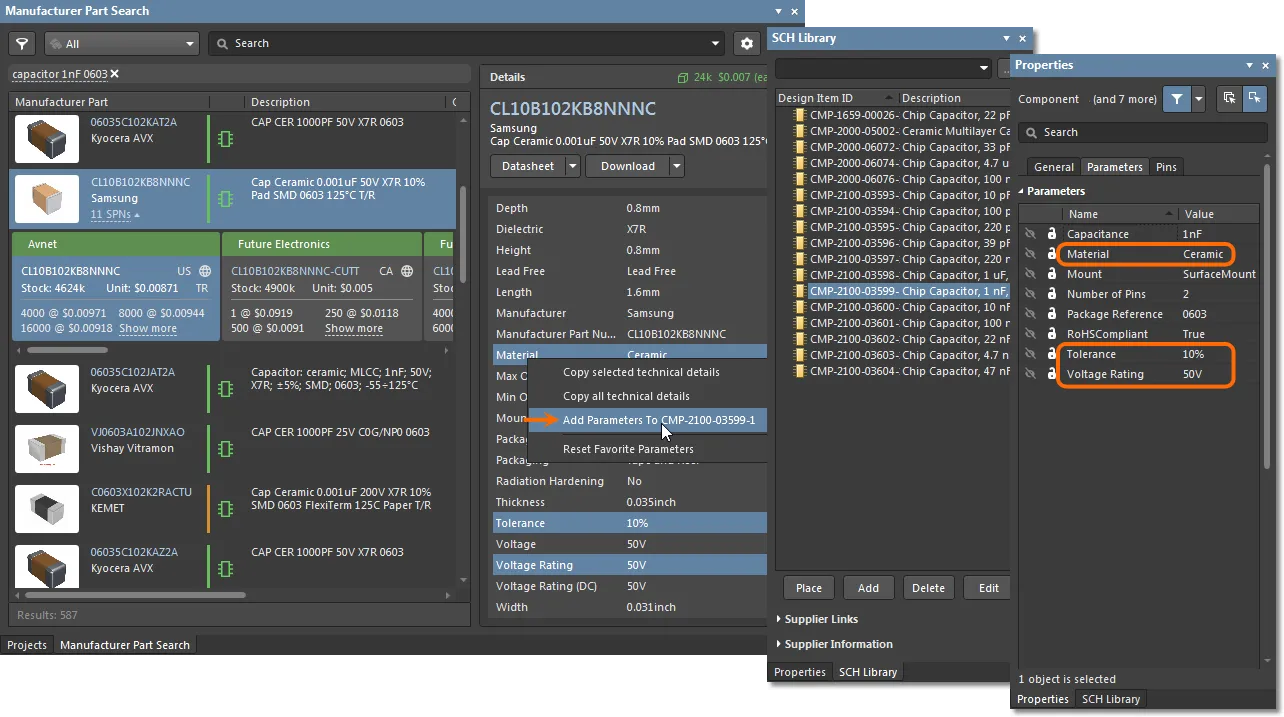
매개변수-값 쌍의 전파에 관한 주목할 만한 점은 다음과 같습니다:
-
파라미터가 대상 컴포넌트에 이미 존재하는 경우 해당 값이 업데이트됩니다 - 위의 예시 이미지에서
Voltage Rating를 참조하세요. -
매개변수가 아직 존재하지 않는 경우 가져온 매개변수-값 쌍이 대상 컴포넌트에 추가됩니다
Tolerance및Material가 추가됩니다(위 이미지 참조). -
이 프로세스는 데이터 관리 - 부품 공급자 페이지의 Parameter Import Options데이터 관리 - 부품 제공업체 페이지의 Preferences 대화 상자의 설정을 따릅니다. 예를 들어
Capacitance에 매핑된 경우Value에 매핑된 경우 후자의 파라미터가 대상 컴포넌트에 커패시턴스 값으로 추가됩니다Value 1nF. -
공급업체 파라미터, 예를 들어
Stock및Pricing와 같은 공급업체 파라미터는 Details 패널의 Manufacturer Part Search 패널에서 제조업체 부품이 아닌 공급업체 타일을 소스로 선택한 경우에만 사용할 수 있습니다. -
다른 파라미터와 마찬가지로, 추가된 공급업체 데이터는 update 대상 구성 요소의 기존 공급업체 매개 변수에 적용됩니다. 공급업체 데이터 접미사는
1로 유지되며 이후에 추가해도 접미사 값은 증가하지 않습니다.
자재 명세서에 공급업체 데이터 포함
설계의 구성 요소에 추가된 공급업체 데이터 링크 또는 라이브러리에서 배치된 구성 요소에 내재된 링크는 설계와 함께 저장되어 자재 명세서에 포함할 수 있습니다 Bill of Materials (BOM).
BOM 보고서
가장 간단한 수준에서 구성 요소 공급업체 링크는 프로젝트 소스에서 생성된 BOM 보고서에서 사용할 수 있습니다. 선택 Reports » Bill of Materials 을 선택하면 필요에 맞게 구성하고 다양한 형식(Excel, PDF, HTML 등)으로 생성할 수 있는 프로젝트용 자재 명세서 대화 상자가 열립니다. BOM 보고서는 프로젝트 출력 작업의 보고서 출력으로 포함할 수도 있습니다.
자세한 내용은 보고서 관리자에서 BOM 구성을 참조하세요.
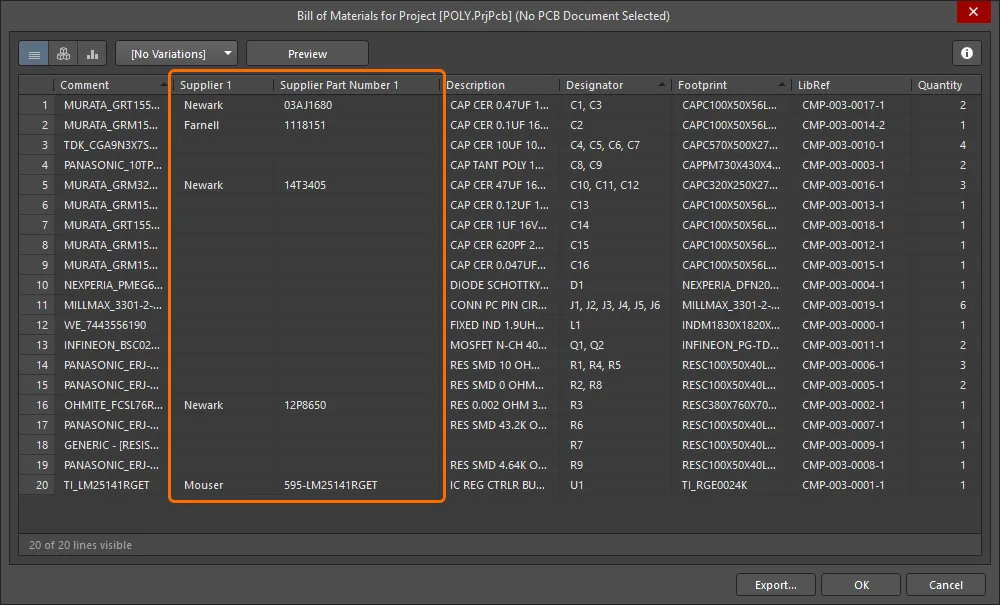 간단한 BOM 보고서에는 공급업체 링크가 포함된 구성 요소에 대한 공급업체 데이터 매개변수가 표시됩니다.
ActiveBOM 문서
프로젝트 BOM에서 제조업체 및 공급업체 링크를 관리하는 훨씬 더 발전된, 그리고 권장되는 접근 방식은 프로젝트에 다음을 포함하는 것입니다 ActiveBOM 문서를 프로젝트에 포함하는 것입니다 File » New » ActiveBOM Document. 이 접근법의 모든 이점은 워크스페이스 라이브러리 구성 요소를 사용할 때 실현됩니다.
자세한 내용은 ActiveBOM을 사용한 BOM 관리를 참조하세요.
ActiveBOM은 구성 요소 데이터를 사용하여 Solutions 을 사용하여 제조업체 부품 세부 정보(수명 주기 상태 포함), 공급업체 가격 및 재고 수준과 같은 포괄적인 라이브 부품 정보 세트를 추가합니다.
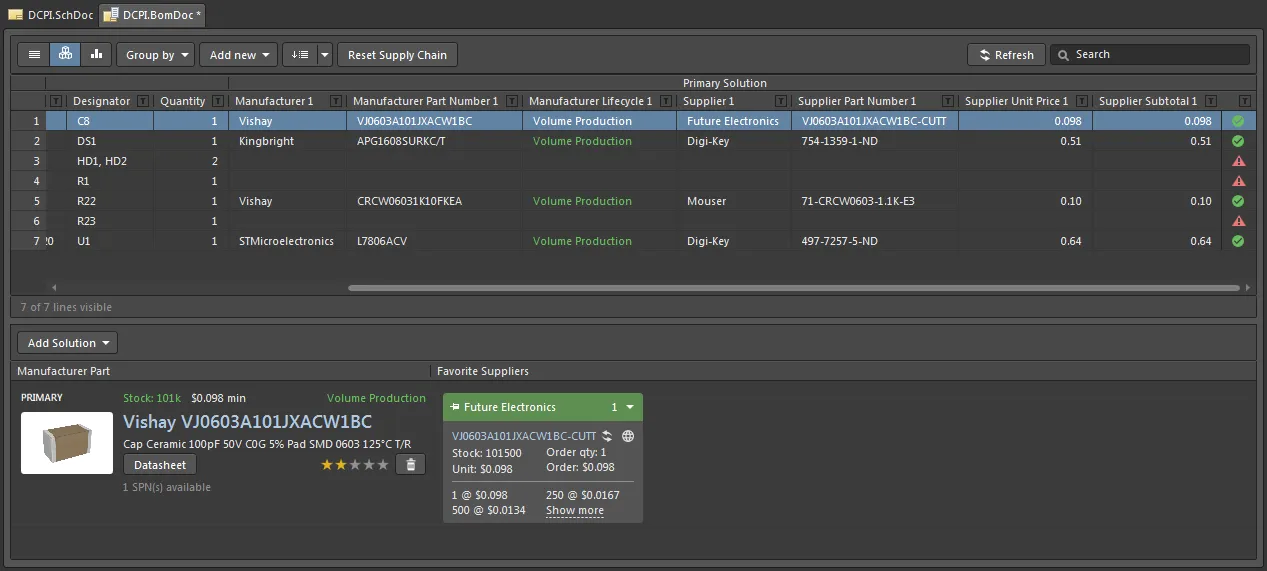
라이브러리 또는 회로도의 구성 요소에 추가된 기존 공급업체 링크에서 파생된 BOM 솔루션에서 다음 단계는 ActiveBOM 인터페이스 내에 새 구성 요소 솔루션을 추가하는 것입니다.
디자인에 워크스페이스 구성 요소를 사용하지 않는 경우 버튼 메뉴의 Create/Edit Manufacturer Links  옵션을 사용하여 현재 선택한 구성 요소 항목에 ActiveBOM 솔루션을 추가합니다. 다음 대화 상자에서
  버튼을 선택한 다음 Edit Manufacturer Links 대화 상자를 연 다음, 적합한 제조업체 구성 요소 항목을 Add Part Choices 대화상자를 선택합니다. 확인(OK)을 클릭하면 이 부품 링크가 새 항목으로 추가됩니다 Edit Manufacturer Links 대화 상자에 새 항목으로 추가됩니다.
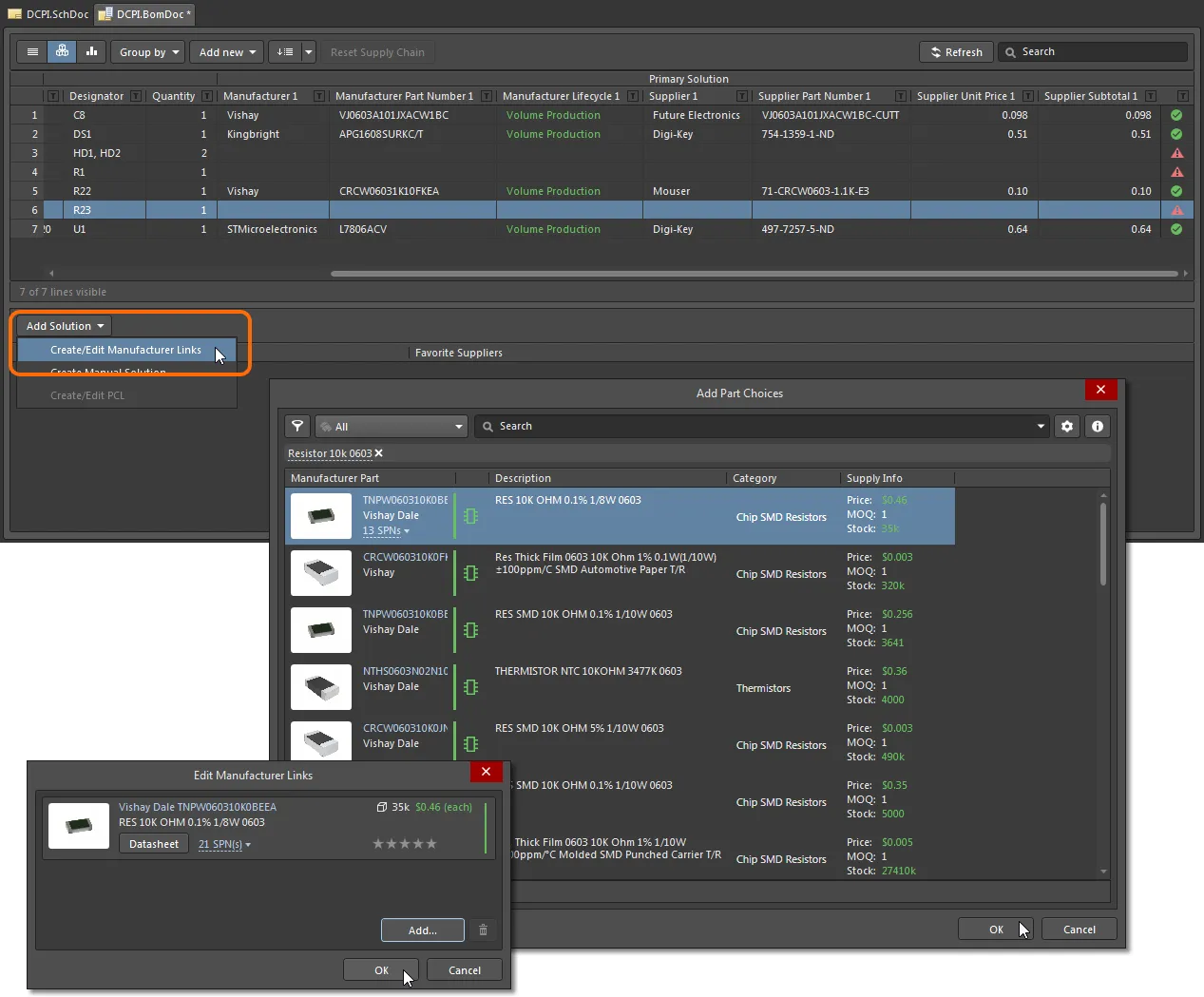
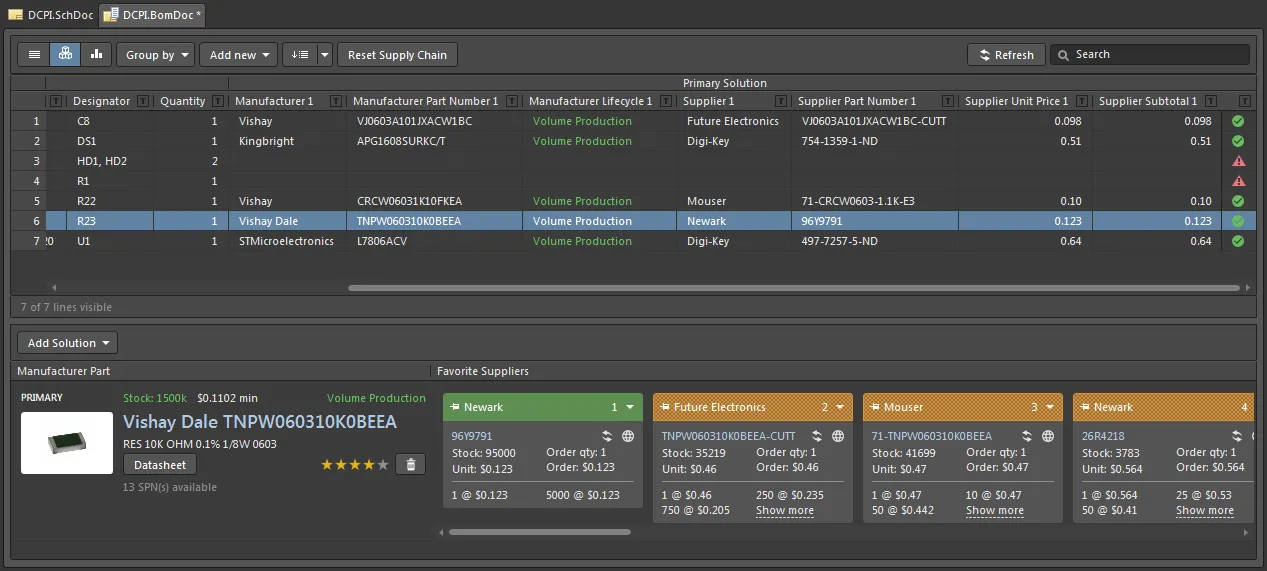
대화 상자( )에서 추가를 확인하면 ActiveBOM 솔루션이 BOM 구성 요소 항목에 추가됩니다. 이 경우 솔루션에는 공급업체 옵션의 전체 목록이 포함되며, 선택한 옵션(녹색)은 제조업체 부품에 대한 '최상' 공급업체 솔루션으로 지정됩니다.
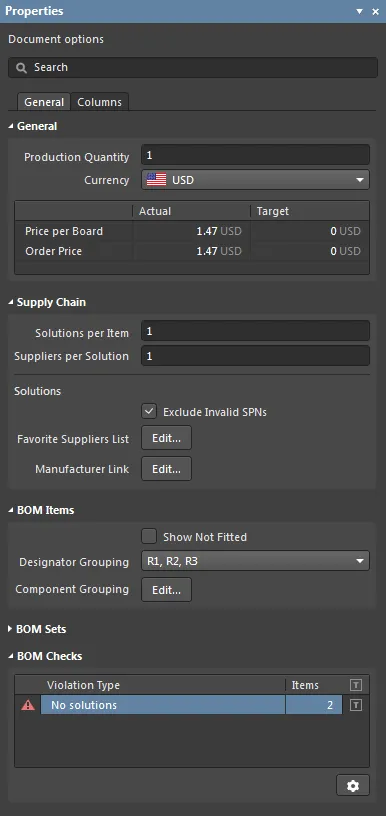
연결된 속성 패널을 사용하여 적용된 통화, 제조업체 링크 데이터 소스, 표시되는 데이터 열, BOM 항목 그룹화, BOM 확인 경고 등과 같은 ActiveBOM 기능을 구성할 수 있습니다.
자세한 내용은 ActiveBOM을 사용한 BOM 관리를 참조하세요.
 AI로 번역됨