
컴포넌트 폴더 및 아이템 작업하기

Altium Essentials: Workspace Folder Structure
This content is part of the official Altium Professional Training Program. For full courses, materials and certification, visit Altium Training.
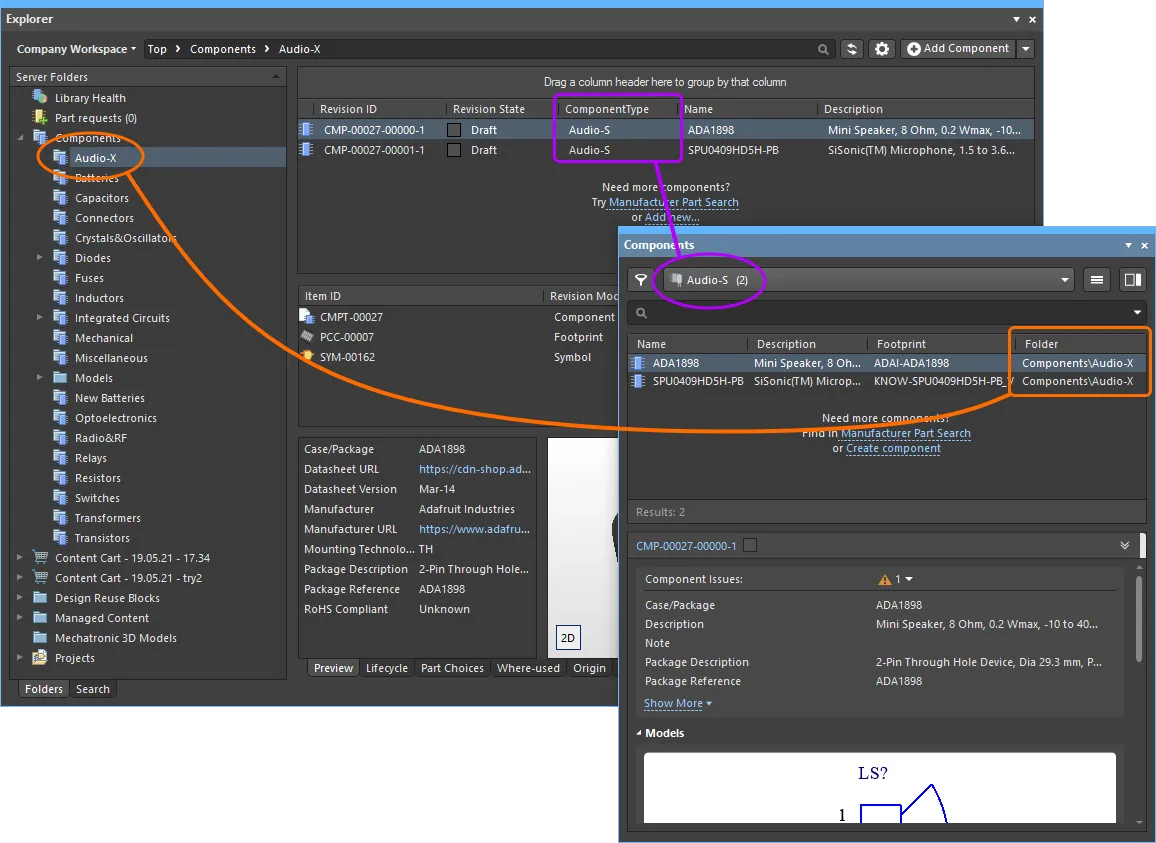

Component Folder Type Controls
Components type의 폴더에 아직 컴포넌트가 하나도 없으면, 폴더에 컴포넌트를 채우는 데 도움이 되도록 여러 컨트롤이 여기에 표시됩니다.
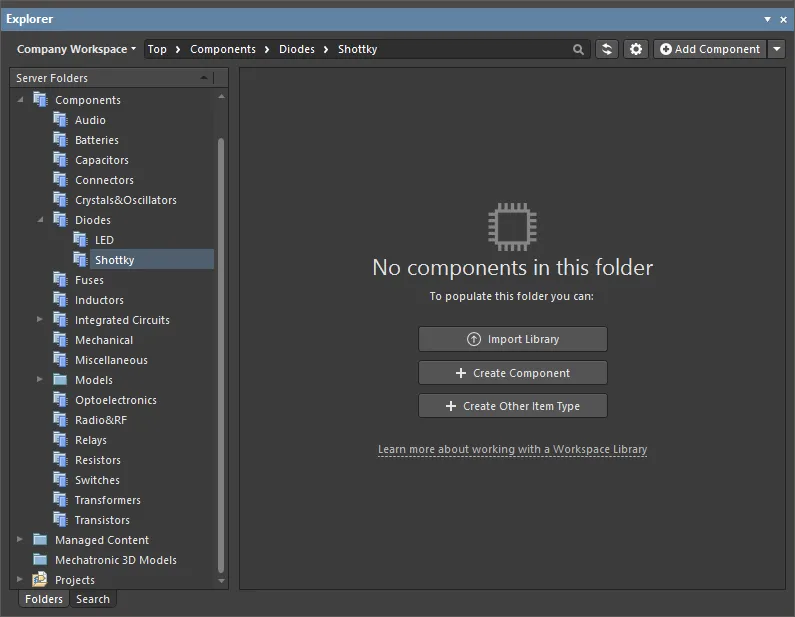
이 컨트롤을 사용해 적절한 작업을 수행할 수 있습니다:
- Import Library – 클릭하면 표준 Windows Open dialog가 열리며, 로컬 또는 네트워크 폴더에 저장된 데이터베이스 또는 파일 기반 라이브러리를 선택할 수 있습니다. 라이브러리 파일을 열면, 선택한 라이브러리가 로드된 상태로 Library Importer in its Simple mode가 실행됩니다.
- Create Component – 클릭하면 Single Component Editing mode의 Component Editor가 열리며, 새 컴포넌트를 정의할 준비가 됩니다.
- Create Other Item Type – 클릭하면 Create New Item dialog가 열리며, 어떤 타입이든 새 아이템을 생성할 수 있습니다.
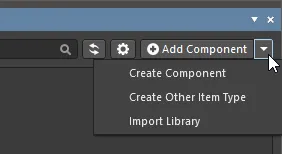
폴더에 컴포넌트가 있든 없든 관계없이, 패널 오른쪽 상단의 Add Component 버튼에 연결된 메뉴 옵션을 사용해서도 이러한 작업을 수행할 수 있습니다.
Library Health View
연결된 Altium 365 Workspace의 콘텐츠를 탐색할 때, Explorer 패널은 Library Health view에 대한 접근을 제공하며, 여기서 상태(health) 점검을 실행하고 컴포넌트 상태 문제를 확인할 수 있습니다. 패널의 Server Folder 영역에서 Library Health 항목을 선택하면 패널에서 이 뷰에 접근할 수 있습니다.
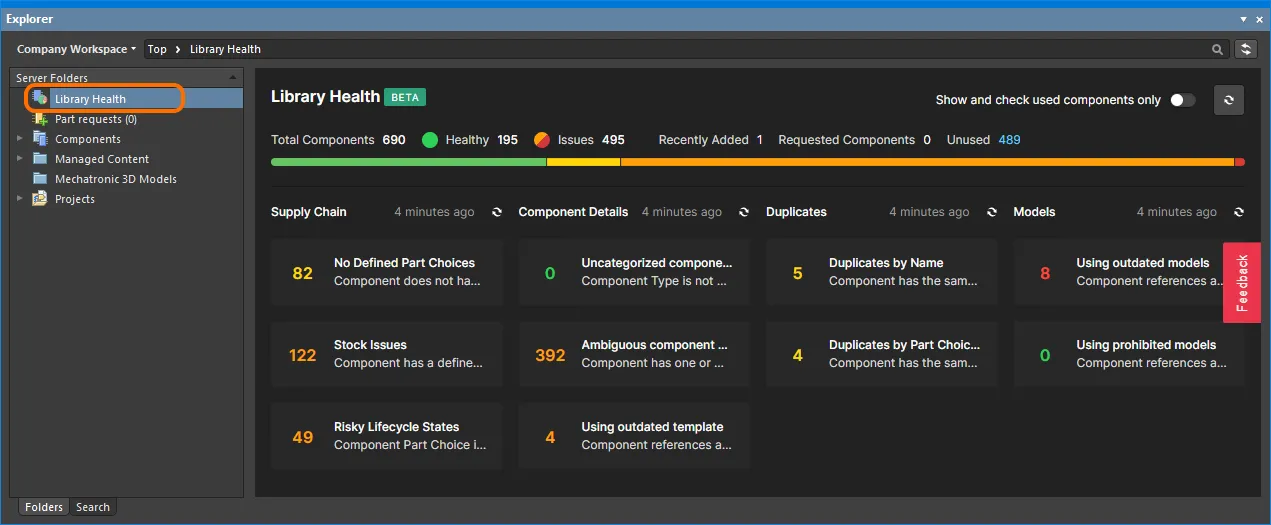
Explorer 패널에서 접근하는 Library Health view
Library Health view의 상단 영역에는 마지막으로 상태 점검을 실행한 이후의 컴포넌트 상태 요약이 표시됩니다. 그 아래에는 지원되는 상태 점검 분석이 다양한 Issue Themes로 묶여 표시됩니다. 상태 점검 분석 타일을 클릭하면, (가능한 경우) 해결 단계와 함께 점검에 대한 더 자세한 설명이 제공되며, 해당 상태 점검에서 실패한 모든 컴포넌트의 상세 목록도 표시됩니다.
Component View
Components type 폴더는 두 가지 보기 모드를 지원합니다. Classic View와 Components View입니다. 후자는 이 폴더 타입의 기본 보기이며, 현재 폴더에 있는 모든 컴포넌트에 연결된 파라메트릭 데이터를 탐색할 수 있습니다. 또한 폴더별로 원하는 방식으로 뷰를 정확히 구성할 수 있으며, 그 구성은 세션이 바뀌어도 유지됩니다.
이 두 보기 모드 사이를 전환하려면, Explorer 패널에서 Components 폴더로 이동한 다음 컴포넌트 목록 오른쪽 상단의  버튼을 클릭하고, 연결된 메뉴에서 View » Classic View 또는 View » Components View 명령을 선택하세요.
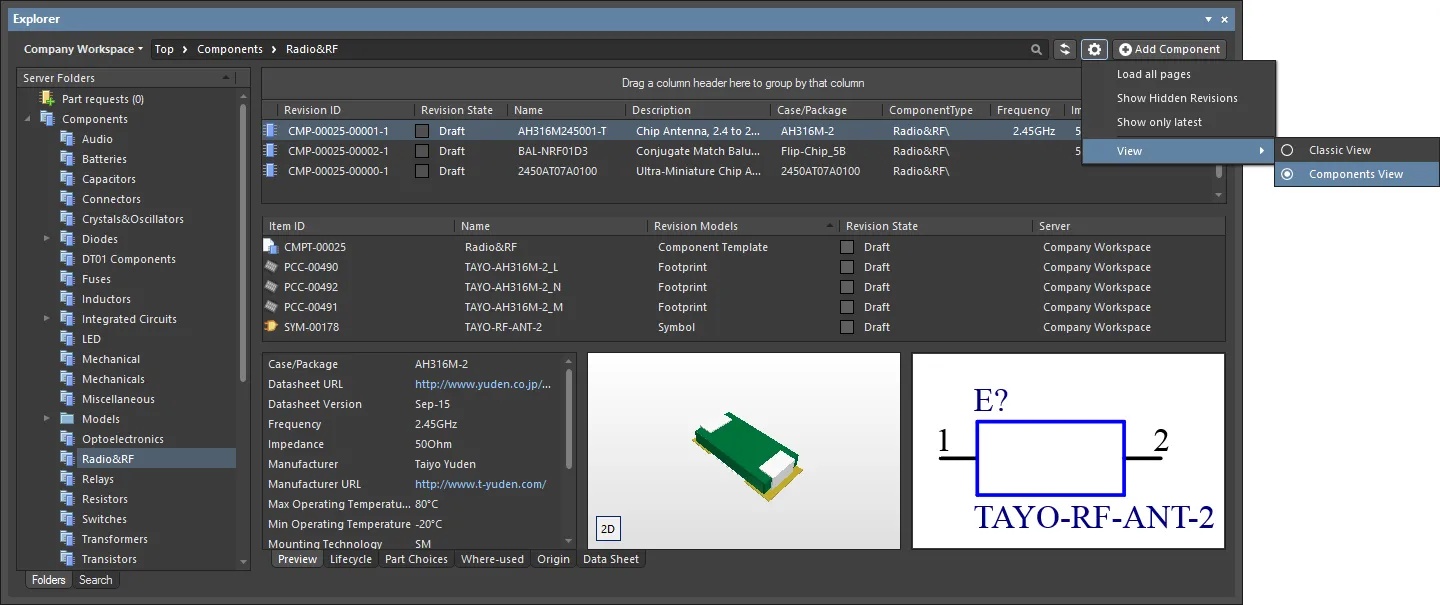
Components-type 폴더의 Components View에 접근하면, 컴포넌트가 파라메트릭 데이터 기준으로 표시됩니다. 이미지에 마우스를 올리면 Classic View로 다시 전환했을 때의 결과를 확인할 수 있습니다.
Components View로 작업하는 방법에 대한 자세한 내용은 다음 섹션을 참고하세요.
Controlling the Display of Columns
뷰의 각 열은 특정 파라미터에 해당합니다. 어떤 열을 표시할지(즉, 어떤 파라메트릭 정보를 표시할지)는 Select Columns dialog에서 구성합니다. 이 대화상자는 열 헤더 영역에서 마우스 오른쪽 버튼을 클릭한 뒤, 표시되는 컨텍스트 메뉴에서 Select Columns 명령을 선택하여 열 수 있습니다.
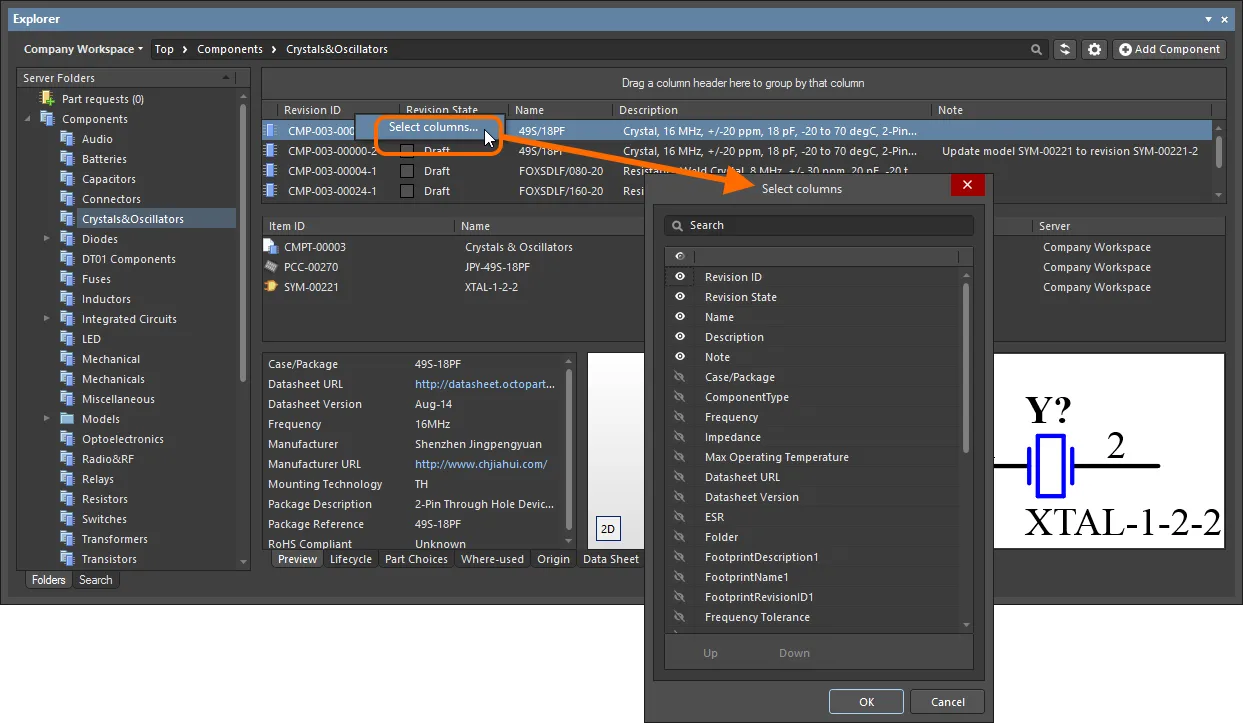
Select Columns dialog는 Components View에서 어떤 파라메트릭 데이터를 표시할지 정의하는 컨트롤 센터입니다.
Options and Controls of the Select Columns Dialog:
- Search - 텍스트 박스에 문자를 입력해 열 목록을 필터링하면, 입력한 문자가 이름에 포함된 열만 표시됩니다.
-
Visibility column - 가장 왼쪽 열은 Explorer 패널에서 열의 표시 여부를 제어하는 데 사용됩니다. 눈(eye) 아이콘을 클릭해 열을 표시(
 ) 또는 숨김(
 )으로 전환합니다. 표시되는 열은 항상 대화상자 상단에 나열됩니다.
- Column Name - 이 열은 Explorer panel에서 표시되는 열 이름의 제목을 표시합니다.
- Up / Down - 이 버튼은 현재 선택된 열을 목록에서 위/아래로 이동하는 데 사용됩니다. 그 결과, OK 을 클릭하면 해당 열이 Explorer panel에서 왼쪽 또는 오른쪽으로 이동합니다. 순서 변경은 표시되는 열에 대해서만 가능합니다.
-
 - 클릭하여 드롭다운을 연 다음, 그리드 영역을 필터링할 기준이 되는 원하는 항목을 선택합니다.
Column Ordering and Sizing
열의 순서는 사용자 지정할 수 있습니다. 열 헤더를 클릭한 채로 가로 방향으로 드래그하여 원하는 새 위치로 옮기세요. 유효한 위치는 세로 위치 화살표로 강조 표시됩니다.
Grouping Components
컴포넌트는 표시 중인 어떤 열 헤딩을 기준으로도 그룹화할 수 있습니다. 이를 위해 열 헤더를 클릭한 채로, Drag a column header here to group by that column라고 표시된 텍스트 위로 드래그 앤 드롭하세요.
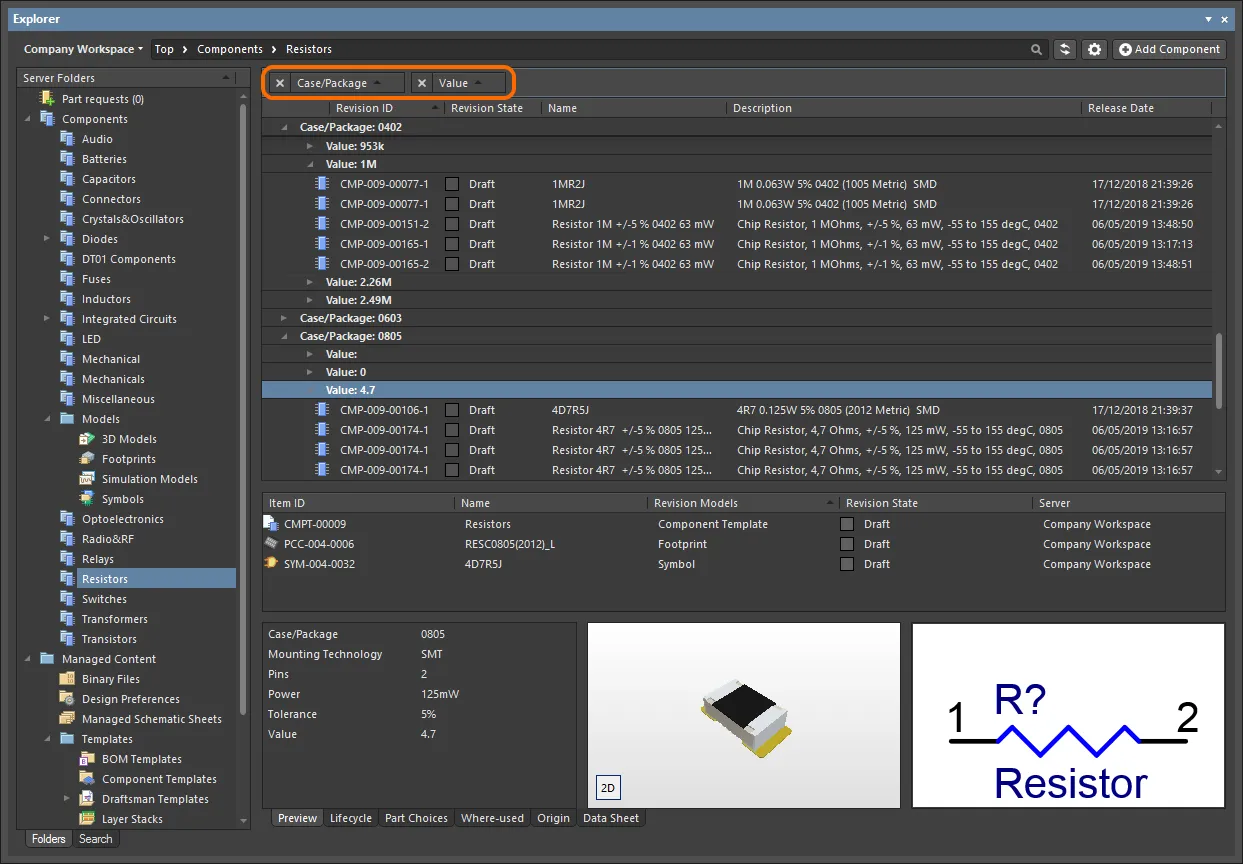
사용자 지정 그룹화 예시(Case/Package 및 Value 파라미터 기준).
Sorting
열 헤더를 클릭하면 해당 열을 기준으로 파라미터를 정렬할 수 있습니다. 한 번 클릭하면(해당 열의 콘텐츠 기준) 오름차순으로 정렬되고, 다시 클릭하면 내림차순으로 정렬됩니다.
여러 열을 기준으로 정렬할 수도 있습니다. 특정 열로 이미 정렬된 상태에서, 다른 열에서 Shift+Click하여 해당 열의 콘텐츠를 기준으로 ‘하위 정렬(sub-sort)’을 적용하세요.
Column-based Filtering
Excel 스프레드시트처럼, 각 열의 내용에 따라 파라미터를 추가로 필터링할 수 있습니다. 이를 위해 열 헤더 오른쪽에 마우스를 올렸을 때 나타나는 작은 깔때기(필터) 아이콘( )을 클릭하세요. 해당 열에 존재하는 각 값에 대한 체크박스가 포함된 메뉴가 나타납니다. 필요한 체크박스를 활성화한 다음 OK을 클릭하면, 해당 값(들)을 가진 파라미터만 포함하도록 목록이 줄어듭니다.
열 필터가 적용되면 필터 아이콘이 파란색( )으로 표시되어, 해당 열 기준의 필터링이 적용 중임을 나타냅니다. 필터링은 여러 데이터 열에 적용할 수 있으며, 각 ‘열 필터’는 전체 필터에서 AND 조건으로 결합됩니다. 현재 적용 중인 필터링을 텍스트로 표현한 내용이 영역 하단에 표시됩니다.
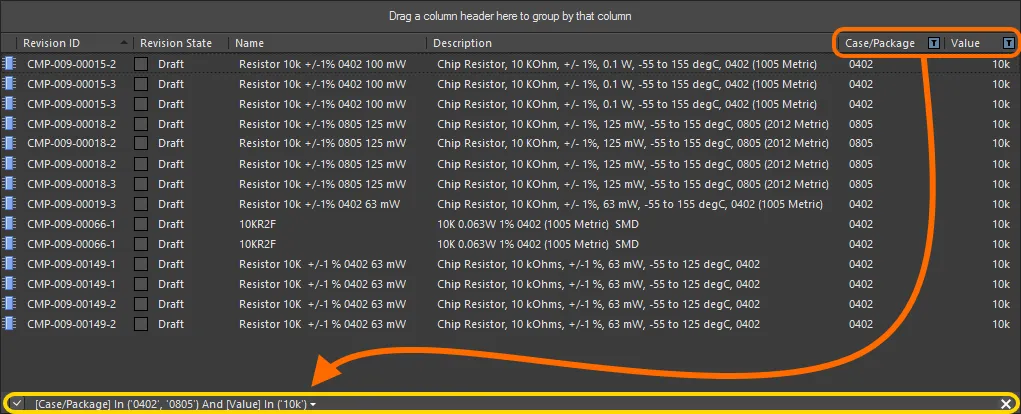
열 필터링 동작 예시.
 컨트롤을 클릭하세요. 필터를 비활성화하려면 텍스트 표현 왼쪽의 체크박스를 해제하고, 다시 활성화하려면 체크박스를 선택하세요.
멀티 파트 컴포넌트 지원
멀티 파트 컴포넌트의 심볼을 볼 때, Preview aspect view 탭은 각 파트를(각각 고유한 심볼 그래픽을 가진) 개별 탭으로 표시합니다. 또한 Place 메뉴에는 해당 컴포넌트에 대해 배치 가능한 모든 파트의 하위 메뉴가 표시됩니다.
Previewing
Workspace에서 관심 있는 멀티 파트 Component Item으로 이동한 다음, Preview aspect view 탭이 활성화되어 있는지 확인합니다. 각 파트의 개별 심볼은 심볼 보기 영역에서 탐색할 수 있습니다. 하단의 탭을 클릭하여 파트 간 전환합니다.
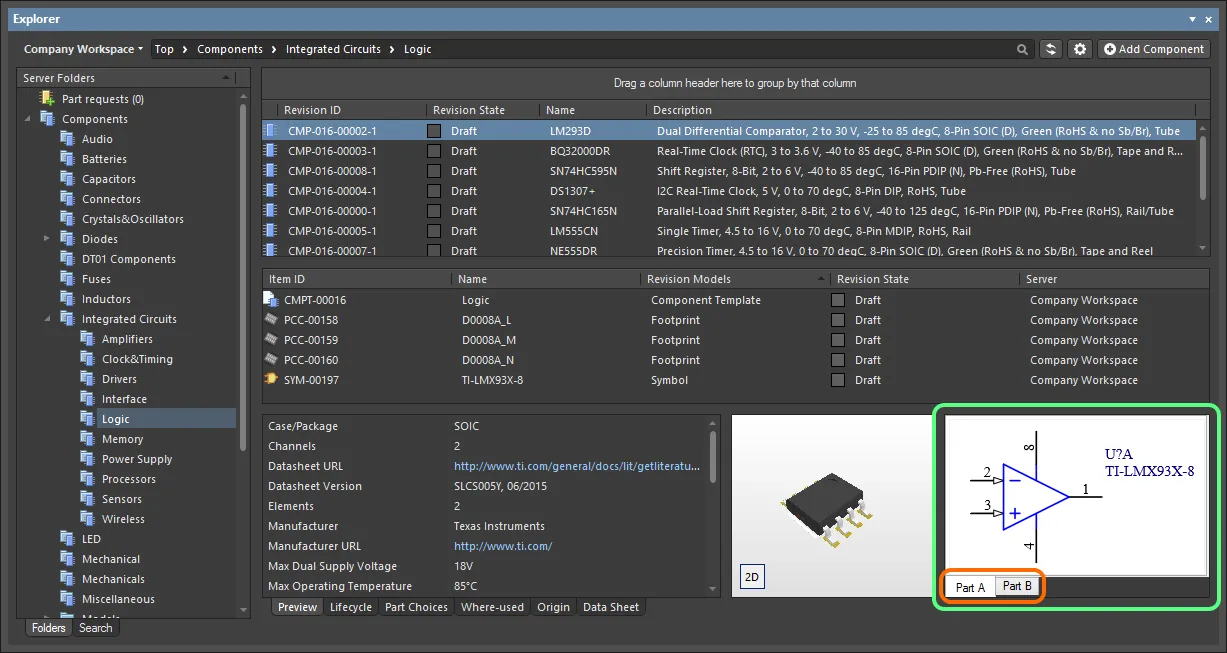
컴포넌트 레벨에서 멀티 파트 컴포넌트의 파트를 탐색하는 모습.
자식 심볼 항목을 더블 클릭하여 심볼 레벨에서 해당 컴포넌트의 구성 파트를 탐색합니다. 이때도 Preview aspect view 탭이 활성화되어 있는지 확인합니다.
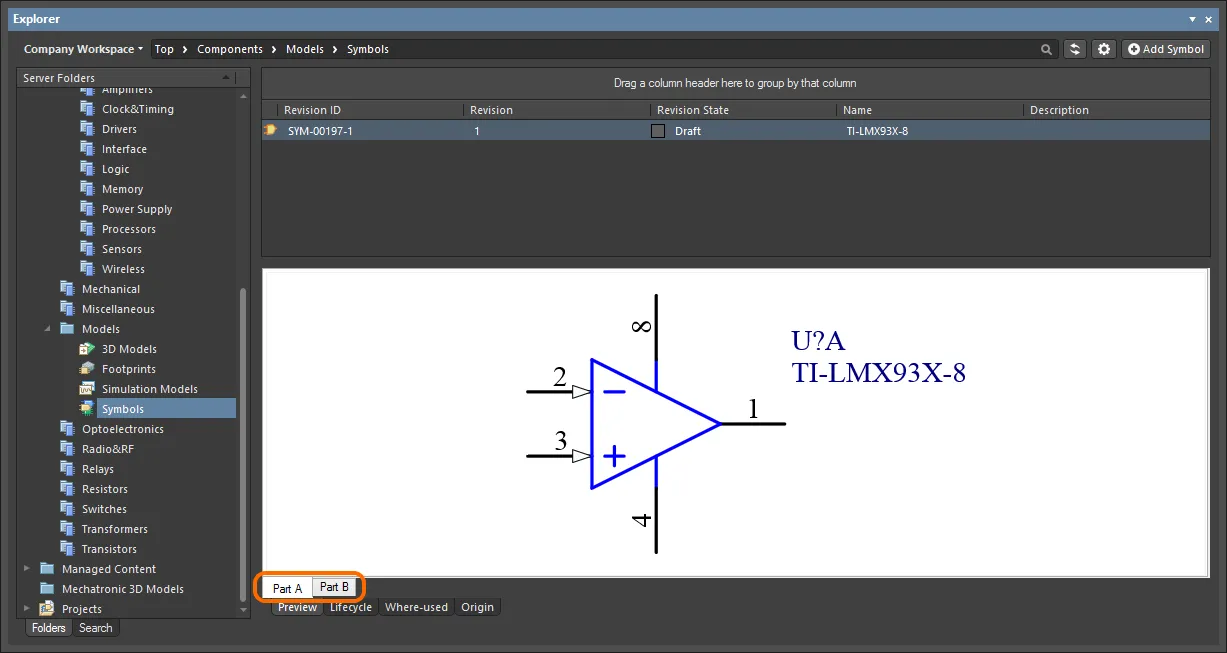
자식 심볼 레벨에서 멀티 파트 컴포넌트의 파트를 탐색하는 모습.
Placing
멀티 파트 컴포넌트의 리비전을 회로도 시트에 배치할 때, 해당 리비전 항목을 우클릭한 뒤 메뉴에서 Place 명령 위에 마우스를 올리면 그 컴포넌트의 모든 파트를 포함하는 하위 메뉴가 표시됩니다. 배치할 파트를 선택합니다.
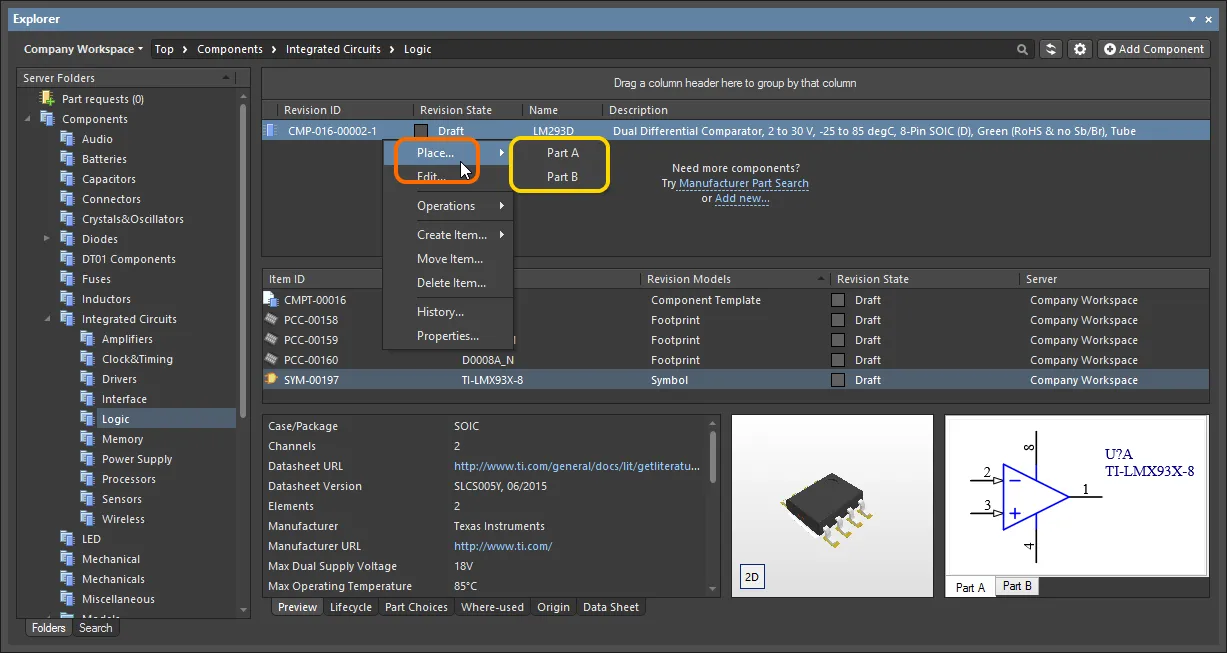
배치 하위 메뉴에서 멀티 파트 컴포넌트의 모든 파트를 제공.
컴포넌트 배치 시 파라미터 가시성 제어
Workspace 라이브러리 컴포넌트( Components 또는 Explorer 패널에서)를 배치할 때, 해당 컴포넌트에 연결된 파라미터(보다 정확히는 그 값)의 표시 여부는 상위 폴더의 속성 대화상자에서 제어합니다.
상위 폴더를 우클릭하고 Properties 명령을 선택합니다. Edit Folder 대화상자가 나타납니다. 오른쪽의 Configure Parameters Visibility on Add 옵션을 활성화합니다. 폴더 내 모든 컴포넌트에서 가져온 파라미터가 해당 영역에 목록으로 표시됩니다. 각 파라미터에 연결된 Visible On Add 체크박스를 사용하여, 그 파라미터를 가진 컴포넌트를 회로도 시트에 배치할 때의 표시 여부를 제어합니다.
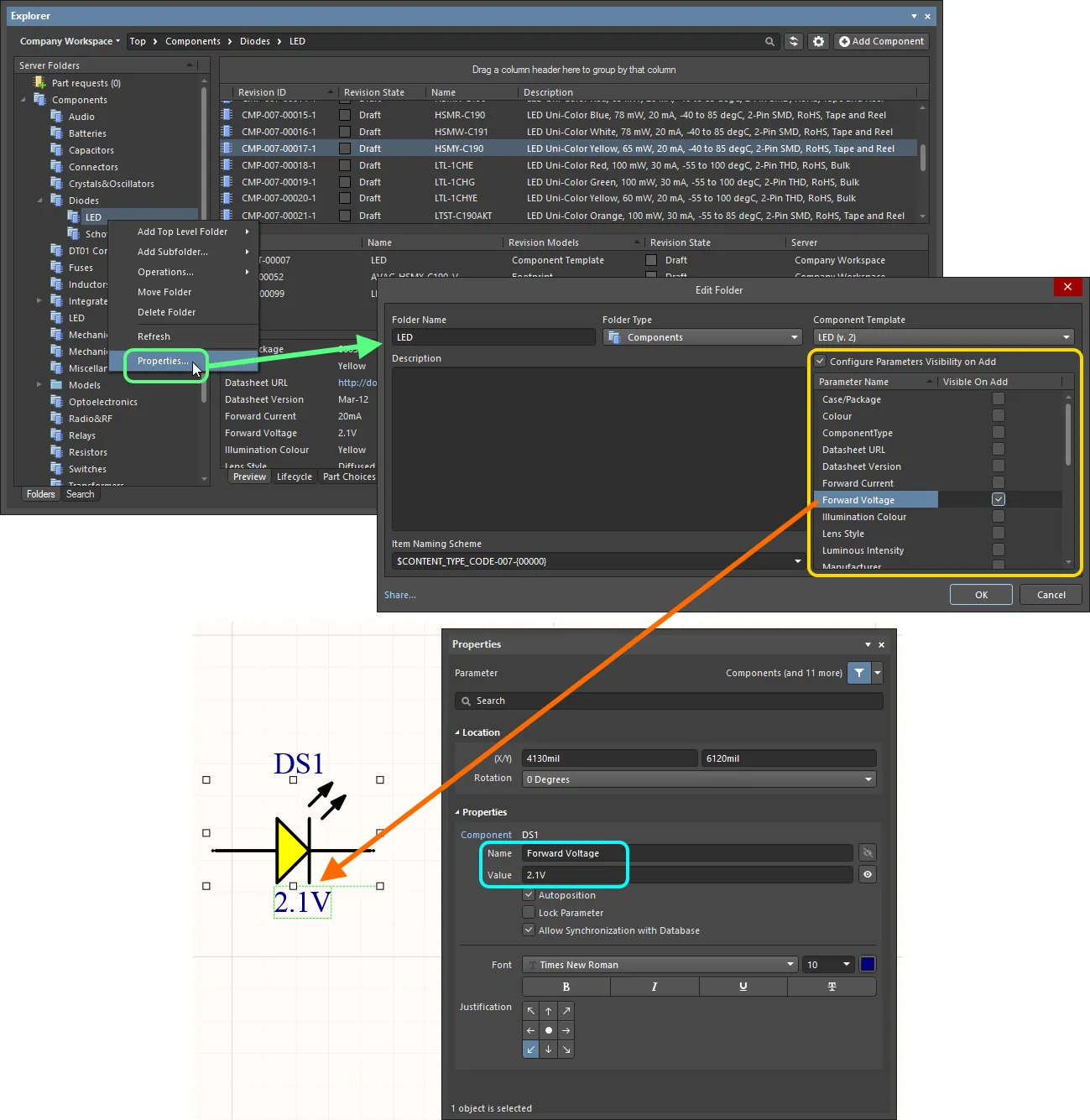
설계에 배치될 때 어떤 파라미터를 표시할지 폴더 레벨에서 결정합니다.
컴포넌트 파라미터 정보를 클립보드로 복사
컴포넌트의 특정 리비전에 대한 파라미터 정보는, 설계의 다른 곳에서 후속 사용하거나 외부 애플리케이션(예: Microsoft Excel)에 붙여넣기 위해 클립보드로 복사할 수 있습니다. Component Item 리비전의 Preview aspect view 탭을 탐색할 때, 보기의 Parameters 영역에서 필요한 파라미터를 선택한 다음 Ctrl+C 키보드 단축키를 사용하거나, 해당 영역을 우클릭하고 컨텍스트 메뉴의 Copy 명령을 사용합니다.
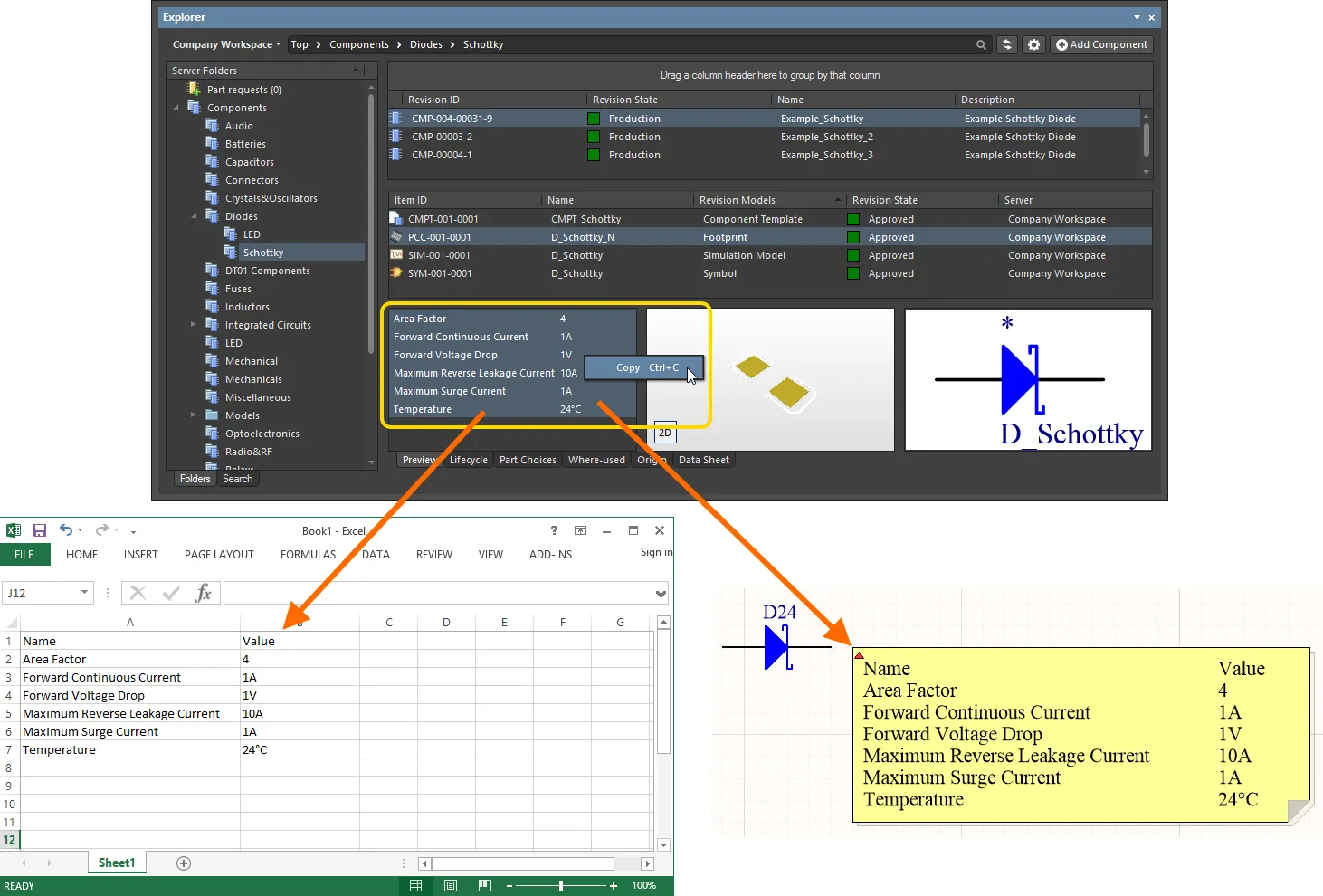
필요에 따라 다른 곳에서 사용할 수 있도록 Component Item 리비전의 파라미터 정보를 클립보드로 복사합니다.
릴리즈된 컴포넌트 유형을 즉시 변경
릴리즈 이후에도 하나 이상의 컴포넌트에 대해 컴포넌트 유형을 완전히 다른 유형으로 즉시 변경할 수 있습니다. Explorer 패널에서 변경하려는 컴포넌트 리비전을 선택한 다음, 우클릭하여 컨텍스트 메뉴에서 Operations » Change component type 명령을 선택합니다. 새 컴포넌트 유형을 선택할 수 있는 Choose component type 대화상자가 나타납니다.
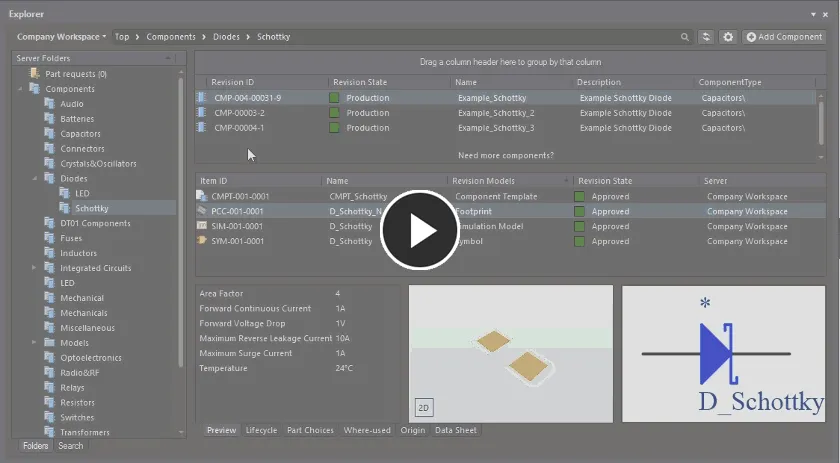
이미 릴리즈된 Component Items의 선택된 리비전에 대해 컴포넌트 유형을 변경하는 예시(기능을 강조하기 위해 처음부터 잘못된 유형으로 릴리즈된 경우!).
컴포넌트 검색
Explorer 패널은 강력한 검색 기능을 제공합니다. 일반(제네릭) 수준의 검색을 수행할 수도 있고, 저장된 검색 구성(saveds search configurations)을 사용해 타겟 검색을 수행할 수도 있습니다. 후자의 경우 특정 컴포넌트 유형을 기준으로 컴포넌트를 검색할 수 있으며, 범위 기반 검색도 사용할 수 있습니다. 이는 단위 인식(unit-aware) 컴포넌트 파라미터 데이터 타입(참조된 컴포넌트 템플릿을 통해 지원)을 통해 제공되는 검색의 유용한 측면입니다. 또한 저장된 검색에 키보드 단축키를 추가하여 Explorer 패널 밖에서도 빠르게 검색을 수행할 수 있습니다.
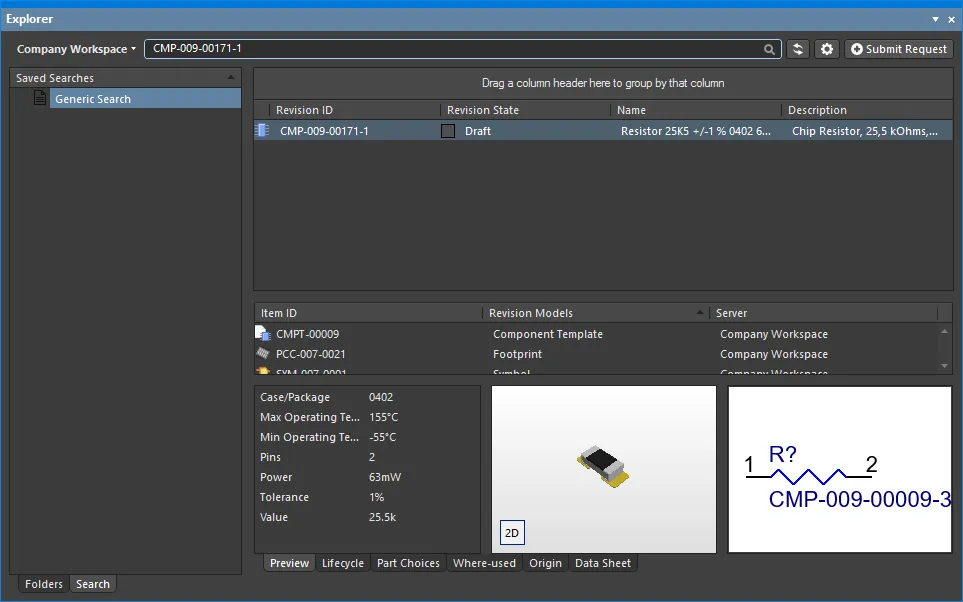
검색을 위한 전제 조건
Related pages: 컴포넌트 및 라이브러리 구축 및 유지관리, Component Template
컴포넌트 전반을 대상으로 검색할 때 Explorer 패널의 검색 기능의 모든 측면을 충분히 이해하고 활용하려면 다음 요구 사항을 충족해야 합니다.
-
Altium Designer를 실행 중이어야 하며, 설치에 Component Template Editor 및 Explorer 소프트웨어 확장 기능이 포함되어 설치되어 있는지 확인합니다.
-
Workspace 컴포넌트를 저장하기 위해 Workspace를 사용하고 있어야 합니다.
-
아직 참조된 component templates로 컴포넌트를 생성하지 않았다면(단위 인식 컴포넌트 파라미터 데이터 타입 지원 제공), Workspace에서 해당 컴포넌트를 편집하고 다시 저장해야 합니다. 이는 다음을 통해 수행할 수 있습니다.
- 컴포넌트를 편집하여, Component Editor의 임시 인스턴스에서 해당 정의에 접근합니다.
-
다음을 포함하는 컴포넌트 템플릿(CMPT)을 생성하고 릴리즈합니다:
- 심볼과 기본 풋프린트의 기본 리비전(이미 해당 컴포넌트에 사용 중인 것).
-
ComponentType 시스템 파라미터의 Default Value를 그에 맞게 설정(예:
Resistors, 일반 저항을 편집하는 경우). 다양한 사전 정의 컴포넌트 유형이 제공되며, 필요 시 새 유형을 만들 수도 있습니다. - 현재 컴포넌트에 정의된 모든 컴포넌트 파라미터와 일치하도록 컴포넌트 파라미터를 정의(이렇게 하면 기존 값은 유지되면서 파라미터가 중복 생성되지 않음).
-
관련 파라미터(예:
Value,Tolerance,Power등)에 대해 데이터 타입을 적절히 설정하여 해당 파라미터를 단위 인식으로 만듭니다. 여러 단위 인식 컴포넌트 파라미터 데이터 타입이 지원됩니다.
- 편집 중인 컴포넌트에 이 컴포넌트 템플릿을 할당합니다. Component Editor를 Single Component Editing 모드로 사용할 때는 Advanced Settings 아래의 Template 필드에서, Component Editor를 Batch Component Editing 모드로 사용할 때는 Required Models/Parameters 영역에 연결된 Add » Templates 하위 메뉴에서 할당합니다.
- 빨간색으로 표시된 파라미터 값(즉, 값이 유효하지 않거나 필수로 표시되었지만 아직 정의되지 않음)을 필요에 따라 조정합니다.
- 컴포넌트를 Workspace에 커밋하여, 컴포넌트의 다음 리비전에 반영합니다.
검색 기능 접근
검색 기능의 인터페이스인 Search view는 Explorer 패널에서 패널 왼쪽 하단의 Search 탭을 클릭하여 접근합니다. 이 view는 다음 이미지에 표시된 것처럼 세 가지 핵심 요소로 구성되며, 이후에 자세히 설명합니다.
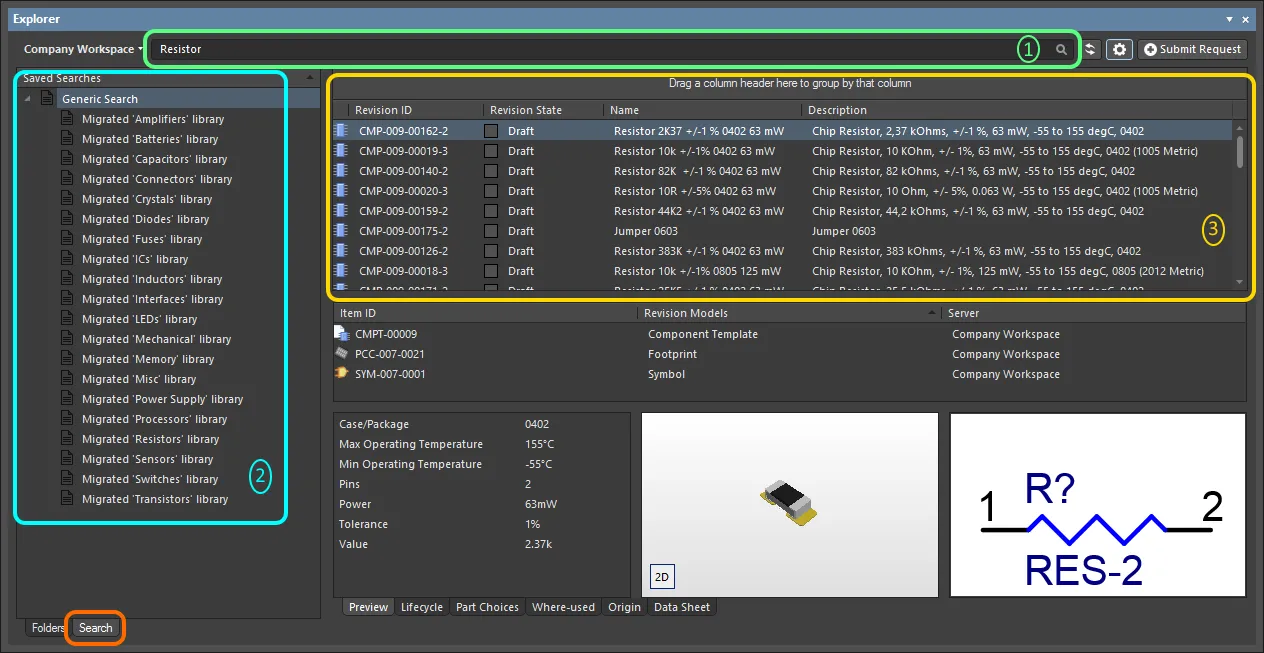
Search view – Explorer 패널 내의 전용 사용자 인터페이스.
- 일반 검색 필드 – 표준 유형의 검색을 지원합니다. 검색 문자열을 입력하고 Enter를 누릅니다.
- 저장된 검색 – 재사용을 위해 저장할 수 있는 타겟 검색을 지원합니다. 이러한 검색은 컴포넌트를 유형별로 타겟팅할 수 있으며, 단위 인식 파라미터 값에 기반한 향상된 검색도 지원합니다.
- 검색 결과.
저장된 검색 만들기
새 저장된 검색을 만들려면 Saved Searches 영역에서 마우스 오른쪽 버튼을 클릭한 다음 컨텍스트 메뉴에서 New을(를) 선택합니다. 검색을 정의할 수 있는 New Search 대화상자가 표시됩니다.
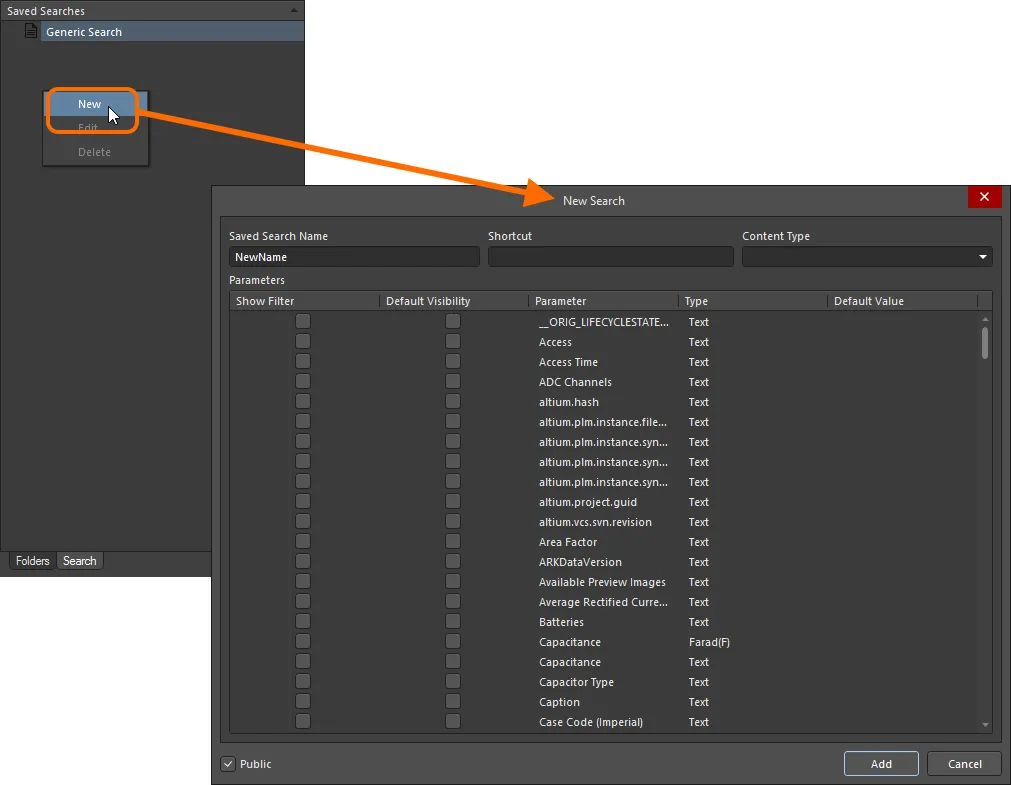
새 저장된 검색 만들기.
대화상자를 사용하여 다음과 같이 컴포넌트 검색을 구성합니다.
-
Saved Search Name을(를) 사용하여 검색에 의미 있는 이름(예:
Resistors)을 지정합니다. -
검색에 빠르게 접근할 수 있도록 선택적 키보드 Shortcut을(를) 정의합니다(필드 안을 클릭한 다음 키보드에서 원하는 단축키를 입력하여 값을 채웁니다).
-
Content Type 필드를
Component(으)로 설정합니다. 드롭다운 목록에는 Workspace에서 지원되는 모든 콘텐츠 유형이 포함되어 있으며(다른 콘텐츠 유형을 기반으로 한 검색도 생성 가능), 이를 통해 다른 검색을 만들 수 있습니다.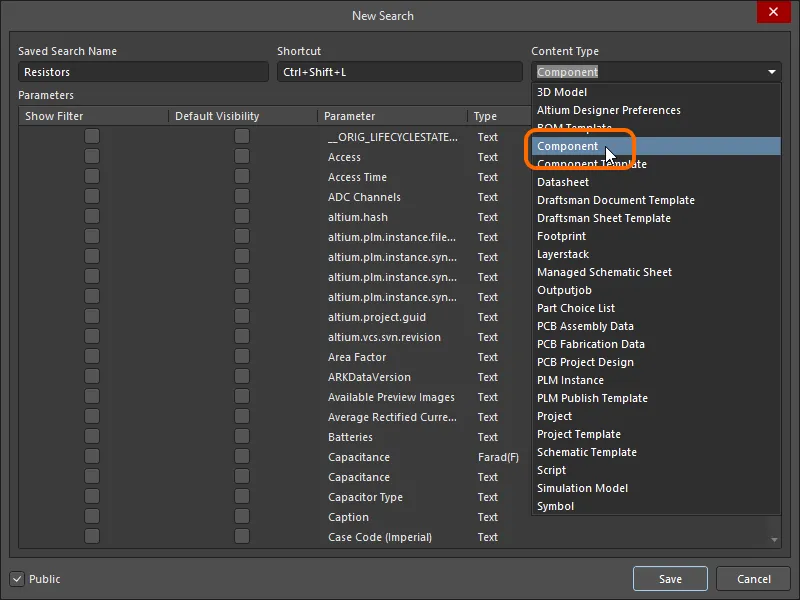
Workspace에서 컴포넌트 기준으로 검색하려면 Content Type 필드 드롭다운에서 Component를 선택합니다. -
Parameters 영역에서 필요에 따라 검색 파라미터를 구성합니다.
Component콘텐츠 유형에 대해 감지된 모든 파라미터가 나열됩니다. 각 파라미터에 대해 다음 세 가지 옵션을 정의할 수 있습니다.-
Show Filter – 활성화하면 Search 탭의 Search Results 영역 위에 해당 파라미터의 필터 필드가 표시됩니다. 이 필드를 통해 해당 파라미터에 대해 지정한 값 기준에 따라 검색을 세밀하게 조정할 수 있습니다.
-
Default Visibility – 활성화하면 Search 탭의 Search Results 영역에 해당 파라미터의 열이 기본으로 표시됩니다. 파라메트릭 데이터 열은 보기에서 언제든지 숨기거나 표시할 수 있습니다.
-
Parameter - 파라미터 이름입니다. 시스템 파라미터 또는 사용자 파라미터일 수 있습니다. 범위 검색을 사용하려면 파라미터가 할당된 컴포넌트 템플릿을 통해 정의되어 있어야 하며, 단위 인식(특정 데이터 유형)이어야 합니다.
-
Type - 파라미터의 데이터 유형입니다. 범위 검색의 경우 파라미터는 단위 인식 데이터 유형으로 설정되어야 합니다. 이는 컴포넌트 정의를 릴리스하기 전에 컴포넌트 라이브러리에 할당되는 컴포넌트 템플릿을 통해서만 설정할 수 있습니다.
-
Default Value – 이 필드를 사용하여 파라미터 사용을 특정 값 또는 범위로 제한합니다. 필드 내용에 대해 리터럴 문자열 검색이 수행되며, 검색은 단일 문자(
?) 및 다중 문자(*) 와일드카드(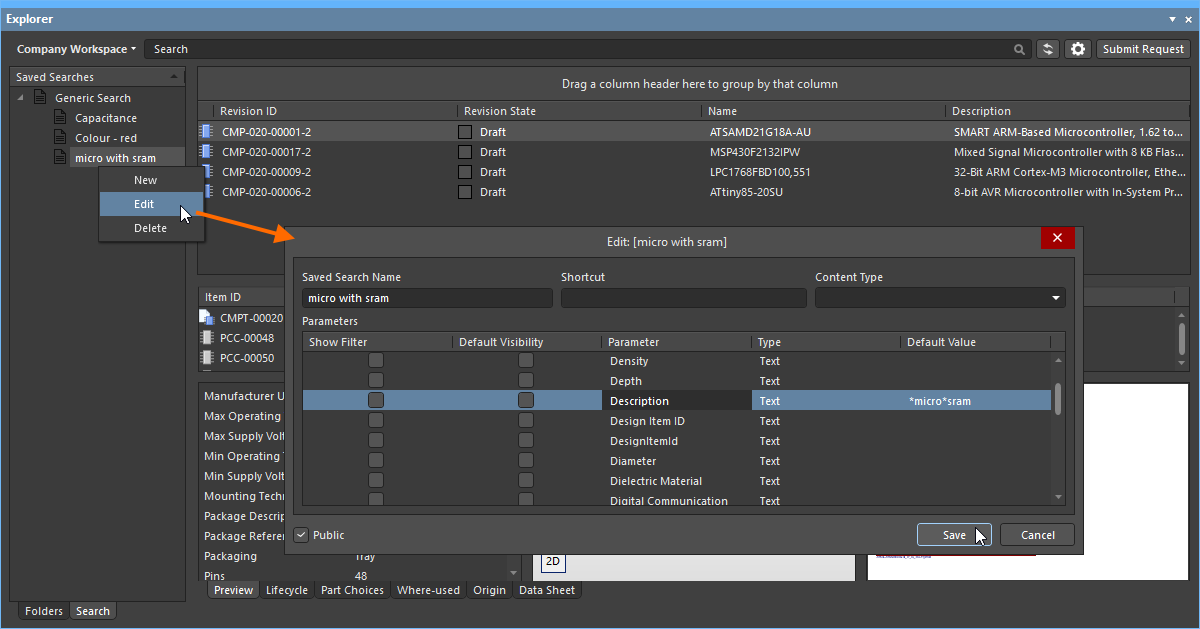 )를 모두 지원합니다.
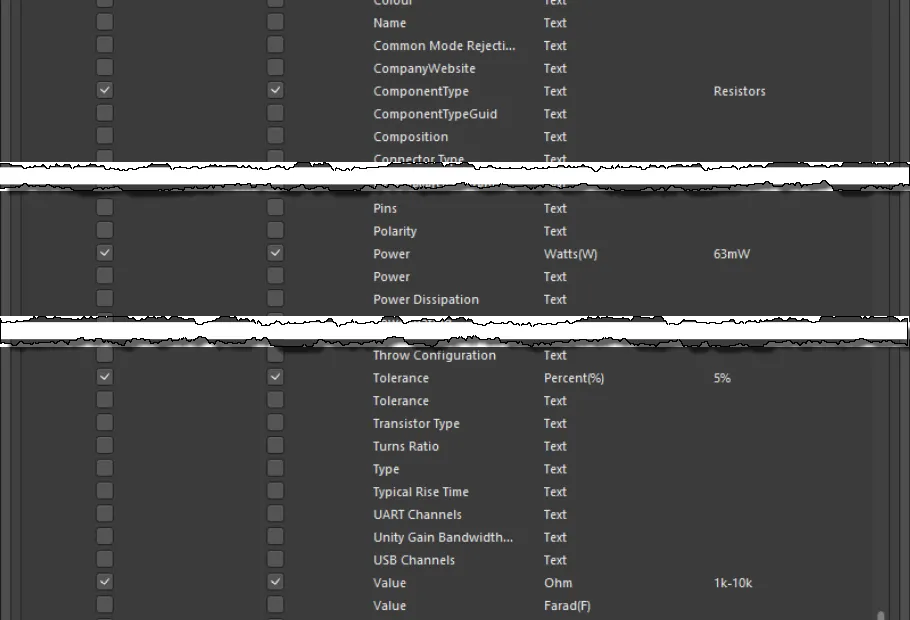
정의된 검색 파라미터 예.
-
-
Workspace의 모든 사용자가 저장된 검색을 보고 사용할 수 있게 하려면 Public 옵션을 활성화된 상태로 두십시오. 본인만 사용할 개인 검색으로 만들려면 이 옵션을 비활성화하십시오.
필요에 따라 검색을 정의한 후 Add 버튼을 클릭합니다. 검색은 보기의 Saved Searches 영역에서 Generic Search 아래 항목으로 저장됩니다.
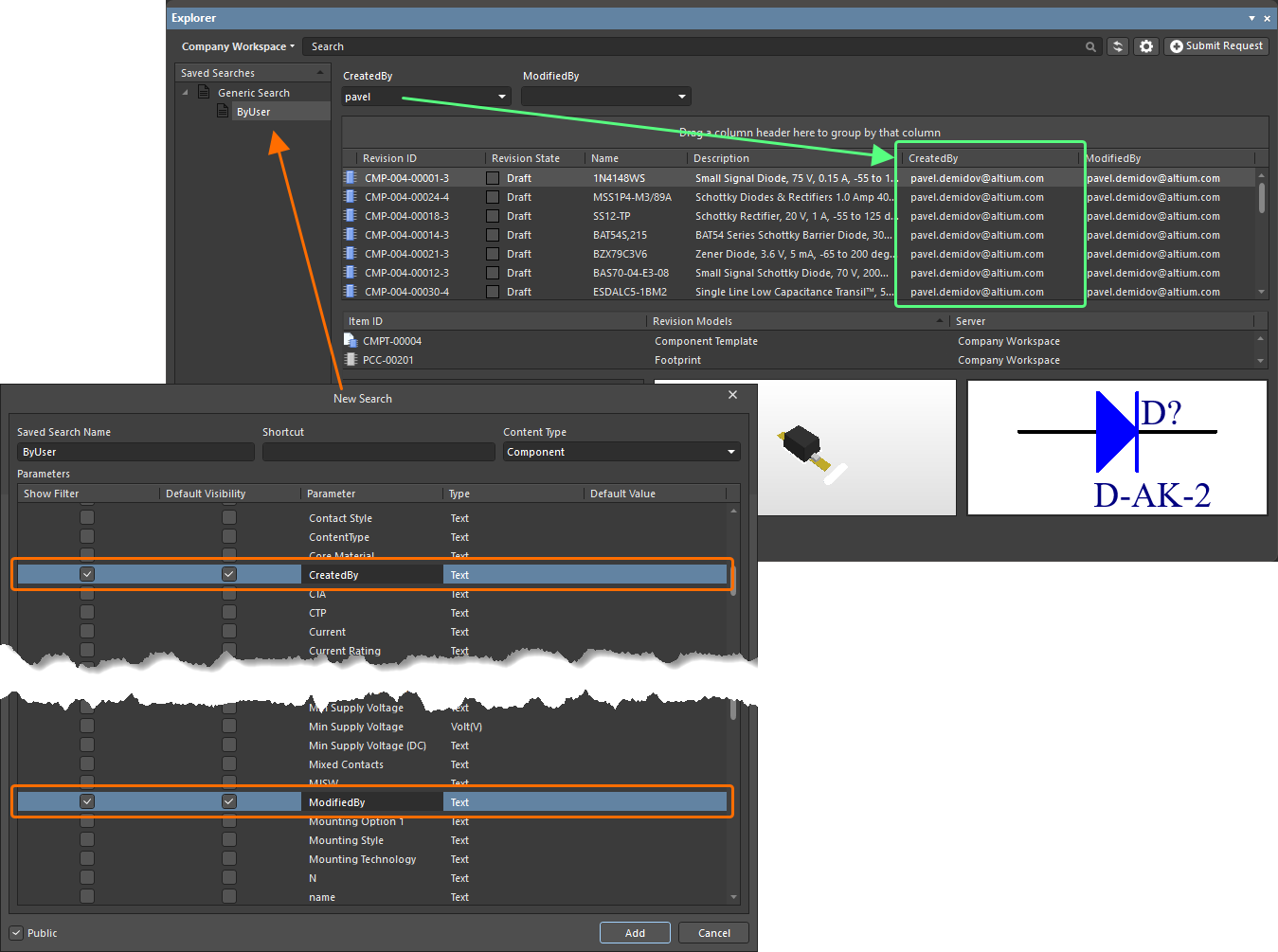 )
)저장된 검색 적용
저장된 검색은 다음 방법으로 적용할 수 있습니다.
- 새로 정의한 검색에서 Add을(를) 클릭하거나, 기존 검색을 수정한 후 Save을(를) 클릭하면 검색이 자동으로 적용됩니다.
- Saved Searches 영역에서 검색을 선택한 다음 Enter을(를) 누릅니다.
- 할당된 단축키를 사용해 필요한 저장된 검색으로 전환한 다음 Enter을(를) 누릅니다.
- 저장된 검색 항목을 더블클릭합니다.
정의된 검색 기준에 따라 컴포넌트가 필터링되며, 결과는 해당 결과 영역에 표시됩니다. 적용된 저장된 검색의 일부로 어떤 파라미터에 대해 Show Filter 옵션이 활성화되어 있다면, 결과 목록 위에 해당 파라미터 전용 필드가 제공됩니다.
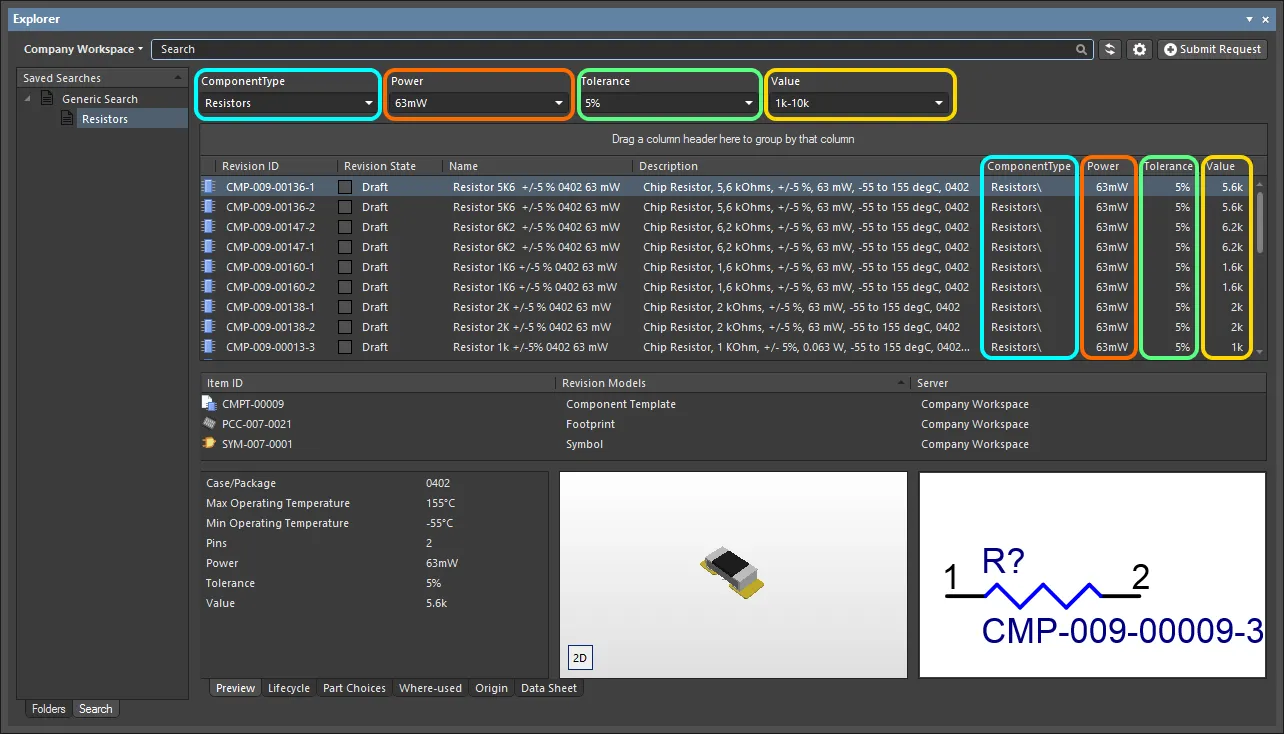
정의된 저장된 검색 적용 후의 결과 예 – Resistors. 이 검색에는 Show Filter 옵션이 활성화된 파라미터가 4개 있으므로, 검색 인터페이스의 일부로 해당 파라미터 필드가 표시됩니다.
필터 필드가 표시되는 파라미터의 경우:
-
검색의 일부로 기본값이 지정된 파라미터라면, 해당 필드는 처음에 그 값으로 미리 채워지며 검색 적용 시 그 값이 적용됩니다.
-
필드에 직접 입력하여 파라미터에 대한 새 값(특정 값 또는 범위)을 지정할 수 있습니다.
필요에 따라 조정한 다음 Enter을(를) 눌러 수정된 필터링을 적용합니다.
저장된 검색 편집
기존 저장된 검색을 수정하려면 Saved Searches 영역에서 해당 검색을 선택하고 마우스 오른쪽 버튼을 클릭한 다음 컨텍스트 메뉴에서 Edit을(를) 선택합니다. Edit: [<SavedSearchName>] 대화상자가 표시되며, 여기서 필요에 따라 검색을 변경할 수 있습니다.
변경을 완료한 후 Save 버튼을 클릭하면, 새 설정에 따라 검색이 적용됩니다.
저장된 검색 삭제
기존 저장된 검색을 제거하려면 Saved Searches 영역에서 해당 검색을 선택하고 마우스 오른쪽 버튼을 클릭한 다음 컨텍스트 메뉴에서 Delete을(를) 선택합니다. 이어서 표시되는 확인 대화상자에서 Yes을(를) 클릭하면, 해당 검색이 저장된 검색 목록에서 제거됩니다.
 AI로 번역됨