
그래픽 도구 사용하기
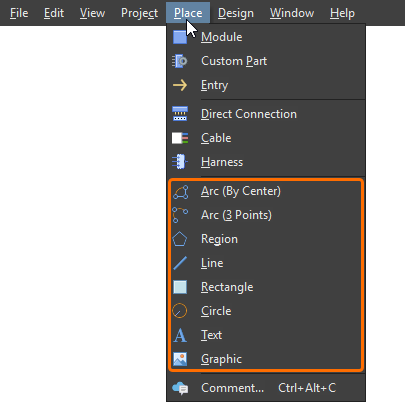
멀티보드 스키매틱 편집기는 멀티보드 스키매틱 시트에 기본적인 자유형(프리폼) 드로잉 요소를 배치하는 데 사용할 수 있는 다양한 그래픽 요소 도구를 제공합니다. 배치할 그래픽 도구의 종류는 Place 메인 메뉴에서 선택할 수 있습니다.
호(Arc)
호(Place » Arc (By Center) 또는 Place » Arc (3 Points))는 멀티보드 스키매틱 문서에 배치할 수 있는 그래픽 객체로, 원하는 호 각도, 반지름, 선 스타일로 설정할 수 있습니다. 호는 중심점 방식 또는 3점 방식으로 배치할 수 있습니다.
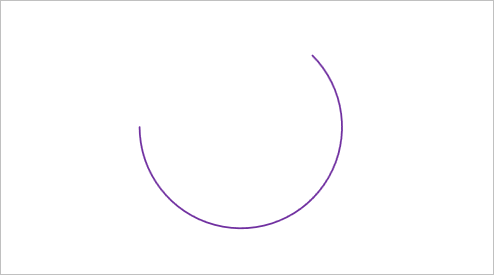
배치된 호
배치된 호를 선택하면 중심, 둘레, 시작/끝점에 편집 핸들/노드가 표시됩니다.
-
호의 중심 노드를 클릭하여 드래그하면 드로잉 문서에서 위치를 재배치할 수 있습니다.
-
시작점 또는 끝점 노드를 클릭하여 드래그하면 호 각도를 변경할 수 있습니다.
-
둘레 노드를 클릭하여 드래그하면 호의 반지름을 변경할 수 있습니다.
Ctrl 키를 누른 상태로 편집 노드를 이동하면 호를 고급 방식으로 조작할 수 있습니다.
-
시작점 또는 끝점 노드를 클릭하여 드래그하면 호 각도는 유지한 채 해당 점의 위치를 변경할 수 있습니다.
-
둘레 노드를 클릭하여 드래그하면 시작점과 끝점을 유지한 채 호의 크기를 변경할 수 있습니다.
배치된 호의 시각적 스타일은 디자인 공간에서 호를 선택했을 때(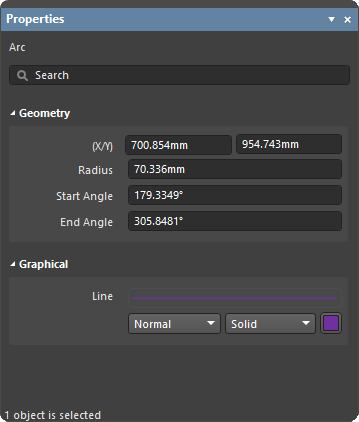 ) Properties 패널에서 구성할 수 있습니다.
영역(Region)
영역은 드로잉에서 특정 구역을 표시하기 위해 멀티보드 스키매틱 문서에 배치할 수 있는 닫힌 도형 객체입니다. 영역 객체의 도형에는 각도 기반의 곡선 라인이 포함될 수 있으며, 지정한 단색으로 채울 수 있습니다.
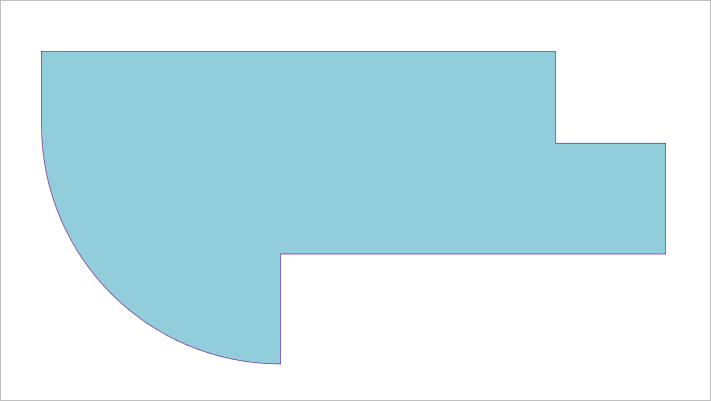
배치된 영역
영역을 배치하는 단계는 다음과 같습니다.
-
영역 배치 명령(Place » Region)을 선택합니다. 커서가 십자선으로 바뀌며, 이는 영역 배치 모드임을 나타냅니다.
-
클릭하여 영역 도형의 첫 번째 꼭짓점을 배치합니다.
-
커서를 이동한 다음 클릭하여 영역 도형의 두 번째 꼭짓점을 배치합니다.
-
계속해서 추가 꼭짓점을 배치하여 영역 도형을 완성합니다.
-
마지막 꼭짓점을 배치한 후, 우클릭하거나
Esc를 눌러 첫 번째 꼭짓점으로 되돌아가며 영역 도형을 완료합니다. 소프트웨어가 시작점과 마지막 점을 자동으로 연결해 도형을 완성하므로, 영역을 수동으로 닫을 필요는 없습니다.
각 꼭짓점을 배치할 때마다 꼭짓점 사이에는 직선이 그려지지만, Shift+Spacebar 단축키를 사용하면 90° 코너, 45° 코너, 곡선 90° 코너, 곡선 45° 코너 등 다른 선 옵션으로 순환할 수 있습니다. 옵션을 선택한 후에는 Spacebar를 사용해 코너의 방향을 전환할 수 있습니다.
배치된 영역의 크기, 형태, 위치는 그래픽으로 편집할 수 있습니다. 채움 또는 윤곽선을 클릭하여 영역을 선택합니다. 선택되면 도형의 각 꼭짓점에 편집 핸들/노드가 표시됩니다.
-
Click, Hold&Drag노드가 아닌 영역의 어느 부분이든 드래그하여 문서에서 위치를 재배치합니다. -
Click, Hold&Drag모서리 꼭짓점 노드를 드래그하여 새 위치로 이동시키고 영역 형태를 변경합니다. -
Click, Hold&Drag선의 중심 마크를 드래그하여 해당 선을 수직 방향(각도 유지)으로 새 위치로 이동합니다. -
Ctrl+Click, Hold&Drag노드를 드래그하여 도형에서 삭제하거나, 노드를 드래그하는 동안Delete를 눌러 도형에서 삭제합니다. -
Ctrl+Click, Hold&Drag선 위(중심 마크 제외)를 클릭하여 새 노드를 추가합니다.
배치된 영역의 시각적 스타일은 디자인 공간에서 영역을 선택했을 때(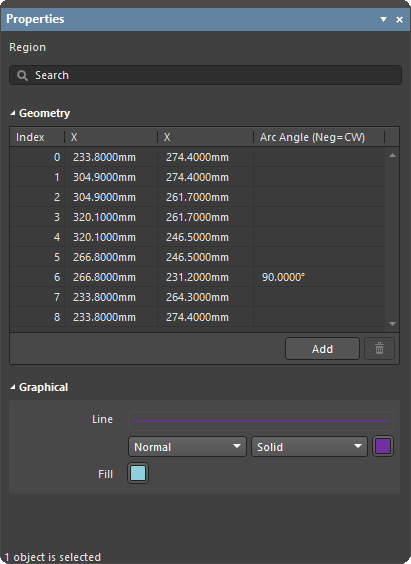 ) Properties 패널에서 구성할 수 있습니다.
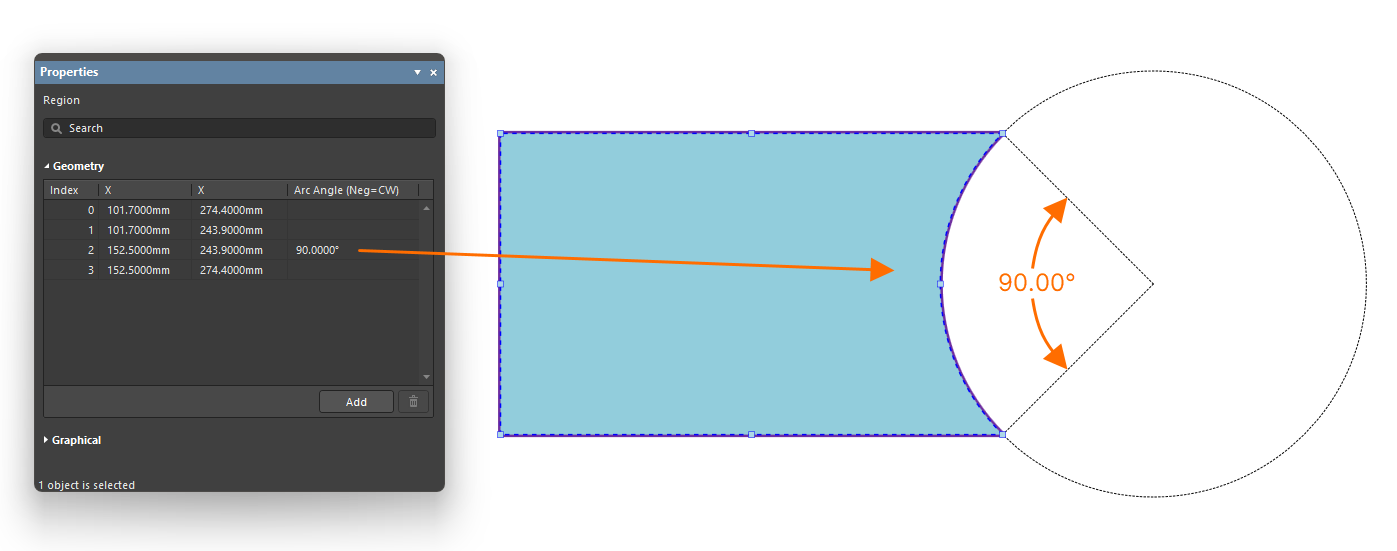 )
) 버튼을 사용하면 선택한 꼭짓점 항목을 복제할 수 있으며, 이는 영역 도형에 (동일한 위치의) 새 꼭짓점을 삽입합니다.
선(Line)
선(Place » Line)은 멀티보드 스키매틱 문서에 배치할 수 있는 그래픽 객체입니다. 선 객체는 사용자 정의 그래픽을 수동으로 만드는 데 사용할 수 있으며, 문서 자체에 대한 특정 데이터를 포함하는 정보 테이블 같은 항목의 템플릿을 만드는 데도 사용할 수 있습니다.
배치된 선
배치된 선의 시각적 스타일은 디자인 공간에서 선을 선택했을 때(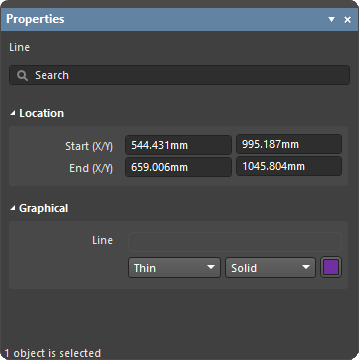 ) Properties 패널에서 구성할 수 있습니다.
사각형(Rectangle)
사각형(Place » Rectangle)은 멀티보드 스키매틱 문서에 배치할 수 있는 그래픽 객체이며, 지정한 단색으로 채울 수 있습니다.
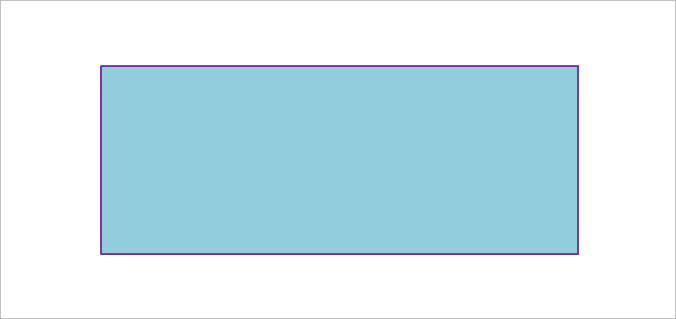
배치된 사각형
배치된 사각형의 시각적 스타일은 디자인 공간에서 사각형을 선택했을 때(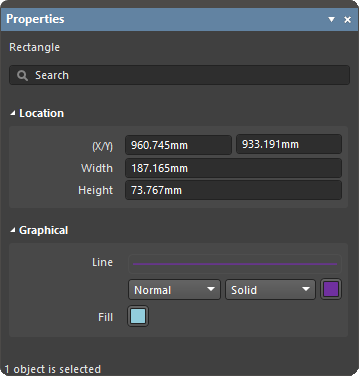 ) Properties 패널에서 구성할 수 있습니다.
원(Circle)
원(Place » Circle)은 멀티보드 스키매틱 문서에 배치할 수 있는 그래픽 객체이며, 지정한 단색으로 채울 수 있습니다.
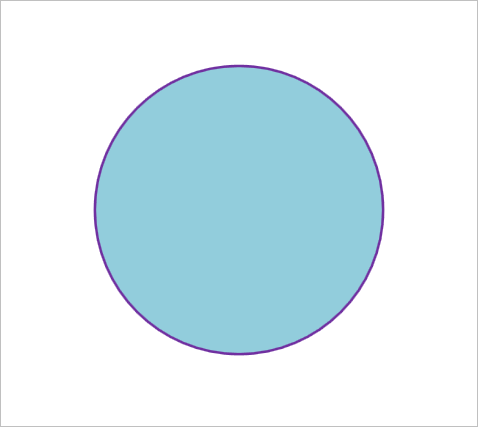
배치된 원
배치된 원의 시각적 스타일은 디자인 공간에서 원을 선택했을 때(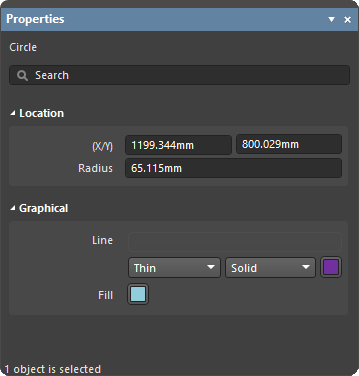 ) Properties 패널에서 구성할 수 있습니다.
텍스트(Text)
텍스트 박스(Place » Text)는 멀티보드 스키매틱 문서에 배치할 수 있는 텍스트 컨테이너 객체입니다.
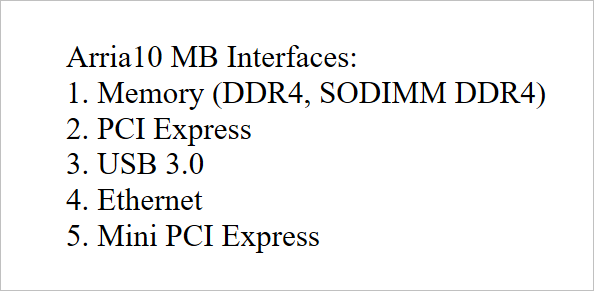
텍스트 객체의 문자열과 시각적 스타일은 디자인 공간에서 객체를 선택했을 때(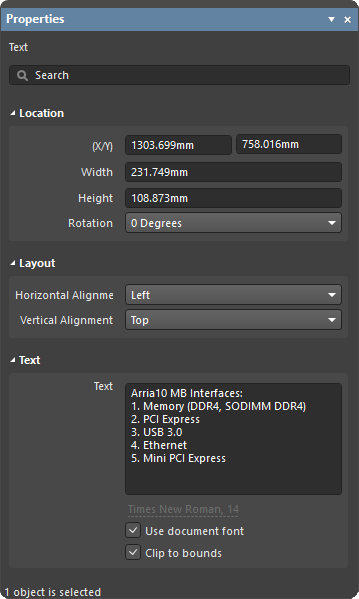 ) Properties 패널에서 구성할 수 있습니다.
그림(Picture)
그림 객체(Place » Graphic)는 멀티보드 스키매틱 문서에 배치할 수 있는 이미지 컨테이너이며, 표준 이미지 파일(*.png, *.jpeg, *.jpg, *.jpe, *.jfif, *.gif, *.bmp)로 채울 수 있습니다.

이미지가 로드된 배치된 그래픽 컨테이너 객체
배치된 그림의 시각적 스타일은 디자인 공간에서 그림을 선택했을 때(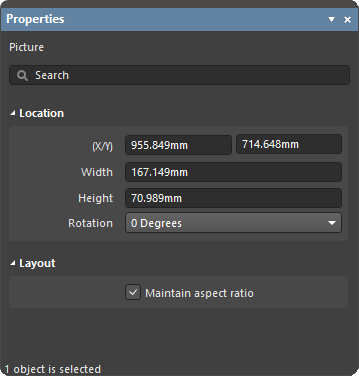 ) Properties 패널에서 구성할 수 있습니다.
 AI로 번역됨