
논리 설계 검증
멀티보드 회로도에서 모듈들을 서로 연결한 후에는 보드-투-보드 연결성을 검증할 수 있습니다. 이를 통해 넷-투-핀 할당 오류와 핀-투-핀 상호연결 배선 오류를 감지할 수 있습니다. 이러한 오류는 해결한 뒤, 영향을 받는 PCB 프로젝트로 수정 사항을 내려보내거나 소스 시스템 회로도로 다시 가져올 수 있습니다.
Altium Designer는 설계 콘텐츠 및 프로젝트 검사 설정을 기준으로 멀티보드 설계에서 논리적, 전기적, 제도(드래프팅) 오류를 검사할 수 있습니다. 검증된 멀티보드 설계에 대해 수행할 수 있는 검사 항목은 여러 가지가 있습니다. 이는 시트 상의 모듈 간 연결에 관한 위반 사항뿐 아니라, 결합(메이팅)된 부품과 관련된 문제도 포함하며, 이러한 검사는 프로젝트 옵션의 일부로 구성됩니다.
검증 옵션 구성 및 검증 실행
메인 메뉴에서 Project » Project Options 명령을 선택하여 Project Options 대화상자를 열고, 그 안의 Error Reporting 탭을 선택합니다. 각 위반 항목의 Report Mode 은(는) 항목을 클릭한 다음 드롭다운에서 원하는 값을 선택하여 네 가지 값 중 하나로 변경할 수 있습니다.
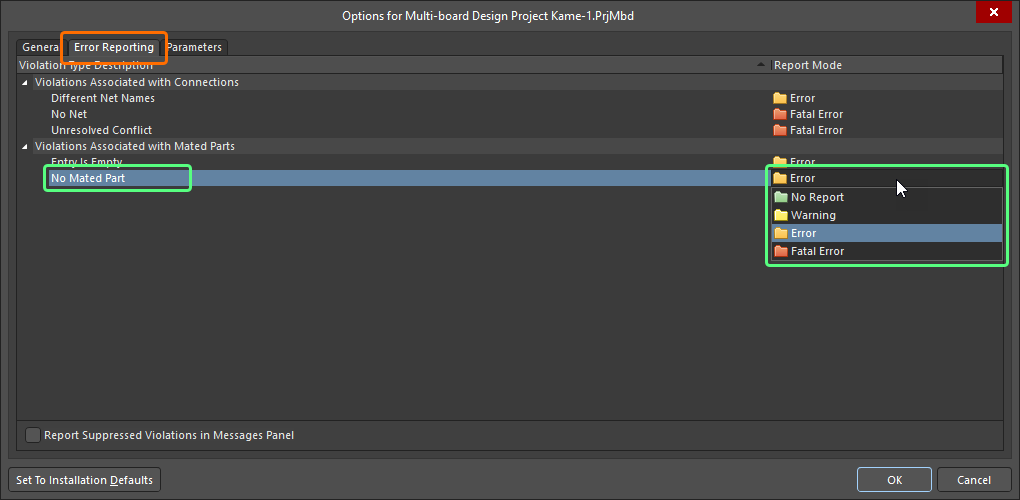
Project Options 대화상자의 Error Reporting 탭에서 필요한 위반 검사 항목을 구성합니다.
멀티보드 설계를 검증하려면 메인 메뉴 또는 디자인 공간의 우클릭 메뉴에서 Design » Run ERC 명령을 선택합니다.
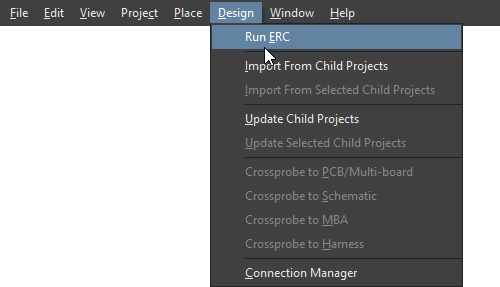
Run ERC 명령을 사용하여 멀티보드 설계를 검증합니다.
메시지 해석 및 위반 위치 찾기
설계에서 검증 오류 및 경고가 감지되면 Messages 패널에 알림이 표시됩니다.
 버튼을 클릭하고 Messages을(를) 선택하여 패널을 수동으로 열어야 합니다. 프로젝트가 검증되면, 패널에 감지된 모든 경고와 오류가 나열됩니다.

Messages 패널에는 멀티보드 설계 프로젝트에서 감지된 경고와 오류가 표시됩니다.
Messages 패널은 위반 사항을 표시하는 ‘명령 센터’입니다. 다음 사항에 유의하십시오.
-
Messages 패널은 두 개의 영역으로 구성됩니다. 상단 그리드 영역은 위반 사항을 요약하고, 하단 영역은 현재 선택된 위반 사항의 세부 정보를 제공합니다.
-
메시지를 더블클릭하면 해당 위반 사항으로 크로스 프로빙됩니다. 세부 항목을 더블클릭하면 해당 특정 객체가 표시됩니다.
-
Messages 패널의 어떤 열 머리글(예: Class, Document, Message)이든 클릭하여 오류와 경고를 정렬하는 데 활용할 수 있습니다.
-
Messages 패널에서 우클릭한 다음 Group By 하위 메뉴 옵션을 사용하여 특정 기준으로 오류와 경고를 그룹화할 수 있습니다.
-
Messages 패널에서 우클릭한 다음 적절한 Clear 명령을 사용하여 메시지를 삭제하거나, Export To Report 명령을 사용하여 메시지를 보고서로 내보낼 수 있습니다.
멀티보드 설계 위반 유형
아래 섹션에는 멀티보드 설계에서 사용 가능한 각 위반 검사 항목에 대한 자세한 정보가 포함되어 있습니다.
연결과 관련된 위반 사항
Different Net Names
이 위반은 멀티보드 회로도에서 연결에 연관된 넷 이름이, 자식 설계 프로젝트의 커넥터에서 해당 핀에 연관된 넷 이름과 동일하지 않을 때 발생합니다.
알림
다음 형식으로 Messages 패널에 알림이 표시됩니다.
Net Name "<ConnectionNetName>" for connection "<ConnectionDesignator>" does not match with Net "<ConnectorPinNetName>" of "Pin <ConnectorDesignator-PinNumber>" in child project "Module <ModuleDesignator>(<ChildProjectName>)"
여기서:
-
ConnectionNetName– 표시된 핀에서 연결되는 연결(커넥션)에 연관된 넷 이름(멀티보드 회로도 상). -
ConnectionDesignator– 연결의 디자인레이터. -
ConnectorPinNetName– 자식 설계 프로젝트의 커넥터에서 표시된 핀에 연관된 넷 이름. -
ConnectorDesignator-PinNumber– 모듈의 엔트리가 나타내는 자식 설계 내 커넥터 컴포넌트의 디자인레이터와 해당 커넥터의 핀. -
ModuleDesignator– 자식 설계 프로젝트를 참조하는 데 사용되는 멀티보드 회로도 상 모듈의 디자인레이터. -
ChildProjectName– 모듈이 참조하는 자식 프로젝트의 이름(확장자 포함).
해결 권장 사항
이 위반은 일반적으로 한 자식 프로젝트의 커넥터 핀에 있는 넷 이름이, 다른 자식 프로젝트에서 결합(메이팅)되는 커넥터 핀의 넷 이름과 다를 때 발생합니다. 즉, 멀티보드 회로도 문서에서 관련 부모 모듈 간 연결로 서로 연결되는 두 보드에서 넷 이름이 서로 다른 경우입니다.
Connection Manager 대화상자를 사용하여 현재 사용 중인 넷 이름을 확인하십시오. Net Name 항목은 멀티보드 회로도 문서에서 해당 연결에 사용된 이름을 보여줍니다. 연결을 선택하면 대화상자의 Conflict Resolution 영역에서도 이를 시각적으로 확인할 수 있습니다. 두 자식 프로젝트 모두에서 커넥터 핀에 서로 다른 넷이 연결되어 있는 경우, 해당 연결의 Net Name은(는) 기본적으로 <FromPinNetName>/<ToPinNetName>으로 설정됩니다. 이러한 넷 이름은 From 및 To 핀의 Module Net 필드에 각각 반영됩니다. 해결 방법은 두 가지입니다.
-
두 모듈 모두에 대해 Conflict Resolution 영역의
 버튼을 사용하면, 각 경우의 모듈 넷을 연결의 넷 이름과 동일하게 빠르게 설정할 수 있습니다. 그런 다음 변경 사항을 적용하고 Design » Update Child Projects 명령을 사용하여 그 변경을 자식 프로젝트로 다시 전달하십시오. 해당 프로젝트의 각 커넥터 핀에 연관된 넷은 ECO를 통해 그에 맞게 업데이트됩니다.
-
자식 프로젝트 중 하나에서 관련 커넥터 핀에 연관된 넷의 이름을, 다른 프로젝트의 커넥터 핀에 사용된 이름과 동일하게 변경하십시오. 그런 다음 자식 프로젝트를 컴파일하고 Design » Import From Child Projects 명령을 사용하여 변경 사항을 멀티보드 회로도로 다시 가져오십시오. 연결의 넷 이름은 ECO를 통해 그에 맞게 업데이트됩니다.
Working with Connections 페이지를 참조하여 Connection Manager 대화상자 사용 방법을 더 알아보십시오.
No Net
이 위반은 멀티보드 회로도에서 모듈 엔트리로 표현된 커넥터 핀이, 해당 모듈이 참조하는 자식 설계 프로젝트에서 어떤 넷에도 연결되어 있지 않을 때 발생합니다.
알림
다음 형식으로 Messages 패널에 알림이 표시됩니다.
"Pin <ConnectorDesignator-PinNumber>" is not connected in child project "Module <ModuleDesignator>(<ChildProjectName>)"
여기서:
-
ConnectorDesignator-PinNumber– 모듈의 엔트리가 나타내는 자식 설계 내 커넥터 컴포넌트의 디자인레이터와 문제의 핀. -
ModuleDesignator– 자식 설계 프로젝트를 참조하는 데 사용되는 멀티보드 회로도 상 모듈의 디자인레이터. -
ChildProjectName– 모듈이 참조하는 자식 프로젝트의 이름(확장자 포함)이며, 표시된 핀이 넷에 연결되지 않은 커넥터를 포함하는 프로젝트.
해결 권장 사항
이 위반은 여러 상황에서 발생할 수 있습니다. 이 유형의 위반을 해결할 때 다음을 고려하십시오.
-
참조된 커넥터의 해당 핀을 설계에서 사용하지 않을 경우, 적절한 전원 라인에 연결하십시오(예:
GND). -
커넥터 핀으로 가는 배선이 전기적으로 접촉하고 있는지 확인하십시오. 즉, 와이어 또는 버스가 핀의 전기적 핫스팟에 연결되어야 합니다.
-
커넥터 핀에 짧은 와이어와 넷 라벨을 붙일 의도라면, 넷 라벨이 존재하며 와이어에 올바르게 부착되었는지 확인하십시오.
Unresolved Conflict
이 위반은 시스템에서 서로 연결된 두 보드 간 연결성에 충돌이 존재할 때 발생합니다.
알림
다음 형식으로 Messages 패널에 알림이 표시됩니다.
Unresolved conflict exists: Net "<OldModuleNetName>" has been renamed to "<NewModuleNetName>" for "Pin <ConnectorDesignator-PinNumber>" in child project "Module <ModuleDesignator>(<ChildProjectName>)"
여기서:
-
OldModuleNetName– 멀티보드 회로도 편집기의 기존 연결성 데이터 맵에 현재 저장되어 있는, 자식 설계 프로젝트의 커넥터에서 표시된 핀에 연관된 넷 이름. -
NewModuleNetName– 해당 자식 프로젝트에서 변경 사항을 가져온 후, 이제 자식 설계 프로젝트의 커넥터에서 표시된 핀에 새로 연관된 넷 이름. -
ConnectorDesignator-PinNumber– 모듈의 엔트리가 나타내는 자식 설계 내 커넥터 컴포넌트의 디자인레이터와 해당 커넥터의 핀. -
ModuleDesignator– 자식 설계 프로젝트를 참조하는 데 사용되는 멀티보드 회로도 상 모듈의 디자인레이터. -
ChildProjectName– 모듈이 참조하는 자식 프로젝트의 이름(확장자 포함).
해결 권장 사항
이 위반은 일반적으로 한 자식 프로젝트에서 커넥터와 관련된 변경이 이루어졌고, 그 변경을 멀티보드 회로도 문서로 다시 가져올 때 두 연결 보드 간에 정의되어 있던 기존 연결성이 깨지게 되는 경우에 발생합니다. 예를 들어 한 자식 프로젝트에서 커넥터의 두 핀에 할당된 넷이 서로 바뀌었을 수 있으며, 이 경우 해당 핀들을 다른 대상 보드의 커넥터까지 추적해 보면 불일치가 발생합니다.
해결되지 않은 충돌을 보려면 Connection Manager 대화상자를 사용합니다. Connection Manager 대화상자의 목록에서는 충돌로 간주되는 모든 연결, 즉 실제로는 Multi-board Schematic 편집기의 기존 연결성 데이터 맵과 일치하지 않는 가져온 연결 업데이트가 강조 표시됩니다.
Working with Connections 페이지를 참조하여 Connection Manager 대화상자 사용 방법과 사용 가능한 충돌 해결 옵션에 대해 자세히 알아보십시오.
맞물린 부품과 관련된 위반
Entry Is Empty
이 위반은 모듈 엔트리가 현재, 상위 모듈이 참조하는 하위 설계 프로젝트 내의 커넥터 컴포넌트를 참조하지 않을 때 발생합니다.
알림
Messages 패널에 다음 형식으로 알림이 표시됩니다:
Entry "<EntryDesignator>" is empty in "Module <ModuleDesignator>(<ChildProjectName>)"
여기서:
-
EntryDesignator– 문제가 되는 모듈 엔트리의 디자인레이터. -
ModuleDesignator– 하위 설계 프로젝트를 참조하는 데 사용되는 멀티보드 스키매틱의 모듈 디자인레이터. -
ChildProjectName– 모듈이 참조하는 하위 프로젝트의 이름(확장자 포함).
해결 권장 사항
이 위반은 다음과 같은 경우에 발생할 수 있습니다:
-
참조된 하위 프로젝트에 있으며 기존 모듈 엔트리와 현재 연결되어 있는 커넥터 컴포넌트에서 특수
System:Connectorparameter가 제거되었고, 그 변경이 실수로 멀티보드 스키매틱 문서로 가져와진 경우. 이 경우 해당 컴포넌트에 parameter를 다시 추가한 다음, 변경 사항을 멀티보드 스키매틱 문서로 다시 가져오십시오. -
상위 모듈 내에 새 엔트리를 수동으로 배치한 경우. 이 경우 하위 프로젝트에서 변경 사항을 가져와 필요한 엔트리를 해당 커넥터와 동기화한 다음, 중복 엔트리를 제거하십시오.
No Mated Part
이 위반은 모듈 엔트리가 현재 설계 내의 다른 모듈에 연결되어 있지 않을 때 발생합니다.
알림
Messages 패널에 다음 형식으로 알림이 표시됩니다:
Part "<ConnectorDesignator>" (Entry <EntryDesignator>) doesn't have Mated Part in "Module <ModuleDesignator>(<ChildProjectName>)"
여기서:
-
ConnectorDesignator– 참조된 하위 프로젝트에 있는 커넥터 컴포넌트의 디자인레이터. -
EntryDesignator– 문제가 되는 모듈 엔트리의 디자인레이터(참조된 하위 프로젝트의 기반 커넥터를 반영하며, 그와 동기화됨). -
ModuleDesignator– 하위 설계 프로젝트를 참조하는 데 사용되는 멀티보드 스키매틱의 모듈 디자인레이터. -
ChildProjectName– 모듈이 참조하는 하위 프로젝트의 이름(확장자 포함).
해결 권장 사항
문제가 되는 모듈 엔트리가 대상 모듈의 필요한 엔트리에 연결되어 있는지 확인하십시오. 즉, 한 하위 보드의 커넥터와 다른 하위 보드의 커넥터 사이에 연결을 생성합니다. 연결 유형을 선택한 다음, 두 모듈의 엔트리 사이를 그에 맞게 배선하십시오.
자세한 내용은 Working with Connections 페이지를 참조하십시오.
 AI로 번역됨